
PNG unter Windows in WebP umwandeln
Lokal konvertieren, ohne die Datei hochzuladen
PNGWebP
- Ihre Dateien bleiben auf dem PC
- Originaldateien bleiben unverändert
- Nach der Installation offline nutzbar
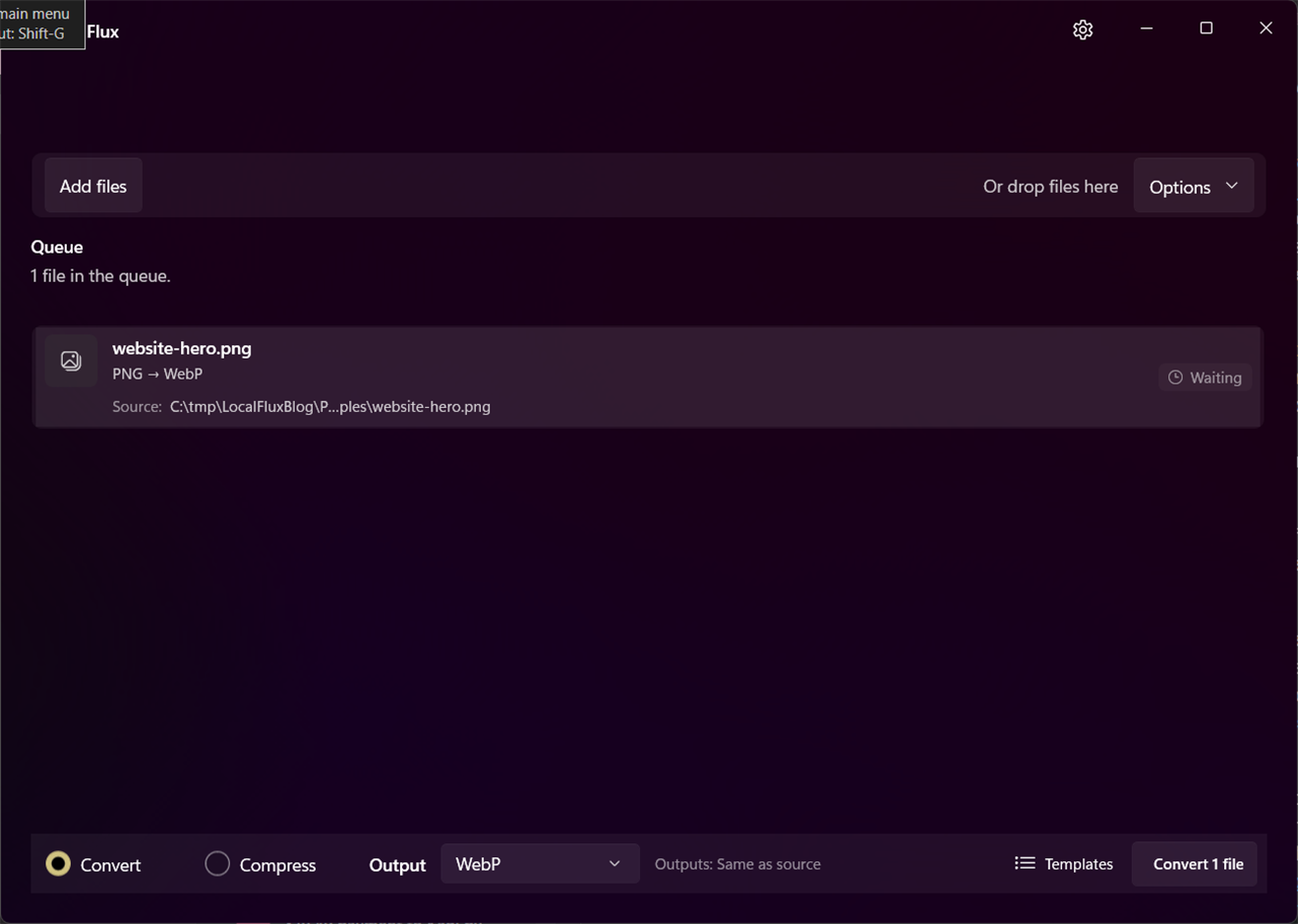
PNG in WebP in drei klaren Schritten
-
PNG-Dateien hinzufügen
Ziehen Sie unterstützte PNG-Dateien in LocalFlux oder wählen Sie Dateien hinzufügen.
-
WebP auswählen
Wählen Sie Konvertieren und bestätigen Sie WebP als Stapelausgabe.
-
Auf dem PC konvertieren
Wählen Sie das Ziel, starten Sie den Auftrag und prüfen Sie die neue Kopie.
Wann diese Konvertierung hilft
Geeignet für Webinhalte, wenn das Ziel WebP unterstützt und eine kleinere Übertragung wichtig ist. Nutzen Sie PNG weiter, wenn verlustfreier Austausch oder ältere Kompatibilität Vorrang hat.
Verlustbehaftete oder verlustfreie Ausgabe bewusst wählen
WebP unterstützt Transparenz, doch verlustbehaftete Einstellungen können Details und Kanten verändern. Prüfen Sie transparente Grafiken auf hellen und dunklen Hintergründen.
Fragen zu dieser Konvertierung
Bleibt PNG-Transparenz in WebP erhalten?
WebP unterstützt Transparenz. Prüfen Sie dennoch die konkrete Ausgabe und wählen Sie passende Einstellungen; nicht jede Konvertierung ist pixelgleich.
Lädt LocalFlux die Quelldatei hoch?
Nein. Normale unterstützte Konvertierungen laufen ohne Datei-Upload und Konto auf Ihrem Windows-PC.
Überschreibt LocalFlux das Original?
Nein. LocalFlux schreibt eine neue Ausgabekopie und lässt die Quelldatei unverändert.
WebP-Kopie aus PNG lokal erstellen
Installieren Sie LocalFlux aus dem Microsoft Store und halten Sie alltägliche Konvertierungen auf Ihrem Windows-PC.