
LocalFlux Vertrauenscenter

Was mit Ihren Dateien geschieht – und wie Sie es prüfen

LocalFlux verarbeitet unterstützte Dateien auf Ihrem Windows-PC. Bei der normalen Konvertierung, Komprimierung und datenschutzgerechten Bildaufbereitung werden Quell- und Ausgabedateien nicht zu Fuzzysense hochgeladen. Ein LocalFlux-Konto ist nicht erforderlich; Nutzungsanalysen und Remote-Absturzberichte werden bei normaler Nutzung nicht gesendet.

Zuletzt geprüft
Nachweis-Build
LocalFlux 1.0.7.0
Plattform
Windows 11 · x64 + ARM64

Kurzfassung

Dateien bleiben auf Ihrem PC
Unterstützte Aufträge verwenden lokale Komponenten und speichern Ergebnisse in einem von Ihnen kontrollierten lokalen Ordner.
Kein Konto, keine App-Telemetrie
Die normale Nutzung benötigt keine Anmeldung und sendet keine Nutzungsanalysen, Werbe-IDs oder Remote-Absturzberichte an Fuzzysense.
Originale bleiben unverändert
Dokumentierte Abläufe erzeugen neue, kollisionssichere Ausgaben, anstatt die gewählte Quelle zu überschreiben oder zu löschen.
Nach der Installation offline
Normale unterstützte Konvertierungen laufen ohne Internet, sobald Installation und Lizenzierung über Microsoft Store abgeschlossen sind.

Die Grenze der Dateiverarbeitung

Datei hinzufügen, Ausgabe wählen, unterstützten Auftrag ausführen und Ergebnis schreiben: All das geschieht auf dem Windows-Gerät. Dieser Verarbeitungsweg enthält keinen Upload-Schritt.

Store-Verkehr ist von der Dateiverarbeitung getrennt

„Lokal verarbeitet“ beschreibt den Weg der Datei – nicht jede Netzwerkaktivität, die Windows ausführen kann.

Microsoft Store
Installation, Kaufprüfung, Lizenzierung, Updates, Zahlungen und weitere Plattformvorgänge können Microsoft-Dienste gemäß deren Richtlinien verwenden.
Von Ihnen geöffnete Links
Datenschutzerklärung, Supportadresse oder andere Weblinks können den Browser öffnen und eine Verbindung zum Ziel herstellen.
Ihre Dateien
Diese Plattform- und Browseraktivitäten sind vom Konvertierungsweg getrennt. LocalFlux übergibt Ihre ausgewählten Dateien nicht zur Konvertierung an den Store.

Datenschutz, Telemetrie und lokale Diagnose

Bei normaler LocalFlux-Nutzung erhält Fuzzysense keinen Nutzungsdatenstrom aus der App.

Datenschutzerklärung lesen
Kein Konto
Für normale unterstützte Aufträge erstellen Sie kein LocalFlux-Profil, geben keine E-Mail-Adresse an und melden sich nicht an.
Kein Datei-Upload
Fuzzysense erhält über den normalen Verarbeitungsablauf weder Quell- noch konvertierte Dateien.
Keine Nutzungsanalyse
Die App sendet keine Nutzungsanalysen oder Werbe-IDs an Fuzzysense.
Keine Remote-Absturzberichte
Absturz- und Konvertierungsdiagnosen werden nicht automatisch an Fuzzysense übertragen.

Was auf dem Gerät verbleiben kann

LocalFlux kann Einstellungen, Ausgabepräferenzen, Fensterposition, lokale Konvertierungsfehler und lokale Absturzprotokolle speichern, damit die App funktioniert und Fehler untersucht werden können. Diese Daten bleiben auf dem Gerät, sofern Sie sie nicht bewusst teilen. Sie können Ausgaben, App-Daten und lokale Protokolle löschen oder die App deinstallieren – im Rahmen des normalen Windows-Verhaltens.

Enthaltene Konvertierungs-Engines

LocalFlux enthält die Komponenten für seine unterstützten Routen. Normale Arbeit hängt deshalb weder von einem Cloud-Konvertierungsdienst noch von separat eingerichteten Kommandozeilenprogrammen ab.

ImageMagick
Verarbeitet unterstützte Bildkonvertierung und Bildoptimierung.
FFmpeg
Verarbeitet unterstützte Audio-, Video- und Animationsaufgaben sowie Audioextraktion.
LibreOffice
Verarbeitet unterstützte Konvertierungsrouten für Office-Dokumente.

Hinweise und Lizenzen von Drittanbietern sind in der App enthalten. Eine enthaltene Engine bedeutet nicht, dass jedes mögliche Format unterstützt wird; das Formatverzeichnis nennt die von LocalFlux angebotenen Routen. Formate

Ausgaben, die das Original erhalten

LocalFlux lässt die ausgewählte Quelle bestehen und veröffentlicht das Ergebnis als separate Datei.

  • Konvertierte, komprimierte, optimierte und datenschutzgerechte Ergebnisse werden in dokumentierten Abläufen als neue Kopien geschrieben.
  • Ausgabenamen erhalten ein Vorgangssuffix und bei bereits vorhandenem Namen eine kollisionssichere Alternative.
  • Die Quelle wird im dokumentierten Ablauf nicht still überschrieben oder gelöscht.
  • Je nach Einstellung speichern Sie neben der Quelle, in einem festen lokalen Ordner oder wählen den Zielordner aus.

Eine separate Ausgabe schützt bei diesem Vorgang vor versehentlichem Überschreiben. Sie ersetzt keine Datensicherung. Bewahren Sie unabhängige Sicherungen unersetzlicher Dateien auf.

Was „verifiziert verlustfrei“ bedeutet

Verifiziert verlustfrei ist ein Ergebnisvertrag, nicht nur der Name einer Encoder-Einstellung. LocalFlux 1.0.7 arbeitet bei unterstützten Bildrouten nach einem konservativen Fail-closed-Prinzip.
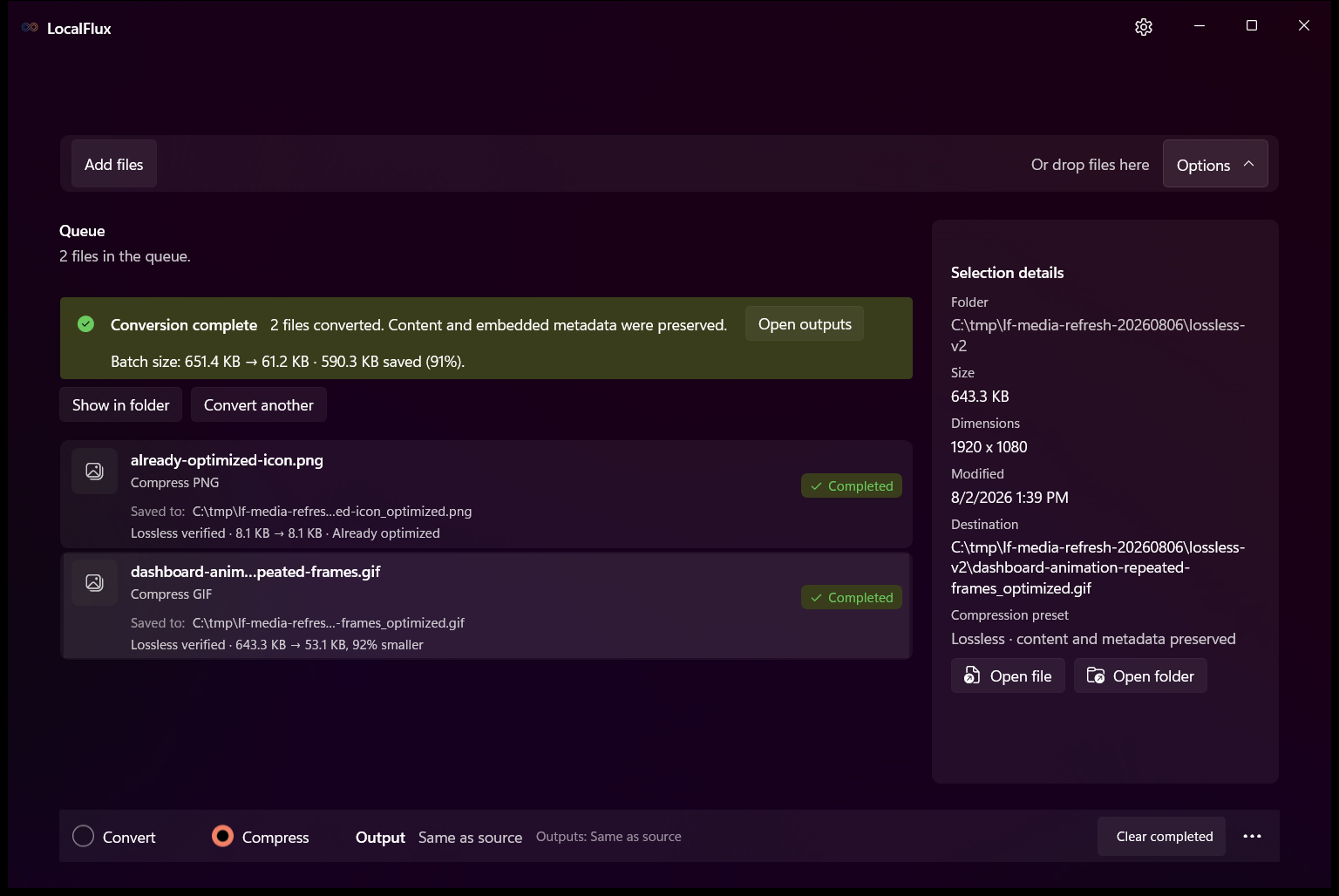
  1. Lokal einen Optimierungskandidaten erstellen.
  2. Formatspezifische Inhaltsmerkmale prüfen, etwa dekodierte Pixel, alle gerenderten Animationsframes, TIFF-Seiten, Abmessungen, Timing, Schleifenanzahl oder Geometrie.
  3. Die unterstützten eingebetteten Metadaten prüfen, deren Erhalt die Route zusichert.
  4. Den geänderten Kandidaten nur veröffentlichen, wenn alle Prüfungen bestehen und er tatsächlich kleiner ist.
  5. Ist er nicht kleiner oder nicht verifizierbar, die Quellbytes exakt unter dem vorgesehenen neuen Namen ausgeben und Bereits optimiert melden.
Verifiziert verlustfreies GIF und exakte PNG-Kopie
Vollständige Methode und Ergebnisse lesen

„Verifiziert“ bezieht sich auf die ausdrücklich geprüften Inhalts- und Metadatenmerkmale der genannten LocalFlux-Version und ihrer unterstützten Routen. Es ist kein mathematischer Nachweis jeder denkbaren Eigenschaft jedes Dateiformats.

Offline-Verarbeitung selbst prüfen

Verwenden Sie eine synthetische oder anderweitig unkritische Beispieldatei – nicht zuerst ein unersetzliches Original.

  1. LocalFlux aus Microsoft Store installieren oder aktualisieren.
  2. Die App einmal online starten, damit Store-Installation und Lizenzierung abgeschlossen werden können.
  3. Eine unkritische Beispieldatei in einem unterstützten Format anlegen oder laden, etwa eine kleine PNG- oder WAV-Datei.
  4. WLAN und Ethernet trennen oder den Flugmodus aktivieren.
  5. LocalFlux öffnen, eine unterstützte Konvertierung ausführen und einen lokalen Ausgabeordner wählen.
  6. Prüfen, dass eine neue Ausgabedatei erstellt wurde und die Quelle weiterhin vorhanden ist.
  7. Das Ergebnis lokal öffnen und anschließend die Verbindung wiederherstellen.

Für eine strengere Prüfung

IT-Prüfer können den LocalFlux-Prozess im Windows-Ressourcenmonitor beobachten oder den ausgehenden Datenverkehr der App vorübergehend per Windows-Firewall blockieren. Notieren Sie App-Version, Eingabe- und Ausgabehash sowie die endgültigen Dateigrößen.

Windows, Microsoft Store, Virenschutz, Browser und andere Hintergrundprozesse können eigene Verbindungen versuchen. Ordnen Sie Verkehr dem verantwortlichen Prozess zu; fremder Windows-Verkehr ist kein Beleg für LocalFlux-Dateiverarbeitung.

Veröffentlichte Nachweise

Diese Aufzeichnungen verwenden synthetische, rechtegeklärte Eingaben und den veröffentlichten Microsoft-Store-Build. Sie dokumentieren Version, exakte Bytewerte, Hashes, Screenshots und wichtige Grenzen.

Gemischter JPG-, PNG- und WebP-Stapel

Build
1.0.7.0
Getestet
2. August 2026
Ergebnis
12 von 12 abgeschlossen; Quellen erhalten; ein bereits optimiertes PNG wurde bytegenau kopiert.
Stapeltest ansehen

Verifiziert verlustfreies GIF und exakte PNG-Kopie

Build
1.0.7.0
Getestet
2. August 2026
Ergebnis
Frame-Signaturen und Timing stimmten überein; das Fallback-PNG hatte denselben SHA-256-Wert wie die Quelle.
Verlustfrei-Test ansehen

Ein präzises, überprüfbares Versprechen

Diese Seite beschreibt das aktuelle Vertrauensmodell von LocalFlux und nennt die Builds hinter den veröffentlichten Nachweisen. Ändern sich Telemetrie, Netzwerkverhalten, enthaltene Engines, Ausgabebehandlung oder Prüflogik, müssen diese Seite und ihre Nachweise erneut geprüft werden.