
Convertir CSV en XLSX hors ligne sous Windows
Sur cette page
CSV est simple à produire et à inspecter ; XLSX est souvent plus pratique pour filtrer, mettre en forme et partager. Mais CSV ne stocke aucun type de tableur. La conversion doit interpréter séparateurs, guillemets, dates, décimales, zéros initiaux et grands nombres.
LocalFlux crée des copies _converted.xlsx localement et conserve les CSV. Un fichier XLSX terminé ne prouve pas que chaque champ a été interprété comme votre travail l’exige.
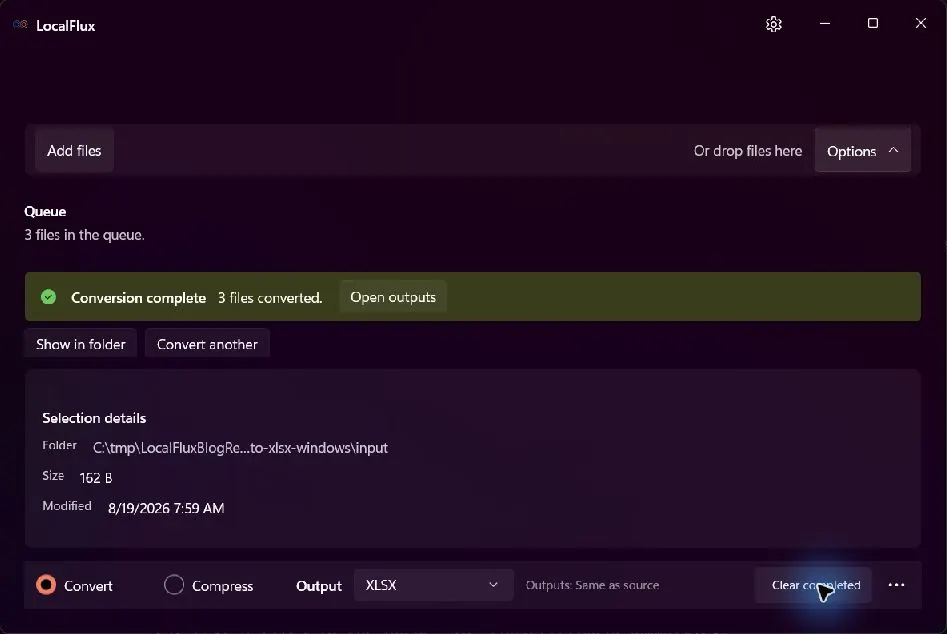
Les nouvelles copies sont créées, mais doivent encore être validées dans leur destination.
La conversion directe convient aux CSV UTF-8 standard séparés par des virgules. Contrôlez particulièrement identifiants, zéros initiaux, grands entiers, dates ambiguës et conventions régionales.
CSV et XLSX ne sont pas équivalents
CSV décrit des lignes de texte ; XLSX peut contenir nombres, dates, formules, formats et propriétés. L’import prend des décisions absentes de la source. Conservez donc le CSV comme référence.
Procédure pas à pas
- Ouvrez le CSV dans un éditeur de texte et identifiez encodage et séparateur.
- Repérez les colonnes qui doivent rester du texte.
- Ajoutez les CSV et choisissez XLSX.
- Contrôlez la liste et la destination.
- Comparez lignes, colonnes et valeurs clés.
- Automatisez les contrôles pour les données de production.
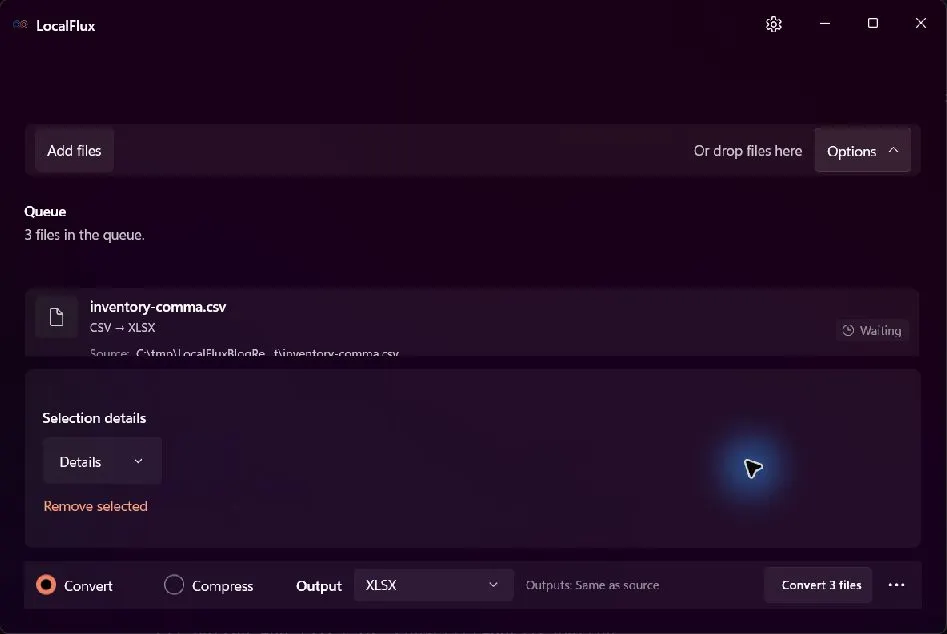
Les sources sont placées dans une file contrôlable avant le lancement.
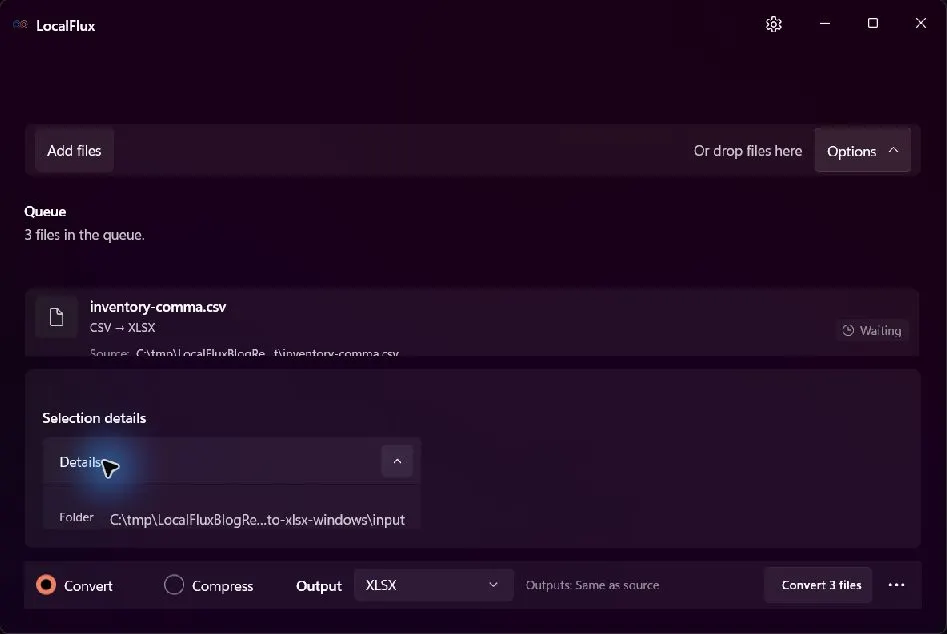
La vue détaillée confirme les noms, chemins et éléments reçus.
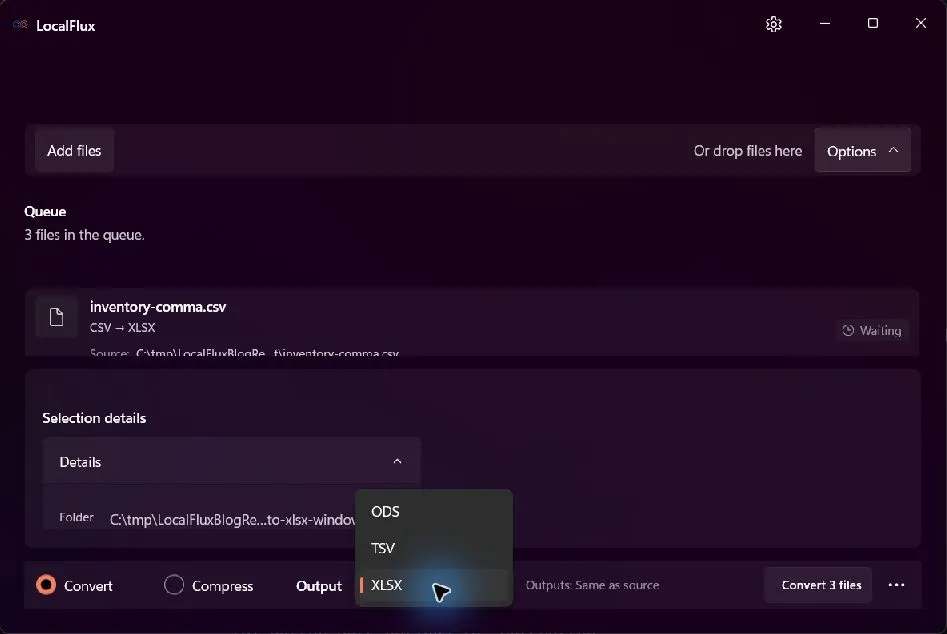
Le format et la destination restent visibles avant l’exécution.
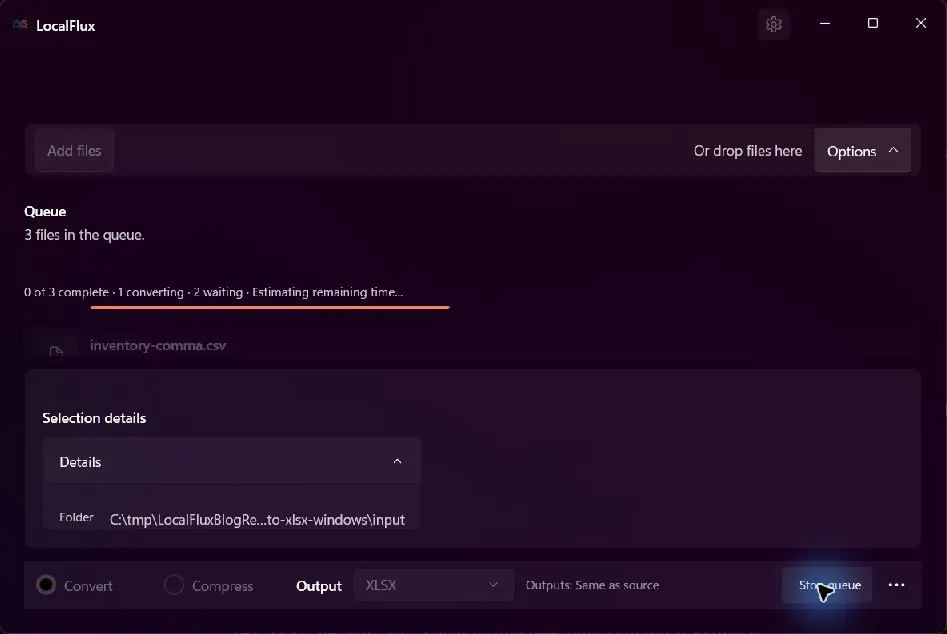
LocalFlux traite la file locale et affiche sa progression.
Résultats mesurés
Le CSV UTF-8 à virgules a conservé 6 colonnes × 4 lignes ; celui avec guillemets a conservé 4 × 4. Le fichier au point-virgule devait produire 4 × 3, mais a été interprété en 2 × 3. La création d’un conteneur XLSX n’équivaut donc pas à une interprétation correcte.
| Fichier | Attendu | Observé | Résultat |
|---|---|---|---|
| inventory-comma.csv | 6 × 4 | 6 × 4 | Structure conservée |
| quoted-values.csv | 4 × 4 | 4 × 4 | UTF-8 et guillemets corrects |
| regional-semicolon.csv | 4 × 3 attendues | 2 × 3 | Séparateur mal déduit |
Limites et choix importants
00123 peut perdre ses zéros s’il devient un nombre ; les identifiants longs peuvent être arrondis ou affichés en notation scientifique.
03/04/2026, les virgules décimales et les points-virgules exigent un contexte régional explicite.
Pour les données volumineuses, hétérogènes ou auditées, préférez un import avec schéma défini.
Contrôles avant livraison
- Même nombre de lignes et colonnes.
- Identifiants et zéros initiaux exacts.
- Dates et décimales au sens inchangé.
- Accents, guillemets et retours à la ligne conservés.
- Cellules vides et chaînes
NA,NULLou1E10non converties par erreur.
Traitement local et confidentialité
La conversion locale évite l’envoi du tableau à un site, mais ne sécurise pas le dossier. XLSX peut être plus facile à parcourir, synchroniser ou joindre par erreur. Contrôlez aussi feuilles masquées, liens, commentaires et propriétés.
Conclusion pratique
CSV vers XLSX est une interprétation de données. Conservez le CSV, validez structure et valeurs et imposez un schéma lorsque les identifiants, dates ou règles régionales ne doivent pas être devinés.
Consulter les formats actuellement compatibles
Preuves de publication
Les captures et mesures proviennent de fichiers synthétiques ou dont les droits ont été contrôlés, testés avec LocalFlux 1.0.8.0 x64 sous Windows 11. Fichiers, empreintes, limites et notes sont conservés :
- Compte rendu du test
- Mesures
- Contrôle de confidentialité et des droits
- Manifeste avec empreintes SHA-256
- Notes sur les sources et fichiers de test
Contrôles pratiques avant et après la conversion
Une méthode fiable consiste à identifier séparateur, guillemets, encodage, décimales, dates et zéros initiaux ; contrôler types de colonnes et plusieurs lignes. Changer l’extension ne conserve pas automatiquement toutes les propriétés de la source. Définissez le besoin de la destination, gardez la source comme master et testez un fichier représentatif avant un lot important.
Avant de commencer
- Noter le format source et les propriétés importantes pour la destination.
- Choisir les réglages pour le lecteur, l’éditeur, l’appareil ou le système destinataire.
- Utiliser un nouveau dossier de sortie et des noms sans collision.
- Ouvrir le résultat dans le logiciel qui le recevra réellement.
- Comparer contenu, dimensions ou durée et métadonnées à conserver ou supprimer.
Contrôler la sortie
Un état réussi confirme seulement qu’une sortie a été écrite. Il ne prouve pas que chaque police, image, canal, page, formule, profil, tag ou fonction d’accessibilité a survécu. Contrôlez des sorties représentatives et gardez l’original jusqu’à acceptation de la copie livrée.