
Convertir XLSX en CSV sous Windows
Convertissez XLSX en CSV localement sous Windows et comprenez les limites concernant formules, mise en forme, types et feuilles multiples.
Sur cette page
Réponse rapide
Ajoutez le XLSX, choisissez CSV et cliquez sur Convertir. Excel n’a pas besoin d’être installé et le résultat est créé localement.
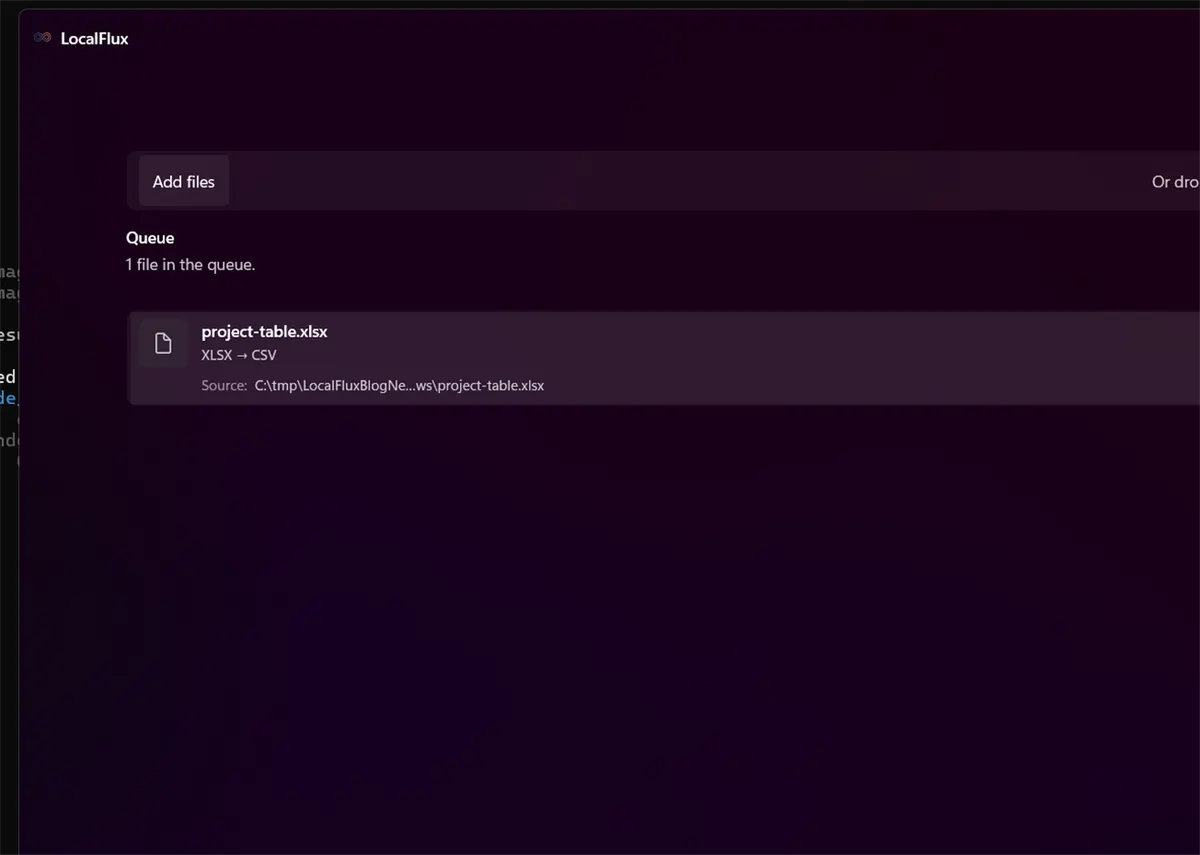
Procédure dans LocalFlux
- Ouvrez LocalFlux et ajoutez le fichier XLSX.
- Laissez Convertir sélectionné.
- Choisissez CSV comme sortie.
- Vérifiez le dossier de destination et conservez l’original.
- Lancez l’opération, puis ouvrez le nouveau fichier lorsque la file d’attente indique qu’elle est terminée.
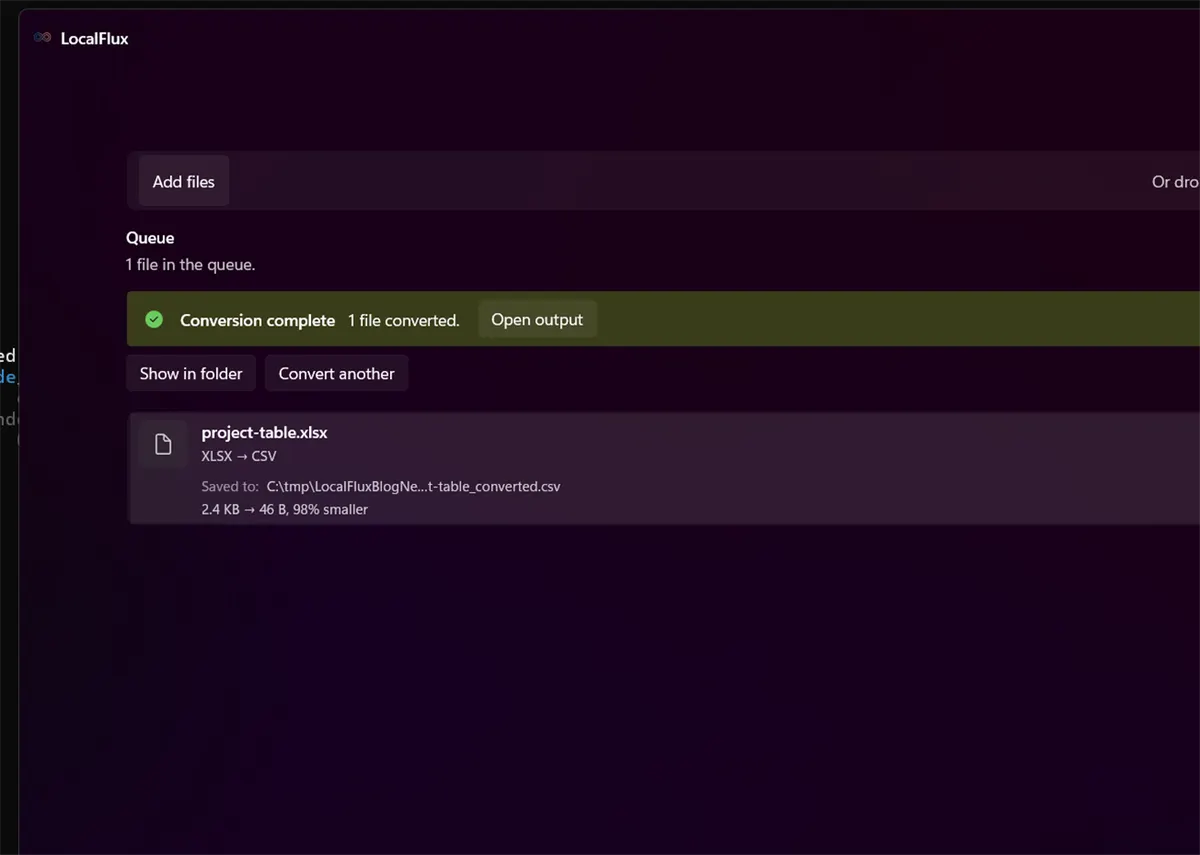
Résultat vérifié
| LocalFlux | XLSX → CSV |
|---|---|
| 1.0.7.0 | project-table.xlsx (2,4 Ko) → project-table_converted.csv (46 o) |
Les captures et les mesures proviennent de fichiers de test contrôlés pour la confidentialité et de LocalFlux 1.0.7.0. Une mesure prouve cette route précise ; elle ne garantit pas la même taille ni la même fidélité pour tous les fichiers.
Limites à connaître
CSV est un tableau en texte brut. Il conserve lignes, colonnes et valeurs, mais pas les polices, couleurs, graphiques, validations ni la structure d’un classeur à plusieurs feuilles.
Vérifiez la feuille exportée, les séparateurs, guillemets, sauts de ligne, l’encodage, les dates et les zéros initiaux. Testez le CSV dans le système cible et conservez le XLSX comme source modifiable.
Contrôles avant le partage
- Vérifiez le dossier de destination et conservez l’original.
- Lancez l’opération, puis ouvrez le nouveau fichier lorsque la file d’attente indique qu’elle est terminée.
- Ouvrez le résultat dans l’application qui devra réellement l’utiliser.
- Conservez la source jusqu’à ce que la nouvelle copie ait été entièrement contrôlée.
Confidentialité et fonctionnement hors ligne
LocalFlux traite les routes compatibles sur le PC : aucun téléversement vers un convertisseur web ni aucune connexion à un compte ne sont nécessaires. Les composants inclus permettent de travailler hors ligne après l’installation. L’original est conservé et le résultat est enregistré comme une nouvelle copie.
Fichiers de test et preuves
Conclusion
Télécharger LocalFlux depuis le Microsoft Store
Contrôles pratiques avant et après la conversion
Une méthode fiable consiste à choisir feuille et séparateur ; décider comment formules, dates, décimales locales, encodage, retours et zéros initiaux deviennent du texte. Changer l’extension ne conserve pas automatiquement toutes les propriétés de la source. Définissez le besoin de la destination, gardez la source comme master et testez un fichier représentatif avant un lot important.
Avant de commencer
- Noter le format source et les propriétés importantes pour la destination.
- Choisir les réglages pour le lecteur, l’éditeur, l’appareil ou le système destinataire.
- Utiliser un nouveau dossier de sortie et des noms sans collision.
- Ouvrir le résultat dans le logiciel qui le recevra réellement.
- Comparer contenu, dimensions ou durée et métadonnées à conserver ou supprimer.
Contrôler la sortie
Un état réussi confirme seulement qu’une sortie a été écrite. Il ne prouve pas que chaque police, image, canal, page, formule, profil, tag ou fonction d’accessibilité a survécu. Contrôlez des sorties représentatives et gardez l’original jusqu’à acceptation de la copie livrée.
Flux locaux associés
Poursuivez avec Convertir CSV en XLSX hors ligne sous Windows lorsque ce fichier ou ce besoin de livraison apparaît dans le même projet.