
Cómo convertir XLSX a CSV en Windows
Convierte un libro XLSX a CSV localmente en Windows y comprende los límites de fórmulas, formato, tipos y varias hojas.
En esta página
Respuesta rápida
Añade el XLSX, elige CSV y pulsa Convertir. No hace falta tener Excel instalado y el resultado se crea localmente.
Cómo hacerlo en LocalFlux
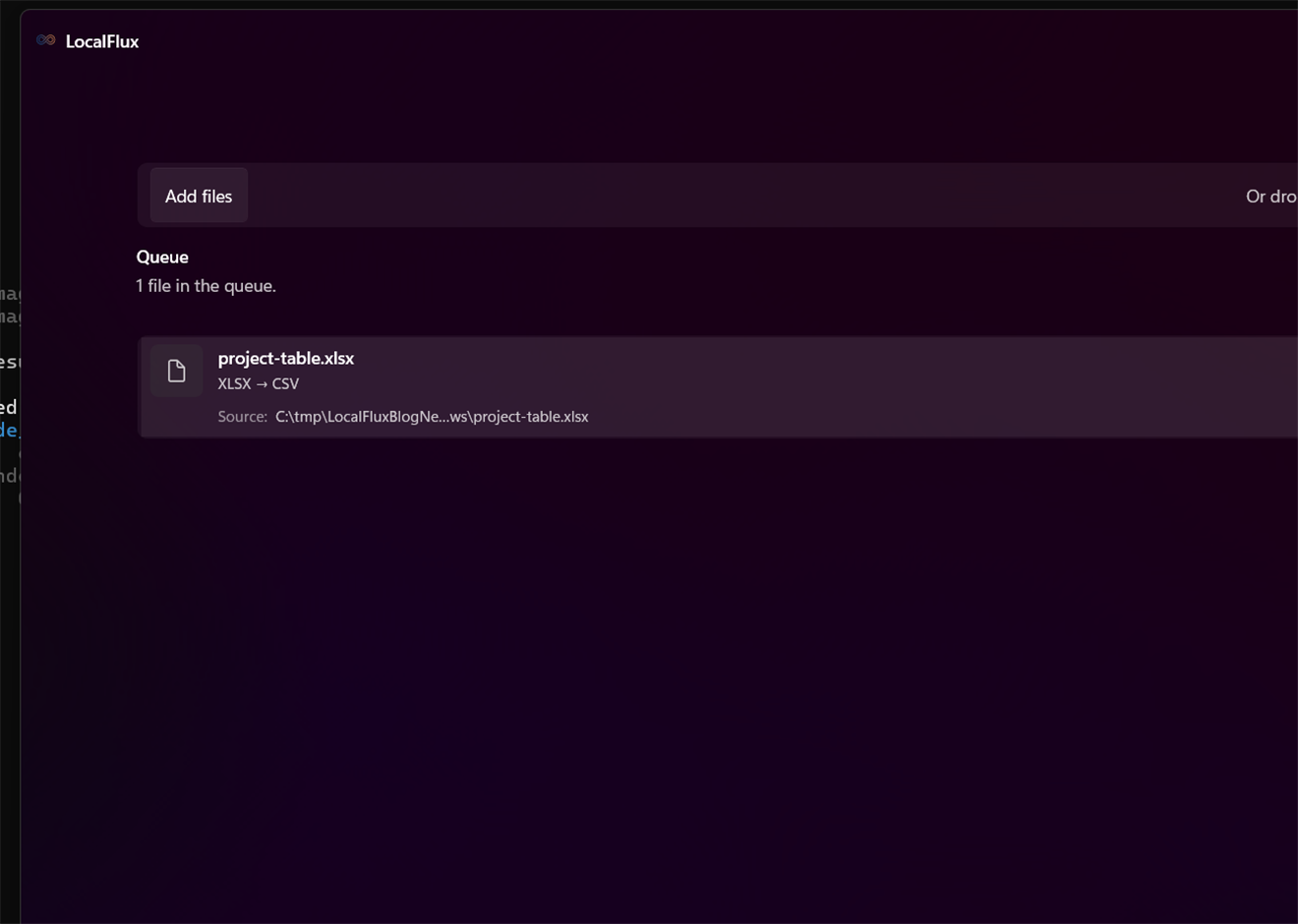
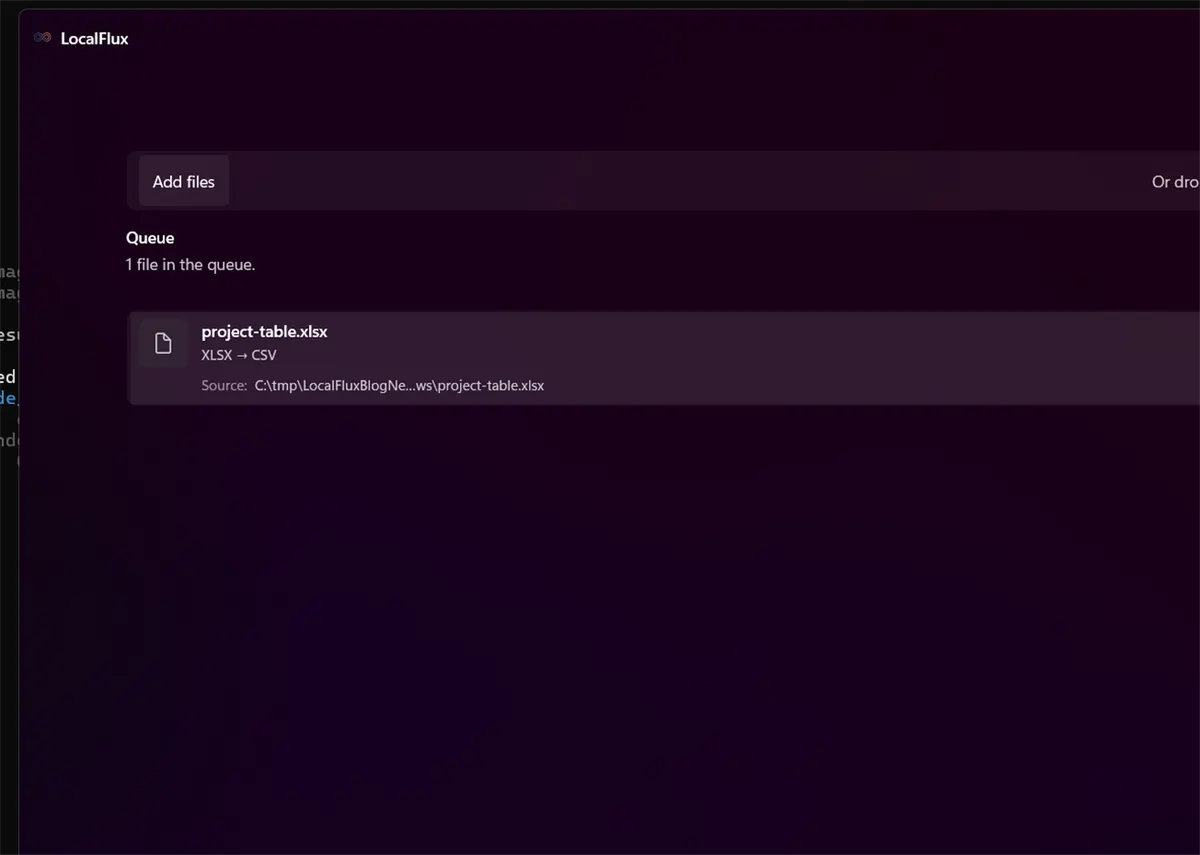
- Abre LocalFlux y añade el archivo XLSX.
- Deja seleccionada la opción Convertir.
- Elige CSV como salida.
- Comprueba la carpeta de destino y conserva el original.
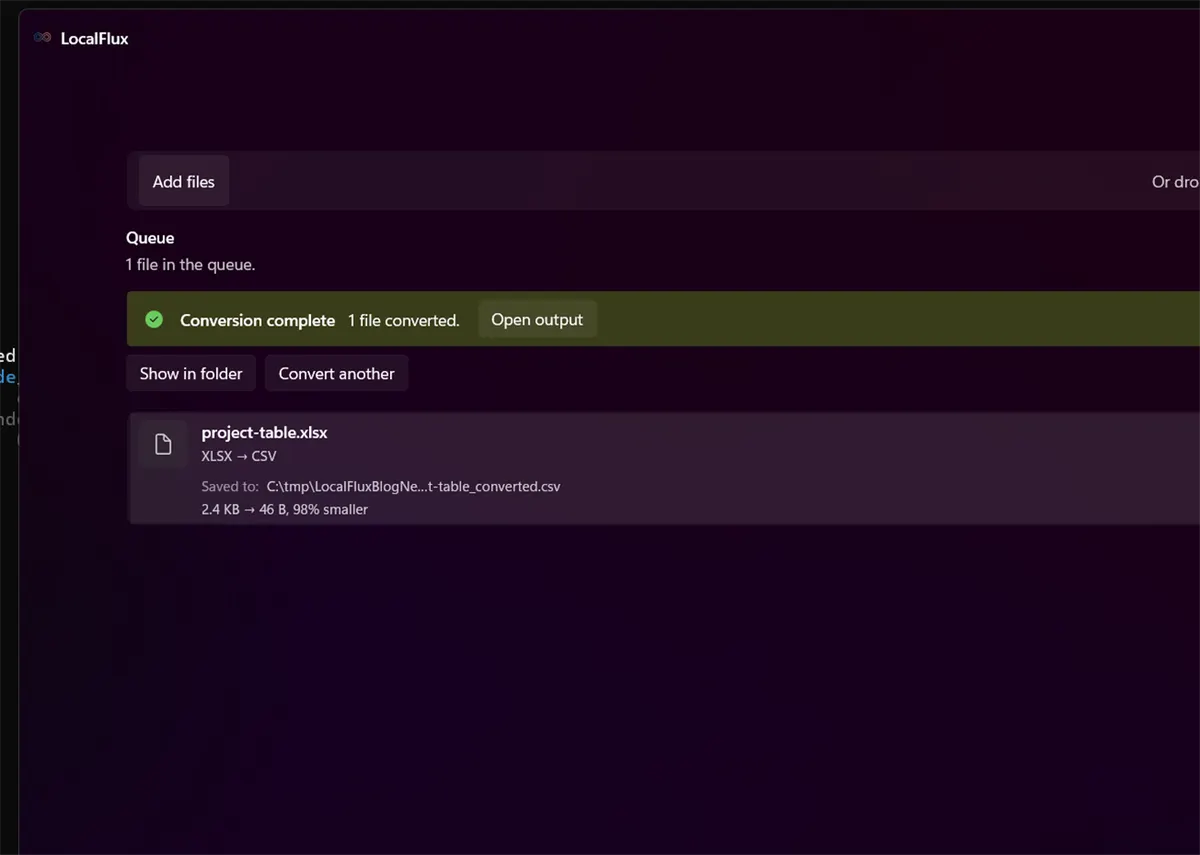
- Inicia la tarea y abre el archivo nuevo cuando la cola indique que ha terminado.
Resultado comprobado
| LocalFlux | XLSX → CSV |
|---|---|
| 1.0.7.0 | project-table.xlsx (2,4 KB) → project-table_converted.csv (46 B) |
Las capturas y los resultados medidos proceden de archivos de prueba revisados para proteger la privacidad y de LocalFlux 1.0.7.0. Una medición demuestra esta ruta concreta; no garantiza el mismo tamaño ni la misma fidelidad para cualquier archivo.
Qué debes tener en cuenta
CSV es una tabla de texto plano. Conserva filas, columnas y valores, pero no puede guardar fuentes, colores, gráficos, validación ni un libro con varias hojas como tal.
Comprueba qué hoja se exportó, comas y comillas, saltos de línea, codificación, fechas y ceros iniciales. Prueba el CSV en el sistema de destino; conserva el XLSX como fuente editable.
Comprobaciones antes de compartir
- Comprueba la carpeta de destino y conserva el original.
- Inicia la tarea y abre el archivo nuevo cuando la cola indique que ha terminado.
- Abre el resultado en la aplicación que realmente lo recibirá.
- Conserva el original hasta haber revisado por completo la copia nueva.
Privacidad y funcionamiento sin conexión
LocalFlux procesa las rutas compatibles en el PC: no necesita subir el archivo a un conversor web ni iniciar sesión. Los componentes incluidos permiten trabajar sin conexión después de instalar la aplicación. El original se conserva y el resultado se escribe como una copia nueva.
Archivos de prueba y pruebas
Conclusión
Obtén LocalFlux en Microsoft Store
Comprobaciones prácticas antes y después
Un flujo fiable consiste en elige hoja y delimitador; decide cómo convertir fórmulas, fechas, decimales locales, codificación, saltos y ceros iniciales en texto. Cambiar una extensión no conserva todas las propiedades del original. Decide qué necesita el destino, guarda la fuente como archivo maestro y prueba primero con una muestra representativa antes de procesar un lote grande.
Antes de empezar
- Anota el formato y las propiedades importantes para el destino.
- Elige ajustes para el visor, editor, dispositivo o sistema que recibirá el archivo.
- Usa una carpeta de salida nueva y nombres que no sobrescriban archivos.
- Abre el resultado en el programa que lo recibirá realmente.
- Compara contenido, dimensiones o duración y los metadatos que esperabas conservar o quitar.
Revisa la salida
Que el trabajo termine solo confirma que se escribió una salida. No demuestra que todas las fuentes, fotogramas, canales, páginas, fórmulas, perfiles, etiquetas o funciones de accesibilidad se hayan conservado. Revisa muestras importantes y mantén el original hasta que la copia entregada sea aceptada.
Flujos locales relacionados
Continúa con Cómo convertir CSV a XLSX sin conexión en Windows cuando ese archivo o requisito de entrega aparezca en el mismo proyecto.