
WindowsでXLSXをCSVに変換する方法
XLSXをWindows上でCSVへローカル変換し、数式、書式、データ型、複数シートに関する制限を理解できます。
クイック回答
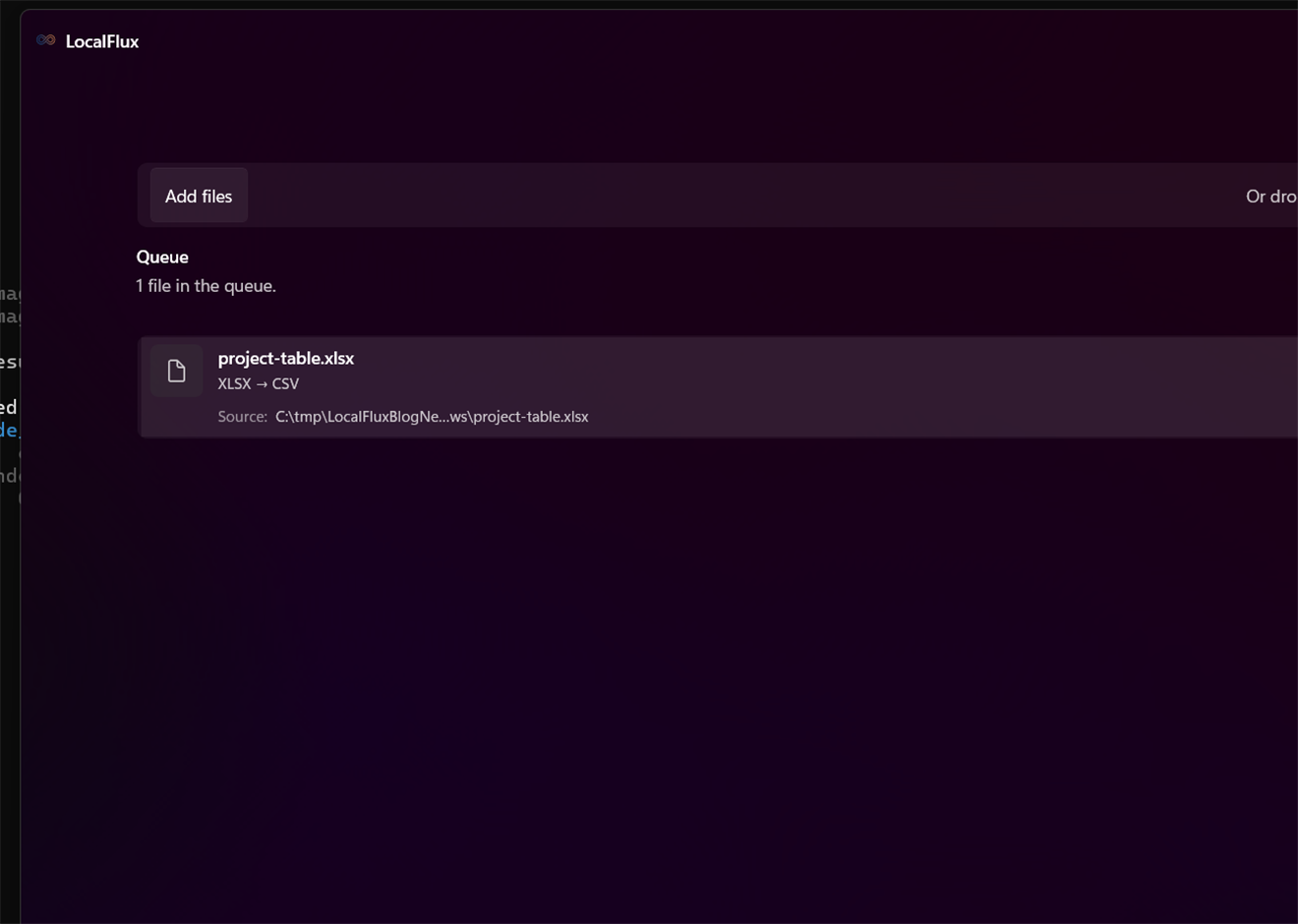
XLSXを追加し、CSVを選んで変換します。Excelをインストールせずに、PC上で結果を作成できます。
LocalFluxでの手順
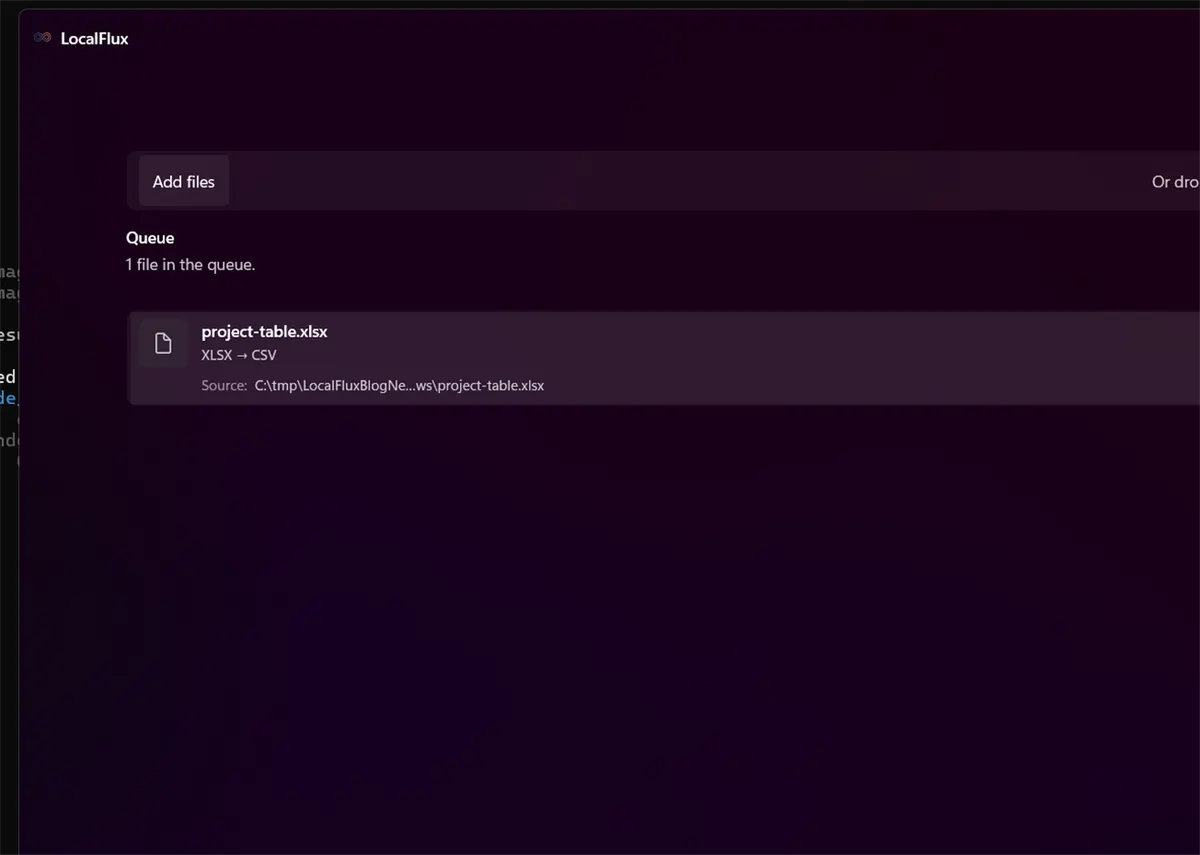
- LocalFluxを開き、XLSXファイルを追加します。
- 変換を選択したままにします。
- 出力形式にCSVを選びます。
- 保存先を確認し、元ファイルは残します。
- 処理を開始し、完了後に新しいファイルを開いて確認します。
検証結果
| LocalFlux | XLSX → CSV |
|---|---|
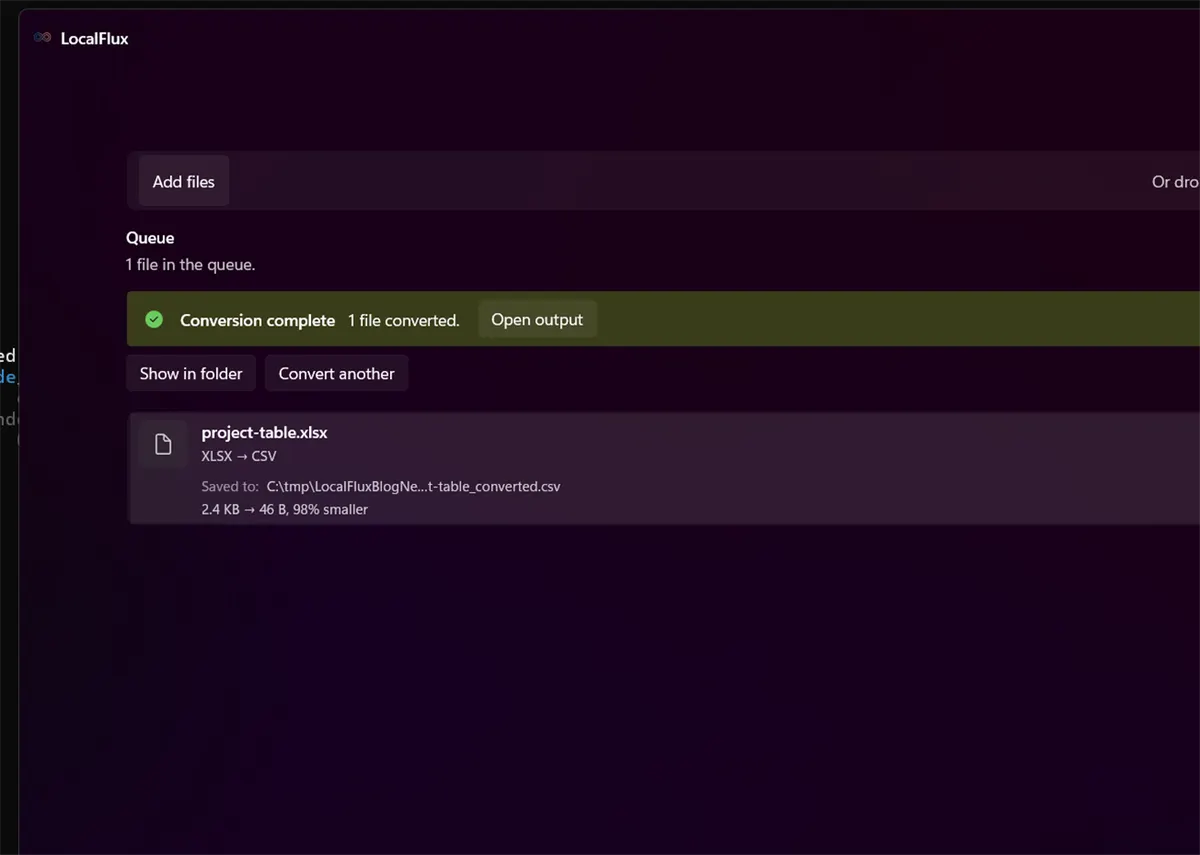
| 1.0.7.0 | project-table.xlsx(2.4 KB)→ project-table_converted.csv(46 B) |
スクリーンショットと測定値は、プライバシー確認済みのテストファイルをLocalFlux 1.0.7.0で処理した結果です。この測定は対象ルートの動作を示すもので、すべてのファイルで同じサイズや品質になる保証ではありません。
確認しておきたい制限
CSVはプレーンテキストの表です。行、列、値は保持できますが、フォント、色、グラフ、入力規則、複数シートのブック構造は保持できません。
対象シート、区切り文字、引用符、改行、文字コード、日付、先頭ゼロを確認してください。実際のインポート先でテストし、編集可能な原本としてXLSXを残します。
共有前のチェック
- 保存先を確認し、元ファイルは残します。
- 処理を開始し、完了後に新しいファイルを開いて確認します。
- 実際に受け取るアプリで結果を開きます。
- 新しいコピーを最後まで確認するまでは元ファイルを残します。
プライバシーとオフライン動作
LocalFluxは対応する処理をPC上で実行します。Web変換サービスへのアップロードやサインインは不要です。必要なコンポーネントが含まれているため、インストール後はオフラインでも利用できます。元ファイルは保持され、結果は新しいコピーとして保存されます。
テストファイルと検証資料
まとめ
変換前後の実用的な確認
信頼できる手順では、対象シートと区切り文字を選び、数式、日付、地域別小数、文字コード、改行、先頭ゼロを文字列にする方法を決める。拡張子を変えるだけでは、元ファイルのすべての性質は保持されません。受け取り先の要件を決め、元ファイルをマスターとして残し、大量処理の前に代表的な1ファイルで試してください。
開始前
- 元形式と受け取り先で重要な性質を記録する。
- 実際に使う閲覧ソフト、編集ソフト、機器、アップロード先に合わせて設定する。
- 新しい出力フォルダーと衝突しないファイル名を使う。
- 実際の受け取り側ソフトで結果を開く。
- 内容、寸法または長さ、保持・削除予定のメタデータを比較する。
出力の確認
完了表示は出力が書き込まれたことを示すだけです。フォント、フレーム、チャンネル、ページ、数式、プロファイル、タグ、アクセシビリティ機能がすべて残った証明ではありません。重要な用途では代表的な出力を確認し、納品物が受け入れられるまで元ファイルを保持してください。
関連するローカル手順
同じ作業でそのファイルや納品要件が必要になったら、WindowsでCSVをXLSXにオフライン変換する方法も参照してください。