
WindowsでMP4をGIFにオフライン変換する方法
実際の画面、測定結果、検証ファイルを含むローカル変換ガイドです。
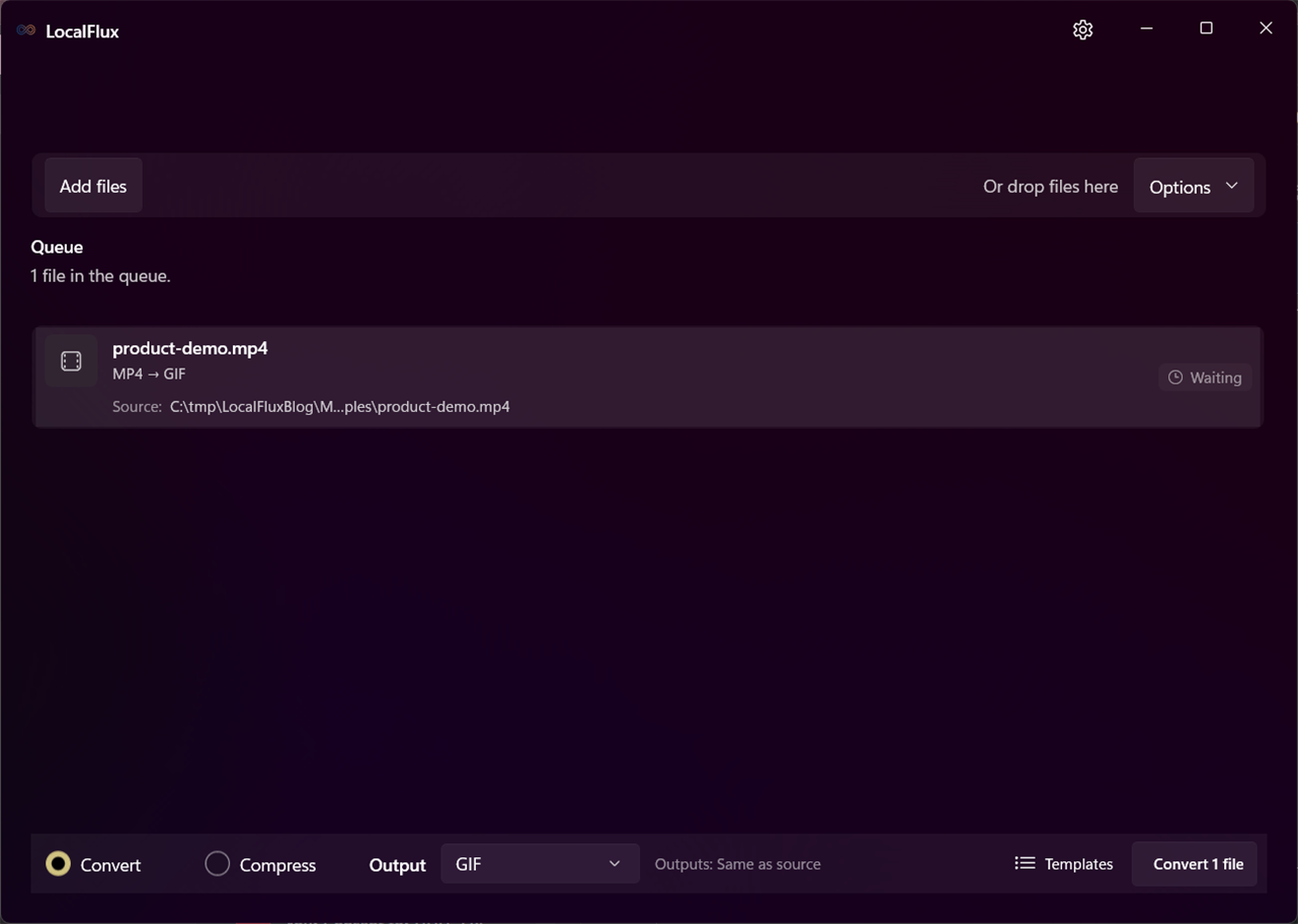
この手順では、合成された元ファイルとLocalFluxが実際に作成した出力を使います。変換はWindows PC上で行われ、元ファイルは変更されず、結果は新しいコピーとして保存されました。
最短の手順
- LocalFluxを開き、元ファイルを追加します。
- 「変換」と出力形式を選びます。
- 最初は既定値で代表的なファイルを試します。
- 共有前に出力を開き、全体を確認します。
検証済みの流れ
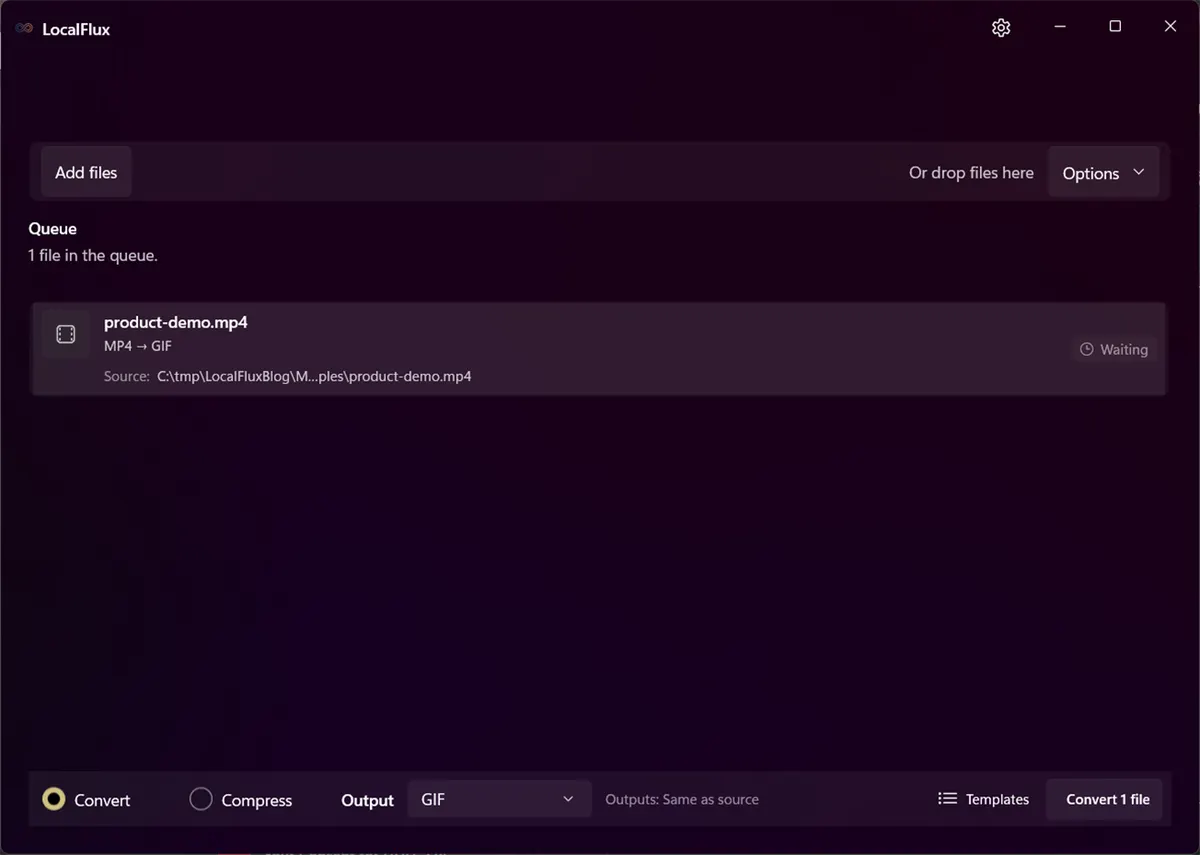
「変換」と出力形式を選びます。 最初は既定値で代表的なファイルを試します。
実測結果
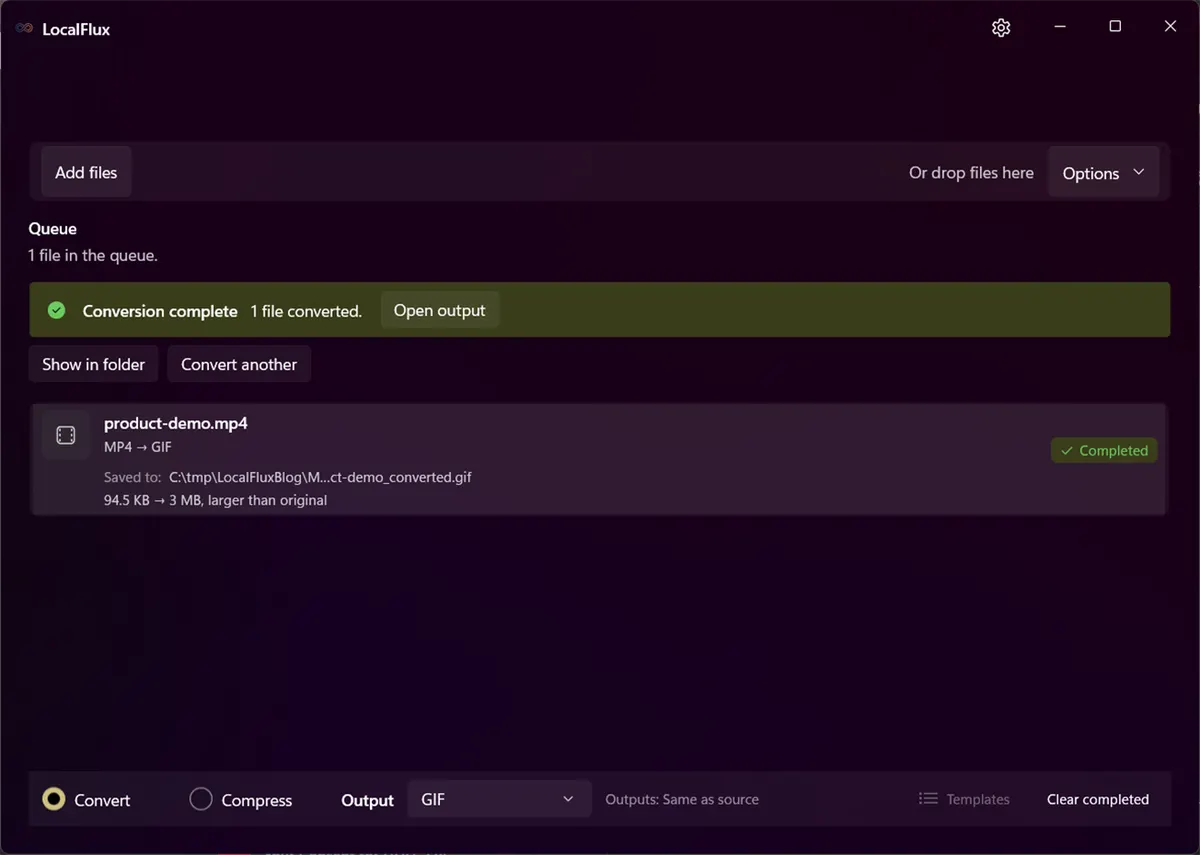
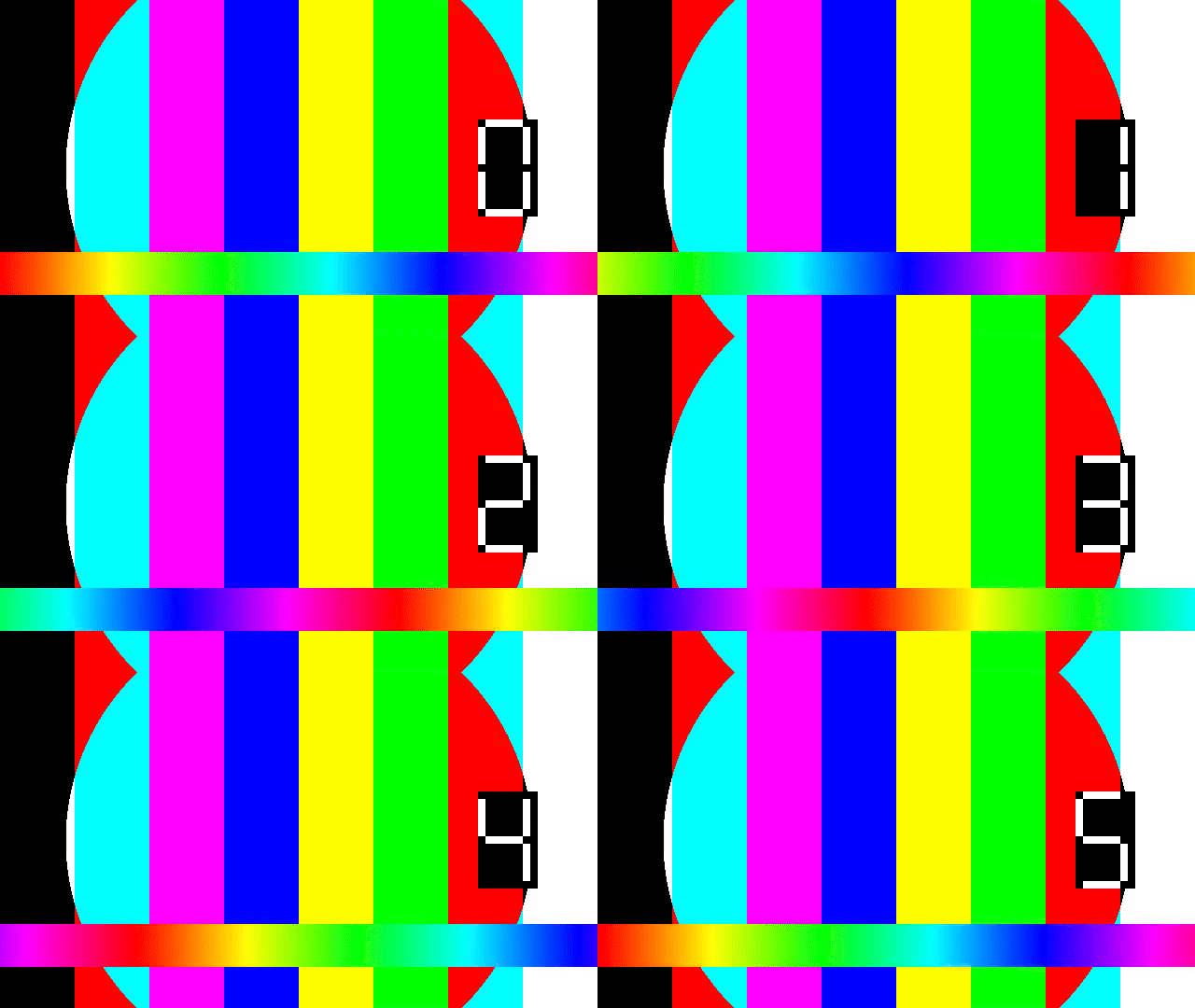
6秒、180フレーム、640 × 360は維持されましたが、96,815バイトのMP4が3,164,583バイトのGIFになりました。GIFには音声がありません。
重要な制限
1つの管理されたテストで、すべてのファイルの容量、品質、忠実度を保証することはできません。コーデック、フォント、メタデータ、透過、アニメーション、複雑なオブジェクトは個別に確認が必要です。
サンプルと検証資料
プライバシーとオフライン動作
LocalFluxは変換サービスへのアップロードやサインインを必要としません。同梱コンポーネントにより、対応する変換はインストール後にオフラインで実行できます。
最終チェック
- 元ファイルを残す。
- 出力形式、容量、ファイル名を確認する。
- 画像・文書・音声を最後まで確認する。
- メタデータ、アクセシビリティ、非表示内容を別に確認する。
変換前後の実用的な確認
信頼できる手順では、変換前に切り抜き、フレームレート、寸法、ループ、パレット、長さを決める。GIFには通常の音声トラックがない。拡張子を変えるだけでは、元ファイルのすべての性質は保持されません。受け取り先の要件を決め、元ファイルをマスターとして残し、大量処理の前に代表的な1ファイルで試してください。
開始前
- 元形式と受け取り先で重要な性質を記録する。
- 実際に使う閲覧ソフト、編集ソフト、機器、アップロード先に合わせて設定する。
- 新しい出力フォルダーと衝突しないファイル名を使う。
- 実際の受け取り側ソフトで結果を開く。
- 内容、寸法または長さ、保持・削除予定のメタデータを比較する。
出力の確認
完了表示は出力が書き込まれたことを示すだけです。フォント、フレーム、チャンネル、ページ、数式、プロファイル、タグ、アクセシビリティ機能がすべて残った証明ではありません。重要な用途では代表的な出力を確認し、納品物が受け入れられるまで元ファイルを保持してください。
完了表示は出力が書き込まれたことを示すだけです。フォント、フレーム、チャンネル、ページ、数式、プロファイル、タグ、アクセシビリティ機能がすべて残った証明ではありません。重要な用途では代表的な出力を確認し、納品物が受け入れられるまで元ファイルを保持してください。
信頼できる手順では、変換前に切り抜き、フレームレート、寸法、ループ、パレット、長さを決める。GIFには通常の音声トラックがない。拡張子を変えるだけでは、元ファイルのすべての性質は保持されません。受け取り先の要件を決め、元ファイルをマスターとして残し、大量処理の前に代表的な1ファイルで試してください。