
HEICをJPGに変換するWindowsアプリ
ファイルをアップロードせずPC上で変換
HEICJPG
- ファイルはPC上に保持
- 元ファイルは変更しない
- インストール後はオフラインで動作
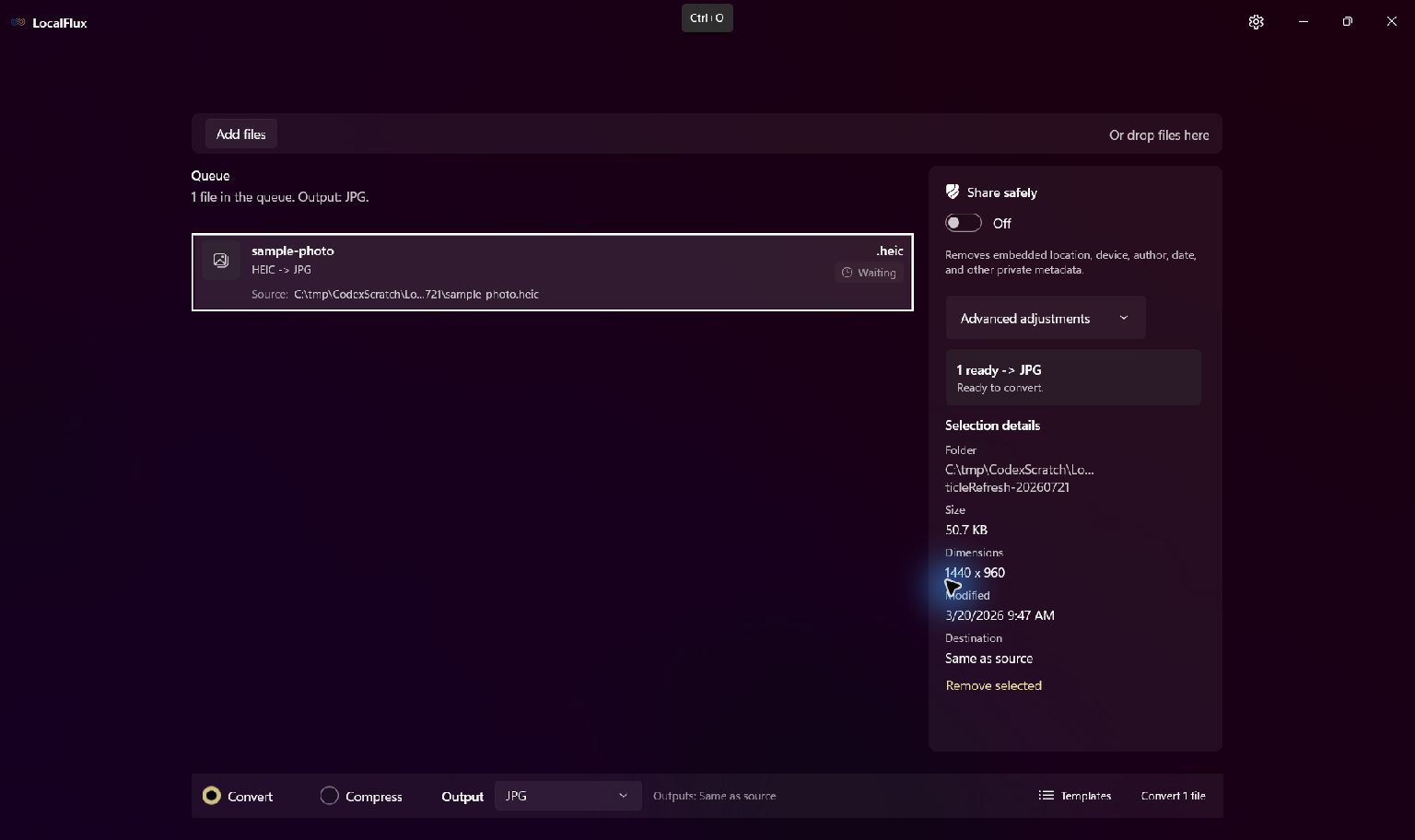
HEICからJPGへ、3つの手順
-
HEICファイルを追加
対応するHEICをLocalFluxへドラッグするか、ファイルを追加します。
-
JPGを選択
変換を選び、バッチの出力としてJPGを確認します。
-
PC上で変換
保存先を選び、処理を開始して新しいコピーを確認します。
この変換が役立つ場面
プリンター、文書システム、編集ソフト、アップロードフォームがHEICに対応していない場合に便利です。HDRや深度情報、将来の編集用に元ファイルは残してください。
品質向上ではなく、互換性のためのコピー
JPGは非可逆圧縮であり、HEICのすべての表現を保持できません。出力が元のHEICより大きくなる場合もあるため、共有前に色、向き、細部、メタデータを確認してください。
この変換について
JPGは常にHEICより小さくなりますか?
いいえ。HEICの方が効率よく写真を圧縮できる場合があります。サイズ削減の保証ではなく、互換性が必要なときにJPGを選んでください。
LocalFluxは元ファイルをアップロードしますか?
いいえ。通常の対応変換は、アップロードやアカウントなしでWindows PC上で実行されます。
LocalFluxは元ファイルを上書きしますか?
いいえ。新しい出力コピーを作成し、元ファイルは変更しません。
HEICからJPGコピーをPC上で作成
Microsoft StoreからLocalFluxをインストールし、日常の対応変換をWindows PC上で行えます。