
M4A unter Windows offline in MP3 umwandeln
Geprüfte Anleitung mit echten LocalFlux-Screenshots, Messwerten, synthetischen Quellen und konvertierten Ausgaben.
Auf dieser Seite
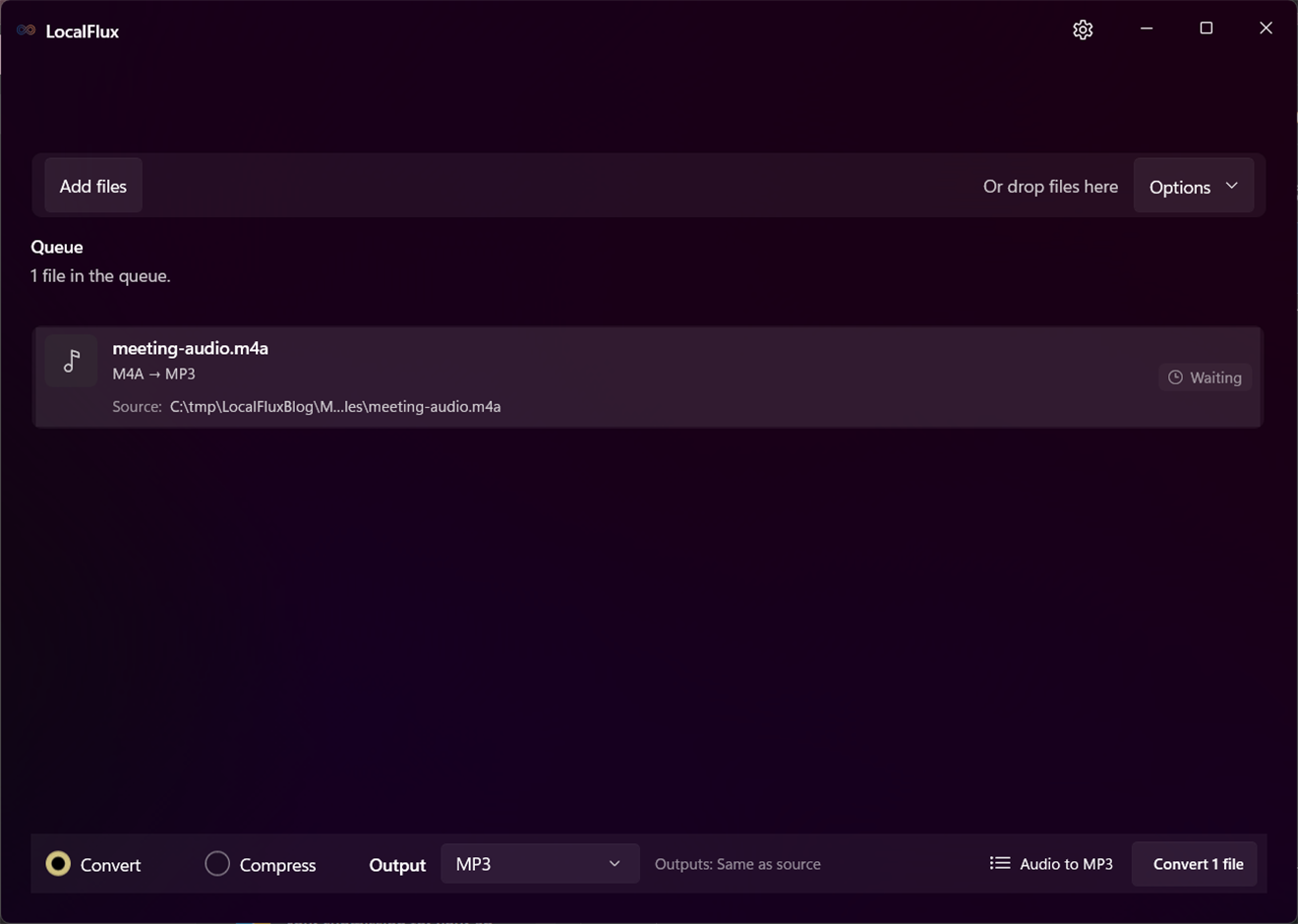
Dieser Ablauf verwendet eine synthetische Quelldatei und eine echte LocalFlux-Ausgabe. Die Konvertierung lief lokal unter Windows, das Original blieb bestehen und das Ergebnis wurde als neue Kopie gespeichert.
Kurzfassung
- Öffnen Sie LocalFlux und fügen Sie die Quelldatei hinzu.
- Wählen Sie Konvertieren und das gewünschte Ausgabeformat.
- Beginnen Sie mit den Standardwerten und führen Sie einen Test aus.
- Öffnen und prüfen Sie das Ergebnis vollständig, bevor Sie es weitergeben.
Geprüfter Ablauf
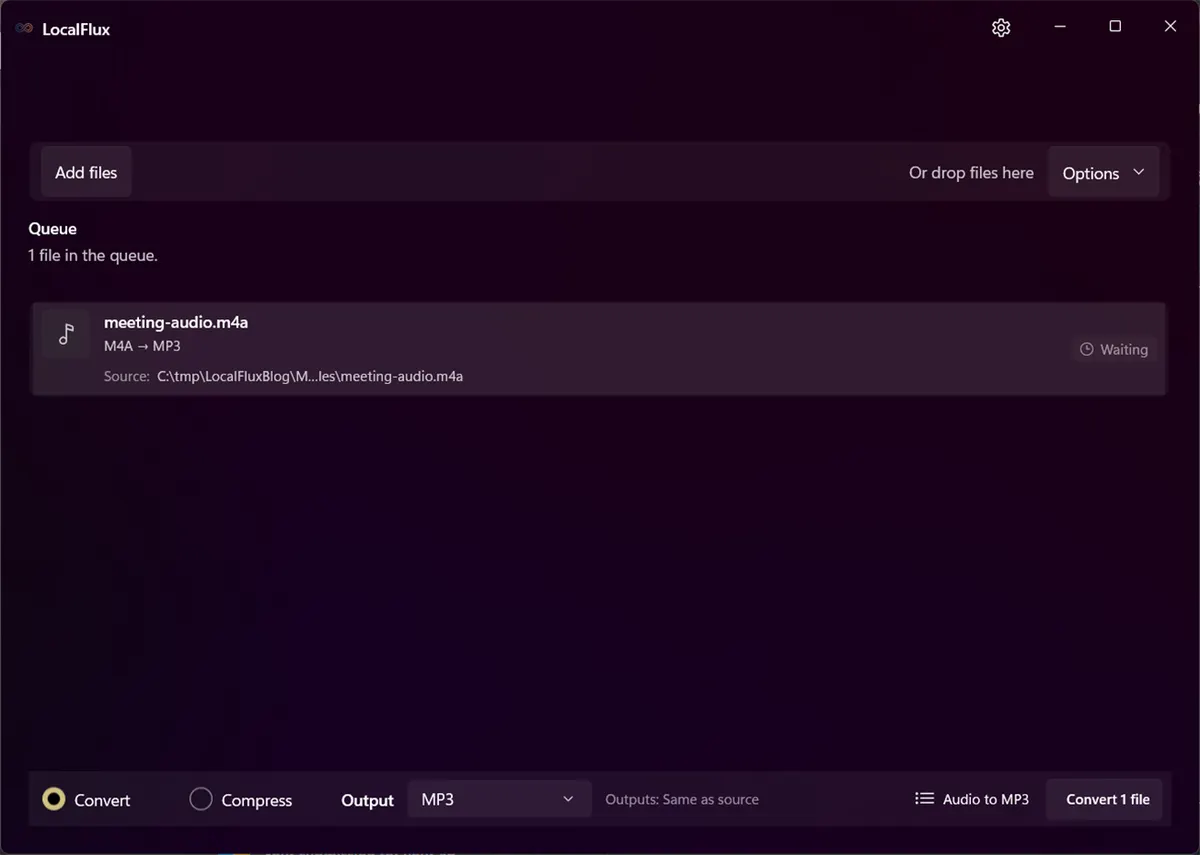
Wählen Sie Konvertieren und das gewünschte Ausgabeformat. Beginnen Sie mit den Standardwerten und führen Sie einen Test aus.
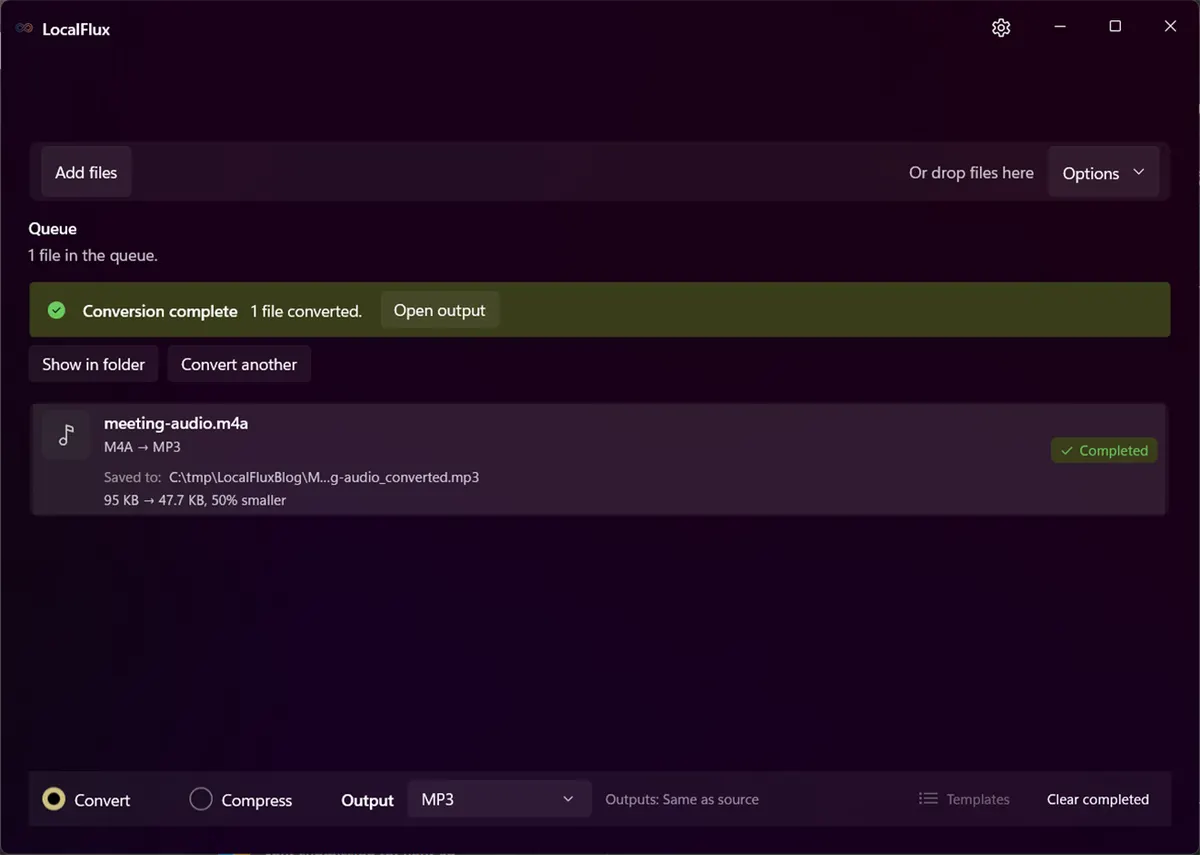
Gemessenes Ergebnis
Das sechssekündige Mono-AAC mit 44,1 kHz sank von 97.262 auf 48.809 Byte. Der MP3-Container meldete 6,014 Sekunden.
Wichtige Grenzen
Ein kontrollierter Test garantiert nicht dieselbe Größe, Qualität oder Wiedergabetreue für jede Datei. Codecs, Schriften, Metadaten, Transparenz, Animation und komplexe Objekte müssen jeweils geprüft werden.
Dateien und Nachweise
- meeting-audio.m4a
- meeting-audio_converted.mp3
- Primäre technische Referenz
- Testprotokoll
- Datenschutzprüfung
- SHA-256-Medienmanifest
Datenschutz und Offline-Betrieb
LocalFlux muss die Datei nicht zu einem Konvertierungsdienst hochladen und verlangt keine Anmeldung. Enthaltene Komponenten ermöglichen unterstützte Routen nach der Installation offline.
Abschlusscheck
- Original aufbewahren.
- Format, Größe und Ausgabename prüfen.
- Die gesamte Datei ansehen oder anhören.
- Metadaten, Barrierefreiheit und ausgeblendete Inhalte getrennt prüfen.
Praktische Prüfungen vor und nach der Konvertierung
Ein verlässlicher Ablauf bedeutet: prüfen, ob M4A AAC oder ALAC enthält; unnötige Verlust-zu-Verlust-Wandlung vermeiden und Tags, Cover, Dauer sowie lückenlose Wiedergabe kontrollieren. Eine andere Dateiendung bewahrt nicht automatisch alle Eigenschaften der Quelle. Klären Sie den Bedarf des Zielsystems, behalten Sie die Quelle als Master und testen Sie vor großen Stapeln eine repräsentative Datei.
Vor dem Start
- Quellformat und für das Ziel wichtige Eigenschaften notieren.
- Einstellungen für den tatsächlichen Betrachter, Editor, das Gerät oder Uploadsystem wählen.
- Einen neuen Ausgabeordner und kollisionssichere Namen verwenden.
- Das Ergebnis in der tatsächlich empfangenden Software öffnen.
- Inhalt, Abmessungen oder Dauer sowie erwartete Metadaten vergleichen.
Ausgabe kontrollieren
Ein erfolgreicher Status bestätigt nur, dass eine Ausgabe geschrieben wurde. Er beweist nicht, dass jede Schrift, jedes Bild, jeder Kanal, jede Seite, Formel, jedes Profil, Tag oder Barrierefreiheitsmerkmal erhalten blieb. Prüfen Sie wichtige Stichproben und behalten Sie das Original bis zur Abnahme.
Ein erfolgreicher Status bestätigt nur, dass eine Ausgabe geschrieben wurde. Er beweist nicht, dass jede Schrift, jedes Bild, jeder Kanal, jede Seite, Formel, jedes Profil, Tag oder Barrierefreiheitsmerkmal erhalten blieb. Prüfen Sie wichtige Stichproben und behalten Sie das Original bis zur Abnahme.
Ein verlässlicher Ablauf bedeutet: prüfen, ob M4A AAC oder ALAC enthält; unnötige Verlust-zu-Verlust-Wandlung vermeiden und Tags, Cover, Dauer sowie lückenlose Wiedergabe kontrollieren. Eine andere Dateiendung bewahrt nicht automatisch alle Eigenschaften der Quelle. Klären Sie den Bedarf des Zielsystems, behalten Sie die Quelle als Master und testen Sie vor großen Stapeln eine repräsentative Datei.
Verwandte lokale Abläufe
Lesen Sie als Nächstes WMA unter Windows offline in MP3 umwandeln, wenn diese Datei oder Lieferanforderung im selben Projekt vorkommt.