
WebM unter Windows in MP4 umwandeln
Lokal konvertieren, ohne die Datei hochzuladen
WebMMP4
- Ihre Dateien bleiben auf dem PC
- Originaldateien bleiben unverändert
- Nach der Installation offline nutzbar
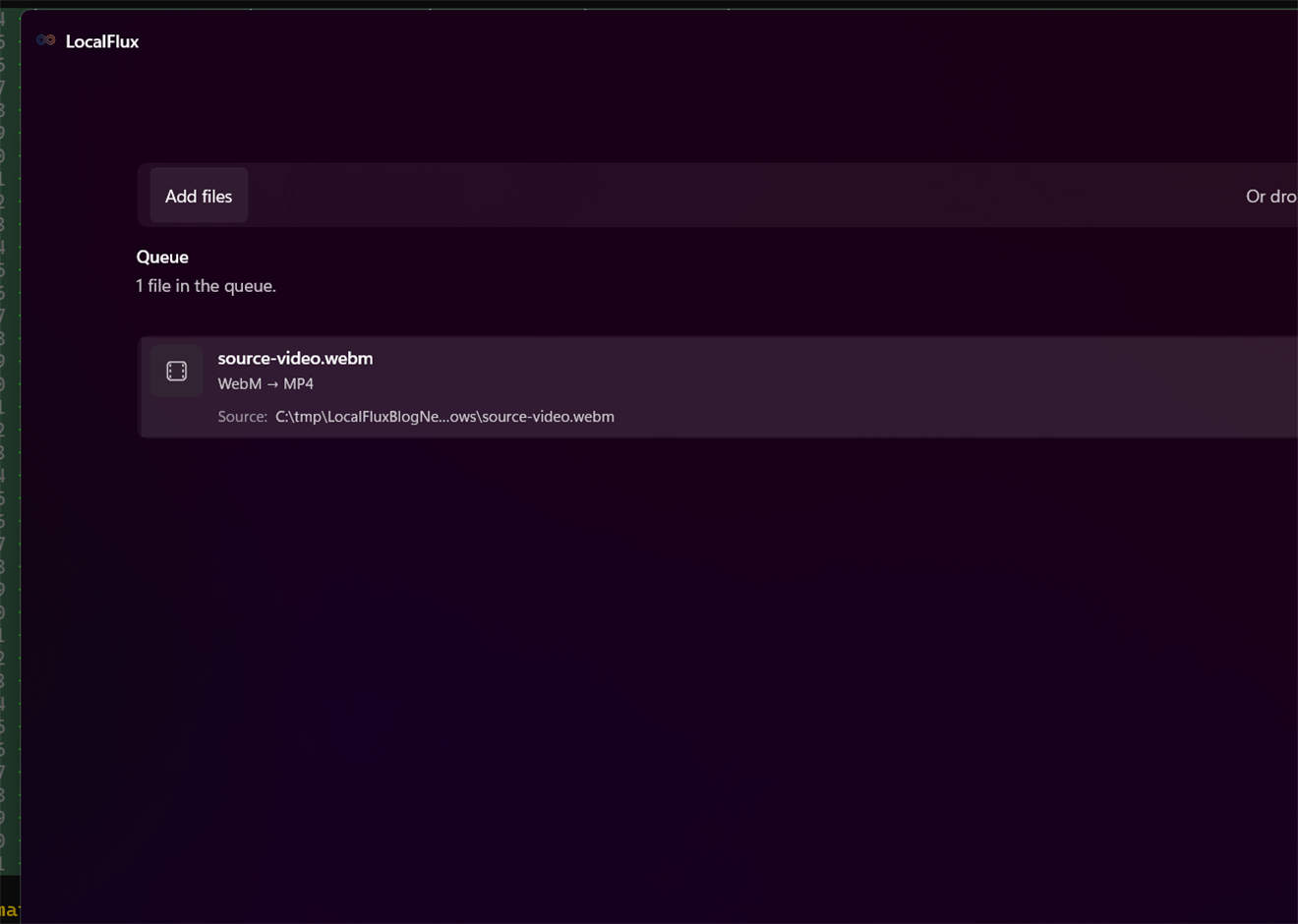
WebM in MP4 in drei klaren Schritten
-
WebM-Dateien hinzufügen
Ziehen Sie unterstützte WebM-Dateien in LocalFlux oder wählen Sie Dateien hinzufügen.
-
MP4 auswählen
Wählen Sie Konvertieren und bestätigen Sie MP4 als Stapelausgabe.
-
Auf dem PC konvertieren
Wählen Sie das Ziel, starten Sie den Auftrag und prüfen Sie die neue Kopie.
Wann diese Konvertierung hilft
Geeignet für Editoren, Präsentationen, Messenger und Upload-Systeme. Behalten Sie WebM, wenn es bereits unterstützt wird oder Ihr Quellmaster ist.
Die Codec-Kompatibilität bestimmt den Aufwand
WebM nutzt häufig VP8, VP9 oder AV1 mit Opus oder Vorbis; MP4 kann eine H.264/AAC-Neukodierung erfordern. Prüfen Sie Wiedergabe, Timing, Ton und Qualität, nicht nur die Größe.
Fragen zu dieser Konvertierung
Kann ich .webm einfach in .mp4 umbenennen?
Nein. Das ändert nur den Namen. Eine echte Konvertierung erzeugt einen gültigen MP4-Container mit nutzbaren Streams.
Lädt LocalFlux die Quelldatei hoch?
Nein. Normale unterstützte Konvertierungen laufen ohne Datei-Upload und Konto auf Ihrem Windows-PC.
Überschreibt LocalFlux das Original?
Nein. LocalFlux schreibt eine neue Ausgabekopie und lässt die Quelldatei unverändert.
MP4-Kopie aus WebM lokal erstellen
Installieren Sie LocalFlux aus dem Microsoft Store und halten Sie alltägliche Konvertierungen auf Ihrem Windows-PC.