
Cómo comprimir imágenes por lotes en Windows sin subirlas
Comprime JPG, PNG y WebP juntos en Windows sin subirlos, con una prueba real de 12 archivos, capturas, vídeo y resultados exactos.
En esta página
- Pasos rápidos
- El conjunto de prueba
- 1. Añade las imágenes
- 2. Comprueba la cola
- 3. Elige Equilibrado
- 4. Ejecuta y revisa
- Resultados exactos
- Consultar las pruebas
- Qué significa “Ya optimizado”
- Originales y nombres de salida
- La limitación real de un formato por lote
- Ver el flujo
- Lista de comprobación
- Conclusión
- Comprobaciones prácticas antes y después
Cuando preparas fotos de productos, capturas para clientes o recursos web cada semana, comprimir una imagen cada vez deja de ser práctico. Lo importante es procesar una carpeta mixta con una política coherente, conservar los originales y evitar que los archivos pasen por un formulario de subida.
Probamos la versión publicada LocalFlux 1.0.7.0 con 12 imágenes sintéticas: cuatro JPG, cuatro PNG y cuatro WebP. El lote pasó de 7.424.843 bytes a 4.123.560 bytes con el ajuste Equilibrado. El ahorro fue de 3.301.283 bytes (44,5%). Once archivos se redujeron y un PNG preparado previamente apareció como Ya optimizado.
Es una medición, no una promesa universal. El resultado depende del contenido, las dimensiones, el formato y la compresión que ya tenga cada archivo.
Obtener LocalFlux en Microsoft Store
Pasos rápidos
- Abre LocalFlux y elige Comprimir.
- Añade varios archivos JPG, PNG o WebP.
- Abre Opciones y selecciona Equilibrado (recomendado).
- Deja la salida como Igual que el origen si quieres las copias junto a los originales.
- Inicia el lote.
- Revisa el resumen y los resultados individuales antes de publicar las copias.
LocalFlux crea nombres con el sufijo _compressed; en este flujo no sustituye los originales.
El conjunto de prueba
Usamos material sintético para que las capturas no contengan fotos personales ni datos de clientes. Hay fotografías detalladas, gráficos planos, degradados y un icono ya optimizado.

| Formato | Cantidad | Contenido |
|---|---|---|
| JPG | 4 | jardín, tejidos, calle nocturna y escritorio |
| PNG | 4 | icono, tarjeta de interfaz, degradado y diagrama |
| WebP | 4 | textura, arquitectura, comida y producto |
En el modo Comprimir, cada archivo conserva su formato: JPG sigue siendo JPG, PNG sigue siendo PNG y WebP sigue siendo WebP.
1. Añade las imágenes
El selector de Windows de esta prueba muestra únicamente la ruta neutra C:\tmp\LocalFlux-batch-compress-inputs. No aparece ningún nombre de usuario ni ubicación del proyecto.
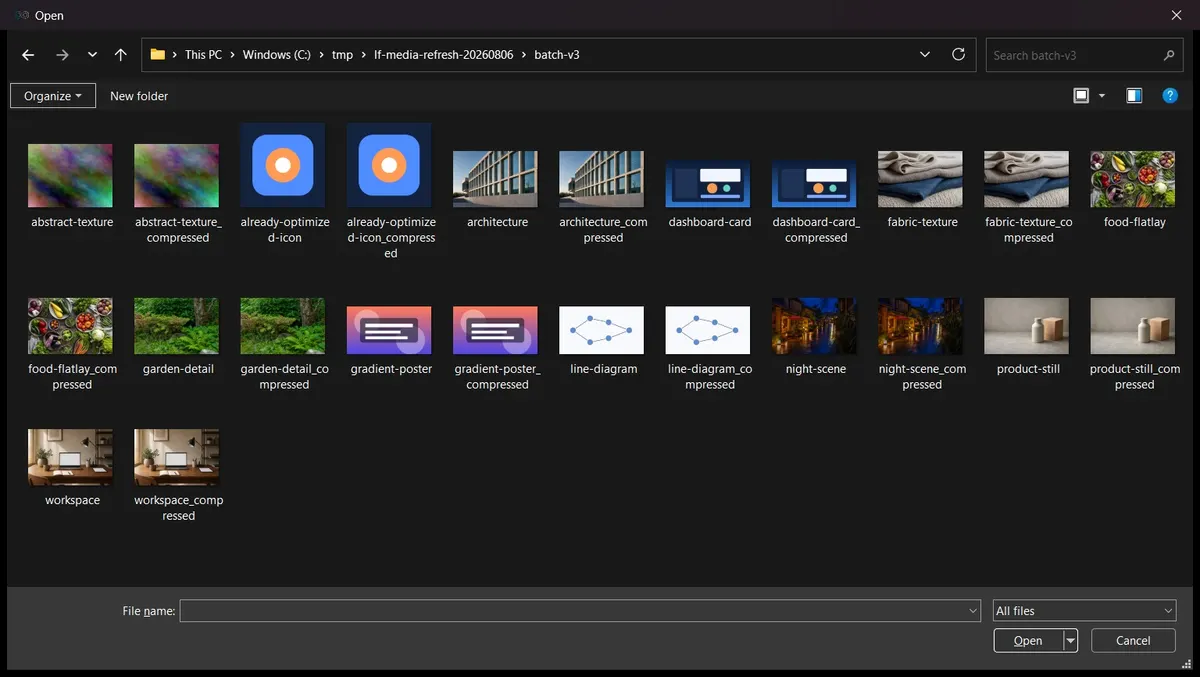
Para una primera prueba, elige entre 10 y 20 archivos representativos. Es suficiente para descubrir diferencias y todavía permite revisar cada resultado con atención.
2. Comprueba la cola
Confirma el número de archivos, el modo Comprimir y la salida Igual que el origen. Elimina cualquier elemento añadido por error antes de iniciar el trabajo.
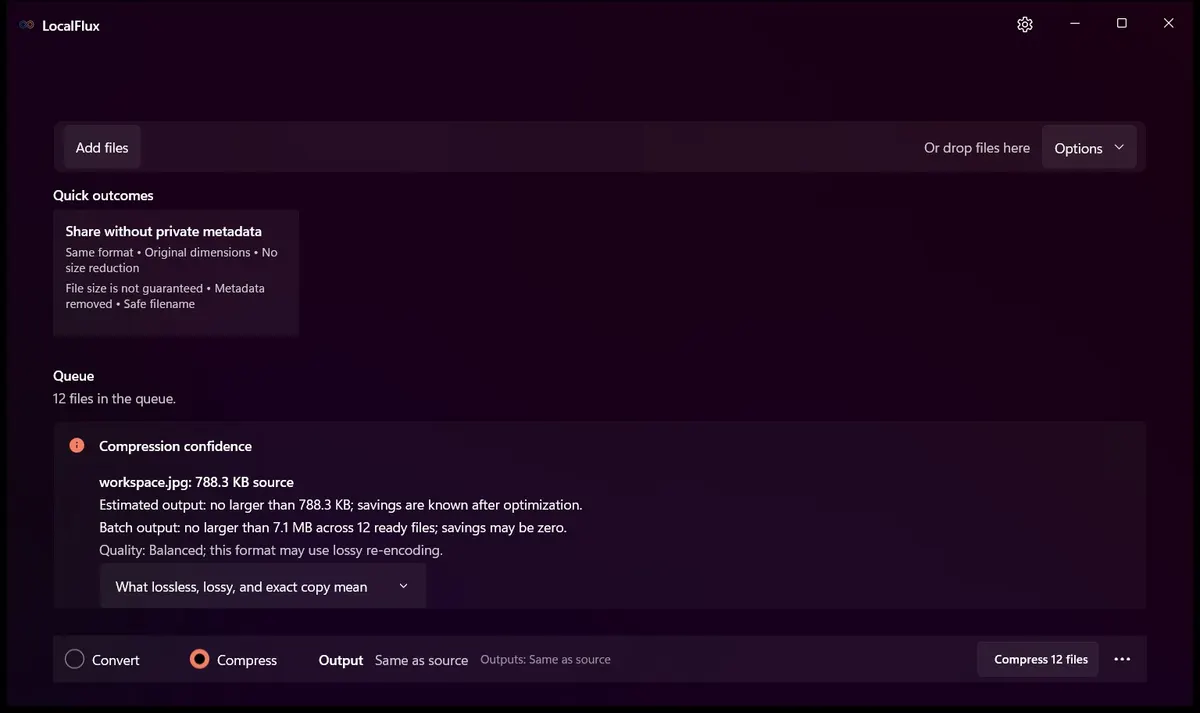
La operación se adapta al elemento seleccionado, por ejemplo, Comprimir JPG o Comprimir PNG, porque no se obliga a todo el lote a usar un formato común.
3. Elige Equilibrado
Abre Opciones, entra en Ajuste y selecciona Equilibrado (recomendado).
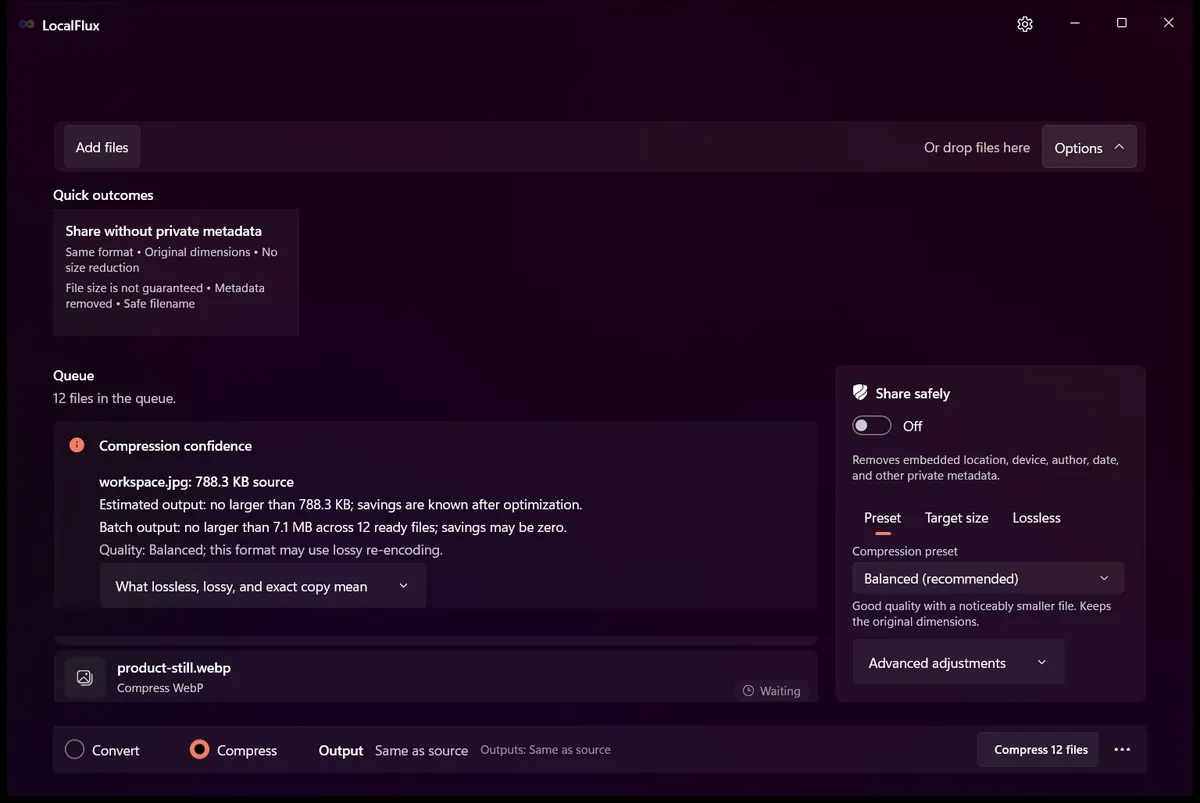
Es un punto de partida sensato para trabajo repetitivo: busca una reducción visible sin convertir “el archivo más pequeño posible” en el único objetivo. Aun así, conviene inspeccionar imágenes difíciles, especialmente texto pequeño, bordes, degradados, zonas oscuras y transparencias.
4. Ejecuta y revisa
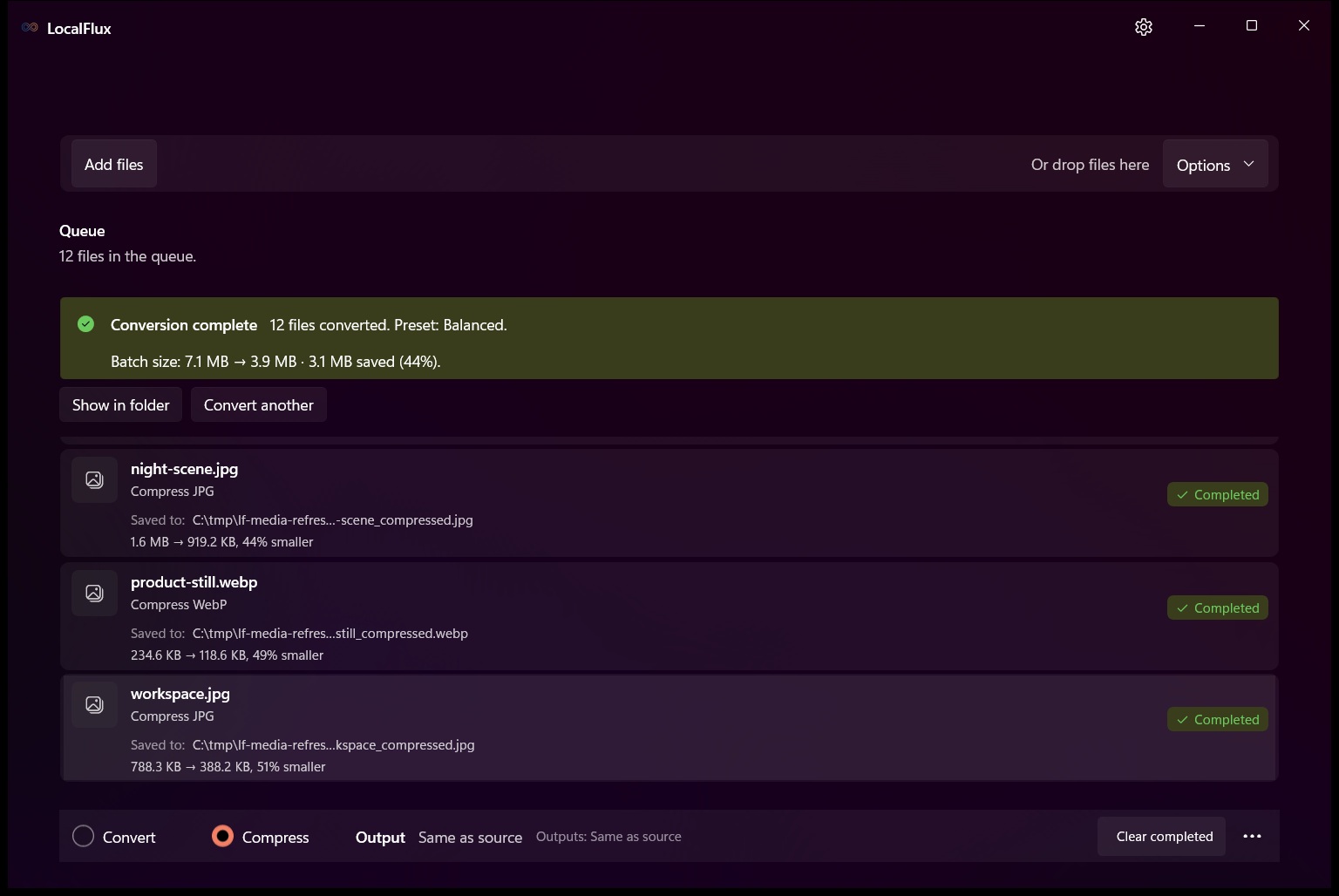
Inicia la compresión. La cola muestra cuántos elementos han terminado, están en proceso o esperan.
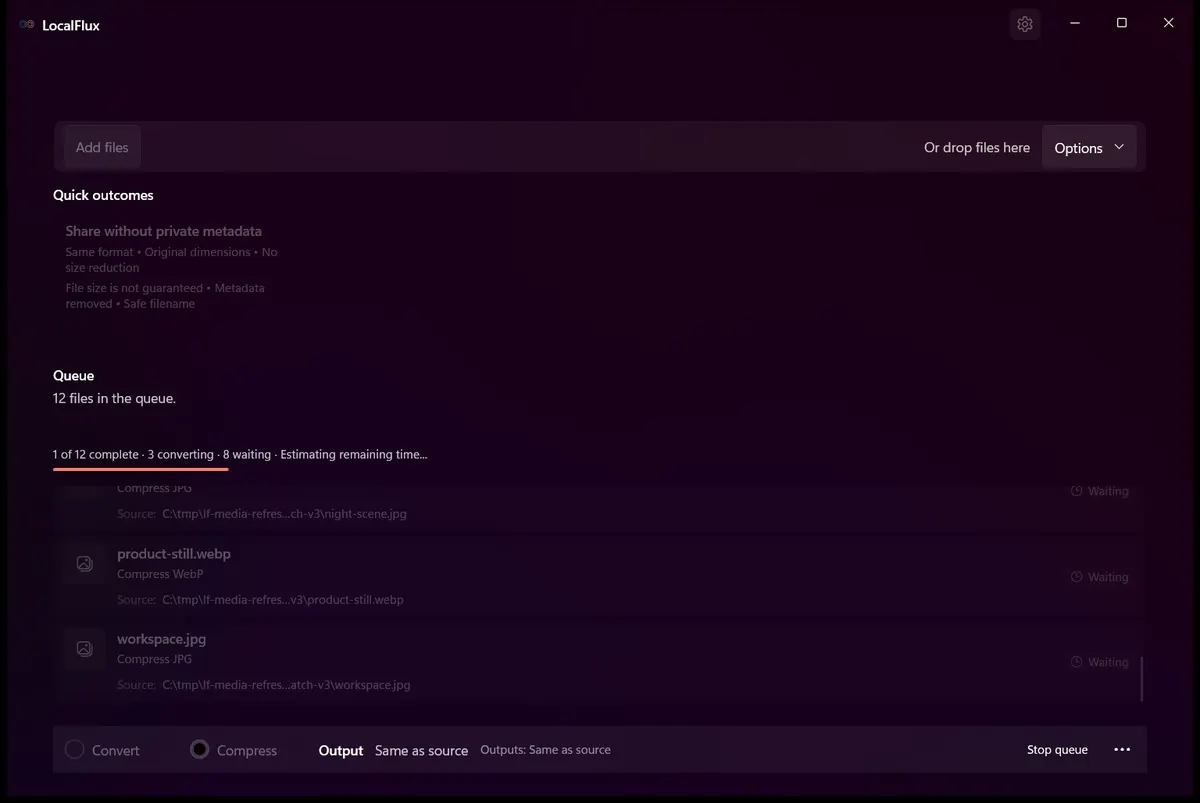
La captura demuestra el estado, no la velocidad. El tiempo depende del procesador, el almacenamiento, las dimensiones y el formato. Evita mover o renombrar los originales mientras la cola está activa.
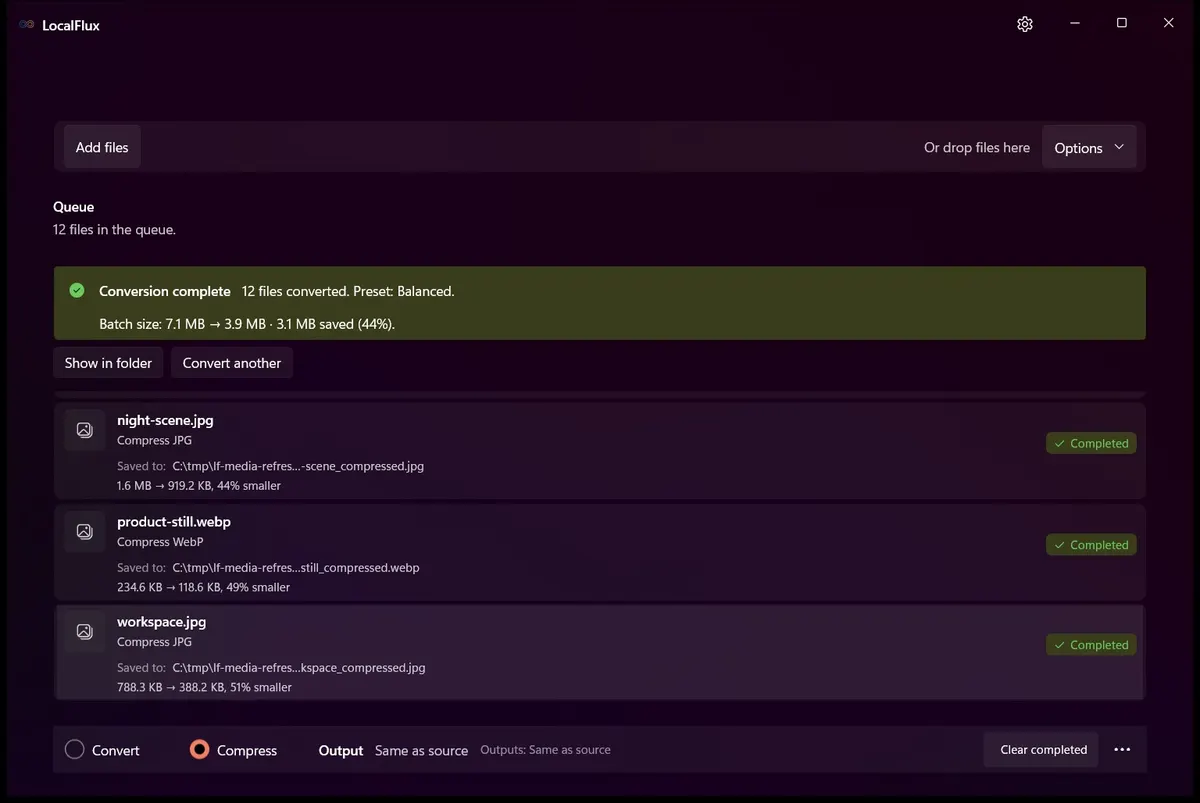
Resultados exactos
| Archivo | Antes | Después | Ahorro |
|---|---|---|---|
| abstract-texture.webp | 486.866 B | 138.350 B | 71,6% |
| already-optimized-icon.png | 8.290 B | 8.290 B | 0,0% |
| architecture.webp | 247.578 B | 130.070 B | 47,5% |
| dashboard-card.png | 57.754 B | 56.001 B | 3,0% |
| fabric-texture.jpg | 1.314.907 B | 729.599 B | 44,5% |
| food-flatlay.webp | 711.582 B | 422.022 B | 40,7% |
| garden-detail.jpg | 1.670.620 B | 980.631 B | 41,3% |
| gradient-poster.png | 87.858 B | 84.957 B | 3,3% |
| line-diagram.png | 115.613 B | 113.373 B | 1,9% |
| night-scene.jpg | 1.676.322 B | 941.291 B | 43,8% |
| product-still.webp | 240.258 B | 121.482 B | 49,4% |
| workspace.jpg | 807.195 B | 397.494 B | 50,8% |
| Total | 7.424.843 B | 4.123.560 B | 44,5% |
El total ayuda a calcular almacenamiento, pero los valores individuales explican mejor el comportamiento. Los JPG fotográficos ahorraron aproximadamente entre 41% y 51%. Los PNG planos grandes solo entre 2% y 3%. Los WebP variaron entre 40,7% y 71,6%.
Consultar las pruebas
- Registro de la prueba
- CSV por archivo con valores SHA-256
- Indicaciones para los recursos sintéticos
- PNG ya optimizado: origen
- Salida de LocalFlux idéntica byte a byte


Qué significa “Ya optimizado”
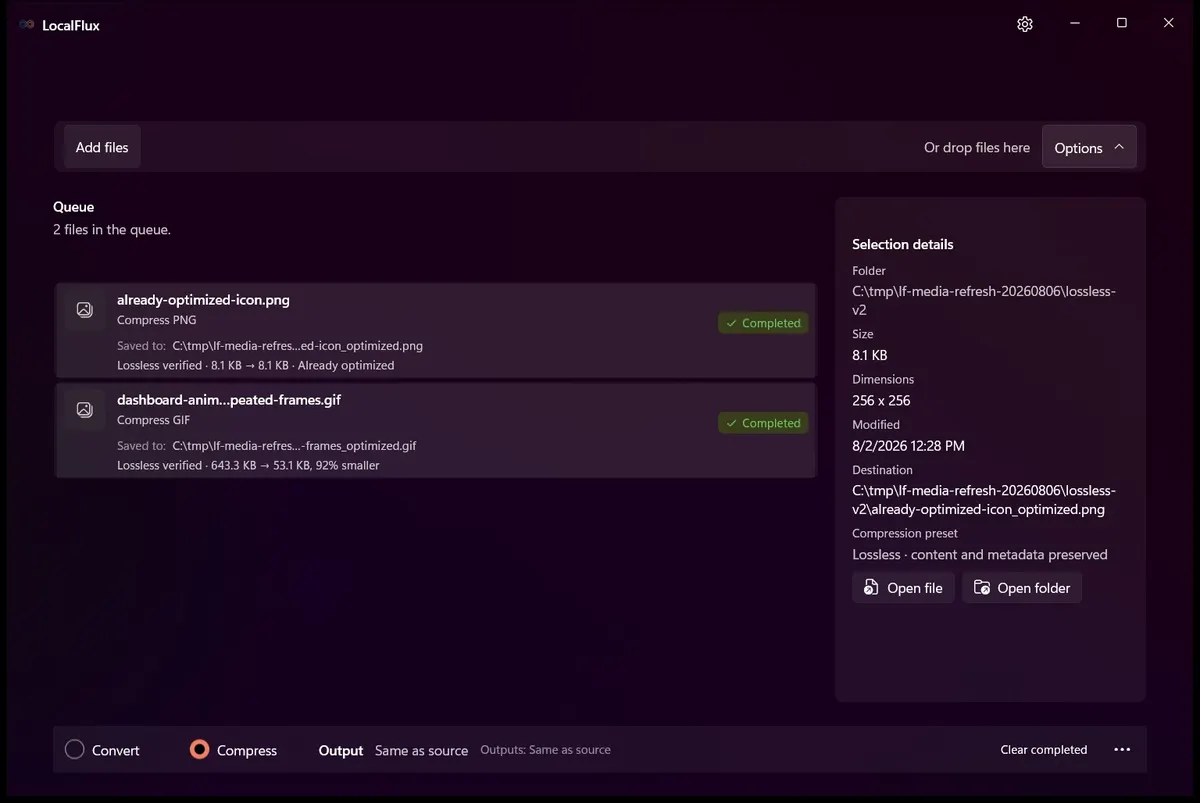
El icono PNG tenía 8.290 bytes antes y después. Además, el SHA-256 del origen y la salida coincidió exactamente:
F287BBCE8EB98A9F19416DCE1A74A759F3AC8DDA69ADB338022CB1B8F90BD937
No es un fallo. Significa que no había una alternativa verificada más pequeña que mereciera sustituir los bytes eficientes. El elemento terminó y se creó la salida esperada.
Originales y nombres de salida
Los 12 originales permanecieron con sus nombres. Las nuevas copias aparecieron como garden-detail_compressed.jpg, dashboard-card_compressed.png y architecture_compressed.webp. Esto facilita comparar al 100% y conservar el archivo maestro. Mantén además una copia de seguridad independiente para material irremplazable.
La limitación real de un formato por lote
La regla precisa es:
- Comprimir conserva el formato de cada archivo en un lote mixto.
- Convertir utiliza un solo formato de salida seleccionado para el lote compatible.
Por tanto, la limitación de un formato de salida por lote pertenece a Convertir, no a Comprimir. Si quieres reducir los archivos actuales, usa Comprimir. Si quieres normalizar todo a WebP, usa Convertir y elige WebP. Si unos archivos deben ser JPG y otros PNG, crea lotes de conversión separados.
Ver el flujo
Transcripción: selector con 12 entradas sintéticas bajo C:\tmp, cola mixta en Comprimir, ajuste Equilibrado, progreso, lote terminado y resultado Ya optimizado. Es una secuencia editada de estados reales, no una prueba de velocidad.
Lista de comprobación
Antes: trabaja desde copias respaldadas, usa una muestra representativa, confirma Comprimir e Igual que el origen, y elimina errores de la cola.
Después: confirma el estado de cada archivo, compara bytes y valores atípicos, revisa imágenes difíciles al 100%, prueba una salida en el destino real y conserva los originales.
Conclusión
LocalFlux 1.0.7 redujo este lote mixto de 7.424.843 a 4.123.560 bytes sin subir los archivos. Ahorró 44,5%, conservó los originales y los formatos en Comprimir, y trató correctamente un PNG que ya estaba optimizado.
Comprimir imágenes por lotes localmente con LocalFlux
Comprobaciones prácticas antes y después
Un flujo fiable consiste en separa tipos distintos en lotes adecuados; conserva dimensiones cuando importe y revisa transparencia, metadatos, orientación y tamaños atípicos. Cambiar una extensión no conserva todas las propiedades del original. Decide qué necesita el destino, guarda la fuente como archivo maestro y prueba primero con una muestra representativa antes de procesar un lote grande.
Antes de empezar
- Anota el formato y las propiedades importantes para el destino.
- Elige ajustes para el visor, editor, dispositivo o sistema que recibirá el archivo.
- Usa una carpeta de salida nueva y nombres que no sobrescriban archivos.
- Abre el resultado en el programa que lo recibirá realmente.
- Compara contenido, dimensiones o duración y los metadatos que esperabas conservar o quitar.
Revisa la salida
Que el trabajo termine solo confirma que se escribió una salida. No demuestra que todas las fuentes, fotogramas, canales, páginas, fórmulas, perfiles, etiquetas o funciones de accesibilidad se hayan conservado. Revisa muestras importantes y mantén el original hasta que la copia entregada sea aceptada.