
Cómo comprimir una imagen a 100 KB en Windows sin subirla
Un formulario, un portal de clientes o un correo puede aceptar una imagen solo si pesa menos de un límite concreto. No basta con hacerla «más pequeña»: el archivo final debe quedar por debajo del máximo y conservar el detalle útil.
Puedes ajustar una y otra vez un control de calidad, guardar otra copia y comprobar su tamaño. También puedes usar un flujo por tamaño objetivo que busque en tu PC el mejor resultado posible por debajo del límite.
Para esta guía comprimimos en LocalFlux 1.0.7.0 un JPEG sintético de 3000 × 2000, generado localmente y sin contenido personal. El original medía 4.281.079 bytes.
| Objetivo | Resultado real | Dimensiones | Reducción |
|---|---|---|---|
| Menos de 100 KB | 101.191 bytes (98,8 KB en la aplicación) | 1675 × 1117 | 97,64 % |
| Menos de 500 KB | 497.544 bytes (485,9 KB en la aplicación) | 3000 × 2000 | 88,38 % |
Los dos archivos quedaron por debajo de su límite y el original no se modificó.
Es un ejemplo medido, no una promesa universal. El resultado depende del formato, el ruido, el detalle, la compresión previa y el límite solicitado. Otra imagen puede necesitar más o menos reducción de dimensiones o no alcanzar de forma aceptable un objetivo extremadamente pequeño.
Obtener LocalFlux en Microsoft Store
Respuesta rápida
- Abre LocalFlux y elige Compress.
- Añade una imagen JPG, PNG o WebP.
- Abre Options y selecciona Target size.
- Elige Under 100 KB, Under 500 KB o un máximo personalizado.
- Pulsa Compress.
- Comprueba el tamaño, las dimensiones y la calidad visual de la copia.
LocalFlux crea un archivo nuevo con el sufijo _compressed y conserva la fuente.
Por qué un límite exacto es más difícil que un ajuste de calidad
La calidad, el esfuerzo de compresión, las dimensiones y el formato influyen en el peso, pero ninguno promete un número exacto de bytes. Dos JPEG guardados con la misma calidad pueden pesar muy distinto: un cielo liso requiere menos información que el pelo, el follaje, el texto o el ruido de un sensor.
La especificación oficial de PNG define un formato sin pérdida con transparencia alfa opcional. La documentación de WebP describe modos con y sin pérdida, además de transparencia. Por eso no existe una regla universal como «calidad 80 equivale a 100 KB».
La búsqueda por tamaño invierte la pregunta: busca el mejor candidato verificado que no supere el máximo.
Entorno de la prueba
| Elemento | Valor probado |
|---|---|
| Aplicación | LocalFlux 1.0.7.0, compilación local x64 |
| Windows | Windows 11 x64, compilación 26200 |
| Fecha | 30 de julio de 2026 |
| Fuente | JPEG sintético generado localmente; sin contenido personal |
| Dimensiones de origen | 3000 × 2000 |
| Tamaño de origen | 4.281.079 bytes (4,1 MB en LocalFlux) |
| Flujo | Compress → Target size → Under 100 KB / Under 500 KB |
| Destino | La misma carpeta que el original |
La imagen de prueba contiene deliberadamente mucha variación de color y detalle. Sirve para demostrar la búsqueda por tamaño, pero no representa todas las fotos de cámara, ilustraciones, capturas de pantalla o descargas ya optimizadas.
Cómo comprimir una imagen a 100 KB
1. Añade la imagen
Abre Compress y arrastra la imagen o usa Add files.
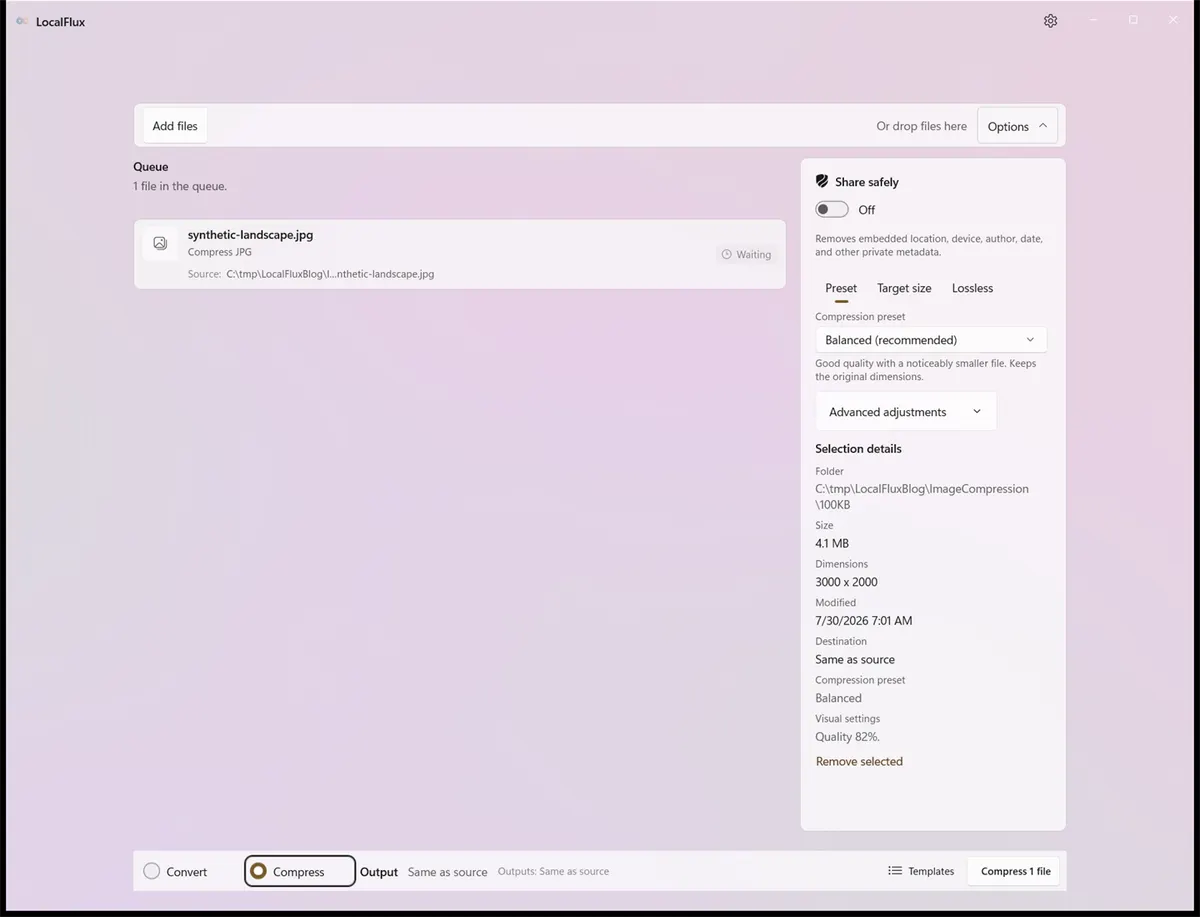
La fuente está preparada en Compress. Todas las rutas visibles pertenecen a la carpeta neutra de captura C:\tmp\LocalFluxBlog.
El modo Compress conserva el formato compatible. En esta prueba, el JPG produjo otro JPG.
2. Elige el tamaño objetivo
Abre Options, selecciona Target size y elige Under 100 KB.
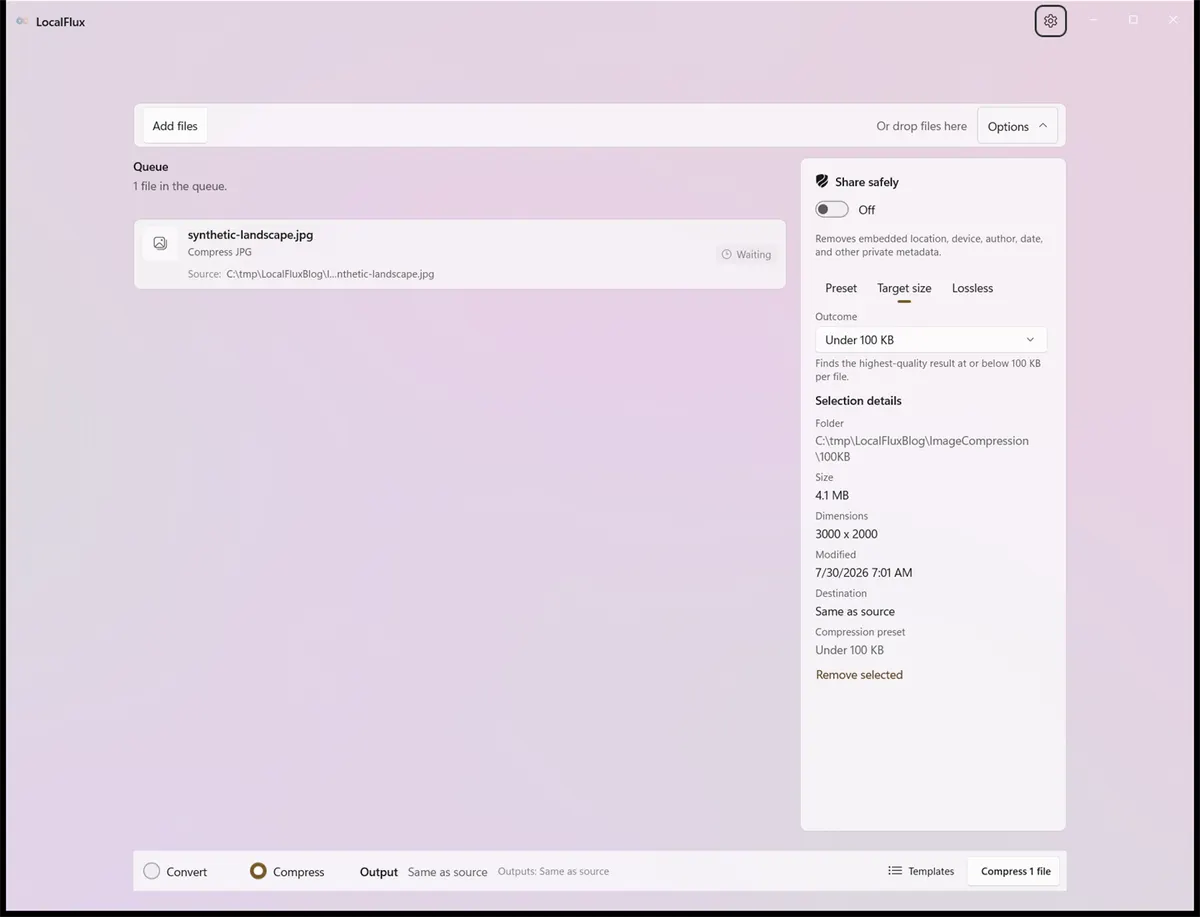
Under 100 KB busca, para cada archivo, el candidato de mayor calidad que no supere el objetivo.
En esta versión, la búsqueda por tamaño admite JPG, PNG y WebP estático compatibles. Las demás rutas pueden usar preajustes u optimización sin pérdida según el formato.
3. Inicia la búsqueda local
Pulsa Compress 1 file. La cola muestra la conversión mientras LocalFlux evalúa candidatos en el PC.
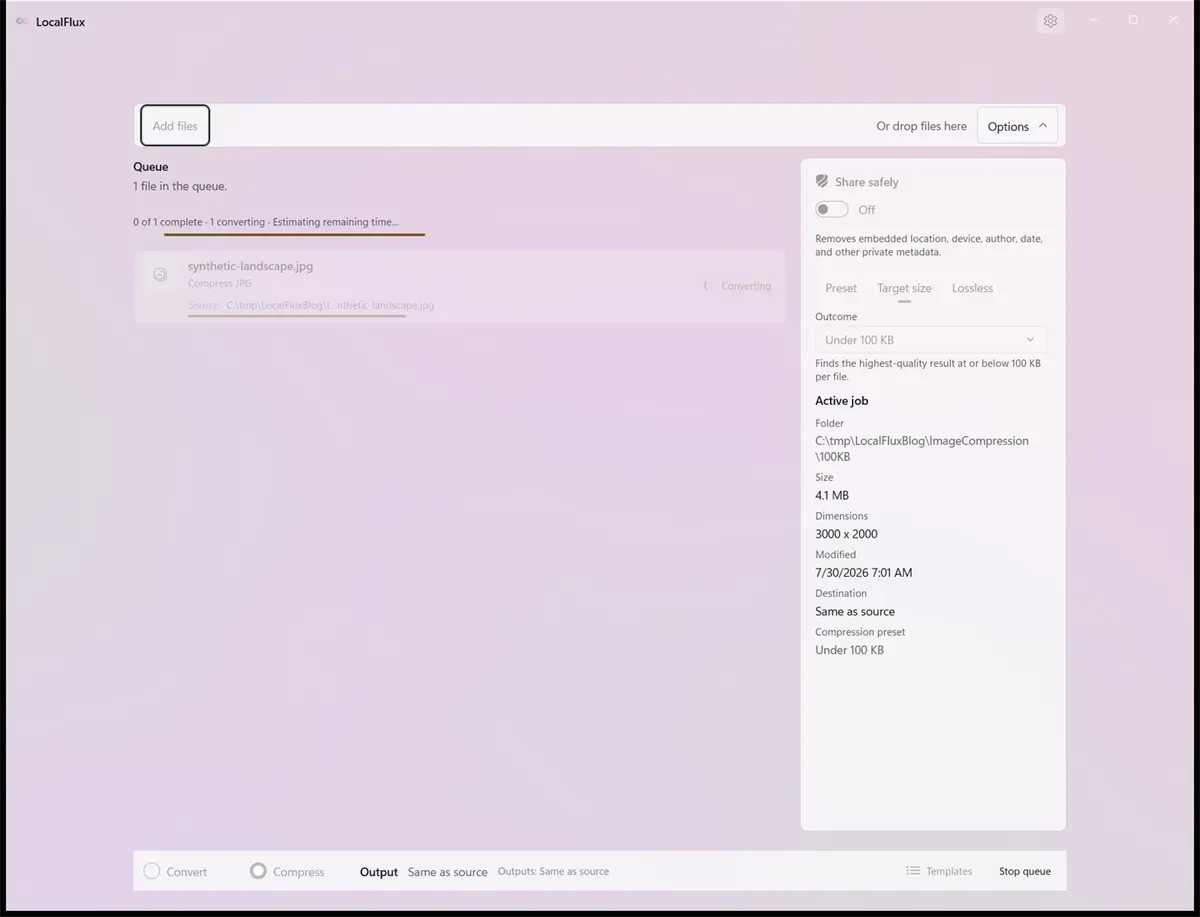
La búsqueda se ejecuta en el PC. El original permanece en su sitio mientras se evalúa un candidato temporal.
La búsqueda hace un número limitado de intentos y puede reducir las dimensiones si cambiar la calidad no es suficiente. No amplía la imagen, conserva la proporción y no baja de un lado largo de 640 píxeles. Si no puede cumplir el límite dentro de esa frontera, marca el trabajo como fallido en vez de aceptar un archivo demasiado grande.
4. Revisa el resultado
La aplicación muestra el tamaño medido del original y de la salida, el porcentaje ahorrado, las dimensiones finales y el uso del objetivo.
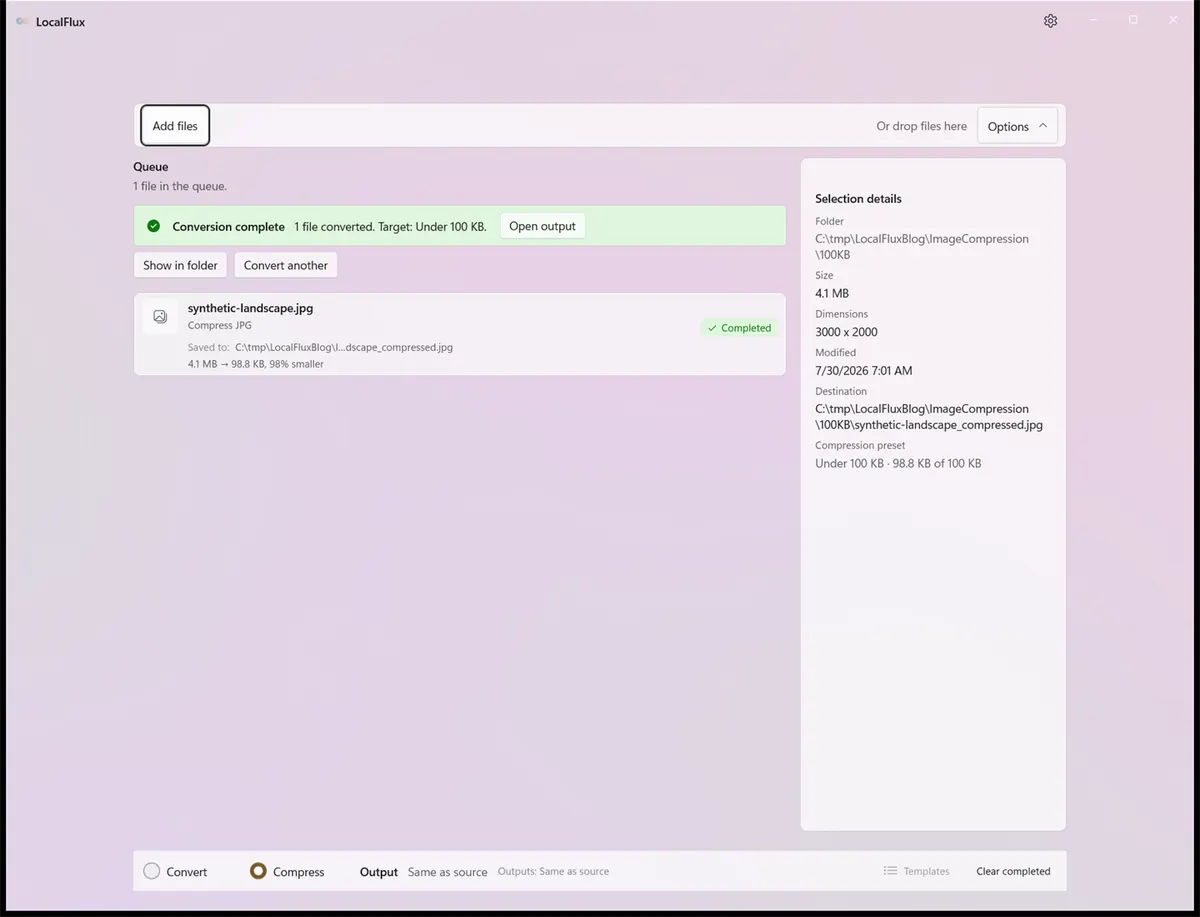
La prueba de 100 KB terminó en 98,8 KB. Los detalles de la selección muestran 98,8 KB de los 100 KB disponibles.
El archivo exacto medía 101.191 bytes, menos que el máximo de 102.400 bytes usado por esta opción. Sus dimensiones pasaron de 3000 × 2000 a 1675 × 1117 y mantuvieron aproximadamente la proporción 3:2.
Ábrelo al tamaño en el que se utilizará y presta especial atención a:
- texto pequeño y líneas finas;
- caras, pelo, hojas y tejidos;
- degradados y zonas oscuras;
- bordes nítidos de alto contraste; y
- cualquier detalle que deba evaluar el destinatario.
Cumplir el límite no garantiza que la imagen sirva para su finalidad.
Qué cambia con un objetivo de 500 KB
Repetimos el proceso con otra copia idéntica y elegimos Under 500 KB.
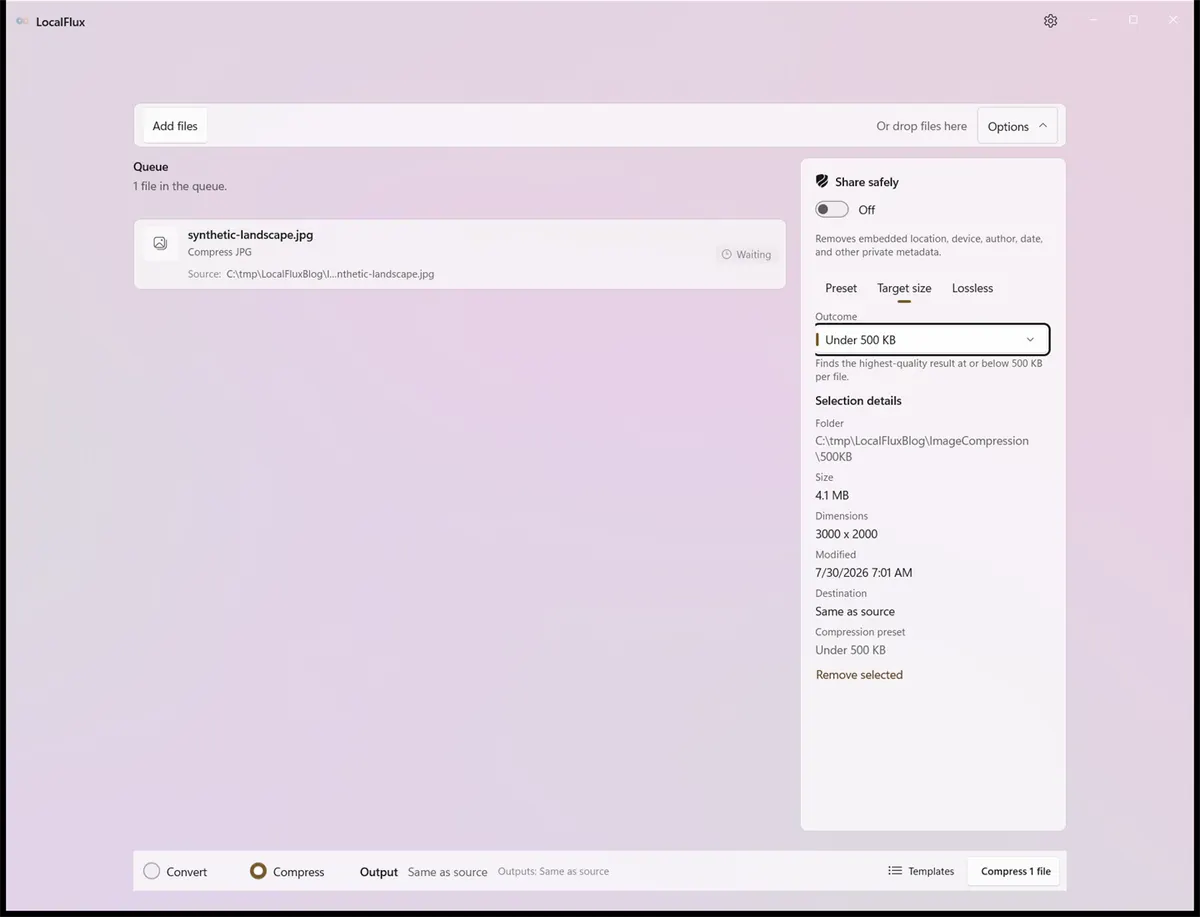
El resultado fue de 497.544 bytes, mostrado como 485,9 KB, y mantuvo los 3000 × 2000 píxeles.
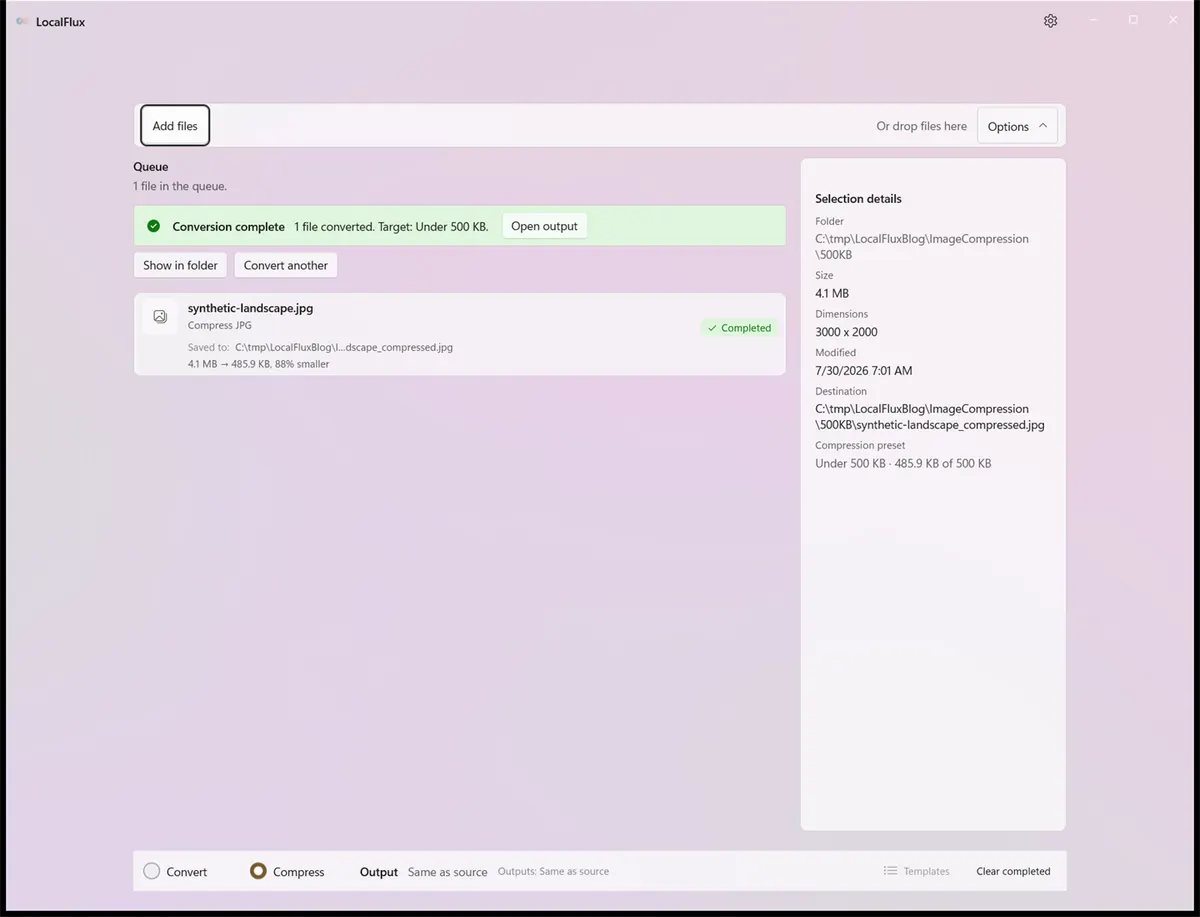
La salida de 500 KB conservó las dimensiones originales porque esta imagen pudo cumplir el límite sin reducirlas.
El objetivo es un máximo, no una orden de rellenar el archivo hasta una cifra exacta. LocalFlux conserva el mejor candidato inferior al límite.
Descarga los archivos reales de la prueba
- JPEG original generado, 4.281.079 bytes
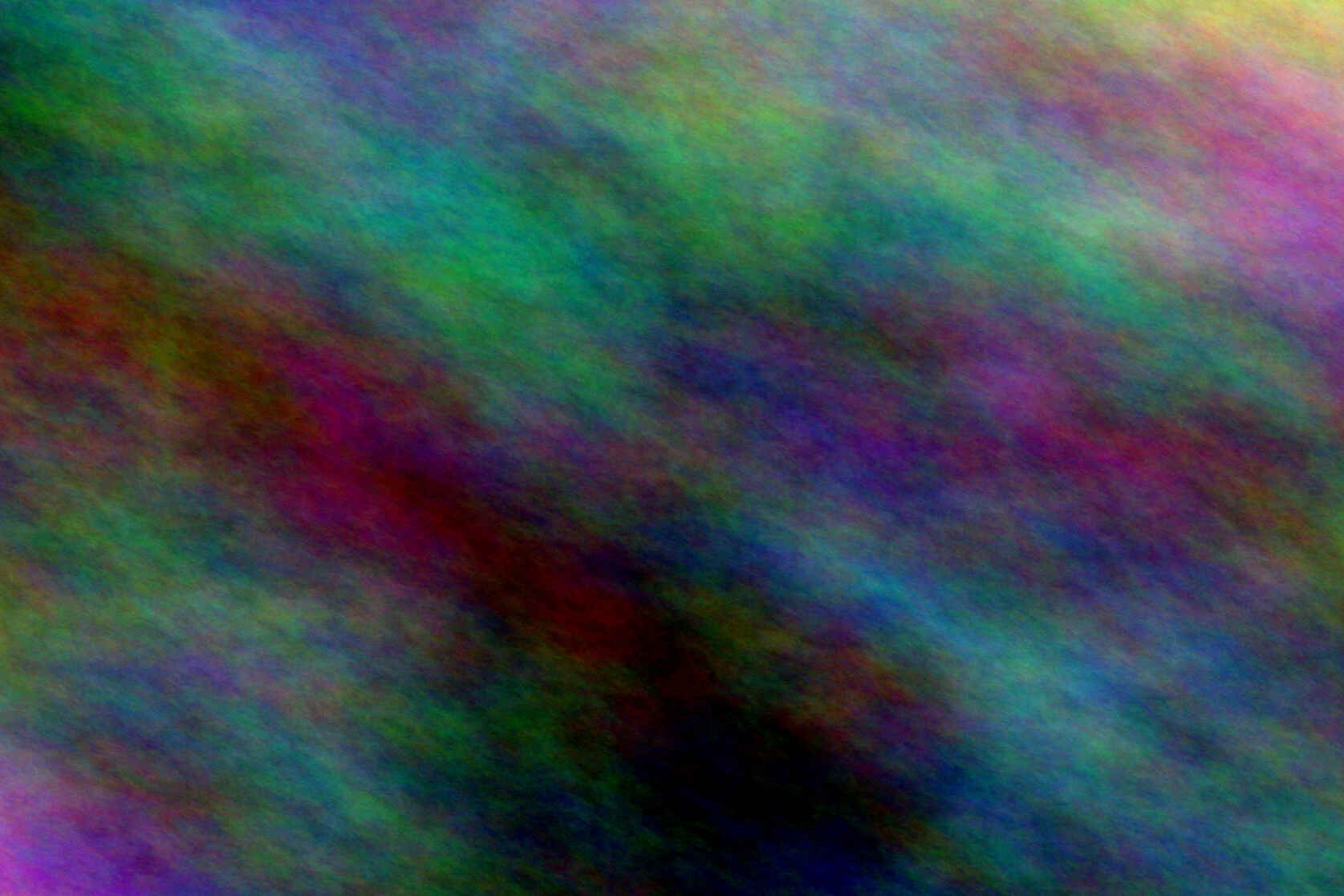
- Salida real inferior a 100 KB, 101.191 bytes
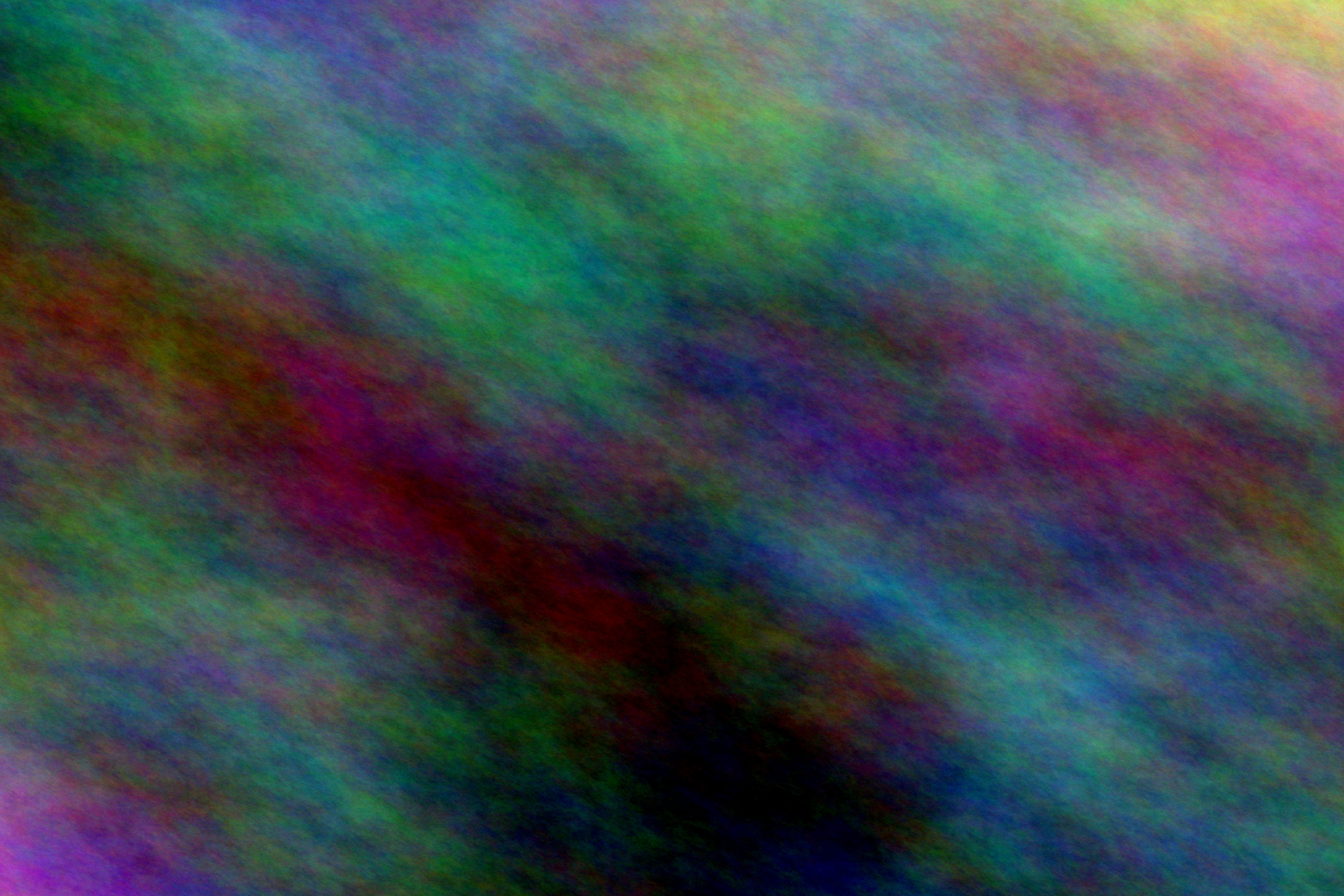
- Salida real inferior a 500 KB, 497.544 bytes
| Menos de 100 KB | Menos de 500 KB |
|---|---|
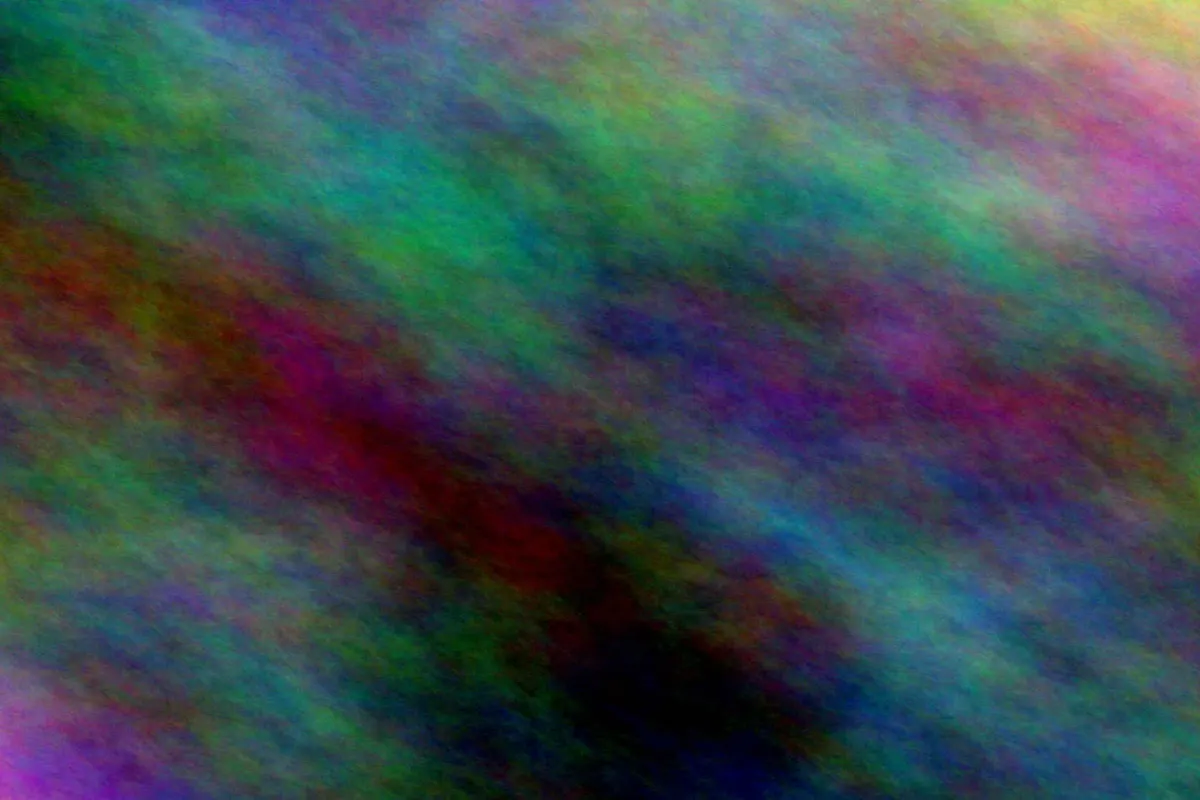 | 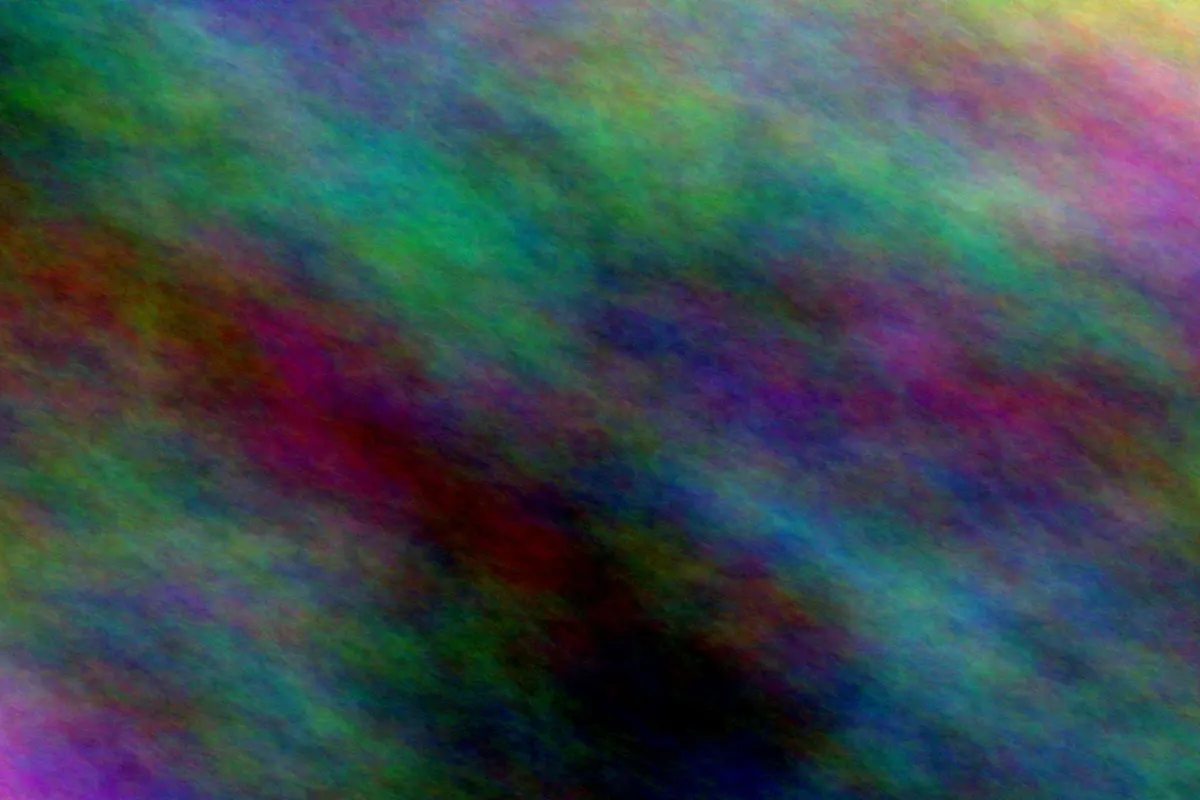 |
La imagen de 100 KB tiene menos píxeles y un presupuesto de codificación más ajustado. La de 500 KB conserva todas las dimensiones y más detalle codificado. El escalado del navegador puede ocultar diferencias; descarga los archivos y compáralos al 100 % cuando sea importante.
Ver el proceso
Transcripción: un JPG sintético de 4,1 MB está listo en Compress. Se selecciona Under 100 KB, LocalFlux busca localmente y muestra 98,8 KB. Después aparece la misma fuente con Under 500 KB y el resultado de 485,9 KB. Es una secuencia editada de estados reales, no una prueba de velocidad.
100 KB, 500 KB o un límite personalizado
- 100 KB: formularios estrictos, avatares, miniaturas y vistas previas.
- 500 KB: más margen para fotografías y gráficos detallados.
- Website image: en la versión probada, apunta a 300 KB y un lado largo máximo de 1920 píxeles.
- Email attachment: apunta a 5 MB por archivo.
- Custom maximum: admite de 10 KB a 100 MB.
Usa el límite que exija el destino y deja un pequeño margen cuando el servicio no aclare las unidades o pueda modificar el archivo. Si acepta 500 KB y el detalle importa, no elijas 100 KB solo porque parezca más eficiente.
Cuándo conviene cambiar las dimensiones
Una imagen de 3000 × 2000 contiene seis millones de píxeles. Si se mostrará como avatar, conservarlos todos puede aportar poco. Reducir dimensiones deja menos píxeles que codificar y puede verse mejor que mantener una imagen enorme con calidad muy baja. La contrapartida es que la resolución descartada no puede recuperarse desde la copia reducida.
Image Resizer de Microsoft PowerToys resulta útil cuando conoces el ancho y el alto necesarios. Ofrece los modos Ajustar, Rellenar y Estirar, dimensiones personalizadas, una opción para no ampliar y calidad JPEG. Es un flujo guiado por dimensiones; una búsqueda por tamaño es más directa cuando el requisito está expresado en bytes.
JPG, PNG o WebP
- JPG suele ser práctico para fotos sin transparencia, aunque una compresión agresiva puede suavizar bordes o crear bloques.
- PNG es sin pérdida y admite transparencia. Una foto PNG detallada puede ser difícil de reducir a un límite diminuto sin cambiar formato o dimensiones.
- WebP admite modos con y sin pérdida y transparencia. Comprueba que el portal lo acepte. Compress conserva el formato; usa una conversión explícita si necesitas otro.
Lo que no garantiza un límite exacto
Meter la imagen en un ZIP suele ahorrar poco y muchos formularios no aceptan archivos comprimidos. Una captura de pantalla cambia escala, color y encuadre de forma imprecisa. Renombrar .png como .jpg no convierte los bytes. Y comprimir no equivale necesariamente a quitar metadatos: para privacidad, consulta Cómo quitar metadatos de fotos en Windows 11.
Lista de comprobación antes de enviar
- Confirma que el archivo real está por debajo del máximo.
- Comprueba que el servicio acepta el formato.
- Abre la salida y revisa el detalle importante.
- Verifica orientación, proporción y transparencia.
- Conserva el original como copia maestra.
- Revisa por separado el nombre y los metadatos si importa la privacidad.
- Sube la copia comprimida, no la fuente por error.
Preguntas frecuentes
¿100 KB son exactamente 100.000 bytes?
No siempre. En la opción probada, LocalFlux usa 102.400 bytes. Si el portal documenta 100.000 bytes exactos, elige un objetivo personalizado inferior y deja margen.
¿El archivo terminará exactamente en 100 KB?
No. Es un máximo. El mejor candidato verificado puede ser menor, y un original que ya esté por debajo del límite quizá no necesite volver a codificarse.
¿Por qué cambiaron las dimensiones?
Porque la calidad por sí sola no bastaba. La búsqueda redujo los píxeles conservando la proporción para cumplir el límite.
¿Puedo procesar varias imágenes?
Sí. Cada JPG, PNG o WebP compatible se evalúa de forma independiente porque dos archivos del mismo tamaño pueden comprimirse de forma muy distinta. Prueba primero un ejemplo representativo antes de procesar un lote grande importante.
¿La compresión por tamaño objetivo conserva el original?
Así fue en las dos pruebas de esta guía. LocalFlux creó copias JPG con el sufijo _compressed en las carpetas de origen. Mantén copias de seguridad independientes de cualquier imagen irreemplazable, uses la herramienta que uses.
¿Qué ocurre si 100 KB es imposible?
LocalFlux informa del fallo si no puede llegar al objetivo dentro de la frontera de dimensiones, en vez de presentar como correcta una salida demasiado grande.
¿Sirve el resultado de 100 KB para imprimir?
Normalmente no como archivo maestro. Una copia pequeña puede bastar para un formulario, una miniatura o una vista en pantalla, pero la impresión depende del tamaño físico, la distancia de observación, la resolución y el contenido. Conserva el original a máxima resolución.
Cumple el límite sin enviar la imagen a otra parte
En esta prueba controlada, LocalFlux convirtió 4,1 MB en 98,8 KB para el objetivo estricto y en 485,9 KB para el más amplio. La primera salida necesitó menos píxeles; la segunda conservó 3000 × 2000. Ninguna sustituyó el original.
Comprime imágenes a un tamaño elegido localmente con LocalFlux