
Comment compresser une image à 100 Ko sous Windows sans la téléverser
Un formulaire, un portail client ou un service de messagerie peut refuser une image au-dessus d’une limite précise. Il ne suffit donc pas de la rendre « plus petite » : le résultat doit passer sous le plafond tout en conservant les détails utiles.
Vous pouvez ajuster plusieurs fois un curseur de qualité, enregistrer une nouvelle copie et vérifier son poids. Vous pouvez aussi utiliser un parcours par taille cible qui cherche sur votre PC le meilleur résultat possible sous le plafond.
Pour ce guide, nous avons compressé avec LocalFlux 1.0.7.0 un JPEG synthétique de 3000 × 2000, généré localement et sans contenu personnel. La source pesait 4 281 079 octets.
| Cible | Résultat réel | Dimensions | Réduction |
|---|---|---|---|
| Moins de 100 Ko | 101 191 octets (98,8 Ko dans l’application) | 1675 × 1117 | 97,64 % |
| Moins de 500 Ko | 497 544 octets (485,9 Ko dans l’application) | 3000 × 2000 | 88,38 % |
Les deux sorties respectent leur plafond et le fichier original est resté intact.
Exemple mesuré, pas résultat universel : la taille et les dimensions conservées dépendent du format, du contenu, du bruit, de la compression existante et de la limite demandée. Une autre image peut nécessiter plus ou moins de réduction, voire ne pas atteindre correctement une cible extrêmement petite.
Obtenir LocalFlux dans le Microsoft Store
La réponse courte
- Ouvrez LocalFlux et choisissez Compress.
- Ajoutez une image JPG, PNG ou WebP.
- Ouvrez Options, puis sélectionnez Target size.
- Choisissez Under 100 KB, Under 500 KB ou un plafond personnalisé.
- Cliquez sur Compress.
- Contrôlez la taille, les dimensions et la qualité visuelle de la copie.
LocalFlux crée un nouveau fichier portant le suffixe _compressed et ne remplace pas la source.
Pourquoi une taille exacte est plus difficile qu’un niveau de qualité
La qualité, l’effort de compression, les dimensions et le format influencent le poids sans garantir un nombre d’octets. Deux JPEG enregistrés avec la même qualité peuvent être très différents : un ciel uniforme se compresse plus facilement que des cheveux, du feuillage, du tissu, du texte ou du bruit numérique.
La spécification officielle de PNG définit PNG comme un format sans perte avec transparence alpha facultative. La documentation WebP de Google décrit des modes avec et sans perte ainsi que la transparence. Une règle du type « qualité 80 égale 100 Ko » ne peut donc pas être fiable.
Une recherche par taille pose la question dans l’autre sens : quel est le meilleur candidat vérifié qui reste sous la limite ?
Environnement de mesure
| Élément | Valeur testée |
|---|---|
| Application | LocalFlux 1.0.7.0, build local x64 |
| Windows | Windows 11 x64, build 26200 |
| Date | 30 juillet 2026 |
| Source | JPEG synthétique généré localement, sans contenu personnel |
| Dimensions source | 3000 × 2000 |
| Taille source | 4 281 079 octets (4,1 Mo dans LocalFlux) |
| Parcours | Compress → Target size → Under 100 KB / Under 500 KB |
| Destination | Même dossier que la source |
L’image de test contient volontairement de nombreuses variations de couleur et de détail. Elle illustre bien la recherche par taille, mais ne représente pas toutes les photos, illustrations, captures d’écran ou images déjà optimisées.
Compresser une image à 100 Ko
1. Ajouter l’image
Ouvrez Compress, puis glissez l’image ou utilisez Add files.
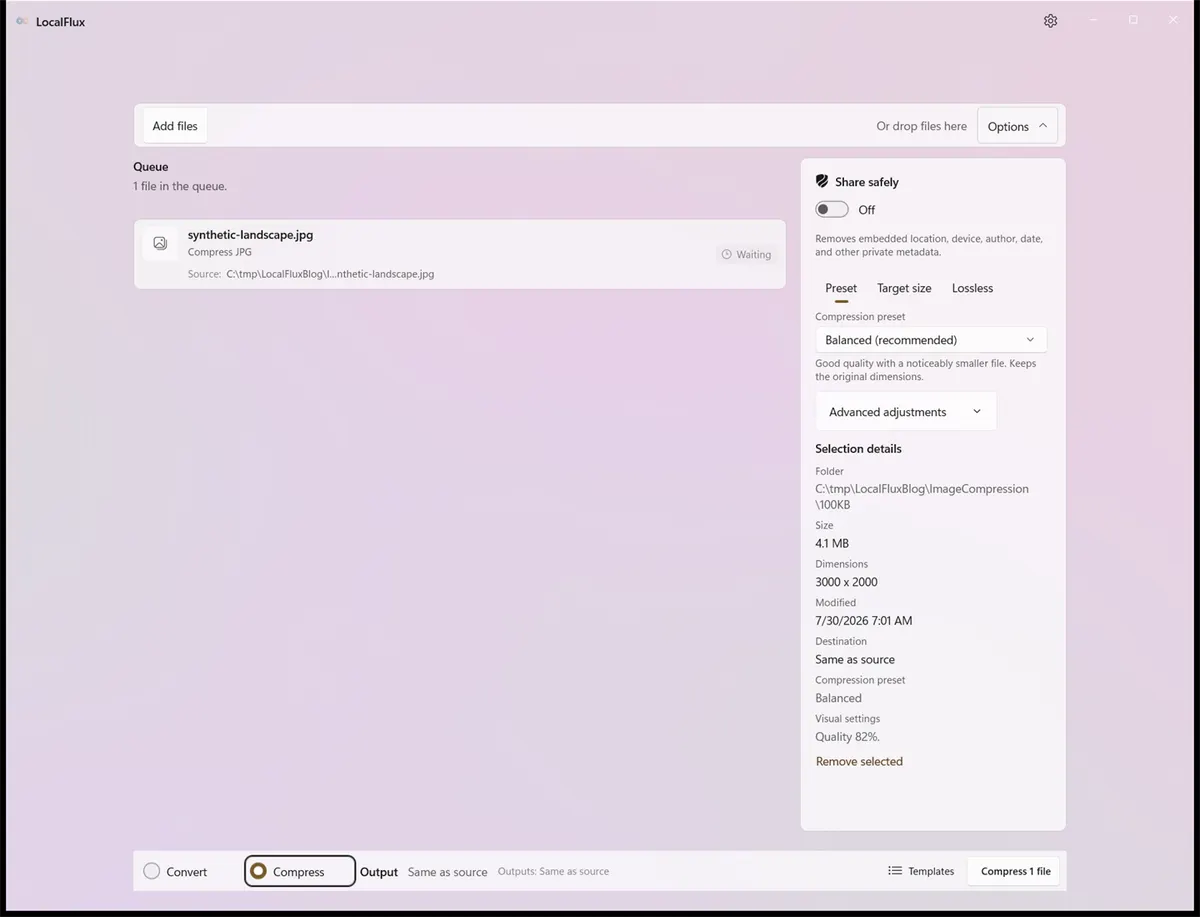
La source est prête dans Compress. Tous les chemins visibles se trouvent dans le dossier de capture neutre C:\tmp\LocalFluxBlog.
Compress conserve le format source pris en charge. Dans ce test, le JPG a produit un autre JPG.
2. Choisir la taille cible
Ouvrez Options, sélectionnez Target size, puis Under 100 KB.
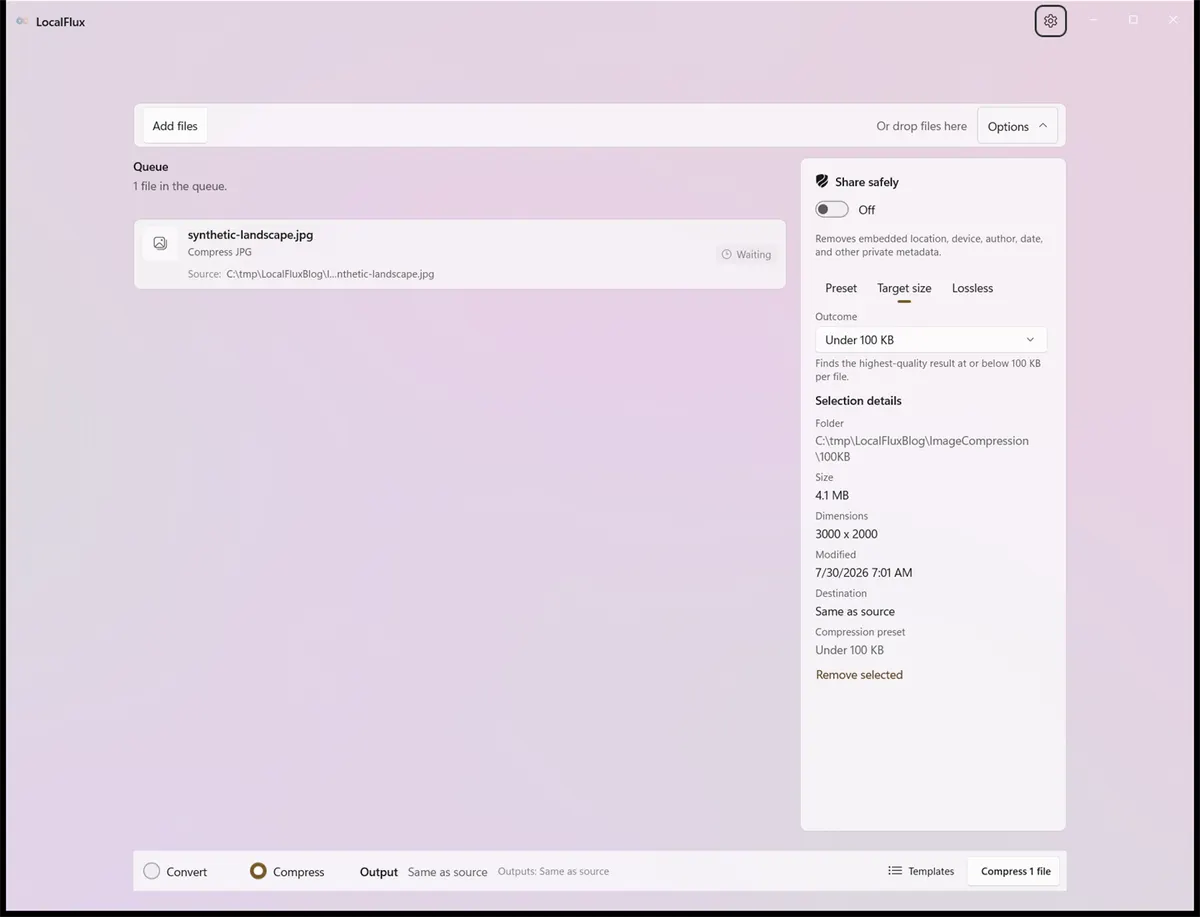
Under 100 KB cherche, pour chaque fichier, le candidat de meilleure qualité qui ne dépasse pas la cible.
Dans la version testée, la recherche par taille prend en charge les images JPG, PNG et WebP statiques compatibles. Les autres parcours de compression peuvent proposer des préréglages ou une optimisation sans perte selon le format.
3. Lancer la recherche locale
Choisissez Compress 1 file. LocalFlux évalue les candidats sur le PC et la file affiche l’opération en cours.
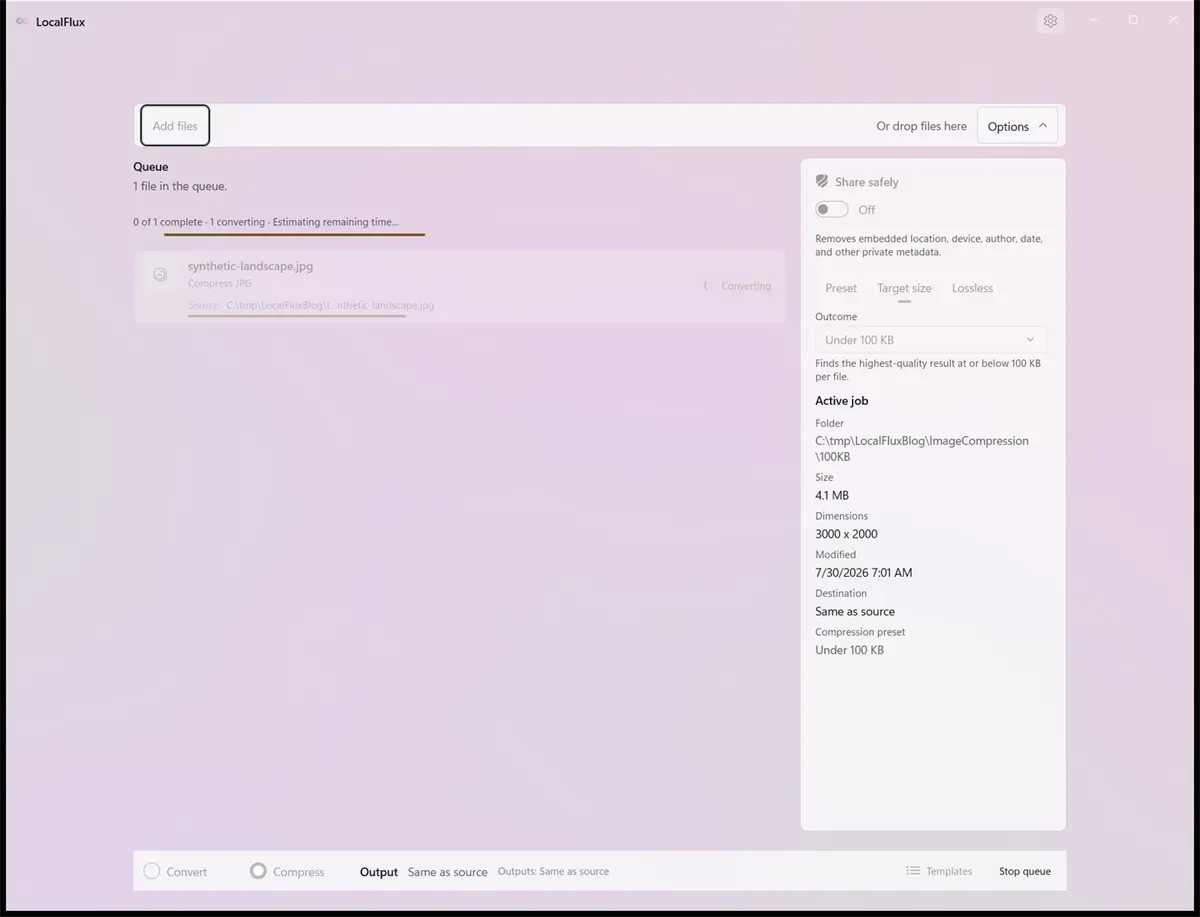
La recherche s’exécute sur le PC. La source reste en place pendant l’évaluation d’un candidat temporaire.
La recherche effectue un nombre limité d’essais et peut réduire les dimensions si la qualité seule ne suffit pas. Elle n’agrandit jamais l’image, conserve les proportions et ne descend pas sous un côté long de 640 pixels. Si la limite est impossible à atteindre dans cette frontière, LocalFlux signale un échec au lieu d’annoncer comme réussie une sortie trop grande.
4. Vérifier le résultat
L’application indique les tailles mesurées de la source et de la sortie, le pourcentage économisé, les dimensions finales et l’utilisation de la cible.
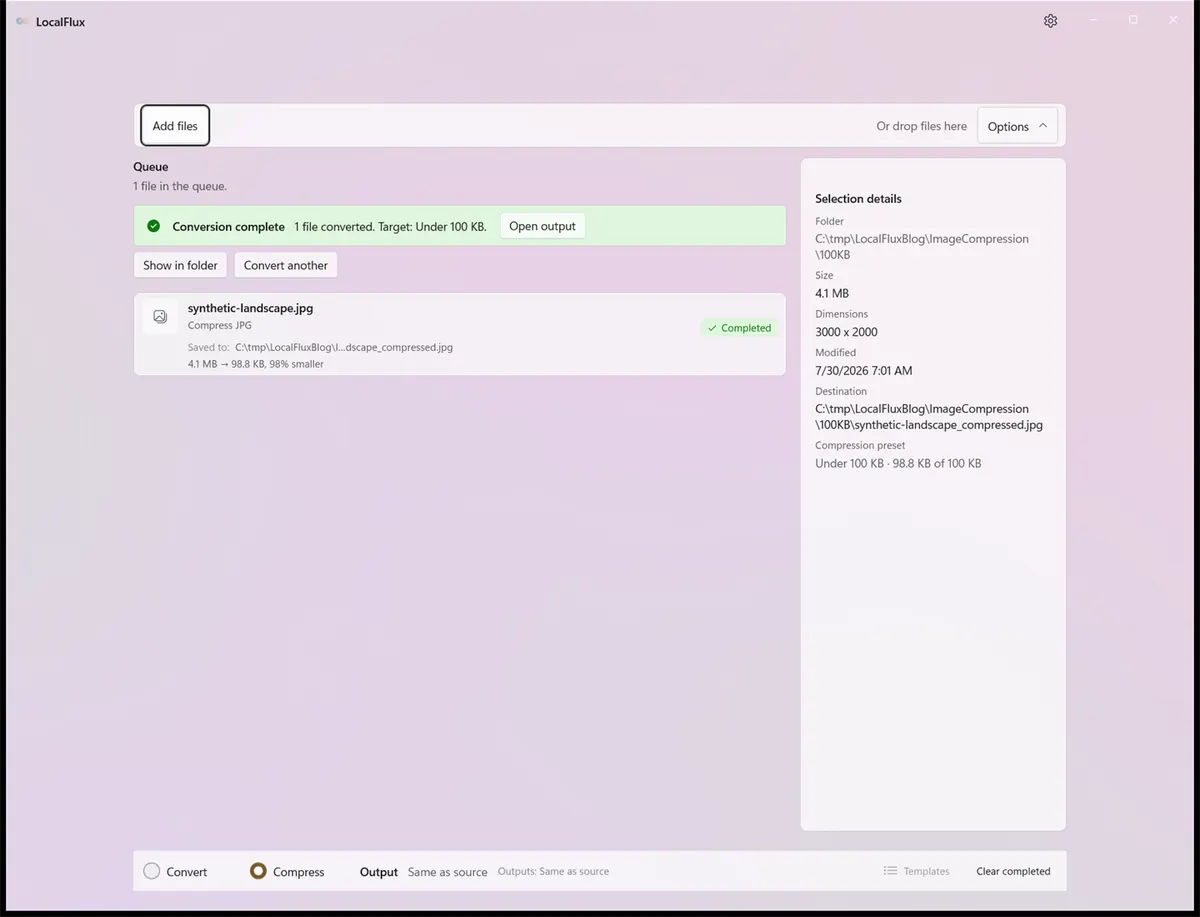
Le test à 100 Ko s’est terminé à 98,8 Ko. Les détails de sélection affichent 98,8 Ko sur la cible de 100 Ko.
Le fichier exact faisait 101 191 octets, sous le plafond de 102 400 octets de cette option. Ses dimensions sont passées de 3000 × 2000 à 1675 × 1117 tout en conservant approximativement le rapport 3:2.
Ouvrez-le à la taille à laquelle il sera réellement utilisé et examinez en particulier :
- les petits textes et les traits fins ;
- les visages, les cheveux, le feuillage et les tissus ;
- les dégradés et les zones sombres ;
- les contours nets à fort contraste ; et
- tout détail que le destinataire doit pouvoir évaluer.
Respecter le nombre d’octets ne garantit pas que l’image convienne à son usage.
Que change une cible de 500 Ko ?
Nous avons répété le parcours avec une copie identique et choisi Under 500 KB.
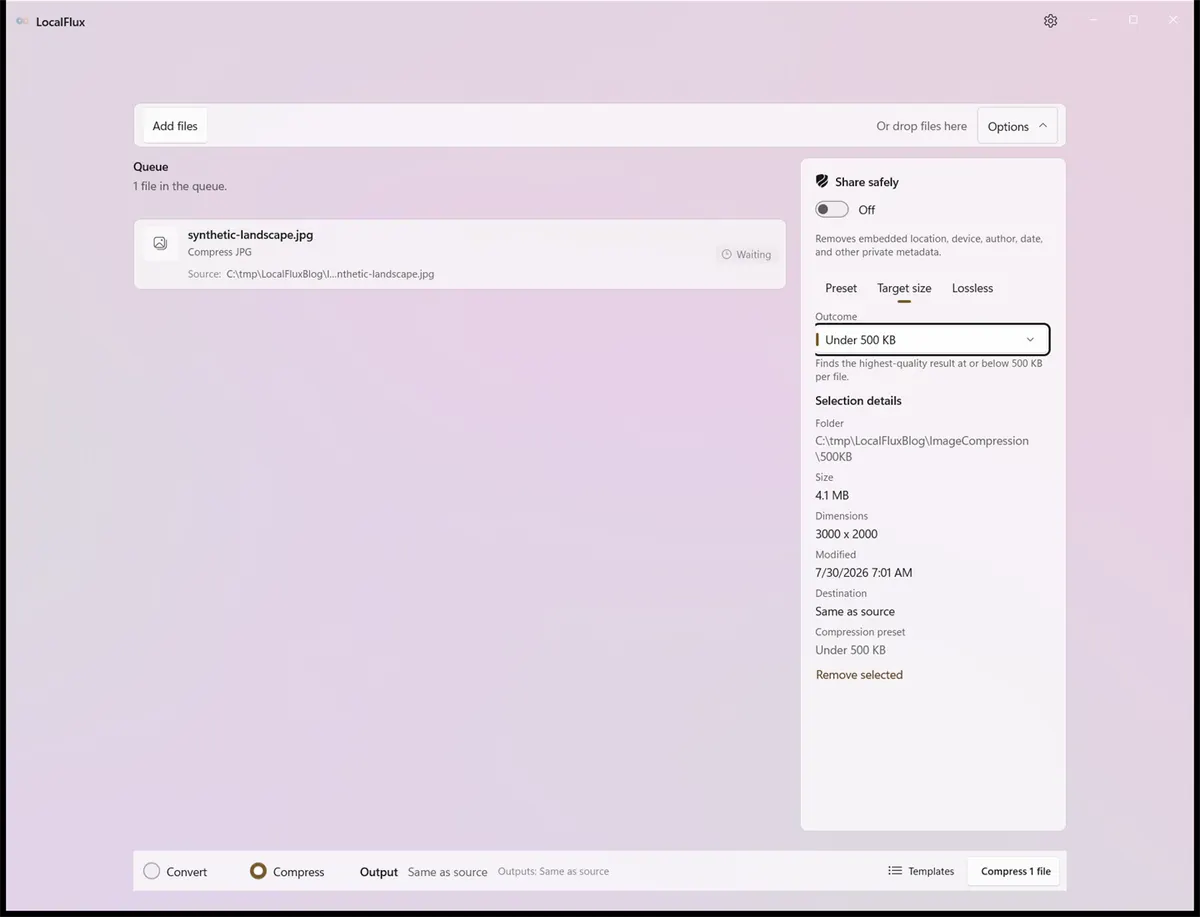
La sortie faisait 497 544 octets, soit 485,9 Ko dans l’application, et conservait 3000 × 2000 pixels.
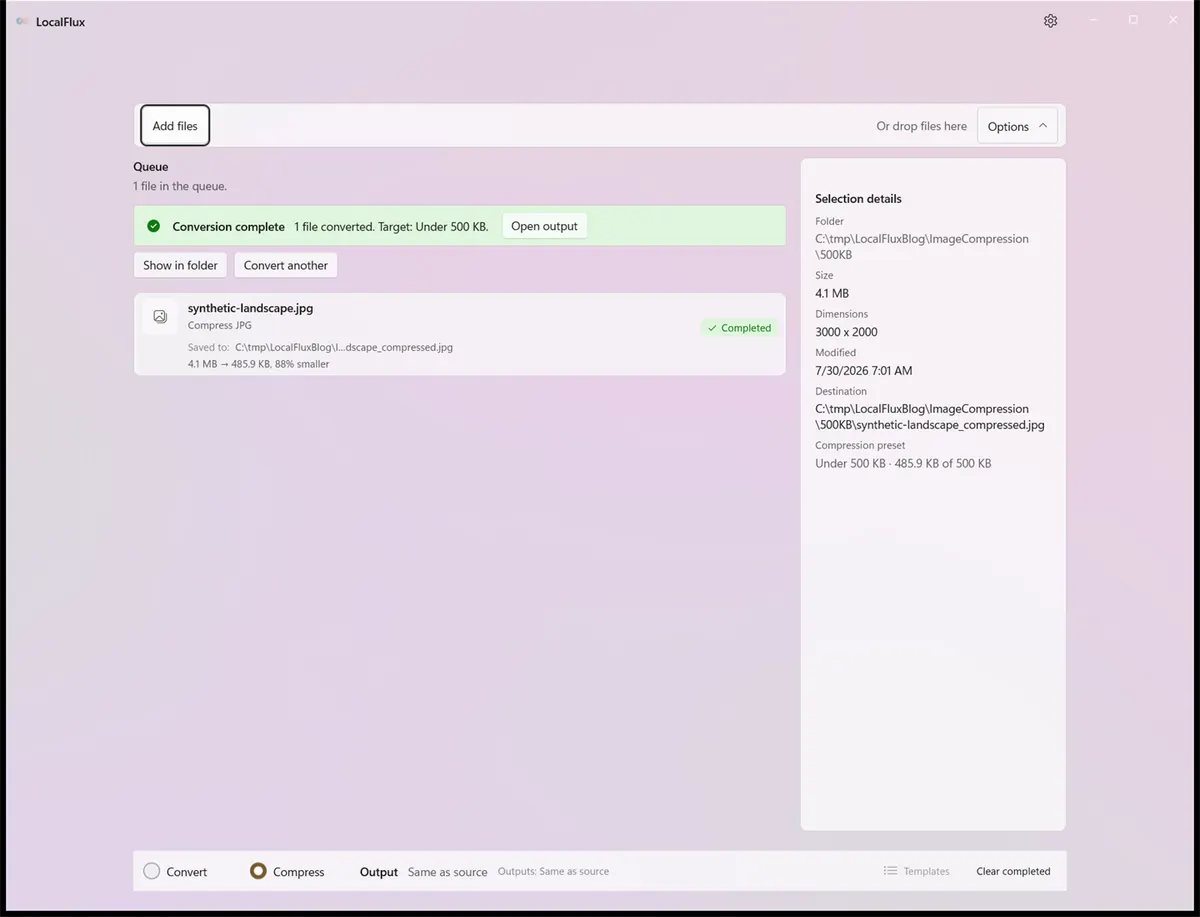
La sortie à 500 Ko a conservé les dimensions source parce que cette image pouvait respecter le plafond sans réduction.
La cible est un maximum, pas une demande de remplir le fichier jusqu’à un chiffre exact. LocalFlux conserve le meilleur candidat sous le plafond.
Télécharger les vrais fichiers du test
- JPEG source généré, 4 281 079 octets
- Sortie LocalFlux sous 100 Ko, 101 191 octets
- Sortie LocalFlux sous 500 Ko, 497 544 octets
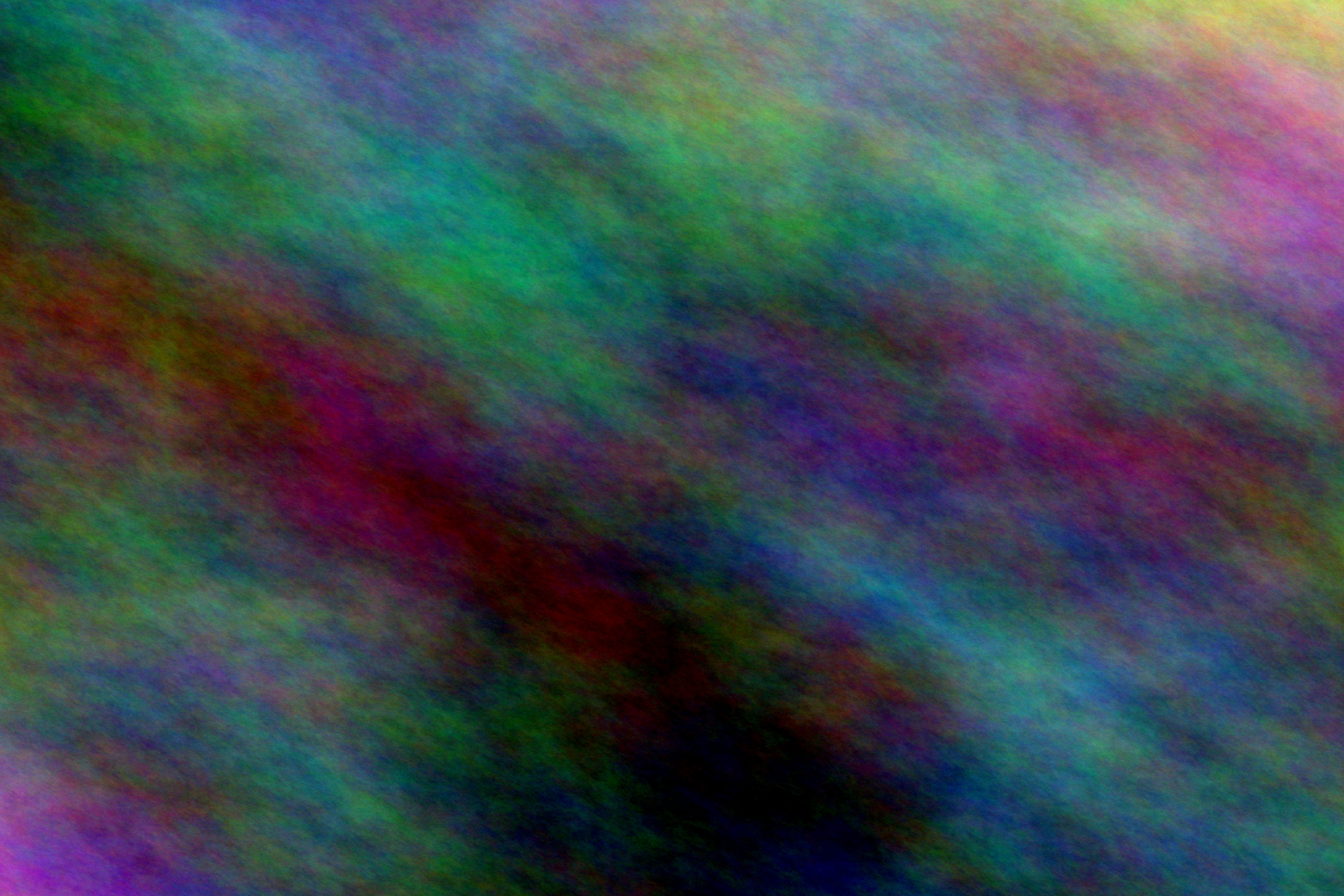
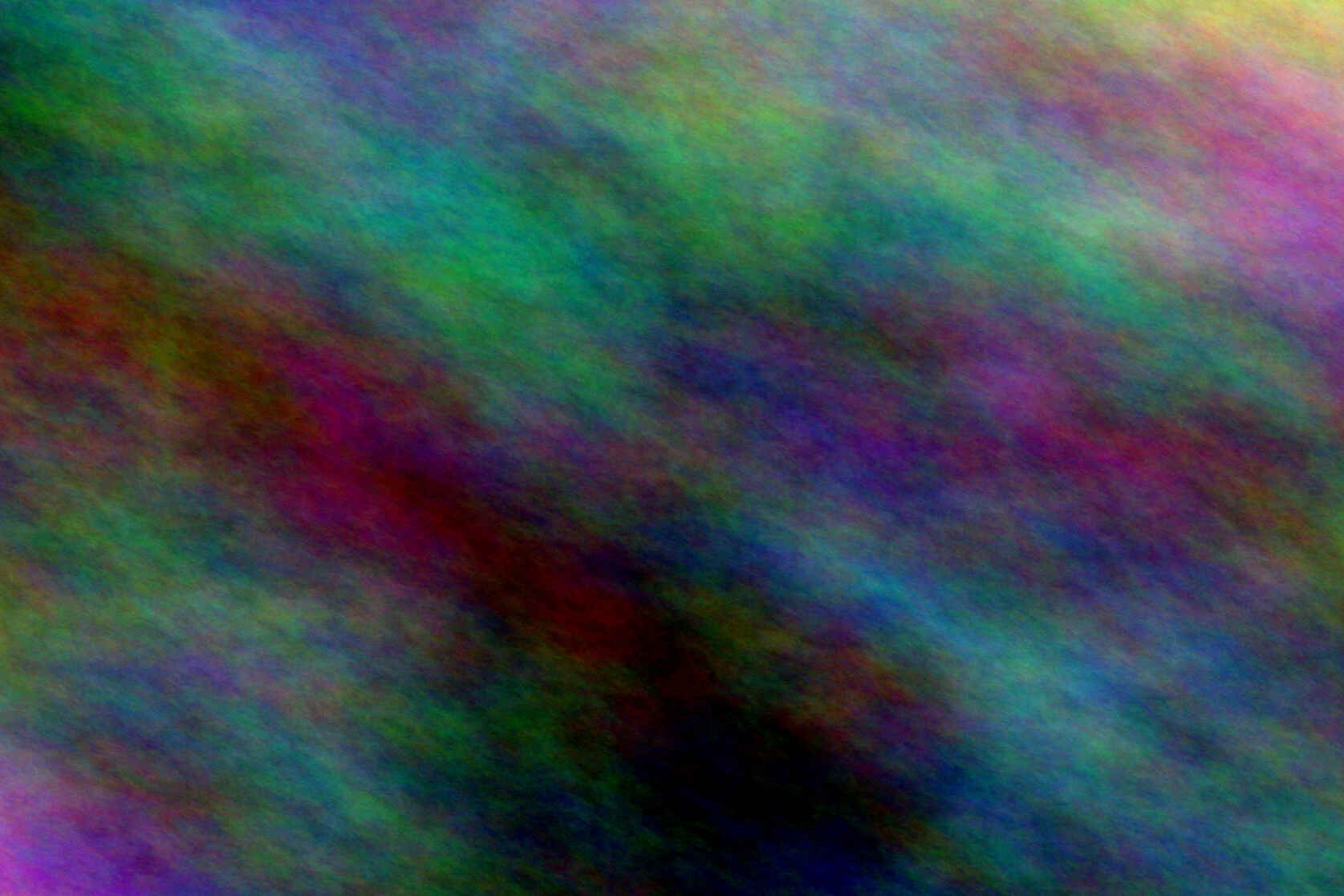
| Moins de 100 Ko | Moins de 500 Ko |
|---|---|
 |  |
L’image de 100 Ko possède moins de pixels et un budget d’encodage plus serré. Celle de 500 Ko conserve toutes les dimensions et davantage de détails encodés. La mise à l’échelle du navigateur peut masquer les différences ; téléchargez les fichiers et comparez-les à 100 % lorsque le choix est important.
Voir le parcours
Transcription : un JPG synthétique de 4,1 Mo est prêt dans Compress. Under 100 KB est sélectionné ; LocalFlux cherche localement et affiche 98,8 Ko. La même source apparaît ensuite avec Under 500 KB et un résultat de 485,9 Ko. Il s’agit d’un montage d’états réels de l’application, pas d’un test de vitesse.
100 Ko, 500 Ko ou une limite personnalisée ?
- 100 Ko : formulaires stricts, avatars, miniatures et aperçus légers.
- 500 Ko : davantage de marge pour les photos et graphismes détaillés.
- Website image : dans la version testée, 300 Ko et un côté long maximal de 1920 pixels.
- Email attachment : 5 Mo par fichier.
- Custom maximum : de 10 Ko à 100 Mo.
Utilisez la limite exigée par le destinataire et gardez une petite marge si les unités ne sont pas précisées ou si le service peut modifier l’image. S’il accepte 500 Ko et que les détails comptent, ce budget est souvent préférable.
Pourquoi les dimensions sont souvent décisives
Une image de 3000 × 2000 contient six millions de pixels. Pour un petit avatar, les conserver apporte peu. Réduire les dimensions laisse moins de pixels à encoder et peut donner un meilleur résultat qu’une immense image à très faible qualité. En contrepartie, la résolution supprimée ne peut pas être récupérée depuis la copie réduite.
Image Resizer de Microsoft PowerToys est utile lorsque vous connaissez la largeur et la hauteur requises. Il propose les modes Ajuster, Remplir et Étirer, des dimensions personnalisées, une option pour ne jamais agrandir et un réglage de qualité JPEG. Ce parcours est guidé par les dimensions ; la recherche par taille convient mieux lorsque la règle porte sur les octets.
JPG, PNG ou WebP ?
- JPG convient généralement aux photos sans transparence. Une compression forte peut adoucir l’image ou créer des blocs.
- PNG est sans perte et gère la transparence. Une photo PNG détaillée peut être difficile à réduire sous un plafond minuscule.
- WebP propose des modes avec et sans perte et la transparence. Vérifiez que le service l’accepte. Compress conserve le format source.
Ce qui ne garantit pas une limite exacte
Une archive ZIP économise souvent peu sur une image déjà compressée. Une capture d’écran modifie de façon imprécise l’échelle, la couleur et le cadrage. Renommer .png en .jpg ne convertit pas les données. Enfin, compression et suppression des métadonnées sont deux opérations distinctes : pour la confidentialité, consultez Comment supprimer les métadonnées d’une photo sous Windows 11.
Liste de contrôle avant l’envoi
- Confirmez que le fichier réel est sous la limite.
- Vérifiez que le service accepte son format.
- Ouvrez la sortie et inspectez les détails importants.
- Contrôlez orientation, proportions et transparence.
- Conservez l’original comme fichier maître.
- Vérifiez séparément le nom et les métadonnées si la confidentialité compte.
- Téléversez la copie compressée, pas la source par erreur.
Questions fréquentes
100 Ko représentent-ils exactement 100 000 octets ?
Pas toujours. L’option LocalFlux testée utilise 102 400 octets. Si un portail impose exactement 100 000 octets, choisissez une cible personnalisée inférieure avec une marge.
Le fichier fera-t-il exactement 100 Ko ?
Non. La cible est un maximum et le meilleur candidat vérifié peut être plus petit. Une source déjà sous le plafond peut aussi ne pas avoir besoin d’être réencodée.
Pourquoi les dimensions ont-elles changé ?
Parce que la qualité seule ne suffisait pas. La recherche a réduit le nombre de pixels en conservant les proportions.
Puis-je traiter plusieurs images ?
Oui. Chaque JPG, PNG ou WebP compatible est évalué séparément, car deux sources de même taille peuvent se compresser très différemment. Testez d’abord une image représentative avant un lot important.
La compression par taille cible préserve-t-elle l’original ?
C’était le cas dans les deux tests de ce guide. LocalFlux a créé dans les dossiers source des copies JPG portant le suffixe _compressed. Conservez des sauvegardes indépendantes des images irremplaçables, quel que soit l’outil utilisé.
Que se passe-t-il si 100 Ko sont impossibles ?
LocalFlux signale l’échec si la cible ne peut pas être atteinte dans sa limite de dimensions, au lieu de valider une sortie trop grande.
Le résultat de 100 Ko convient-il à l’impression ?
Généralement pas comme fichier maître. Une petite copie peut convenir à un formulaire, une miniature ou un aperçu à l’écran, mais l’impression dépend de la taille physique, de la distance d’observation, de la résolution et du contenu. Conservez l’original en pleine résolution.
Respecter la limite sans envoyer l’image ailleurs
Dans ce test contrôlé, LocalFlux a transformé 4,1 Mo en 98,8 Ko pour la cible stricte et en 485,9 Ko pour la cible plus large. La première sortie a nécessité moins de pixels ; la seconde a conservé 3000 × 2000. Aucune n’a remplacé la source.
Compresser localement des images à une taille choisie avec LocalFlux