
Supprimer les métadonnées d’une photo sous Windows 11 avant de la partager
Une photo peut révéler davantage que son contenu visible. Selon l’appareil, le téléphone, le logiciel de retouche et le format, le fichier peut aussi contenir la date de prise de vue, le modèle de l’appareil, des coordonnées, un nom d’auteur ou de copyright, une légende, des informations d’édition et d’autres données intégrées.
Ces informations sont souvent utiles. Elles facilitent le classement d’une photothèque, la preuve de l’auteur, le crédit du photographe ou la compréhension de la prise de vue. Mais vous ne souhaitez pas forcément les joindre à une copie envoyée à un client, publiée sur un forum, ajoutée à une annonce ou partagée avec un inconnu.
Windows 11 propose une méthode intégrée pour retirer de nombreuses propriétés visibles des images compatibles. Pour un flux reproductible, LocalFlux peut créer une nouvelle copie JPG, PNG ou WebP, supprimer les métadonnées privées prises en charge, remplacer au besoin le nom d’origine par un nom générique numéroté et vérifier le résultat avant d’annoncer la réussite.
Utile pour : photos de famille, aperçus client, annonces, réseaux sociaux, immobilier, école, associations et autres images à partager sans détails intégrés superflus.
Ce n’est pas un outil d’anonymisation complet : la suppression des métadonnées ne masque rien de visible dans les pixels. Visages, plaques, numéros de maison, documents, reflets, noms, tatouages, monuments, codes QR et filigranes peuvent encore identifier une personne ou un lieu.
La réponse courte
Pour supprimer des métadonnées avec Windows 11 :
- Dans l’Explorateur de fichiers, cliquez avec le bouton droit sur la photo et choisissez Propriétés.
- Ouvrez l’onglet Détails.
- Cliquez sur Supprimer les propriétés et les informations personnelles.
- Demandez à Windows de créer une copie en retirant toutes les propriétés possibles, ou sélectionnez les propriétés à enlever du fichier actuel.
- Vérifiez le résultat avant de le partager.
Pour créer une copie vérifiée avec LocalFlux :
- Ajoutez une image compatible.
- Choisissez une sortie JPG, PNG ou WebP disponible pour cette source.
- Ouvrez Options et activez Share safely.
- Choisissez Metadata only, Balanced for sharing, Smallest for sharing ou Custom.
- Conservez Use privacy-safe filenames si le nom d’origine révèle du contexte.
- Sélectionnez Create safe copies.
- Vérifiez que LocalFlux affiche Safe copy created and verified et Private metadata removed.
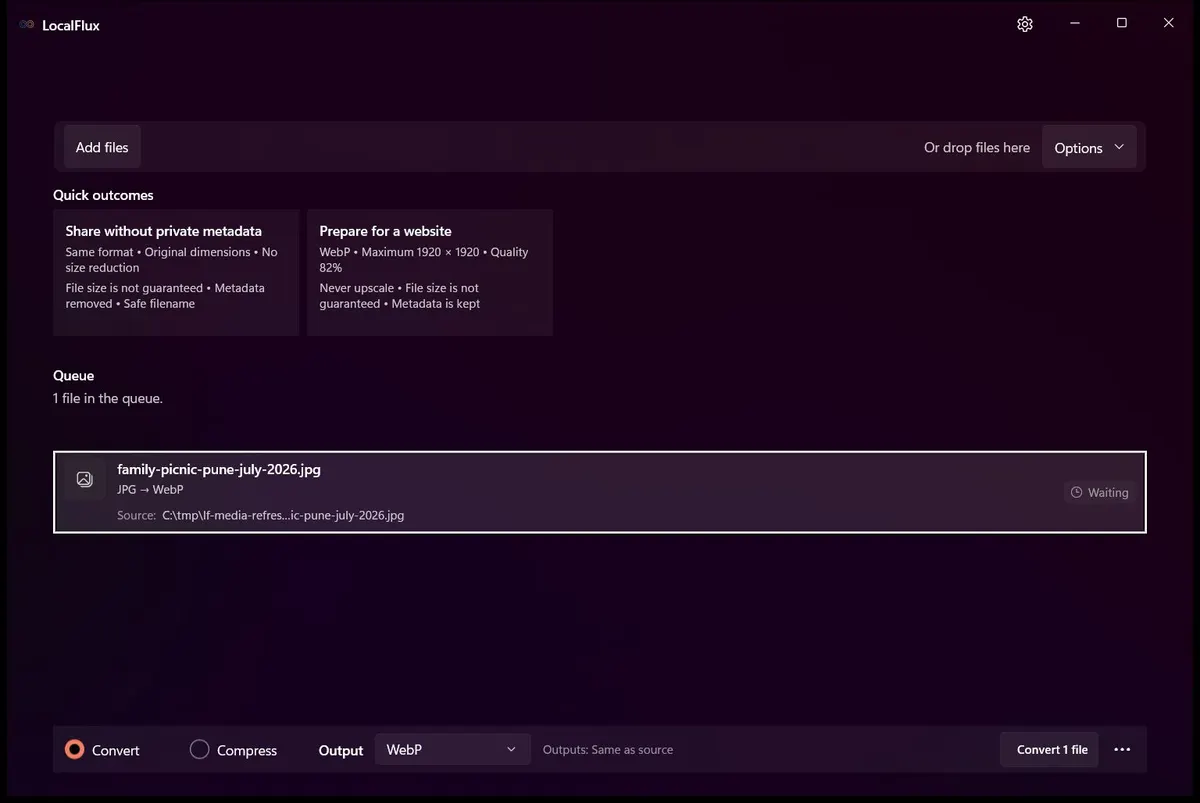
La source de test est prête. Elle n’a pas été modifiée et Share safely est encore désactivé.
Quelles informations une photo peut-elle contenir ?
Les métadonnées sont enregistrées avec l’image, mais ne sont pas nécessaires pour afficher ses pixels. La documentation Windows Imaging Component de Microsoft décrit la prise en charge de systèmes courants comme EXIF, GPS, XMP, IPTC et les données textuelles PNG. Les champs présents dépendent du format et du logiciel qui a créé ou modifié le fichier. Consultez la présentation des métadonnées WIC de Microsoft.
| Information | Contenu possible | Pourquoi elle compte lors du partage |
|---|---|---|
| Date et heure | Moment du déclenchement | Peut révéler un emploi du temps, un événement ou un voyage |
| Position GPS | Latitude, longitude, altitude ou nom du lieu | Peut identifier domicile, bureau, école ou lieu privé |
| Appareil | Marque et modèle, objectif, exposition et logiciel | Peut révéler le matériel ou relier plusieurs images |
| Auteur et droits | Créateur, crédit, copyright, licence ou contact | Utile pour les licences, parfois inadapté à une copie informelle |
| Description | Titre, légende, commentaire, mots-clés ou note | Peut contenir des noms ou du vocabulaire interne |
| Édition | Logiciel, orientation, profils ou champs de production | Peut révéler des outils ou conserver des informations imprévues |
| Nom du fichier | inspection-maison-client-martin.jpg | Pas une métadonnée intégrée, mais visible par le destinataire |
La définition IPTC des métadonnées photo les classe en informations descriptives, administratives et de droits. IPTC rappelle à juste titre leur valeur : les champs créateur et copyright protègent une œuvre professionnelle, tandis que légendes et mots-clés rendent les collections consultables.
L’objectif raisonnable n’est donc pas de tout supprimer de chaque fichier maître, mais de décider quelles informations doivent accompagner une copie donnée.
EXIF, GPS, IPTC et XMP en termes simples
- EXIF contient souvent la date, le modèle d’appareil, l’exposition, l’orientation et d’autres données techniques.
- GPS peut stocker des coordonnées et valeurs de localisation, généralement dans une structure EXIF.
- IPTC sert aux photographes, éditeurs et agences pour les légendes, auteurs, crédits, droits et informations de production.
- XMP est un format extensible employé dans les flux créatifs et de gestion de contenus. Il peut transporter description, droits, édition et champs propres à une application.
- Les champs texte PNG peuvent contenir commentaires, libellés ou descriptions, même si PNG n’est pas un format de prise de vue comme JPEG ou HEIC.
Les métadonnées ne forment pas toujours un bloc unique. Plusieurs systèmes peuvent coexister et chaque application peut en afficher une partie différente. La page Détails est utile, mais ne prouve pas de manière forensique l’absence de toute autre donnée.
Inspecter les métadonnées sous Windows 11
- Ouvrez l’Explorateur de fichiers.
- Cliquez avec le bouton droit sur l’image, puis sur Propriétés.
- Ouvrez Détails.
- Examinez les sections affichées : description, origine, image, appareil photo, photographie avancée, GPS et fichier.
Recherchez notamment la date de prise de vue, les auteurs, la marque et le modèle, le copyright, latitude, longitude, titre, objet, mots-clés et commentaires.
Inspectez aussi le nom. IMG_4821.jpg révèle peu, tandis que renouvellement-passeport-jane-doe-29-juillet.jpg peut être plus parlant qu’un réglage de caméra.
Windows n’affiche que les propriétés comprises par ses gestionnaires pour ce format. En cas de divulgation à haut risque, suivez une procédure spécialisée et contrôlez le fichier final hors de l’outil qui l’a créé.
Méthode 1 : supprimer les propriétés dans l’Explorateur
La méthode intégrée convient à un fichier compatible et à une opération rapide sans installation.
- Sauvegardez l’original s’il est important.
- Ouvrez Propriétés par clic droit.
- Passez à Détails.
- Cliquez sur Supprimer les propriétés et les informations personnelles.
- Choisissez :
- Créer une copie en supprimant toutes les propriétés possibles conserve la source et crée un autre fichier.
- Supprimer les propriétés suivantes de ce fichier retire les champs visibles sélectionnés du fichier actuel.
- Créez la copie ou choisissez les champs.
- Contrôlez de nouveau Propriétés > Détails sur le résultat.
Le guide indépendant de PCWorld présente le même parcours Propriétés et Détails.
Quand la méthode Windows suffit
Utilisez-la si vous avez un ou deux fichiers connus, si Windows affiche les champs voulus, si vous n’avez besoin ni de convertir ni de redimensionner, si une vérification manuelle vous convient et si le nom du fichier est déjà adapté.
Si l’Explorateur de fichiers couvre les propriétés nécessaires, nul besoin d’ajouter un autre outil.
Limites de la méthode intégrée
La formule toutes les propriétés possibles est importante. La prise en charge varie selon format, codec, type de propriété et gestionnaire Windows. Détails peut ignorer certains blocs ou champs propres à une application, et certains formats proposent peu de propriétés modifiables.
Le flux intégré sépare aussi des décisions souvent liées : retirer les métadonnées, créer une copie plutôt que modifier la source, changer de format, réduire dimensions ou taille et remplacer un nom révélateur. Cette séparation convient à une opération ponctuelle, mais facilite les oublis dans un travail client ou marchand récurrent.
Méthode 2 : créer une copie de confidentialité avec LocalFlux
LocalFlux réunit ces décisions dans un flux d’image compatible. Une conversion ordinaire n’implique pas automatiquement la suppression des métadonnées : activez Share safely pour demander ce résultat.
1. Ajouter l’image et choisir la sortie
Ajoutez une image locale compatible avec Add files, par glisser-déposer, collage, transmission au lancement ou commande de l’Explorateur. Choisissez une sortie JPG, PNG ou WebP disponible.
Share safely est limité aux sorties JPG, PNG ou WebP. Il ne nettoie pas documents, audio, vidéo, archives ni tous les formats d’image.
2. Activer Share safely
Ouvrez Options, puis activez Share safely. Le panneau précise que la nouvelle copie retire les données intégrées de lieu, appareil, auteur, date et autres métadonnées privées prises en charge.
3. Choisir redimensionnement et compression
| Choix | Résultat visé |
|---|---|
| Metadata only | Conserve les dimensions sans réduction destinée au partage, tout en retirant les métadonnées compatibles |
| Balanced for sharing (recommended) | Bonne qualité de partage, grand côté limité à 2048 pixels |
| Smallest for sharing | Compression renforcée et dimensions plus petites |
| Custom | Utilise Advanced adjustments |
Choisissez Metadata only si dimensions et détails comptent, Balanced pour une publication courante, Smallest si le transfert prime, et Custom lorsqu’un portail impose une exigence précise.
4. Choisir un nom neutre si nécessaire
Avec Use privacy-safe filenames, LocalFlux remplace le nom source par un nom générique numéroté comme shared_photo_001.png. L’original ne change pas.
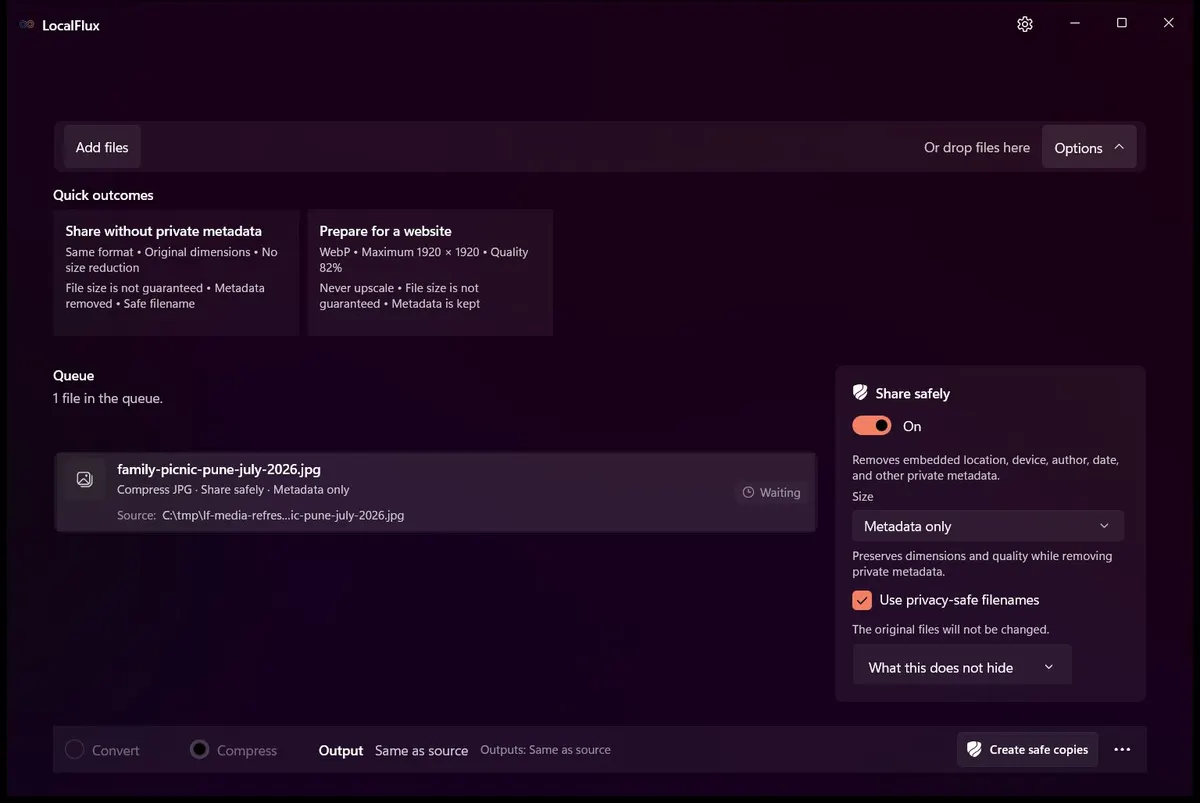
La source garde son nom. La nouvelle copie reçoit un nom générique numéroté.
5. Créer et vérifier la copie
Sélectionnez Create safe copies. LocalFlux traite l’image localement avec son moteur intégré. Avant d’annoncer la réussite, il vérifie format, orientation, dimensions et absence des catégories privées couvertes par Share safely.
Si la vérification échoue, LocalFlux indique qu’il n’a pas pu confirmer la suppression et ne présente pas le résultat comme une copie sûre. Cet échec fermé est préférable à l’affirmation silencieuse qu’un résultat partiellement contrôlé est propre.
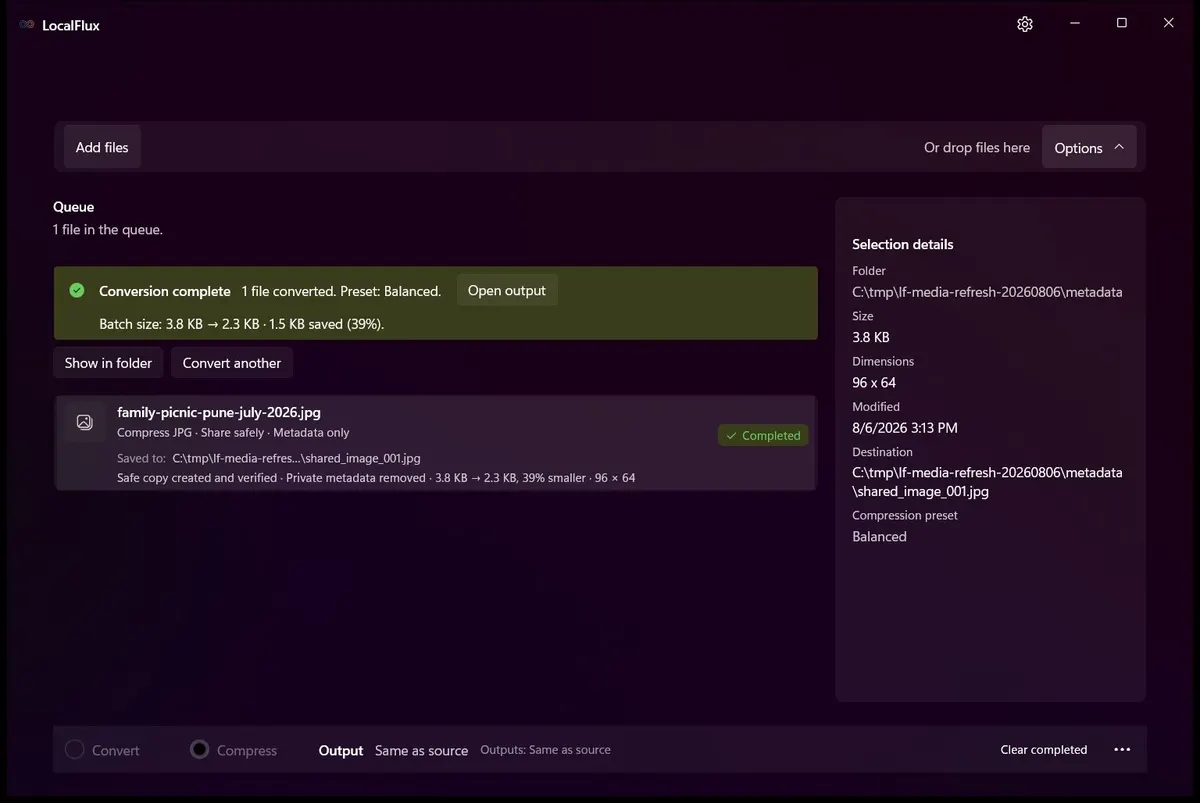
La sortie de test est shared_photo_001.png. L’application confirme vérification et suppression.
Transcription : Le JPG family-picnic-pune-july-2026.jpg est ajouté à LocalFlux. Share safely est activé avec Balanced for sharing et les noms de confidentialité. L’application traite l’image puis affiche Safe copy created and verified et Private metadata removed pour shared_photo_001.png.
Résultat testé : avant et après
Le guide utilise un JPEG synthétique de 96 × 64 dont les droits sont autorisés. Nous y avons intégré un commentaire contenant des coordonnées fictives et choisi un nom révélateur. LocalFlux a créé une copie PNG avec Balanced et un nom générique.
| Contrôle | Source | Copie à partager |
|---|---|---|
| Nom | family-picnic-pune-july-2026.jpg | shared_photo_001.png |
| Format | JPEG | PNG |
| Dimensions | 96 × 64 | 96 × 64 |
| Commentaire de test | Présent | Absent |
| Champs EXIF, IPTC et XMP détectés | Aucun dans cet exemple | Aucun |
| Orientation | Non définie | Non définie |
| Taille | 2 383 octets | 4 907 octets |
| Original conservé | Oui | Nouvelle copie |
La sortie est plus grande, car ce minuscule JPEG a été converti en PNG. Supprimer les métadonnées ne signifie pas compresser et une copie plus sûre n’est pas forcément plus petite. Les vraies photos et d’autres sorties donneront des résultats différents.
Vous pouvez examiner le JPEG source synthétique et la sortie PNG vérifiée.


Pourquoi une copie séparée est plus sûre
Une photo maître peut avoir besoin de ses métadonnées. Un photographe s’appuie parfois sur l’heure, l’objectif, le copyright, les crédits ou des champs de gestion. Une photothèque familiale utilise dates et coordonnées pour classer des années d’images. Retirer ces données de l’unique exemplaire crée un autre problème.
- Original : archivage, modification et informations complètes.
- Copie à partager : uniquement les informations et la qualité nécessaires au destinataire.
Les erreurs deviennent récupérables : mauvais format, compression excessive ou copyright finalement nécessaire. Gardez des sauvegardes indépendantes des photos irremplaçables. Une nouvelle sortie protège la source pendant ce flux, mais ne remplace ni sauvegarde ni historique.
Le nom du fichier peut aussi révéler du contexte
Le nom ne fait généralement pas partie d’EXIF, IPTC ou XMP, mais sites, messageries et téléchargements peuvent l’afficher. Recherchez nom complet, client, patient, élève, dossier, adresse, école, employeur, événement, date ou termes comme passport, invoice, medical, confidential et final-client.
shared_photo_001.png réduit ce contexte accidentel. Il n’anonymise pas les pixels et le destinataire peut toujours renommer le fichier.
Effets du redimensionnement et de la compression
La suppression des métadonnées modifie les informations intégrées. Redimensionnement et compression modifient la représentation de l’image. Ce sont des problèmes distincts, même si un flux de partage peut traiter les deux.
- Redimensionner réduit les pixels, accélère l’envoi et peut supprimer des détails inutiles.
- La compression avec perte réduit la taille en abandonnant de l’information et peut créer flou, halos ou blocs.
- La compression PNG concerne surtout l’encodage, pas le même compromis visuel que JPEG ; une photo convertie en PNG peut grossir.
- Changer de format peut affecter transparence, animation, compatibilité, couleur et taille.
Partez du besoin du destinataire. Une annonce n’exige généralement pas la pleine résolution, alors qu’un designer peut avoir besoin d’une texture fine. Une procédure probatoire ou réglementaire peut nécessiter un contrôle qui ne doit pas reposer sur un simple préréglage de partage.
Vérifier le fichier terminé
- Contrôlez la nouvelle copie, pas l’original.
- Vérifiez nom et dossier de destination.
- Ouvrez l’image et examinez orientation, recadrage, couleur, transparence et qualité.
- Revoyez Propriétés > Détails.
- Confirmez dimensions et taille.
- Cherchez les informations privées visibles dans les pixels.
- Pour une divulgation réglementée, juridique, médicale, d’enquête ou à haut risque, respectez la politique applicable et utilisez une vérification spécialisée.
LocalFlux vérifie le contrat de suppression pris en charge pour sa copie. Il ne revendique ni assainissement forensique, ni détection de stéganographie, ni masquage des visages ou documents, ni anonymat garanti.
Liste de contrôle avant le partage
- Est-ce la bonne photo ?
- Montre-t-elle visage, badge, adresse, document, écran, reflet ou indice de lieu ?
- Le nom révèle-t-il personne, client, lieu ou événement ?
- Faut-il conserver auteur ou copyright pour cet usage ?
- Lieu, appareil, date, auteur, commentaires et champs inutiles ont-ils été retirés de la copie ?
- Dimensions et qualité conviennent-elles ?
- L’original est-il conservé ?
- Ai-je inspecté la sortie finale au lieu de supposer que la plateforme la nettoiera ?
Aucune case ne répond seule aux huit questions, mais un flux cohérent fondé sur une copie aide à ne pas les oublier.
Questions fréquentes
Windows 11 supprime-t-il toutes les métadonnées ?
Windows peut enlever de nombreuses propriétés exposées par son gestionnaire pour un format compatible. L’interface dit toutes les propriétés possibles, pas assainissement forensique universel. Examinez le résultat et utilisez une procédure spécialisée si le risque l’exige.
Une photo peut-elle contenir ma position exacte ?
Oui. Certaines contiennent latitude, longitude, altitude ou champs associés. Leur présence dépend de l’appareil, de ses réglages, des retouches et du format.
Une capture d’écran supprime-t-elle les métadonnées ?
Elle crée une nouvelle image et abandonne souvent l’EXIF de l’appareil, mais ce n’est pas une méthode fiable. Elle peut avoir ses propres métadonnées, réduire la qualité et garder tous les indices visibles. Préférez une copie explicitement créée et vérifiée.
Convertir une photo supprime-t-il automatiquement les métadonnées ?
Ne le supposez pas. Un outil peut les conserver, réécrire, abandonner ou ajouter selon les réglages. Dans LocalFlux, la conversion normale est distincte de Share safely afin que l’intention soit explicite.
Quels formats prennent en charge Share safely ?
Les sorties JPG, PNG et WebP. La sortie disponible dépend de la source et du catalogue de routes. Consultez le sélecteur de formats actuel.
La copie sera-t-elle toujours plus petite ?
Non. Le JPEG de test de 2,3 Ko est devenu un PNG de 4,8 Ko. La taille dépend de la source, du format, des dimensions, du contenu et du profil. Choisissez Balanced ou Smallest si la réduction est aussi un objectif, puis vérifiez le rendu.
La suppression des métadonnées rend-elle une personne anonyme ?
Non. Elle ne floute pas les visages, n’efface pas les noms visibles, ne cache ni numéros de maison ni plaques et n’élimine pas les autres indices visuels. Elle ne constitue qu’une partie de la décision de partage.
Les photographes doivent-ils retirer le copyright ?
Pas automatiquement. Créateur, crédit, copyright et licence peuvent être essentiels. Conservez-les s’ils servent la publication ou la licence ; ne créez une copie séparée sans ces champs que lorsqu’ils ne doivent pas l’accompagner.
Préparer une copie plus sûre sous Windows
Pour une photo connue, la méthode Propriétés de Windows 11 peut suffire. Pour un processus reproductible réunissant suppression des métadonnées prises en charge, nouvelle sortie, redimensionnement facultatif, nom générique et vérification, utilisez Share safely dans LocalFlux.
Préparez localement une copie d’image plus sûre avec LocalFlux pour Windows 11 ou consultez les routes d’image compatibles.