
Metadaten aus Fotos unter Windows 11 vor dem Teilen entfernen
Ein Foto kann mehr preisgeben als das sichtbare Bild. Je nach Kamera, Smartphone, Bearbeitungssoftware und Dateiformat kann die Datei auch Aufnahmedatum, Gerätemodell, Standortkoordinaten, einen Autoren- oder Copyright-Namen, eine Bildunterschrift, Bearbeitungshinweise und andere eingebettete Angaben enthalten.
Diese Informationen sind oft nützlich. Sie helfen beim Ordnen einer Fotobibliothek, beim Nachweis der Urheberschaft, bei der Nennung eines Fotografen oder beim Nachvollziehen der Aufnahme. Doch nicht alle Angaben sollen eine Kopie begleiten, die Sie einem Kunden senden, in einem Forum veröffentlichen, in ein Verkaufsangebot aufnehmen oder mit einer unbekannten Person teilen.
Windows 11 bietet eine integrierte Möglichkeit, viele sichtbare Eigenschaften unterstützter Bilddateien zu entfernen. Für einen wiederholbaren Ablauf kann LocalFlux stattdessen eine neue JPG-, PNG- oder WebP-Kopie erstellen, unterstützte private Metadaten entfernen, den ursprünglichen Namen auf Wunsch durch einen neutralen nummerierten Dateinamen ersetzen und das Ergebnis prüfen, bevor Erfolg gemeldet wird.
Geeignet für: Familienfotos, Kundenvorschauen, Marktplatzbilder, Social-Media-Beiträge, Immobilienfotos, Schul- oder Vereinsbilder und andere Fotos, die ohne unnötige eingebettete Angaben weitergegeben werden sollen.
Kein vollständiges Anonymisierungswerkzeug: Das Entfernen von Metadaten verbirgt nichts, was in den Pixeln sichtbar ist. Gesichter, Kennzeichen, Hausnummern, Dokumente, Spiegelungen, Namen, Tätowierungen, Sehenswürdigkeiten, QR-Codes und Wasserzeichen können Personen oder Orte weiterhin identifizieren.
Die Kurzfassung
So entfernen Sie Fotometadaten mit Windows 11:
- Klicken Sie im Datei-Explorer mit der rechten Maustaste auf das Foto und wählen Sie Eigenschaften.
- Öffnen Sie den Reiter Details.
- Wählen Sie Eigenschaften und persönliche Informationen entfernen.
- Lassen Sie Windows entweder eine Kopie erstellen, aus der alle möglichen Eigenschaften entfernt werden, oder wählen Sie einzelne Eigenschaften der vorhandenen Datei aus.
- Prüfen Sie das Ergebnis vor dem Teilen.
So erstellen Sie eine geprüfte Kopie mit LocalFlux:
- Fügen Sie ein unterstütztes Bild hinzu.
- Wählen Sie eine für die Quelle verfügbare JPG-, PNG- oder WebP-Ausgabe.
- Öffnen Sie Options und aktivieren Sie Share safely.
- Wählen Sie Metadata only, Balanced for sharing, Smallest for sharing oder Custom.
- Lassen Sie Use privacy-safe filenames aktiviert, wenn der ursprüngliche Name Kontext verrät.
- Wählen Sie Create safe copies.
- Vergewissern Sie sich, dass LocalFlux Safe copy created and verified und Private metadata removed meldet.
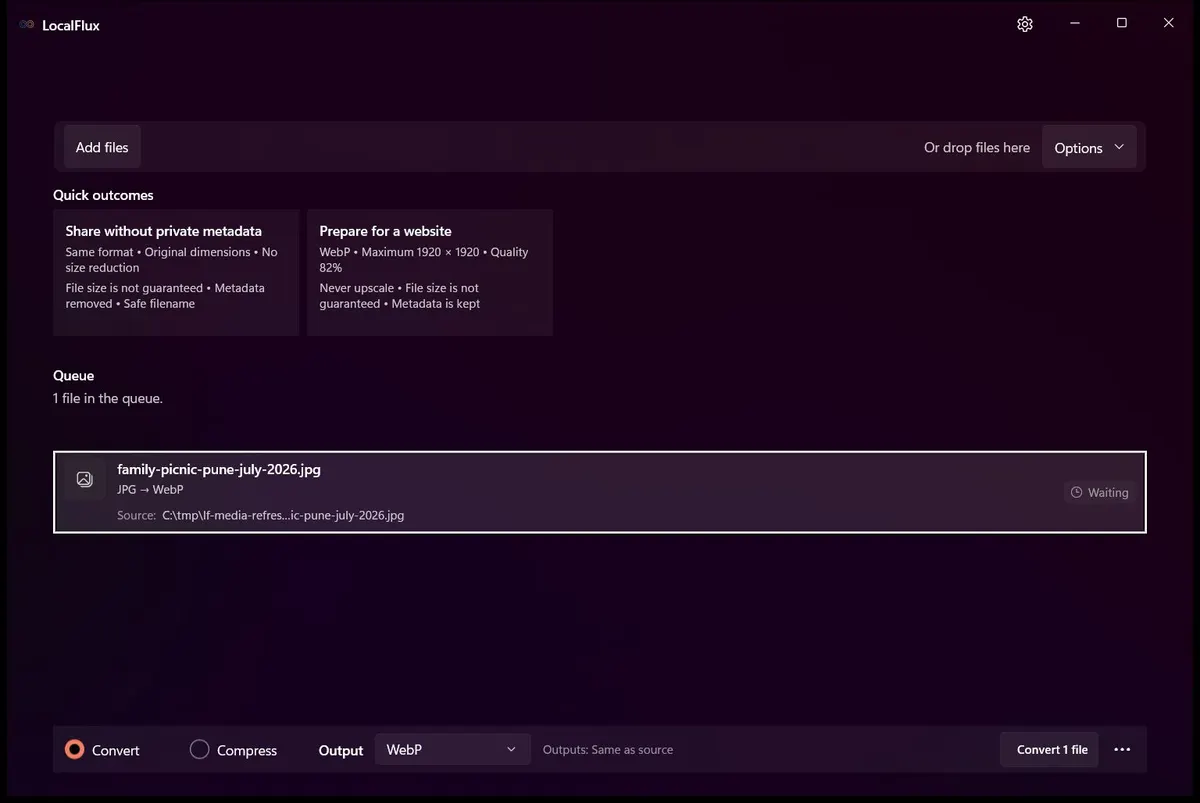
Die Testquelle ist bereit. Sie wurde nicht verändert und Share safely ist noch deaktiviert.
Welche Informationen kann ein Foto enthalten?
Bildmetadaten sind Informationen, die zusammen mit einem Bild gespeichert werden, aber für die Darstellung seiner Pixel nicht erforderlich sind. Microsoft beschreibt in der Dokumentation zu Windows Imaging Component die Unterstützung gängiger Systeme wie EXIF, GPS, XMP, IPTC und PNG-Textdaten. Welche Felder vorhanden sind, hängt vom Format und von der Software ab, die die Datei erstellt oder bearbeitet hat. Siehe Microsofts WIC Metadata Overview.
Typische Beispiele:
| Information | Möglicher Inhalt | Bedeutung beim Teilen |
|---|---|---|
| Aufnahmedatum und -zeit | Zeitpunkt der Auslösung | Kann Termin, Veranstaltung oder Reiseverlauf offenlegen |
| GPS-Standort | Breiten- und Längengrad, Höhe oder Ortsnamen | Kann Wohnung, Arbeitsplatz, Schule oder privaten Veranstaltungsort identifizieren |
| Gerätedaten | Hersteller und Modell von Kamera oder Telefon, Objektiv, Belichtung und Software | Kann Ausrüstung verraten oder Bilder miteinander verknüpfen |
| Autor und Rechte | Ersteller, Credit, Copyright, Nutzungsbedingungen oder Kontakt | Für Lizenzen nützlich, in einer informellen Kopie aber möglicherweise unpassend |
| Beschreibung | Titel, Bildtext, Kommentar, Stichwörter oder Bewertung | Kann interne Projektnamen oder Personen enthalten |
| Bearbeitungsdaten | Programmname, Ausrichtung, Profile oder Workflow-Felder | Kann Werkzeuge offenlegen oder unbeabsichtigte Angaben bewahren |
| Dateiname | Namen wie hauspruefung-kunde-schmidt.jpg | Kein eingebettetes Metadatum, aber für Empfänger sichtbar |
Die IPTC-Definition von Fotometadaten ordnet gängige Felder beschreibenden, rechtlichen und administrativen Informationen zu. IPTC betont zu Recht ihren Wert: Ersteller- und Copyright-Felder schützen und kennzeichnen professionelle Arbeit; Bildtexte und Schlagwörter machen große Sammlungen durchsuchbar.
Das sinnvolle Ziel lautet daher nicht, aus jeder Masterdatei alles zu entfernen, sondern zu entscheiden, welche Informationen eine bestimmte Kopie begleiten sollen.
EXIF, GPS, IPTC und XMP einfach erklärt
- EXIF speichert häufig Aufnahmedatum, Kameramodell, Belichtung, Ausrichtung und weitere technische Daten.
- GPS-Metadaten können Koordinaten und verwandte Standortwerte enthalten, meist innerhalb einer EXIF-Struktur.
- IPTC wird von Fotografen, Verlagen und Nachrichtenorganisationen für Bildtexte, Urheber, Credits, Rechte und Workflow-Informationen eingesetzt.
- XMP ist ein erweiterbares Format für kreative und Asset-Management-Abläufe. Es kann Beschreibungen, Rechte, Bearbeitungsdaten und anwendungsspezifische Felder tragen.
- PNG-Textfelder können Kommentare, Beschriftungen oder Beschreibungen enthalten, obwohl PNG nicht wie JPEG oder HEIC primär ein Kamerafotoformat ist.
Metadaten liegen nicht zwingend in einem einzigen übersichtlichen Block. Eine Datei kann mehrere Systeme gleichzeitig enthalten und Anwendungen können unterschiedliche Teilmengen anzeigen. Ein Blick auf Details ist deshalb hilfreich, aber kein forensischer Nachweis dafür, dass sonst keine Daten vorhanden sind.
Fotometadaten unter Windows 11 prüfen
- Öffnen Sie den Datei-Explorer.
- Klicken Sie das Bild mit der rechten Maustaste an und wählen Sie Eigenschaften.
- Öffnen Sie Details.
- Prüfen Sie die von Windows angezeigten Bereiche, etwa Beschreibung, Ursprung, Bild, Kamera, erweiterte Fotodaten, GPS und Dateiinformationen.
Achten Sie besonders auf Aufnahmedatum, Autoren, Kamerahersteller und -modell, Copyright, Breiten- und Längengrad, Titel, Betreff, Tags und Kommentare.
Prüfen Sie den Dateinamen separat. Ein bereinigtes IMG_4821.jpg verrät wenig; passverlaengerung-jane-doe-29-juli.jpg kann mehr preisgeben als eine Kameraeinstellung.
Windows zeigt nur Eigenschaften, die seine Metadatenhandler für das jeweilige Format verstehen. Gilt eine Richtlinie für besonders sensible Offenlegungen, verwenden Sie ein geeignetes Prüfverfahren und kontrollieren Sie die endgültige Datei außerhalb des erstellenden Werkzeugs.
Methode 1: Eigenschaften im Datei-Explorer entfernen
Der integrierte Weg eignet sich für eine einzelne unterstützte Datei und einen schnellen Ablauf ohne Installation.
- Erstellen Sie bei wichtigen Originalen zuerst eine Sicherung.
- Öffnen Sie per Rechtsklick Eigenschaften.
- Wechseln Sie zu Details.
- Wählen Sie unten Eigenschaften und persönliche Informationen entfernen.
- Wählen Sie eine Vorgehensweise:
- Kopie erstellen, in der alle möglichen Eigenschaften entfernt sind behält die Quelle und erzeugt eine weitere Datei.
- Folgende Eigenschaften aus dieser Datei entfernen lässt Sie sichtbare Felder der vorhandenen Datei auswählen.
- Entfernen Sie die Eigenschaften oder erstellen Sie die Kopie.
- Öffnen Sie beim Ergebnis erneut Eigenschaften > Details.
Die unabhängige PCWorld-Anleitung zur Windows-Methode zeigt denselben Weg über Eigenschaften und Details.
Wann die Windows-Methode genügt
Verwenden Sie den Datei-Explorer, wenn Sie nur ein oder zwei bekannte Dateien haben, Windows die gewünschten Eigenschaften anzeigt, weder Größe noch Format geändert werden müssen, Sie das Ergebnis manuell prüfen können und der Dateiname bereits zum Teilen geeignet ist.
Wenn der Datei-Explorer die benötigten Eigenschaften abdeckt, ist kein zusätzliches Werkzeug nötig.
Grenzen der integrierten Methode
Die Formulierung alle möglichen Eigenschaften ist entscheidend. Die Unterstützung hängt von Format, Codec, Eigenschaftstyp und Windows-Handler ab. Die Detailansicht kann einzelne Blöcke oder anwendungsspezifische Felder auslassen; bei manchen Formaten lassen sich weniger Eigenschaften bearbeiten.
Außerdem trennt der eingebaute Ablauf Entscheidungen, die oft zusammengehören: Metadaten entfernen, eine neue Kopie statt einer Änderung der Quelle erstellen, in ein passendes Format umwandeln, Abmessungen oder Dateigröße reduzieren und einen verräterischen Namen ersetzen.
Bei einem einzelnen Bild kann diese Trennung passen. Bei wiederkehrenden Kunden-, Kreativ- oder Marktplatzaufgaben lässt sich jedoch leicht ein Schritt vergessen.
Methode 2: Datenschutzfreundliche Kopie mit LocalFlux erstellen
LocalFlux verbindet diese Entscheidungen in einem unterstützten Bildablauf. Eine normale Konvertierung bedeutet nicht automatisch Metadatenentfernung. Aktivieren Sie Share safely, wenn genau dieses Ergebnis benötigt wird.
1. Bild hinzufügen und Ausgabe wählen
Fügen Sie ein unterstütztes lokales Bild über Add files, Drag-and-drop, Einfügen, Startübergabe oder einen unterstützten Explorer-Befehl hinzu. Wählen Sie eine verfügbare JPG-, PNG- oder WebP-Ausgabe.
Share safely ist auf Bildausgaben in JPG, PNG oder WebP beschränkt. Es bereinigt nicht Dokumente, Audio, Video, Archive oder jedes beliebige Bildformat.
2. Share safely einschalten
Öffnen Sie Options und aktivieren Sie Share safely. Der Bereich erläutert, dass die neue Kopie eingebettete Standort-, Geräte-, Autoren-, Datums- und weitere unterstützte private Metadaten entfernt.
3. Größenänderung und Kompression wählen
| Auswahl | Beabsichtigtes Ergebnis |
|---|---|
| Metadata only | Abmessungen erhalten und keine Größenreduzierung vornehmen, während unterstützte private Metadaten entfernt werden |
| Balanced for sharing (recommended) | Gute Qualität zum Teilen, längste Kante höchstens 2048 Pixel |
| Smallest for sharing | Stärkere Kompression und kleinere Abmessungen |
| Custom | Einstellungen unter Advanced adjustments verwenden |
Wählen Sie Metadata only, wenn Abmessungen und Details wichtig sind, Balanced für alltägliche Vorschauen oder Beiträge und Smallest, wenn die Übertragungsgröße wichtiger ist. Custom eignet sich für konkrete Vorgaben eines Portals oder Empfängers.
4. Bei Bedarf einen neutralen Dateinamen verwenden
Ist Use privacy-safe filenames ausgewählt, ersetzt LocalFlux den Quellnamen durch einen generischen nummerierten Namen wie shared_photo_001.png. Das Original bleibt unverändert.
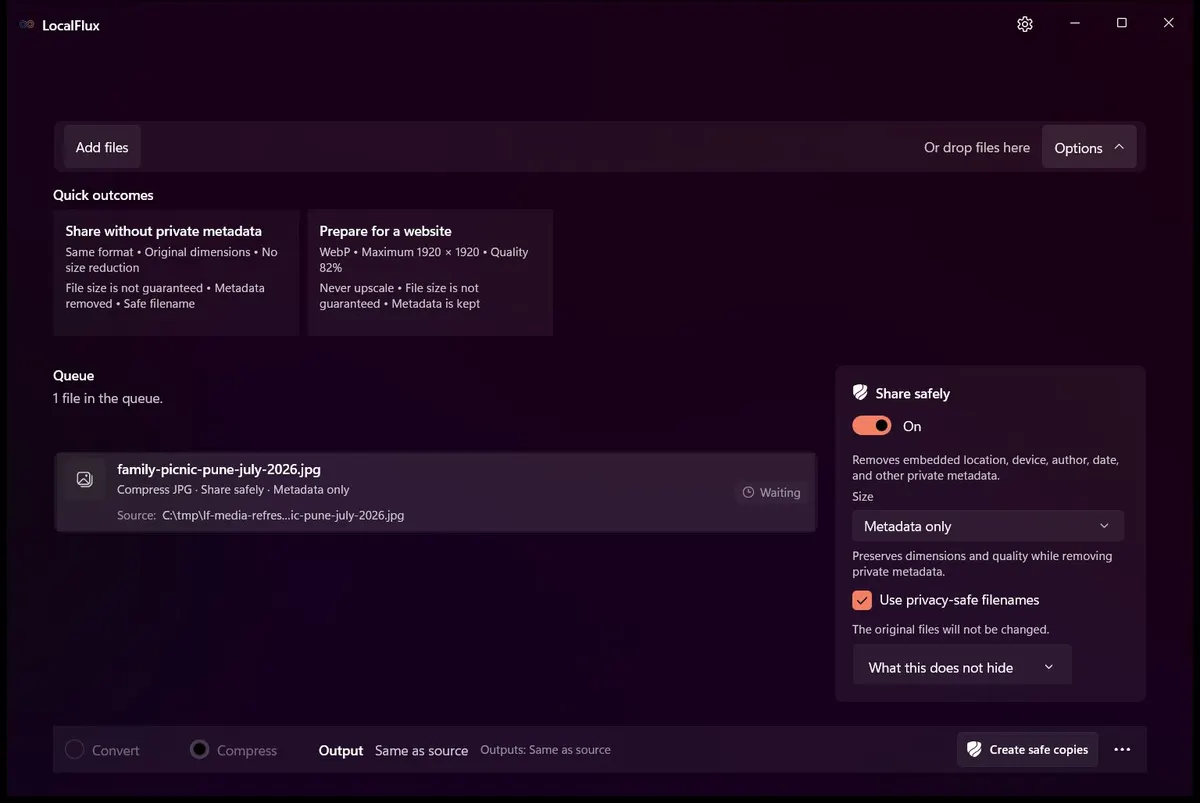
Der ursprüngliche Name bleibt an der Quelle. Die neue Kopie erhält einen neutralen nummerierten Dateinamen.
5. Kopie erstellen und prüfen
Wählen Sie Create safe copies. LocalFlux verarbeitet das Bild lokal mit seiner mitgelieferten Bild-Engine. Vor der Erfolgsmeldung prüft es das unterstützte Ausgabeformat, die Ausrichtung, die Abmessungen und das Fehlen der privaten Metadatenkategorien, die der Share-safely-Ablauf abdeckt.
Schlägt die Prüfung fehl, meldet LocalFlux, dass die Entfernung nicht bestätigt werden konnte, und bezeichnet das Ergebnis nicht als sichere Kopie. Dieses geschlossene Fehlerverhalten ist verlässlicher als eine ungeprüfte Erfolgsaussage.
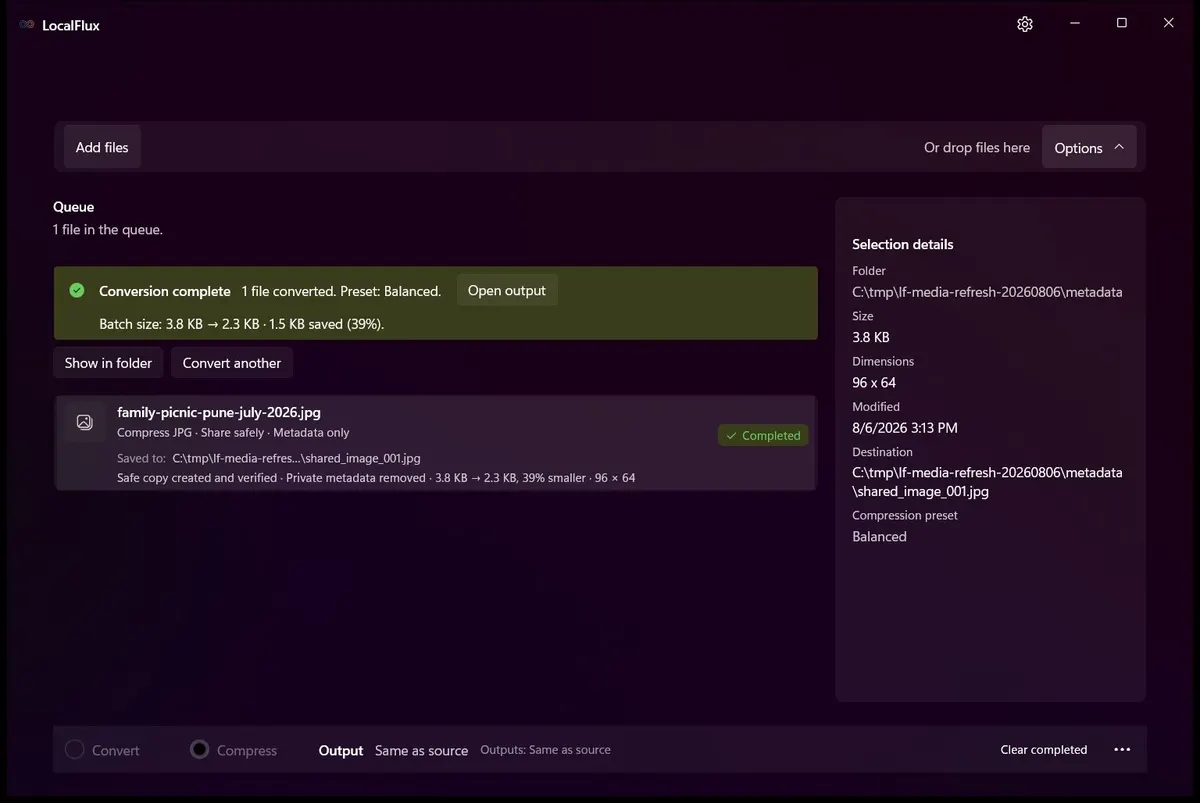
Die Testausgabe heißt shared_photo_001.png. Die App bestätigt sowohl die Prüfung als auch die Metadatenentfernung.
Videotranskript: Ein JPG namens family-picnic-pune-july-2026.jpg wird in LocalFlux eingereiht. Share safely wird mit Balanced for sharing und neutralem Dateinamen aktiviert. Die App verarbeitet das Bild und meldet anschließend Safe copy created and verified sowie Private metadata removed für shared_photo_001.png.
Testergebnis: Metadaten vorher und nachher
Die Anleitung verwendet ein rechtegeklärtes synthetisches JPEG mit 96 × 64 Pixeln. Wir haben einen Testkommentar mit Beispielkoordinaten eingebettet und absichtlich einen aussagekräftigen Namen gewählt. LocalFlux erstellte mit Balanced eine PNG-Kopie und einen generischen Namen.
| Prüfung | Quelle | Kopie zum Teilen |
|---|---|---|
| Dateiname | family-picnic-pune-july-2026.jpg | shared_photo_001.png |
| Format | JPEG | PNG |
| Abmessungen | 96 × 64 | 96 × 64 |
| Eingebetteter Testkommentar | Vorhanden | Nicht vorhanden |
| Vom Prüfwerkzeug gefundene EXIF-, IPTC- und XMP-Felder | Keine in dieser Testdatei | Keine |
| Ausrichtung | Nicht definiert | Nicht definiert |
| Dateigröße | 2.383 Byte | 4.907 Byte |
| Original erhalten | Ja | Neue Ausgabekopie |
Die Ausgabe ist größer, weil dieses winzige JPEG in PNG umgewandelt wurde. Metadatenentfernung ist nicht dasselbe wie Kompression, und eine sicherere Kopie ist nicht garantiert kleiner. Reale Fotos und andere Ausgaben führen zu anderen Ergebnissen.
Sie können das verwendete synthetische Quell-JPEG und die geprüfte PNG-Ausgabe selbst untersuchen.


Warum eine getrennte Kopie sicherer ist
Ein Masterfoto kann seine Metadaten benötigen. Fotografen sind vielleicht auf Aufnahmezeit, Objektivdaten, Copyright, Credits oder Asset-Felder angewiesen. Familienarchive ordnen Bilder über Datum und Koordinaten. Werden diese Informationen aus der einzigen Kopie entfernt, entsteht ein neues Problem.
Ein abgeleiteter Ablauf trennt die Rollen:
- Original: Archiv, Bearbeitung und vollständige Informationen.
- Kopie zum Teilen: nur die für den Empfänger erforderlichen Informationen und die passende Qualität.
Fehler lassen sich leichter beheben. Bei falschem Format, zu starker Kompression oder einer späteren Entscheidung für den Copyright-Eintrag ist das Original noch da. Bewahren Sie unabhängige Sicherungen unersetzlicher Fotos auf. Eine neue Ausgabe schützt die Quelle in diesem Ablauf, ersetzt aber kein Backup und keinen Versionsverlauf.
Auch Dateinamen können Kontext verraten
Ein Dateiname gehört normalerweise nicht zu EXIF, IPTC oder XMP, wird aber von Websites, Nachrichtendiensten und Downloads oft sichtbar angezeigt. Suchen Sie nach vollständigen Namen, Kunden-, Patienten-, Schüler- oder Fallnummern, Adressen, Schulen, Arbeitgebern, privaten Veranstaltungen, Terminen oder Begriffen wie passport, invoice, medical, confidential und final-client.
Ein Name wie shared_photo_001.png verringert unbeabsichtigten Kontext. Er anonymisiert die Pixel nicht, und der Empfänger kann die Datei erneut umbenennen.
Auswirkungen von Größenänderung und Kompression
Metadatenentfernung verändert eingebettete Informationen. Größenänderung und Kompression verändern die Bilddarstellung selbst. Es sind verschiedene Aufgaben, auch wenn ein Freigabeablauf beide kombiniert.
- Größenänderung reduziert die Pixelzahl, beschleunigt das Senden und kann unnötige Details entfernen.
- Verlustbehaftete Kompression verwirft Bildinformationen; starke Einstellungen können Unschärfe, Ringe oder Blöcke erzeugen.
- PNG-Kompression optimiert eher die Codierung als die visuelle Qualität wie bei JPEG; ein Foto kann als PNG größer werden.
- Formatwechsel kann Transparenz, Animation, Kompatibilität, Farben und Größe beeinflussen.
Beginnen Sie bei den Anforderungen des Empfängers. Eine Marktplatzvorschau braucht selten die volle Kameraauflösung, während ein Designer feine Texturen benötigen kann. Für formelle Beweis- oder Offenlegungsverfahren kann ein kontrollierter Prozess nötig sein, für den ein gewöhnliches Freigabeprofil nicht ausreicht.
Fertige Datei überprüfen
- Prüfen Sie die neue Kopie, nicht das Original.
- Kontrollieren Sie Dateiname und Zielordner.
- Öffnen Sie das Bild und prüfen Sie Ausrichtung, Ausschnitt, Farbe, Transparenz und sichtbare Qualität.
- Sehen Sie erneut unter Eigenschaften > Details nach.
- Prüfen Sie Abmessungen und Dateigröße.
- Suchen Sie in den Pixeln nach sichtbaren privaten Informationen.
- Befolgen Sie bei regulierten, investigativen, rechtlichen, medizinischen oder risikoreichen Offenlegungen die geltenden Vorgaben und nutzen Sie gegebenenfalls Spezialprüfungen.
LocalFlux prüft den unterstützten Vertrag zur Metadatenentfernung seiner Kopie. Es verspricht keine forensische Bereinigung, Steganografieerkennung, Gesichts- oder Dokumentenschwärzung oder garantierte Anonymität.
Praktische Checkliste vor dem Teilen
- Ist es das richtige Foto?
- Zeigt es Gesicht, Ausweis, Adresse, Dokument, Bildschirm, Spiegelung oder Standortmerkmal?
- Verrät der Dateiname Person, Kunde, Ort oder Veranstaltung?
- Müssen Urheber- oder Copyright-Daten für diesen Zweck erhalten bleiben?
- Sind Standort, Gerät, Datum, Autor, Kommentare und unnötige Felder aus der Kopie entfernt?
- Passen Abmessungen und Qualität?
- Ist das Original erhalten?
- Habe ich die endgültige Ausgabe geprüft, statt auf eine automatische Bereinigung der Plattform zu vertrauen?
Kein einzelnes Kontrollkästchen beantwortet alle acht Fragen. Ein konsequenter Kopie-zuerst-Ablauf erschwert es jedoch, sie zu vergessen.
Häufig gestellte Fragen
Entfernt Windows 11 alle Metadaten aus einem Foto?
Windows kann viele Eigenschaften entfernen, die sein Handler für ein unterstütztes Format zugänglich macht. Die Oberfläche spricht bewusst von allen möglichen Eigenschaften, nicht von universeller forensischer Bereinigung. Prüfen Sie das Ergebnis und verwenden Sie bei entsprechendem Risiko ein spezialisiertes Verfahren.
Kann ein Foto meinen genauen Standort enthalten?
Ja. Manche Bilder enthalten Breiten- und Längengrad, Höhe oder verwandte Standortfelder. Ob sie vorhanden sind, hängt von Gerät, Einstellungen, späterer Bearbeitung und Ausgabeformat ab.
Entfernt ein Screenshot Fotometadaten?
Ein Screenshot erstellt ein neues Bild und lässt Kamera-EXIF oft zurück, ist aber kein verlässlicher Datenschutzablauf. Er kann eigene Metadaten enthalten, Qualität verlieren und alle sichtbaren Hinweise bewahren. Erstellen und prüfen Sie stattdessen ausdrücklich eine Kopie.
Entfernt eine Konvertierung Metadaten automatisch?
Gehen Sie nicht davon aus. Werkzeuge können Metadaten je nach Route und Einstellungen erhalten, umschreiben, verwerfen oder hinzufügen. In LocalFlux ist die normale Konvertierung von Share safely getrennt, damit das gewünschte Ergebnis eindeutig ist.
Welche Formate unterstützt Share safely?
JPG-, PNG- und WebP-Bildausgaben. Welche Ausgabe verfügbar ist, hängt von der Quelle und dem unterstützten Routenkatalog ab. Prüfen Sie den aktuellen Formatfinder.
Ist die datenschutzfreundliche Kopie immer kleiner?
Nein. Das 2,3-KB-Test-JPEG wurde zu einem 4,8-KB-PNG. Die Größe hängt von Quelle, Ausgabeformat, Abmessungen, Inhalt und Profil ab. Wählen Sie Balanced oder Smallest, wenn auch die Größe reduziert werden soll, und prüfen Sie danach die Darstellung.
Macht die Entfernung von Metadaten eine Person anonym?
Nein. Sie verwischt keine Gesichter, entfernt keine sichtbaren Namen, verbirgt weder Hausnummern noch Kennzeichen und beseitigt keine anderen visuellen Hinweise. Sie ist nur ein Teil der Freigabeentscheidung.
Sollten Fotografen Copyright-Metadaten entfernen?
Nicht automatisch. Urheber, Credit, Copyright und Lizenz können wichtig sein. Bewahren Sie sie, wenn sie zum Veröffentlichungs- oder Lizenzablauf gehören. Erstellen Sie nur dann eine getrennte bereinigte Kopie, wenn diese Angaben nicht mitgegeben werden sollen.
Sicherere Kopie unter Windows vorbereiten
Bei einem bekannten Foto genügt möglicherweise der Eigenschaften-Ablauf von Windows 11. Wenn Sie einen wiederholbaren Prozess für unterstützte Metadatenentfernung, neue Ausgabe, optionale Größenänderung, neutralen Namen und Prüfung möchten, verwenden Sie Share safely in LocalFlux.
Erstellen Sie mit LocalFlux für Windows 11 lokal eine datenschutzfreundliche Bildkopie oder prüfen Sie die unterstützten Bildrouten.