
HEIC-Fotos unter Windows ohne Upload in JPG umwandeln
HEIC ist ein gängiges Format für Fotos neuerer iPhones. Es speichert Bilder effizient, doch einige Websites, ältere Anwendungen, Drucker und betriebliche Systeme erwarten weiterhin JPG oder PNG.
Wenn das nächste Werkzeug HEIC nicht akzeptiert, können Sie eine kompatiblere Kopie erstellen, ohne das Foto an einen Online-Konverter zu senden. LocalFlux konvertiert unterstützte HEIC- und HEIF-Dateien direkt auf Ihrem Windows-PC.
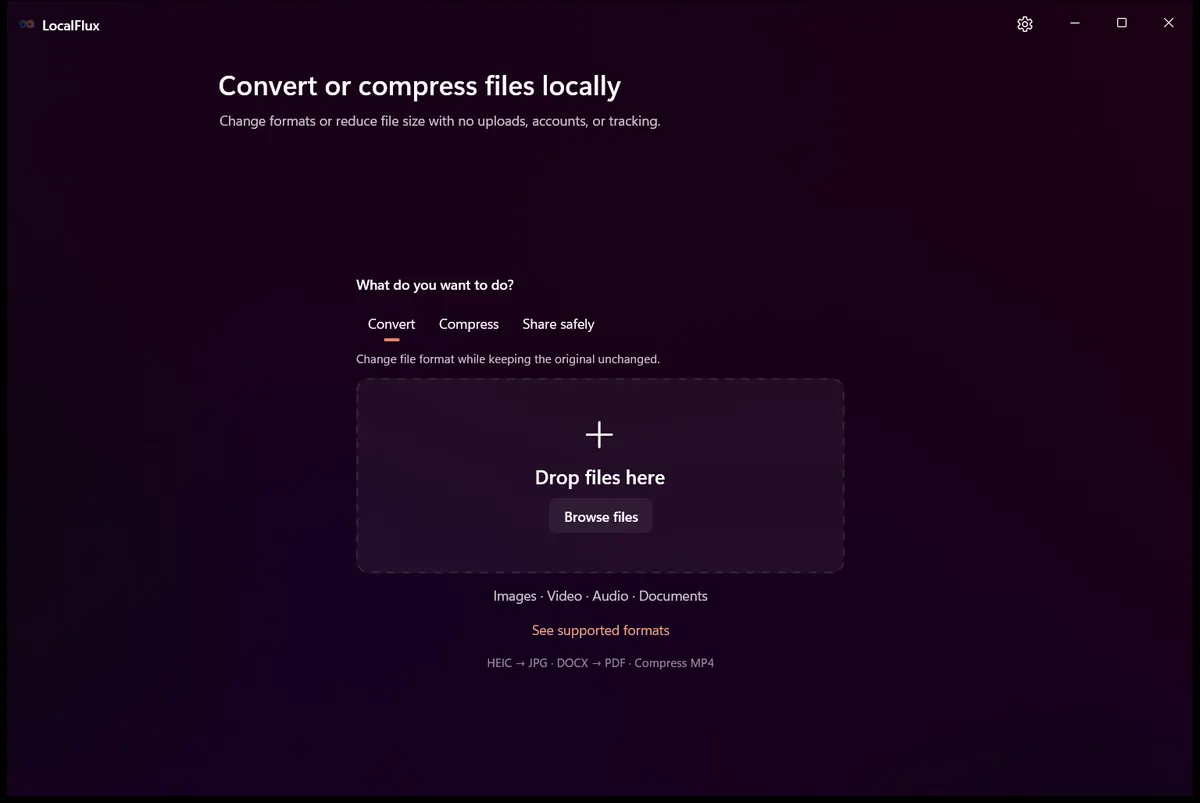
LocalFlux beginnt mit einem lokalen Ablagebereich. Für eine normale unterstützte Konvertierung sind weder Konto noch Upload erforderlich.
Anzeigen und Konvertieren sind verschiedene Aufgaben
Windows kann HEIC-Dateien anzeigen, wenn die erforderlichen Bilderweiterungen und Codecs verfügbar sind. Das löst die Anzeige, ändert aber nicht, welche Formate eine andere Anwendung oder ein Upload-Formular akzeptiert.
JPG ist für Fotos meist die praktische Ausgabe, da das Format breit unterstützt wird und relativ kleine Dateien erzeugen kann. Wählen Sie PNG, wenn Sie eine verlustfreie Kopie benötigen oder der Zielablauf dieses Format ausdrücklich verlangt; bei Fotos fallen PNG-Dateien häufig größer aus.
Warum lokal konvertieren?
Ein Online-Konverter muss das vollständige Quellbild erhalten, bevor er es verarbeiten kann. Bei einem unkritischen Foto und einem vertrauenswürdigen Dienst kann das angemessen sein. Bei Familienfotos, Arbeitsbildern oder Scans vermeidet lokale Konvertierung eine zusätzliche Kopie auf einem fremden Konvertierungsdienst.
Lokale Verarbeitung spart außerdem Upload und Download. Die Konvertierungsdauer hängt weiterhin von Anzahl, Größe, Format, Einstellungen und Hardware ab.
HEIC mit LocalFlux in JPG konvertieren
- LocalFlux installieren: Laden Sie die App aus dem Microsoft Store herunter.
- Fotos hinzufügen: Ziehen Sie unterstützte
.heic- oder.heif-Dateien in das Fenster, wählen Sie sie über die Dateiauswahl, fügen Sie sie ein oder verwenden Sie den Explorer-Befehl unter Windows 11. - Ausgabe wählen: Wählen Sie JPG. Wenn es besser zum Ziel passt, können Sie stattdessen PNG oder WebP wählen.
- Qualität bei Bedarf anpassen: Eine niedrigere JPG-Qualität kann die Dateigröße reduzieren. Prüfen Sie ein wichtiges Foto, bevor Sie dieselbe Einstellung auf einen großen Stapel anwenden.
- Konvertieren: Starten Sie die Konvertierung. LocalFlux verarbeitet bereite Dateien auf Ihrem PC.
- Ergebnis öffnen: Öffnen Sie über die abgeschlossene Zeile die neue Datei oder ihren Ausgabeordner.
LocalFlux kann mehrere unterstützte Fotos in einem Stapel verarbeiten. Die App erstellt neue Ausgabedateien und lässt die ursprünglichen HEIC- oder HEIF-Dateien unverändert.
Geprüfter Ablauf mit der aktuellen Version
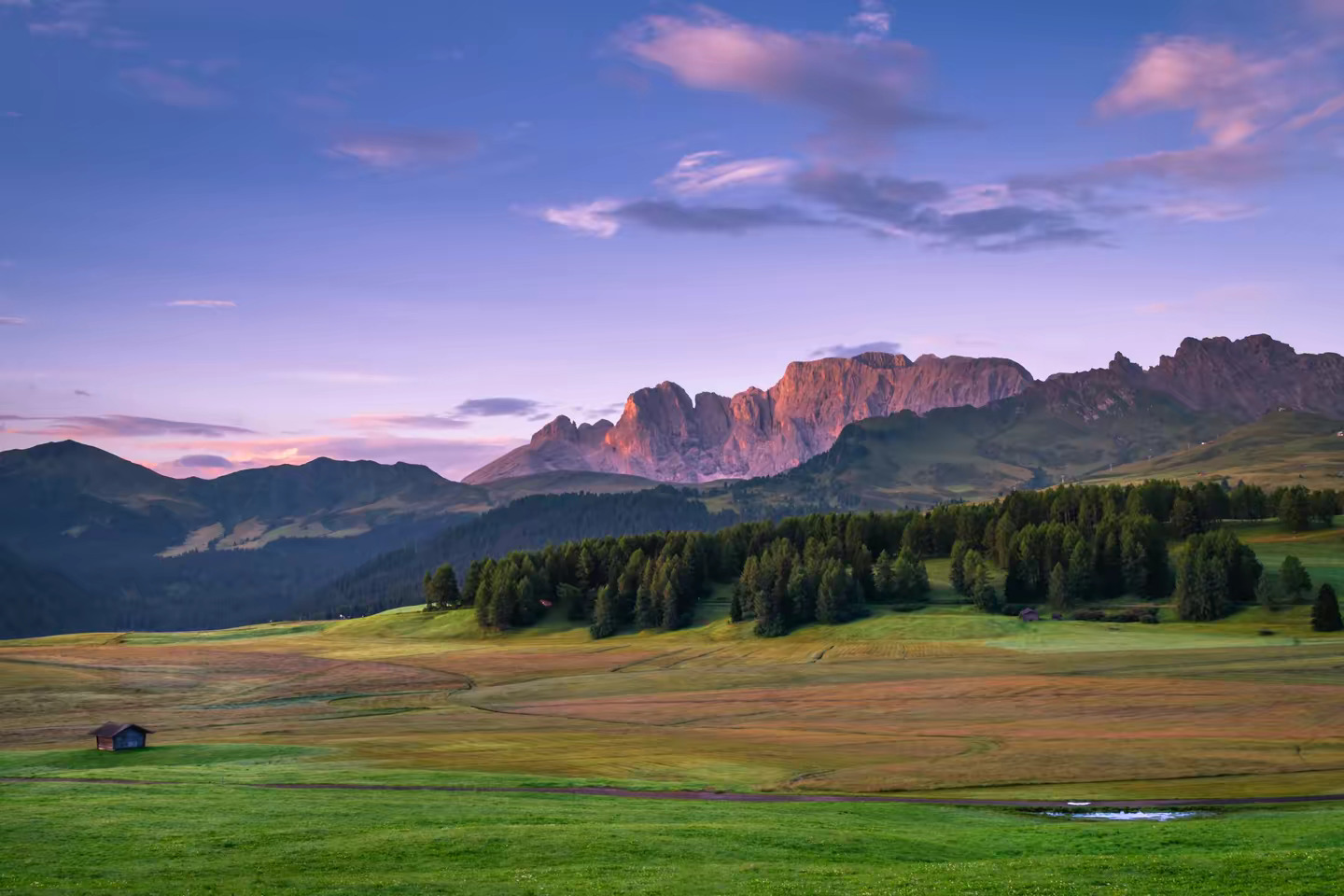
Für die Prüfung wurde eine freigegebene HEIC-Testdatei ohne personenbezogene Daten mit 1440 × 960 Pixeln verwendet. Die Arbeitskopie lag in einem neutralen Pfad unter C:\tmp, sodass die Bildschirmaufnahmen keine Benutzer- oder privaten Ordnernamen zeigen.
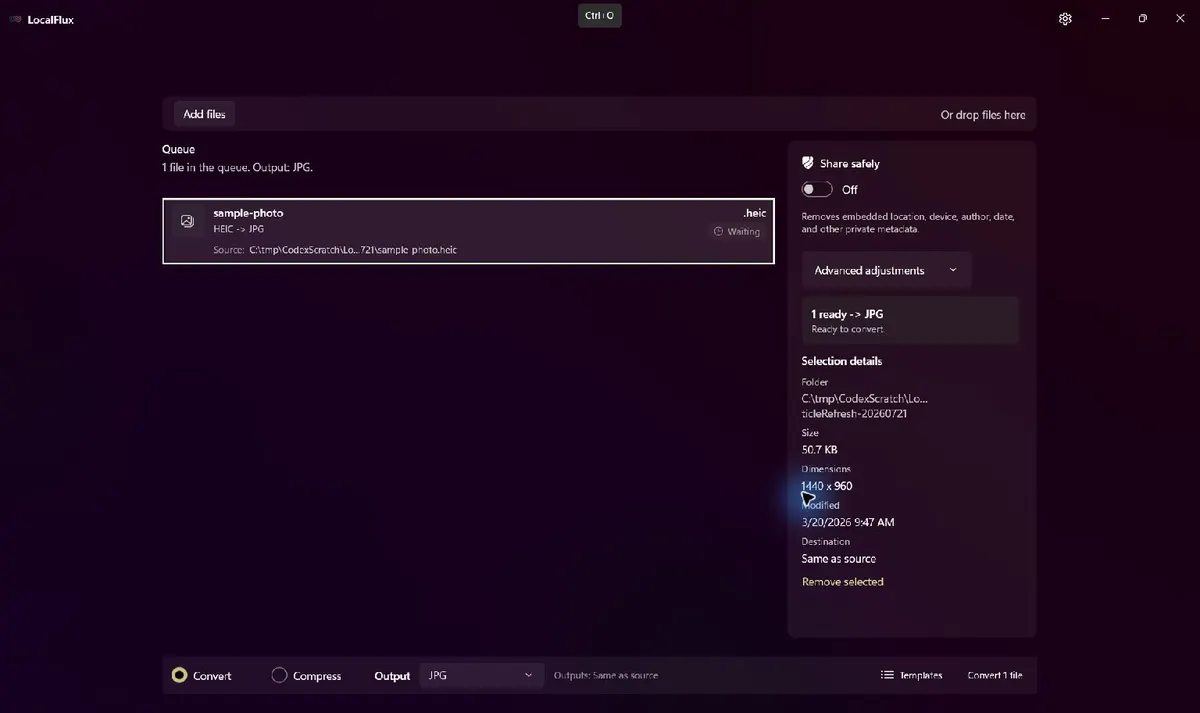
Die Zeile zeigt Format, Größe, Abmessungen und Ziel vor dem Start. Das Ausgabemenü gilt für diese Quelle: Im geprüften Build standen JPG, PNG, TIFF, WebP und ICO zur Verfügung. Daraus folgt nicht, dass jedes Format in jedes andere konvertiert werden kann.
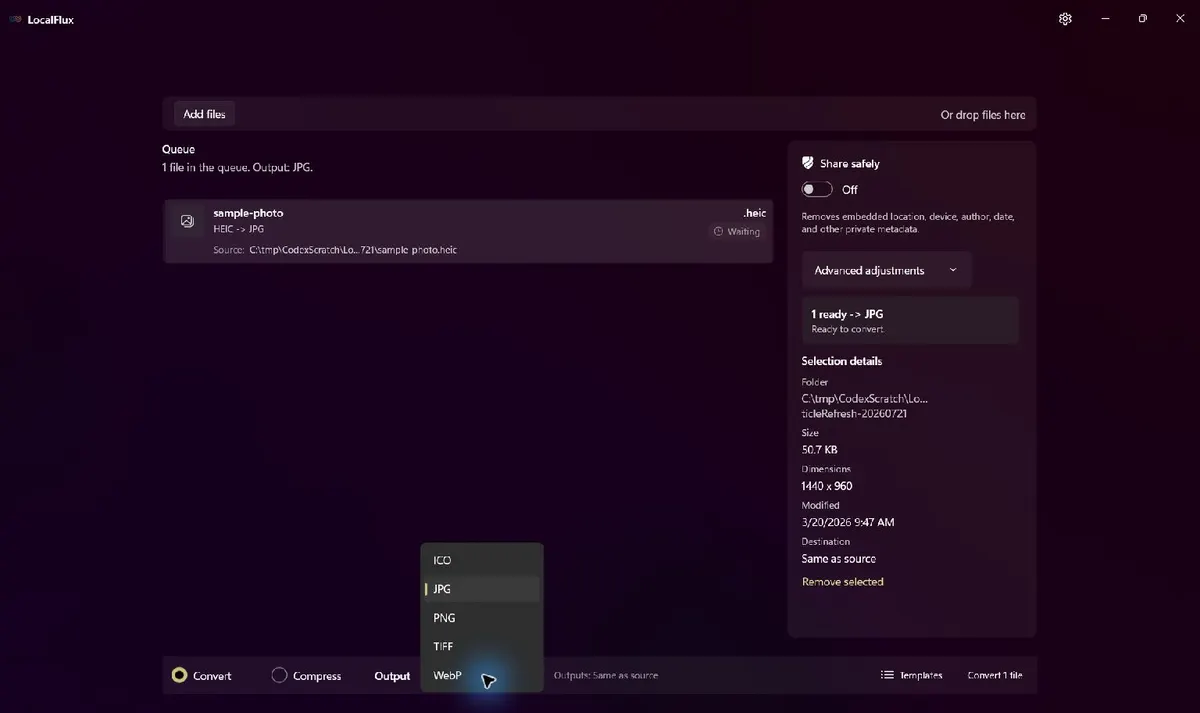
Für ein deckendes Foto, das in älteren Apps, auf Websites oder von Druckdiensten angenommen werden soll, ist JPG meist die kompatibelste Wahl. PNG eignet sich, wenn ein verlustfreies Pixelbild ausdrücklich benötigt wird, ist bei Fotos aber oft deutlich größer. Bewahren Sie das HEIC-Original auf.
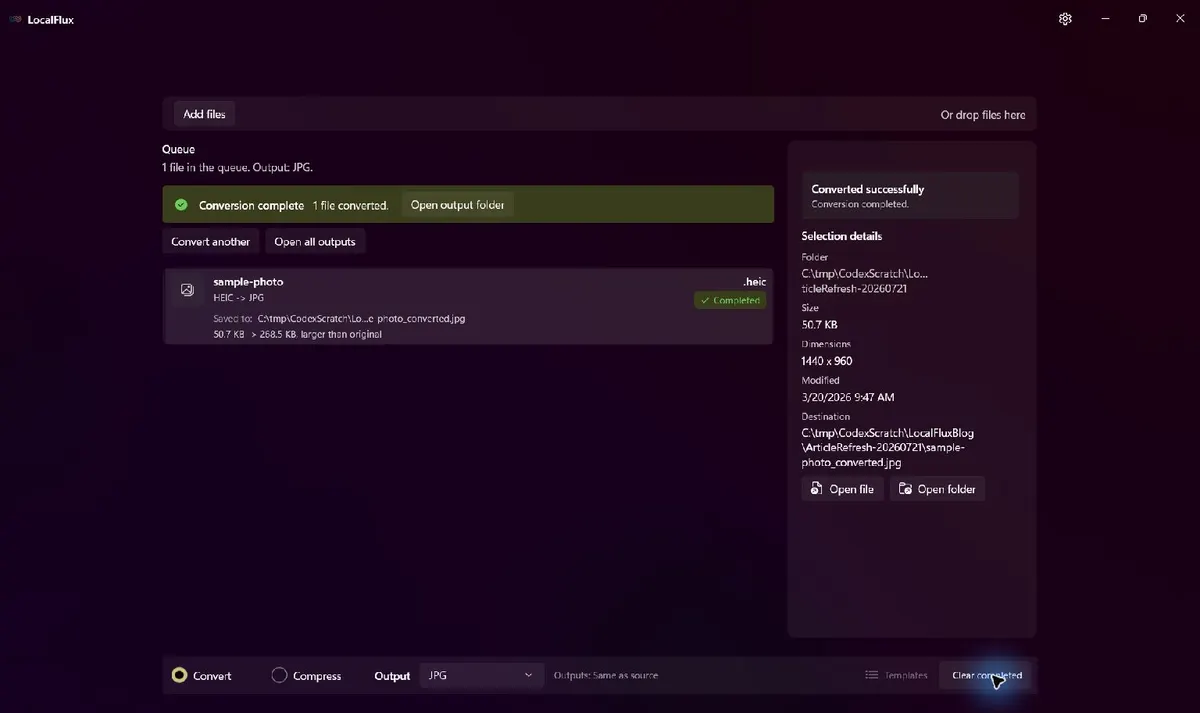
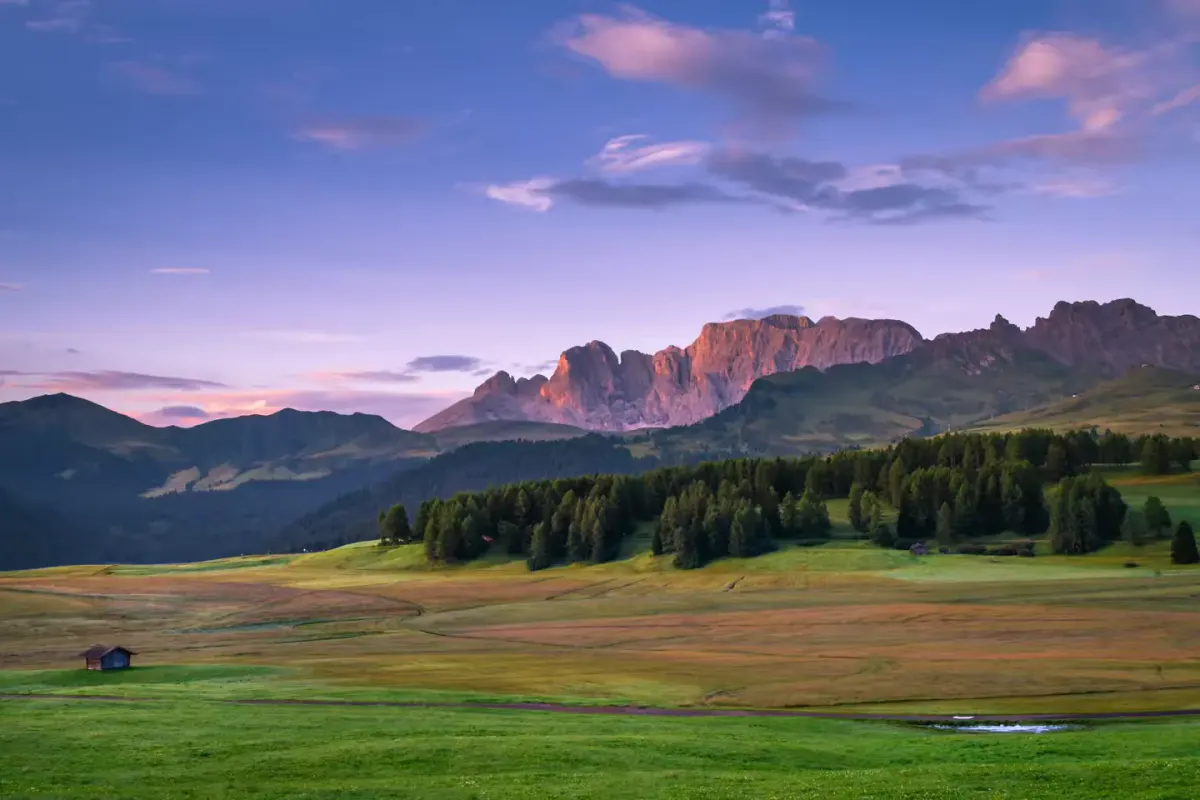
Das Ergebnis wurde als sample-photo_converted.jpg gespeichert; sample-photo.heic blieb unverändert.
Videotranskript: LocalFlux zeigt den Ablagebereich; ein HEIC-Foto mit 1440 × 960 Pixeln erscheint mit ausgewähltem JPG in der Warteschlange; das Menü zeigt die unterstützten Bildausgaben; der Abschlusszustand meldet eine fertige Konvertierung und das neue Ziel _converted.jpg.
Gemessenes Ergebnis und wichtige Grenzen
| Eigenschaft | HEIC-Quelle | JPG-Ausgabe |
|---|---|---|
| Dateigröße | 51.899 Byte | 274.913 Byte |
| Abmessungen | 1440 × 960 | 1440 × 960 |
| Gemeldeter Farbraum | sRGB | sRGB |
| Gemeldete Qualität | 92 | 92 |
| EXIF-Profil erkannt | Ja | Ja |
| Original erhalten | Ja | Neue Kopie |
Das JPG war größer als das HEIC. Das ist bei einer Kompatibilitätskopie aus einem effizienter komprimierten Format nicht ungewöhnlich. Inhalt, Qualitätsstufe, Abmessungen, Metadaten und Encoder bestimmen die tatsächliche Größe; JPG ist nicht automatisch kleiner.
Das gefundene EXIF-Profil zeigt außerdem, dass ein Formatwechsel kein Anonymisierungsschritt ist. Sicher teilen ist ein getrennter Arbeitsablauf. Eine einfache JPG-Kopie kann auch nicht zuverlässig sämtliche HDR-Darstellungen, Gain Maps, Tiefendaten oder Porträteffekte eines HEIC bewahren. Prüfen Sie Farbe, Ausrichtung und Details und behalten Sie das Original.
Sie können die HEIC-Testquelle und die von LocalFlux erzeugte JPG-Datei selbst untersuchen.

Was passiert mit dem Foto?
Bei der normalen Konvertierung verarbeitet LocalFlux die Quelle auf Ihrem PC und lädt sie nicht zu einem Konvertierungsdienst hoch. Die App erfordert keine Anmeldung, verfolgt die Nutzung nicht und sendet keine externen Absturzberichte.
Unterstützte Konvertierungen können nach der Installation offline laufen, da die benötigten Komponenten in der App enthalten sind.
Häufig gestellte Fragen
Lädt LocalFlux meine HEIC-Fotos hoch?
Nein. Unterstützte Konvertierungen laufen lokal auf Ihrem PC.
Benötige ich ein Konto?
Nein. LocalFlux erfordert weder Registrierung noch Anmeldung.
Kann ich die App offline nutzen?
Ja. Nach der Installation benötigen unterstützte Konvertierungen keine Internetverbindung.
Kann ich mehrere HEIC-Dateien gleichzeitig konvertieren?
Ja. Fügen Sie mehrere unterstützte HEIC- oder HEIF-Dateien hinzu, wählen Sie ein Ausgabeformat für den Stapel und starten Sie die Konvertierung.
Wird mein Originalfoto überschrieben?
Nein. LocalFlux erstellt eine neue Ausgabedatei und erhält das Original bei der normalen Konvertierung.
Erstellen Sie die kompatible Kopie, die Sie benötigen
Behalten Sie das HEIC-Original, wenn Sie es später noch brauchen könnten, und erstellen Sie eine JPG- oder PNG-Kopie für die Anwendung, die empfangende Person oder das Upload-Formular.