
Cómo convertir fotos HEIC a JPG en Windows sin subirlas
HEIC es un formato habitual en las fotos de los iPhone recientes. Almacena las imágenes de forma eficiente, pero algunos sitios web, aplicaciones antiguas, impresoras y sistemas de trabajo todavía esperan JPG o PNG.
Si la siguiente herramienta no acepta HEIC, puedes crear una copia más compatible sin enviar la foto a un conversor en línea. LocalFlux convierte archivos HEIC y HEIF compatibles directamente en tu PC con Windows.
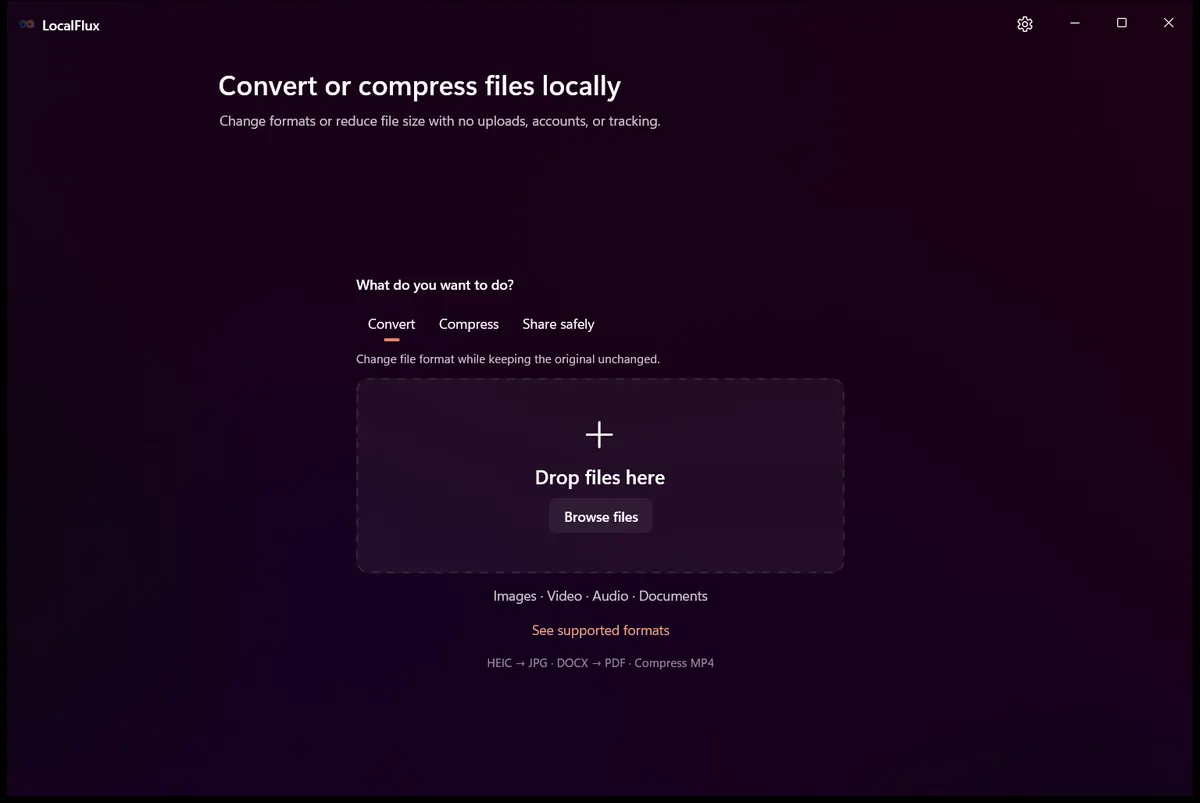
LocalFlux se abre con una zona local para agregar archivos. Una conversión compatible normal no requiere cuenta ni subida.
Ver y convertir son tareas diferentes
Windows puede mostrar archivos HEIC cuando están disponibles las extensiones de imagen y los códecs necesarios. Eso resuelve la visualización, pero no cambia los formatos que acepta otra aplicación o un formulario de subida.
Para fotografías, JPG suele ser la salida más práctica: tiene una compatibilidad amplia y puede producir archivos relativamente pequeños. Elige PNG si necesitas una copia sin pérdida o si el destino lo exige; en fotografías, el archivo suele ser mayor.
¿Por qué convertir de forma local?
Un conversor en línea debe recibir la imagen completa antes de procesarla. Puede ser una opción válida para una foto no sensible y un servicio cuyas condiciones aceptes. Para fotos familiares, imágenes de trabajo o documentos escaneados, la conversión local evita crear una copia en un servicio externo. Nuestro flujo sin subidas para archivos de clientes incluye una lista de aspectos que conviene revisar antes de subir un archivo.
El procesamiento local también elimina los tiempos de subida y descarga. La duración de la conversión sigue dependiendo del número y tamaño de los archivos, los formatos, los ajustes y el equipo.
Cómo convertir una foto HEIC a JPG con LocalFlux
- Instala LocalFlux: obtén la aplicación desde Microsoft Store.
- Agrega tus fotos: arrastra archivos
.heico.heifcompatibles a la ventana, elígelos con el selector, pégalos o usa el comando del Explorador de Windows 11. - Elige la salida: selecciona JPG. También puedes elegir PNG o WebP si se ajustan mejor al destino.
- Ajusta la calidad si hace falta: reducir la calidad JPG puede disminuir el tamaño de salida. Comprueba primero una foto importante antes de aplicar el mismo ajuste a un lote grande.
- Inicia la conversión: LocalFlux procesa en tu PC las filas preparadas de la cola.
- Abre el resultado: desde la fila completada, abre el archivo nuevo o su carpeta de salida.
LocalFlux puede procesar varias fotos compatibles en un mismo lote. Crea archivos de salida nuevos y conserva los HEIC o HEIF originales sin cambios.
Recorrido comprobado con la versión actual
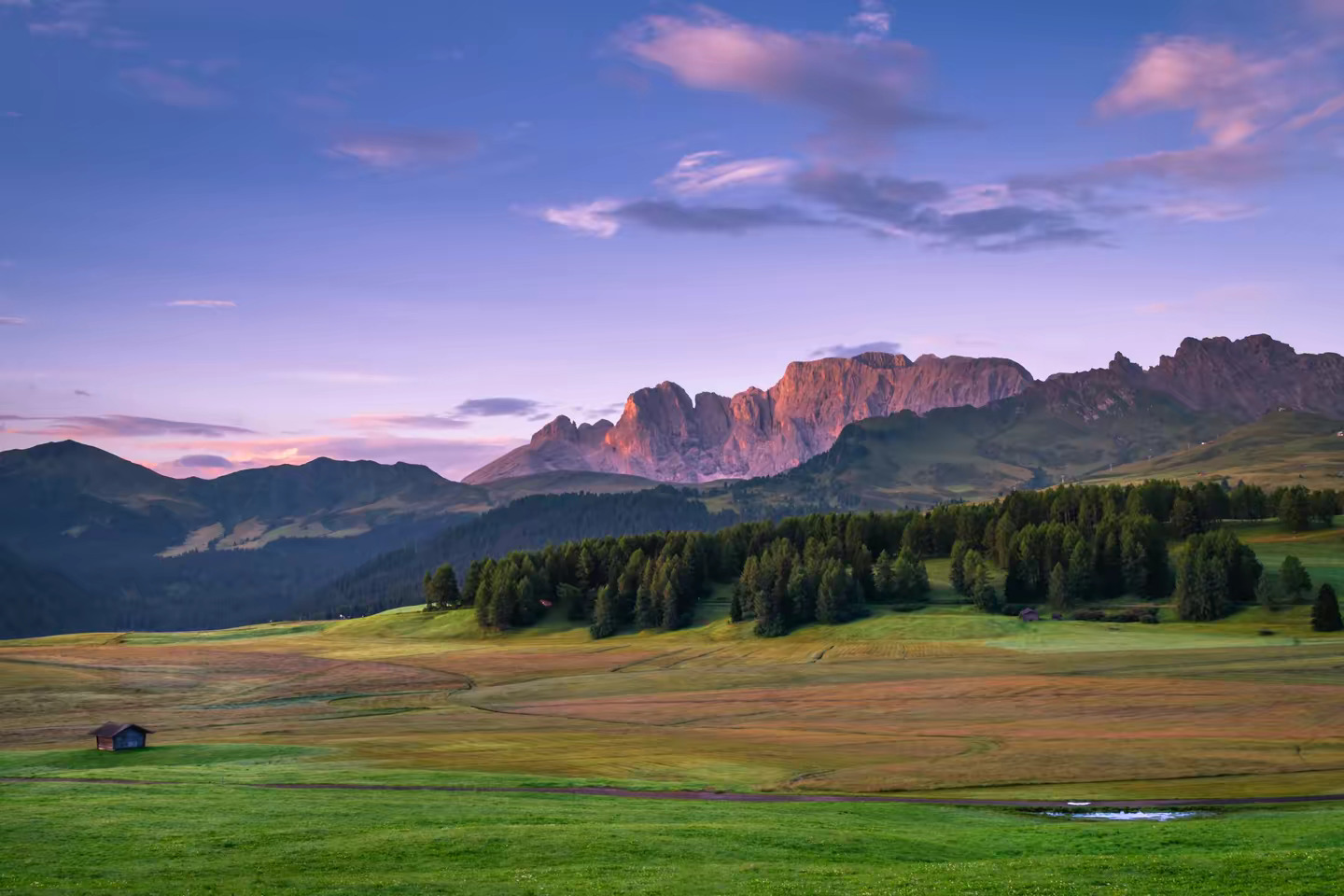
Para comprobar el proceso se utilizó una imagen HEIC de prueba, autorizada y sin datos personales, de 1440 × 960 píxeles. La copia de trabajo se guardó en una ruta neutra bajo C:\tmp, de modo que las capturas no muestran nombres de usuario ni carpetas personales.
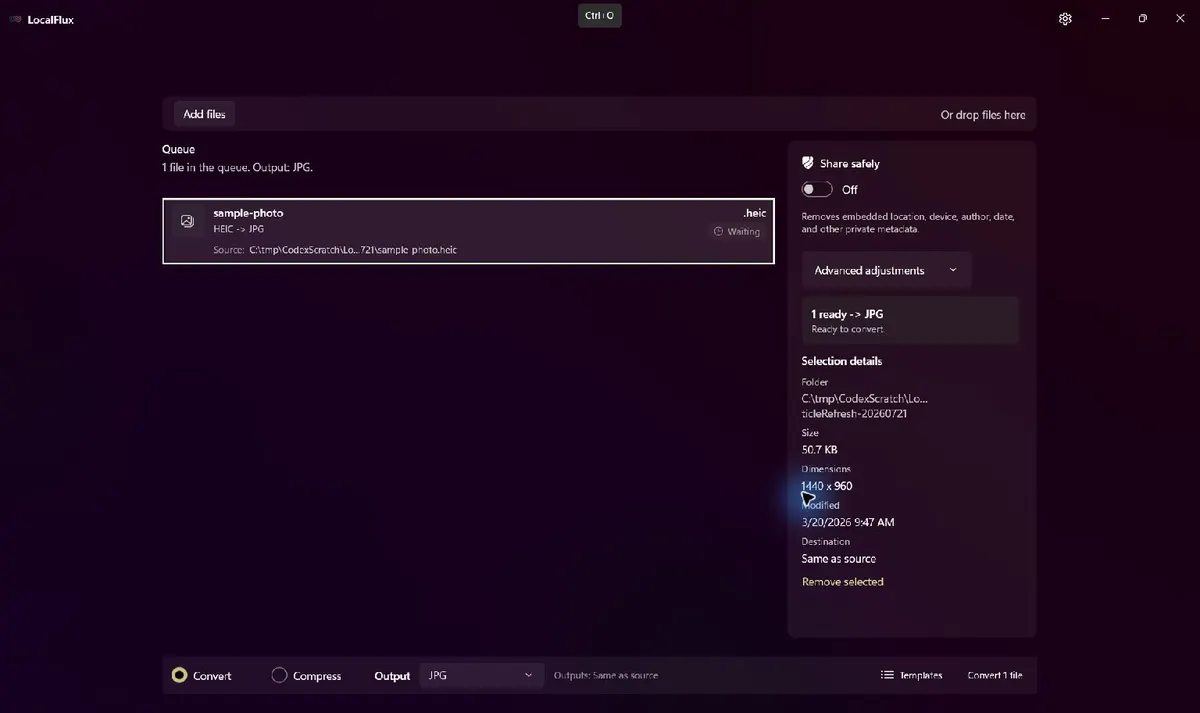
La fila muestra el formato, el tamaño, las dimensiones y el destino antes de comenzar. El menú de salida es específico para este origen: en la compilación probada ofrecía JPG, PNG, TIFF, WebP e ICO. Esto no significa que todos los formatos puedan convertirse en cualquier otro.
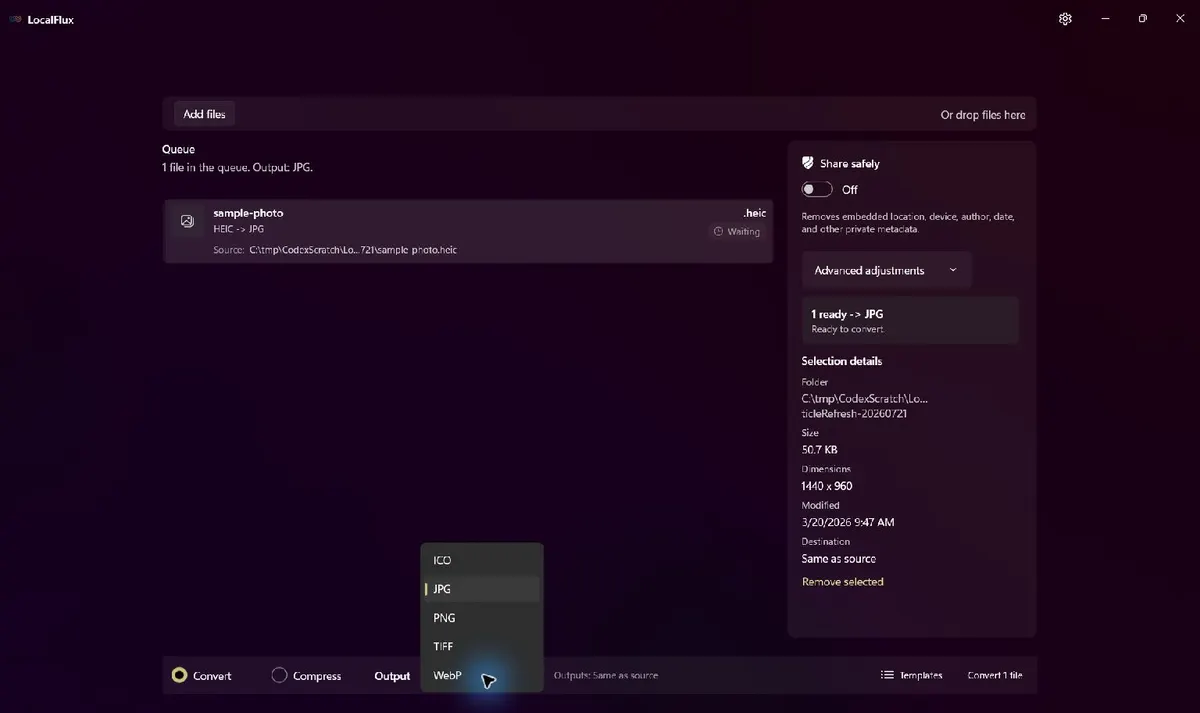
Para una fotografía opaca destinada a aplicaciones antiguas, sitios web o impresoras, JPG suele ser el punto de partida más compatible. PNG puede ser preferible si el destino exige píxeles sin pérdida, aunque una foto en PNG suele ocupar bastante más. Conserva siempre el HEIC original.
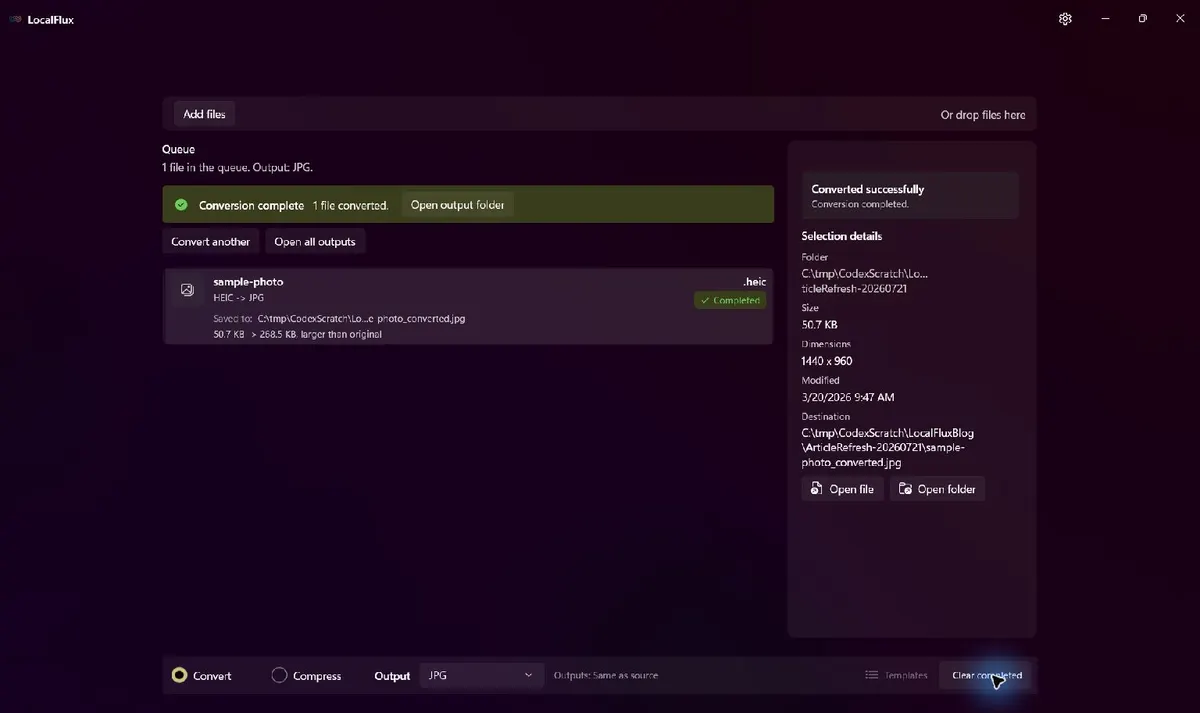
El resultado se guardó como sample-photo_converted.jpg; sample-photo.heic permaneció intacto.
Transcripción del vídeo: LocalFlux muestra la zona para agregar archivos; una foto HEIC de 1440 × 960 aparece en la cola con JPG seleccionado; se abre el menú de formatos compatibles y el estado final informa de una conversión completada y del nuevo destino _converted.jpg.
Resultado medido y límites importantes
| Propiedad | HEIC de origen | JPG de salida |
|---|---|---|
| Tamaño | 51.899 bytes | 274.913 bytes |
| Dimensiones | 1440 × 960 | 1440 × 960 |
| Espacio de color indicado | sRGB | sRGB |
| Calidad indicada | 92 | 92 |
| Perfil EXIF detectado | Sí | Sí |
| Original conservado | Sí | Copia nueva |
El JPG fue mayor que el HEIC, algo normal cuando se crea una copia de compatibilidad a partir de un formato con compresión más eficiente. El resultado depende del contenido, la calidad, las dimensiones, los metadatos y el codificador; no presupongas que JPG siempre reduce el tamaño.
La presencia de EXIF también demuestra que cambiar de formato no equivale a anonimizar una imagen. El flujo Compartir de forma segura es una operación distinta. Una copia JPG tampoco puede conservar necesariamente todas las representaciones HDR, mapas de ganancia, profundidad o efectos de retrato que pueda contener un HEIC, así que revisa color, orientación y detalle y guarda el original.
Puedes examinar el HEIC de prueba y el JPG creado por LocalFlux.


¿Qué ocurre con la foto?
Durante una conversión normal, LocalFlux procesa el archivo de origen en tu PC y no lo sube a un servicio de conversión. La aplicación no requiere iniciar sesión, no rastrea el uso y no envía informes de fallos remotos.
Después de la instalación, las conversiones compatibles pueden ejecutarse sin conexión porque la aplicación incluye los componentes necesarios.
Preguntas frecuentes
¿LocalFlux sube mis fotos HEIC?
No. Las conversiones compatibles se ejecutan de forma local en tu PC.
¿Necesito una cuenta para usarlo?
No. LocalFlux no requiere registro ni inicio de sesión.
¿Funciona sin conexión?
Sí. Después de la instalación, las conversiones compatibles no necesitan conexión a internet.
¿Puedo convertir varios archivos HEIC a la vez?
Sí. Agrega varios archivos HEIC o HEIF compatibles, elige una salida común e inicia la conversión.
¿Sobrescribirá mi foto original?
No. Durante la conversión normal, LocalFlux crea un archivo nuevo y conserva el original.
Crea la copia compatible que necesitas
Conserva el original HEIC por si lo necesitas más adelante y crea una copia JPG o PNG para la aplicación, la persona o el formulario que la requiera.