
Windows 11で写真のメタデータを削除する方法
写真ファイルから分かるのは、画面に写っている内容だけではありません。カメラ、スマートフォン、編集ソフト、ファイル形式によっては、撮影日時、端末の機種、位置情報、作成者や著作権者の名前、説明、編集情報などがファイル内に保存されています。
こうした情報は、写真の整理、著作者の証明、撮影者のクレジット、撮影条件の確認に役立ちます。一方、顧客への確認用画像、公開フォーラム、商品ページ、知らない相手への送付用コピーには、すべてを残したくない場合があります。
Windows 11には、対応する画像から多くの表示可能なプロパティを削除する機能があります。作業を繰り返す場合、LocalFluxなら新しいJPG、PNG、WebPの共有用コピーを作り、対応するプライベートメタデータを削除し、必要に応じて元の名前を連番の汎用名に置き換え、成功を表示する前に出力を検証できます。
適した用途: 家族写真、顧客向けプレビュー、商品画像、SNS投稿、不動産写真、学校や地域活動の写真など、不要な埋め込み情報を付けずに共有したい画像。
完全な匿名化ツールではありません: メタデータを削除しても、ピクセル内の情報は隠れません。顔、ナンバープレート、住所、書類、反射、名前、入れ墨、建物、QRコード、透かしなどから人物や場所を特定できる場合があります。
まず結論
Windows 11で写真のメタデータを削除する手順は次のとおりです。
- エクスプローラーで写真を右クリックし、プロパティを選びます。
- 詳細タブを開きます。
- プロパティや個人情報を削除を選びます。
- 可能なプロパティを削除したコピーを作るか、現在のファイルから選択した項目を削除します。
- 共有前に結果を確認します。
LocalFluxで検証済みの共有用コピーを作る手順は次のとおりです。
- 対応画像を追加します。
- 元画像で利用できるJPG、PNG、WebP出力を選びます。
- Optionsを開き、Share safelyをオンにします。
- Metadata only、Balanced for sharing、Smallest for sharing、Customのいずれかを選びます。
- 元の名前から情報が分かる場合は、Use privacy-safe filenamesをオンのままにします。
- Create safe copiesを選びます。
- Safe copy created and verifiedとPrivate metadata removedの表示を確認します。
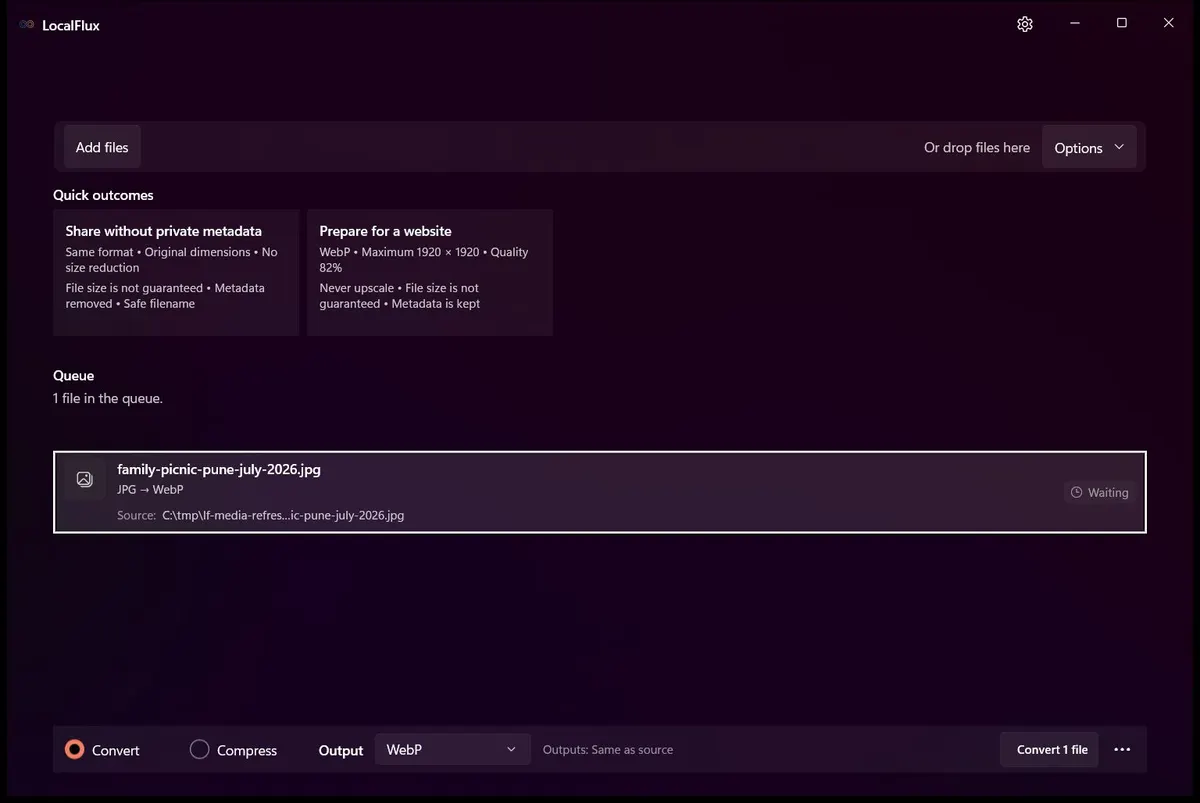
テスト用の元画像を追加した状態です。画像は変更されておらず、Share safelyもまだオフです。
写真に含まれる可能性がある情報
画像メタデータは、画像と一緒に保存されるものの、ピクセルの表示自体には不要な情報です。MicrosoftのWindows Imaging Component資料には、EXIF、GPS、XMP、IPTC、PNGテキストデータなどの一般的な方式が説明されています。実際の項目は、形式と作成・編集ソフトによって異なります。MicrosoftのWIC Metadata Overviewも参照してください。
| 情報 | 含まれる可能性がある内容 | 共有時に注意する理由 |
|---|---|---|
| 撮影日時 | シャッターを切った時刻 | 予定、行事、旅行日程が分かる可能性がある |
| GPS位置情報 | 緯度、経度、高度、地名 | 自宅、職場、学校、非公開の会場を特定できる可能性がある |
| 端末情報 | メーカー、機種、レンズ、露出、ソフト | 所有機材が分かったり、複数画像を関連付けられたりする |
| 作成者と権利 | 作成者、クレジット、著作権、利用条件、連絡先 | ライセンスには有用だが、非公式コピーには不要な場合がある |
| 説明情報 | タイトル、説明、コメント、キーワード、評価 | 内部用の名称や人物名を含む場合がある |
| 編集情報 | ソフト名、向き、プロファイル、作業項目 | 使用ツールや意図しない情報が残る場合がある |
| ファイル名 | client-smith-home-inspection.jpgなど | 埋め込みメタデータではないが、受信者に見える |
IPTCによる写真メタデータの説明では、情報を説明、権利、管理の項目に分類しています。作成者や著作権はプロの作品を保護し、説明やキーワードは大量の写真を検索しやすくします。
したがって、すべての元ファイルから一律に情報を削除するのではなく、そのコピーに何を含めるべきかを判断することが大切です。
EXIF、GPS、IPTC、XMPとは
- EXIFには、撮影日、カメラ機種、露出、向きなどの技術情報が保存されることがあります。
- GPSメタデータには、座標や関連する位置情報が保存されます。通常はEXIF構造内にあります。
- IPTCは、写真家、出版社、報道機関が説明、作成者、クレジット、権利、制作情報を扱うために利用します。
- XMPは、制作やデジタル資産管理で使われる拡張可能な形式です。説明、権利、編集、アプリ固有の情報を保持できます。
- PNGテキスト項目にはコメントや説明を保存できます。PNGがJPEGやHEICのようなカメラ写真形式でなくても注意が必要です。
メタデータが一つの領域にまとまっているとは限りません。一つのファイルに複数の方式が共存し、アプリごとに表示する範囲が異なることがあります。詳細画面の確認は有用ですが、それだけで他の情報が存在しないと法科学的に証明できるわけではありません。
Windows 11でメタデータを確認する
- エクスプローラーを開きます。
- 画像を右クリックしてプロパティを選びます。
- 詳細タブを開きます。
- 説明、元の場所、画像、カメラ、写真の詳細、GPS、ファイル情報などを確認します。
特に、撮影日時、作成者、カメラのメーカーと機種、著作権、緯度・経度、タイトル、件名、タグ、コメントを確認します。
ファイル名も別に確認してください。IMG_4821.jpgから分かることは少なくても、jane-doe-passport-renewal-29-july.jpgならカメラ設定以上の情報を伝えてしまいます。
Windowsが表示するのは、その形式についてメタデータハンドラーが理解できる項目だけです。高リスクの開示方針が適用される場合は、専用の検査手順を使い、作成に使ったツール以外でも最終ファイルを確認してください。
方法1:エクスプローラーでプロパティを削除する
対応ファイルを1点だけ手早く処理し、追加アプリを導入したくない場合に適しています。
- 元画像が重要ならバックアップします。
- 写真を右クリックしてプロパティを開きます。
- 詳細を選びます。
- 下部のプロパティや個人情報を削除を選びます。
- 次のいずれかを選びます。
- 可能なプロパティを削除したコピーを作成して元画像を残す。
- 現在のファイルから選択したプロパティを削除する。
- コピーを作るか、削除項目を指定します。
- 出力のプロパティ > 詳細を再確認します。
PCWorldによるWindows機能の手順でも、同じプロパティと詳細の流れを確認できます。
Windowsの方法で十分な場合
1~2個の既知のファイルを処理し、削除したい項目がWindowsに表示され、変換やサイズ変更が不要で、結果を手動確認でき、ファイル名も共有に適している場合は、この方法で十分です。
ファイル エクスプローラーで必要な項目を処理できるなら、別のツールを追加する必要はありません。
標準機能の制限
画面の「削除可能なプロパティ」という考え方が重要です。対応範囲は形式、コーデック、項目、Windowsハンドラーで異なります。詳細画面にすべてのブロックやアプリ固有項目が出るとは限らず、編集できる項目が少ない形式もあります。
標準手順では、メタデータの削除、元画像を変更しない新規コピー、共有向け形式への変換、サイズや容量の削減、内容が分かる名前の変更が別作業です。一度だけなら問題なくても、顧客や商品向けに繰り返すと手順を忘れやすくなります。
方法2:LocalFluxでプライバシーに配慮したコピーを作る
LocalFluxはこれらの判断を一つの対応画像フローにまとめます。通常の変換だけでメタデータが自動的に削除されるわけではありません。必要な場合にShare safelyをオンにします。
1. 画像を追加して出力を選ぶ
Add files、ドラッグ&ドロップ、貼り付け、起動時の引き渡し、対応するエクスプローラーコマンドでローカル画像を追加します。利用可能なJPG、PNG、WebP出力を選びます。
Share safelyはJPG、PNG、WebPの画像出力に対応します。文書、音声、動画、アーカイブ、すべての画像形式を無害化する機能ではありません。
2. Share safelyをオンにする
Optionsを開き、Share safelyをオンにします。新しいコピーから位置、端末、作成者、日付など、対応するプライベートメタデータが削除されることが表示されます。
3. サイズ変更と圧縮を選ぶ
| 選択肢 | 目的 |
|---|---|
| Metadata only | 寸法を保ち、共有向けの縮小をせずに対応メタデータを削除 |
| Balanced for sharing (recommended) | 日常的な共有品質。長辺は最大2048ピクセル |
| Smallest for sharing | より強い圧縮と小さい寸法 |
| Custom | Advanced adjustmentsの設定を使用 |
寸法と細部が重要ならMetadata only、一般的なプレビューや投稿ならBalanced、転送サイズを優先するならSmallest、提出先に指定があるならCustomを選びます。
4. 必要なら中立的な名前にする
Use privacy-safe filenamesをオンにすると、元の名前はshared_photo_001.pngのような連番の汎用名に置き換わります。元ファイルは変更されません。
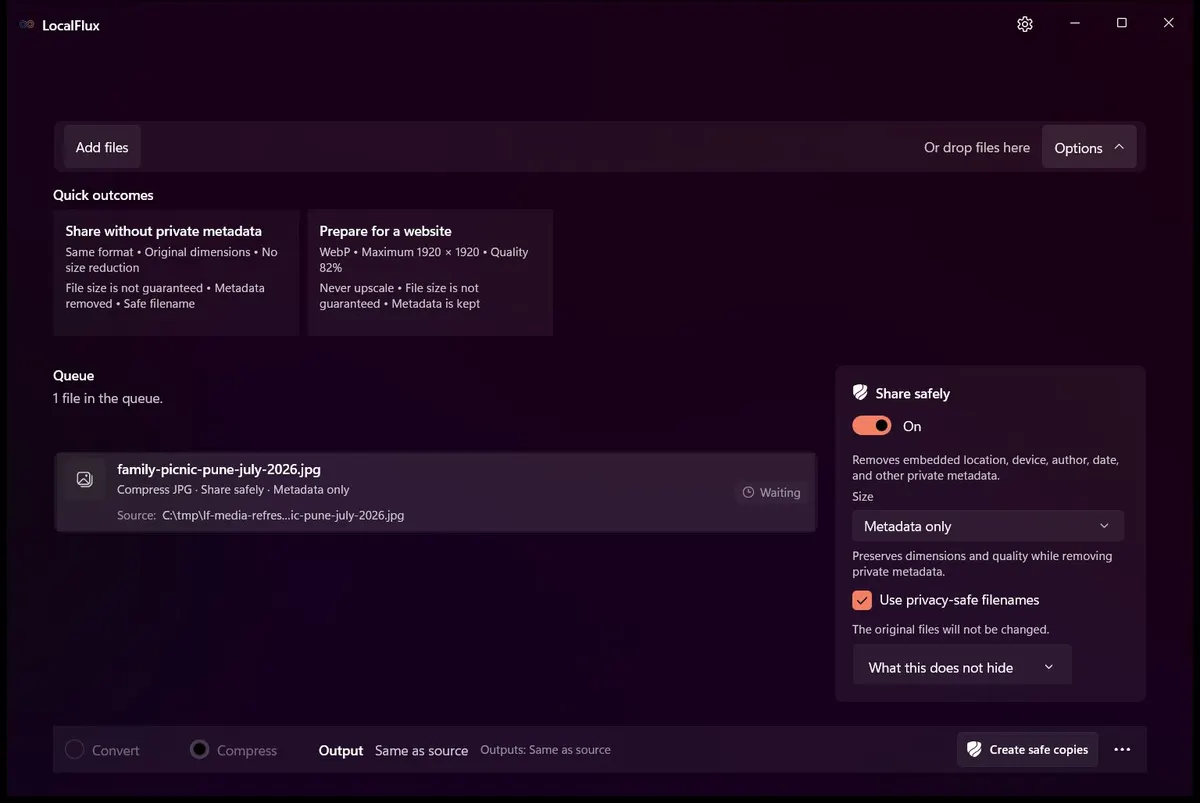
元画像の名前はそのままで、新しい共有用コピーに汎用名が付けられます。
5. コピーを作成して検証する
Create safe copiesを選びます。LocalFluxは内蔵の画像エンジンを使い、PC上で処理します。成功を表示する前に、対応出力形式、向き、寸法、Share safelyが対象とするプライベートメタデータが残っていないことを確認します。
検証に失敗した場合、削除を確認できなかったと表示し、安全なコピーとして扱いません。不完全な確認で安全と見なすより、失敗時に閉じる動作の方が有用です。
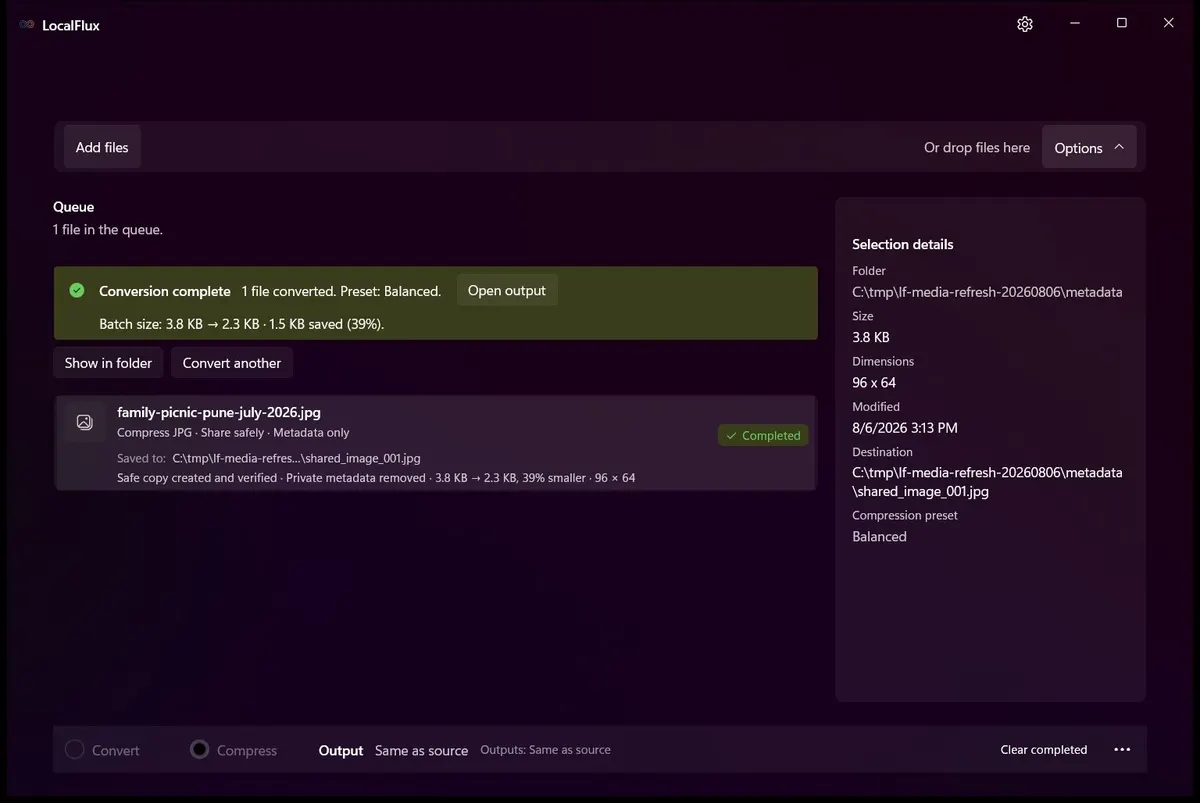
テスト出力はshared_photo_001.pngです。検証とメタデータ削除の両方が表示されています。
動画の内容: family-picnic-pune-july-2026.jpgをLocalFluxに追加し、Balanced for sharingと安全なファイル名を選んでShare safelyをオンにします。処理後、shared_photo_001.pngに対してSafe copy created and verifiedとPrivate metadata removedが表示されます。
検証結果:処理前と処理後
権利処理済みの96 × 64ピクセルの合成JPEGを使いました。サンプル座標を含むテストコメントを埋め込み、意図的に内容が分かる名前を付けています。LocalFluxはBalanced設定と汎用名でPNGコピーを作成しました。
| 確認項目 | 元画像 | 共有用コピー |
|---|---|---|
| ファイル名 | family-picnic-pune-july-2026.jpg | shared_photo_001.png |
| 形式 | JPEG | PNG |
| 寸法 | 96 × 64 | 96 × 64 |
| テストコメント | あり | なし |
| 検証で見つかったEXIF、IPTC、XMP | この素材にはなし | なし |
| 向き | 未定義 | 未定義 |
| サイズ | 2,383バイト | 4,907バイト |
| 元画像 | 保持 | 新しい出力コピー |
この小さなJPEGをPNGに変換したため、出力は大きくなりました。メタデータ削除と圧縮は別の処理であり、安全性に配慮したコピーが必ず小さくなるわけではありません。実際の写真や別の形式では結果も変わります。


元画像と別のコピーを作る理由
元写真にはメタデータが必要なことがあります。写真家は撮影時刻、レンズ、著作権、クレジット、管理項目を使います。家族の写真庫では、日付や座標で長年の写真を整理できます。唯一のコピーから削除すると別の問題が生じます。
- 元画像: 保存、編集、完全な情報のためのファイル。
- 共有用コピー: 相手に必要な情報と品質だけを持つファイル。
形式の選択ミス、圧縮しすぎ、著作権情報を残すべきだった場合も元画像からやり直せます。大切な写真は別途バックアップしてください。新規出力は作業中の元画像を守りますが、バックアップや履歴の代わりにはなりません。
ファイル名からも情報が分かる
ファイル名は通常EXIF、IPTC、XMPの一部ではありませんが、Webサイト、メッセージ、ダウンロード画面に表示されます。氏名、顧客・患者・生徒・案件番号、住所、学校、勤務先、非公開イベント、日付、passport、invoice、medical、confidential、final-clientなどがないか確認します。
shared_photo_001.pngのような名前は偶発的な情報を減らします。ただし、ピクセルを匿名化するものではなく、受信者は後で名前を変更できます。
サイズ変更と圧縮の影響
メタデータ削除は埋め込み情報を変えます。サイズ変更と圧縮は画像そのものの表現を変えます。
- サイズ変更はピクセル数を減らし、送信を速くしますが、細部も減ります。
- 非可逆圧縮は情報を捨てて容量を減らし、強すぎるとぼけやブロックが発生します。
- PNG圧縮はJPEGと同じ画質調整ではなく、写真をPNGにすると大きくなる場合があります。
- 形式変更は透明、アニメーション、互換性、色、容量に影響します。
相手の用途から判断してください。商品プレビューにカメラの全解像度は通常不要ですが、細かな質感を確認するデザイナーには必要かもしれません。証拠や正式な開示では、一般的な共有プリセットではなく、管理された専用手順が必要な場合があります。
完成したファイルを確認する
- 元画像ではなく新しいコピーを確認します。
- 名前と保存先を確認します。
- 画像を開き、向き、切り抜き、色、透明、品質を見ます。
- プロパティ > 詳細を再確認します。
- 寸法と容量が提出先に合うか確認します。
- ピクセル内に見える個人情報を探します。
- 規制、調査、法務、医療、高リスクの開示では、適用される方針に従い、必要に応じて専用検証を使います。
LocalFluxが検証するのは、安全なコピーについて対応するメタデータ削除範囲です。法科学的な無害化、ステガノグラフィー検出、顔や文書の墨消し、匿名性の保証は行いません。
共有前のチェックリスト
- 目的の写真か。
- 顔、名札、住所、文書、画面、反射、場所の手掛かりが写っていないか。
- 名前から人物、顧客、場所、行事が分からないか。
- 今回は作成者や著作権情報を残す必要があるか。
- 共有用コピーから位置、端末、日付、作成者、コメントなど不要な項目を削除したか。
- 寸法と品質は適切か。
- 元画像を残したか。
- プラットフォーム任せにせず、最終出力を確認したか。
一つのチェックボックスだけではすべてに答えられません。常にコピーから始める手順にすれば、確認を忘れにくくなります。
よくある質問
Windows 11ですべてのメタデータを削除できますか?
Windowsは、対応形式についてハンドラーが表示する多くのプロパティを削除できます。画面の表現は「削除可能なプロパティ」であり、普遍的な法科学的無害化ではありません。結果を確認し、リスクに応じて専用手順を使ってください。
写真に正確な場所が含まれることはありますか?
あります。緯度、経度、高度などを持つ画像があります。端末、その設定、編集、出力形式によって異なります。
スクリーンショットならメタデータを削除できますか?
新しい画像になるためカメラEXIFは残らないことが多いものの、信頼できる手順ではありません。独自のメタデータが付き、品質が落ち、見える手掛かりはすべて残ります。明示的にコピーを作成して検証してください。
画像を変換すれば自動的に削除されますか?
そうとは限りません。ツールと設定により、保持、書き換え、破棄、追加のいずれもあり得ます。LocalFluxでは通常変換とShare safelyを分け、目的を明確にしています。
Share safelyの対応形式は?
JPG、PNG、WebPの画像出力です。利用可能な出力は元画像と対応ルートによって異なります。現在の形式検索を確認してください。
コピーは必ず小さくなりますか?
いいえ。テストでは2.3 KBのJPEGが4.8 KBのPNGになりました。容量は元画像、形式、寸法、内容、設定によります。容量も減らすならBalancedまたはSmallestを選び、画質を確認してください。
メタデータを削除すれば人物は匿名になりますか?
なりません。顔をぼかしたり、文書内の名前、住所、ナンバープレートなどを隠したりしません。メタデータ削除は共有判断の一部です。
写真家は著作権情報も削除すべきですか?
一律に削除すべきではありません。作成者、クレジット、著作権、ライセンスは重要です。公開やライセンスに必要なら残し、そのコピーに不要な場合だけ別の削除済みコピーを作ります。
Windowsで共有用コピーを準備する
よく分かっている写真1枚なら、Windows 11のプロパティ機能で十分な場合があります。対応メタデータの削除、新しい出力、任意のサイズ変更、汎用名、検証を繰り返し可能な手順にまとめたい場合は、LocalFluxのShare safelyを利用できます。
LocalFlux for Windows 11で、プライバシーに配慮した画像コピーをPC上に作成する、または対応する画像変換ルートを確認する。