
Compression d’image sans perte sous Windows : que signifie ‘sans perte vérifiée’ ?
Comprenez la compression d’image sans perte vérifiée sous Windows avec un GIF réduit de 92 %, un PNG copié à l’identique et des mesures LocalFlux 1.0.7.
Sur cette page
- Réponse rapide
- Ce que signifie « sans perte vérifiée »
- Contrôles selon le format
- Un test sans information personnelle
- Exécuter l’optimisation
- Résultat 1 : un fichier vérifié et plus petit
- Résultat 2 : la copie exacte
- Sans perte, préréglage ou taille cible
- Éléments de preuve
- Questions fréquentes
- Conclusion
- Contrôles pratiques avant et après la conversion
Réduire une image sans modifier son contenu demande plus qu’un réglage nommé Sans perte. Il faut prouver que le nouveau fichier représente le même contenu et décider quoi faire lorsqu’une modification ne peut pas être prouvée.
LocalFlux 1.0.7 applique une politique prudente. L’application crée un candidat d’optimisation sur le PC, vérifie des invariants propres au format et ne publie le fichier modifié que si les contrôles réussissent. Si le candidat n’est pas plus petit ou ne peut pas être vérifié, LocalFlux écrit une copie exacte de la source avec un nouveau nom contenant _optimized.
Nous avons testé les deux issues avec des fichiers synthétiques placés sous C:\tmp :
- Un GIF volontairement redondant de 12 images est passé de 658 785 à 54 329 octets, soit 604 456 octets économisés (91,8 %). Les 12 images rendues et leurs délais correspondaient.
- Un PNG déjà optimisé est resté à 8 290 octets. La source et la sortie avaient le même SHA-256 : la sortie était donc une copie identique octet par octet.
Ces mesures démontrent deux fichiers construits pour le test. Elles ne garantissent pas le même gain pour d’autres images.
Essayer l’optimisation sans perte dans LocalFlux
Réponse rapide
- Ouvrez LocalFlux et choisissez Compresser.
- Ajoutez des fichiers JPEG, TIFF, PNG/WebP statiques, GIF, APNG ou SVG compatibles.
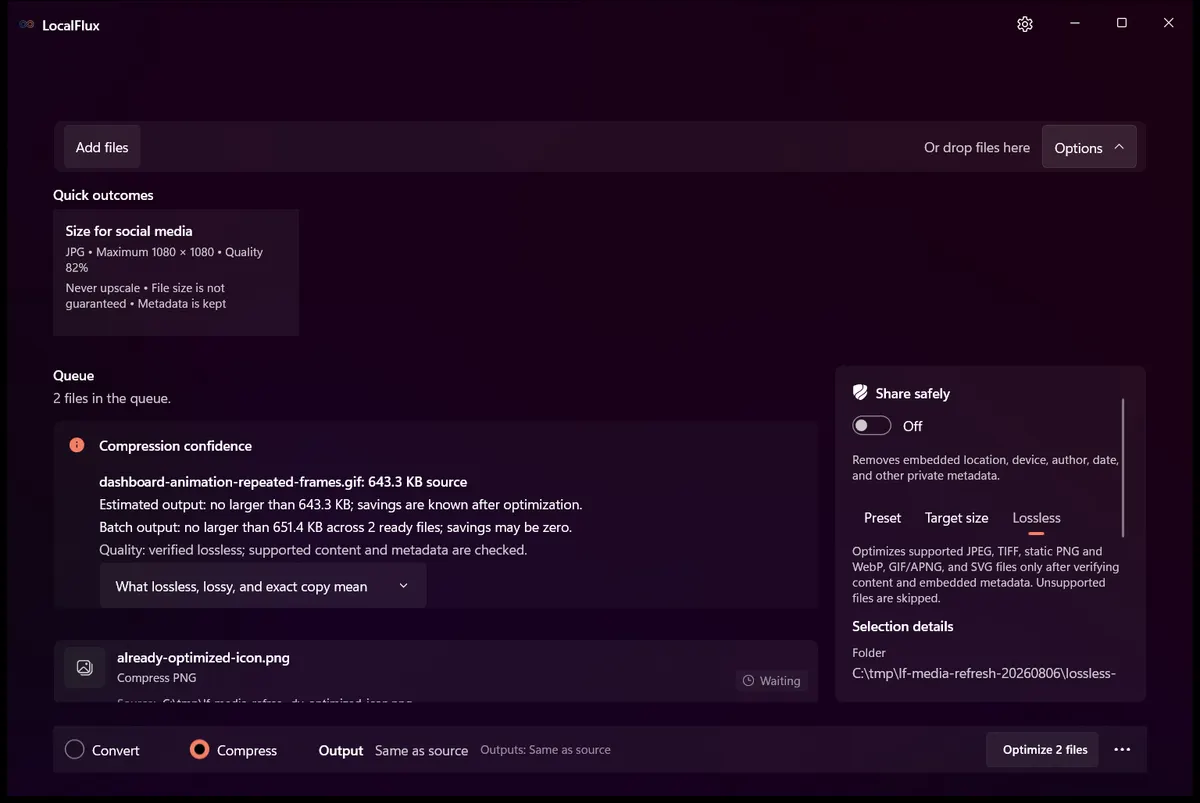
- Ouvrez Options et sélectionnez Sans perte.
- Cliquez sur Optimiser.
- Vérifiez chaque ligne : elle doit indiquer Sans perte vérifiée, puis un gain ou Déjà optimisé.
LocalFlux crée un nouveau fichier _optimized et conserve la source. Le traitement s’exécute sous Windows sans téléverser le fichier vers un convertisseur web.
Ce que signifie « sans perte vérifiée »
Un candidat modifié doit remplir trois conditions :
- Réussir les contrôles de contenu pris en charge : pixels décodés, pages TIFF, images d’animation, temporisation et géométrie selon le format.
- Préserver les métadonnées intégrées que ce traitement s’engage à vérifier.
- Être réellement plus petit.
Si une condition échoue, LocalFlux ne publie pas le candidat modifié. L’application restaure les octets de la source dans le nouveau chemin de sortie et indique Déjà optimisé. Une copie exacte est préférable à un changement visuellement plausible mais non démontré.
Contrôles selon le format
| Format | Vérification principale dans LocalFlux 1.0.7 |
|---|---|
| JPEG | Signatures des pixels décodés et segments APP/COM bruts. Si l’optimisation modifie les valeurs décodées, la source est copiée. |
| PNG statique | Pixels et métadonnées prises en charge : couleur, EXIF, XMP, texte et densité physique. |
| WebP statique | Pixels décodés et blocs de métadonnées compatibles. |
| TIFF | Chaque page, pixels, géométrie et balises prises en charge. Une balise inconnue peut déclencher la copie exacte. |
| GIF | Chaque image rendue après composition, délais, boucle et extensions conservées. |
| APNG | Empreintes normalisées par image, temporisation, nombre d’images, boucle et métadonnées PNG. |
| SVG | Copie octet par octet en mode Sans perte. |
Le mot « vérifiée » concerne ces invariants explicites. Il ne promet pas une preuve illimitée de toute propriété imaginable de chaque conteneur.
Un test sans information personnelle
Le test utilise la version Microsoft Store LocalFlux 1.0.7.0. Aucune photo personnelle, donnée client ou arborescence utilisateur n’apparaît. Tous les chemins visibles commencent par :
C:\tmp\LocalFlux-lossless-proof-v107\input
Le GIF contient douze images complètes et identiques de 1920 × 1080. Cette redondance artificielle permet d’observer une optimisation entre images sans ambiguïté sur le contenu attendu. Le petit PNG sert de contrôle pour l’issue sans gain.
Exécuter l’optimisation
Ajoutez les fichiers, confirmez le mode Compresser, puis ouvrez Options. Après avoir sélectionné Sans perte, le bouton principal devient Optimiser.
Laissez Partager en toute sécurité désactivé pour ce test. Les deux fonctions ont des buts différents :
- Sans perte tente de préserver le contenu et les métadonnées compatibles.
- Partager en toute sécurité supprime volontairement les métadonnées privées d’une copie nettoyée.
Avec la sortie Identique à la source, LocalFlux enregistre les nouveaux fichiers à côté des entrées. image.png produit par exemple image_optimized.png. La source n’est pas remplacée, mais les fichiers importants doivent toujours être sauvegardés.
Résultat 1 : un fichier vérifié et plus petit
| Mesure | Source | Sortie |
|---|---|---|
| Taille exacte | 658 785 octets | 54 329 octets |
| Images | 12 | 12 |
| Dimensions | 1920 × 1080 | 1920 × 1080 |
| Délais | douze valeurs de 10 | douze valeurs de 10 |
| Gain | Sans objet | 604 456 octets (91,8 %) |
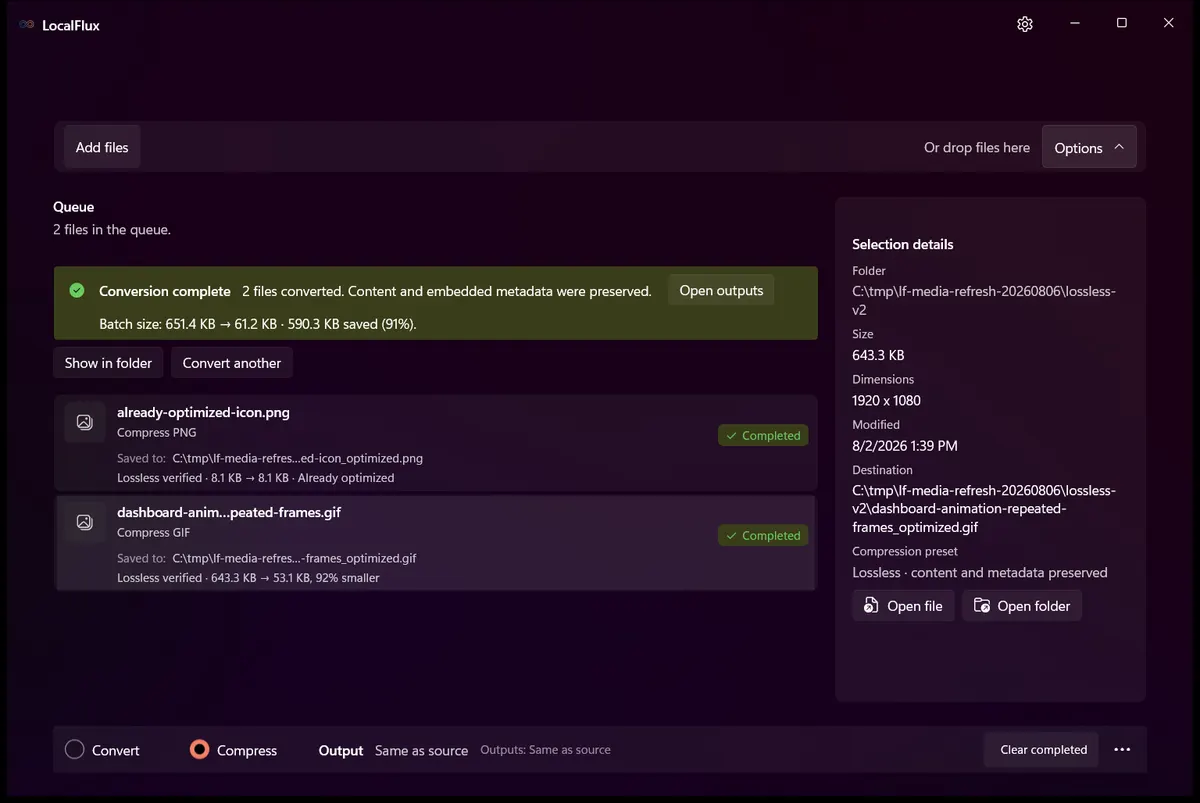
Les SHA-256 sont différents car la représentation compressée du conteneur a changé. Ce n’est pas contradictoire : toutes les signatures des images rendues étaient identiques. Des empreintes de fichier différentes prouvent une nouvelle organisation des octets ; la vérification de contenu prouve la conservation des invariants pris en charge.
Le gain de 91,8 % n’est pas une estimation pour un GIF ordinaire. Le fichier répète volontairement douze images complètes et possède une redondance exceptionnelle.
Résultat 2 : la copie exacte
Le PNG de 8 290 octets n’a pas produit de candidat vérifié plus petit. LocalFlux a indiqué :
Sans perte vérifiée · 8,1 Ko → 8,1 Ko · Déjà optimisé
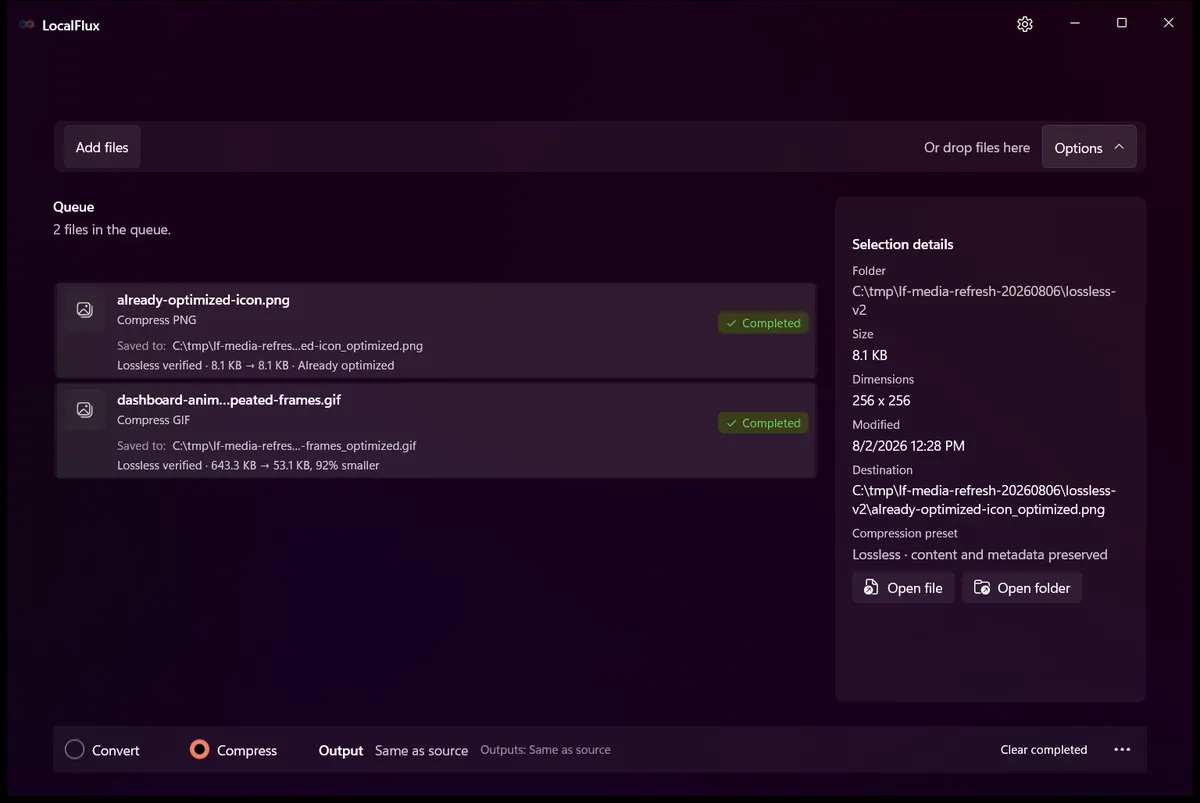
La source et la sortie avaient le même SHA-256 :
F287BBCE8EB98A9F19416DCE1A74A759F3AC8DDA69ADB338022CB1B8F90BD937
La sortie est donc identique octet par octet. Déjà optimisé n’est pas une erreur : aucun fichier plus petit n’a satisfait le contrat de vérification.
Sans perte, préréglage ou taille cible
| Stratégie | Objectif |
|---|---|
| Préréglage | Équilibrer qualité visuelle et taille ; le contenu peut être modifié selon le format. |
| Taille cible | Tenter de passer sous une limite en ajustant la qualité et parfois les dimensions. La cible peut être impossible. |
| Sans perte | Ne publier une modification qu’après vérification. Une copie exacte reste un résultat valide. |
Utilisez un préréglage pour les copies de diffusion lorsqu’un compromis visuel est acceptable. Utilisez une taille cible pour une limite de formulaire ou de pièce jointe. Choisissez Sans perte lorsque la conservation vérifiée compte davantage que le gain maximal.
Éléments de preuve
- Compte rendu du test
- Résultats et SHA-256
- Contrôle de confidentialité
- Manifeste des médias avec tailles et SHA-256
- GIF synthétique d’entrée
- GIF vérifié et optimisé
- PNG déjà optimisé
- Sortie PNG identique




Questions fréquentes
Tous les fichiers deviennent-ils plus petits ?
Non. Déjà optimisé avec une copie exacte est normal lorsqu’aucun candidat vérifié plus petit n’existe.
Les originaux sont-ils écrasés ?
Pas dans ce flux testé. LocalFlux crée de nouveaux fichiers _optimized.
Le mode supprime-t-il les données EXIF ou de localisation ?
Sans perte vise la conservation. Utilisez Partager en toute sécurité pour retirer les métadonnées privées, puis inspectez le fichier exact avant sa publication.
Le traitement fonctionne-t-il hors ligne ?
L’optimisation compatible s’exécute sur le PC sans téléverser la source. L’installation, la licence et les mises à jour Microsoft Store peuvent néanmoins utiliser le réseau.
Conclusion
Dans ce test LocalFlux 1.0.7, un GIF synthétique est devenu 91,8 % plus petit tout en conservant les invariants vérifiés de l’animation. Un PNG déjà efficace a produit 0 % de gain et une copie exacte. Les deux issues sont correctes : l’une retire la redondance, l’autre refuse une réécriture inutile ou non prouvée.
Optimiser des images localement avec LocalFlux
Contrôles pratiques avant et après la conversion
Une méthode fiable consiste à définir sans perte par des pixels décodés identiques, pas seulement un aspect proche ; comparer format, dimensions, alpha, métadonnées et hachage si pertinent. Changer l’extension ne conserve pas automatiquement toutes les propriétés de la source. Définissez le besoin de la destination, gardez la source comme master et testez un fichier représentatif avant un lot important.
Avant de commencer
- Noter le format source et les propriétés importantes pour la destination.
- Choisir les réglages pour le lecteur, l’éditeur, l’appareil ou le système destinataire.
- Utiliser un nouveau dossier de sortie et des noms sans collision.
- Ouvrir le résultat dans le logiciel qui le recevra réellement.
- Comparer contenu, dimensions ou durée et métadonnées à conserver ou supprimer.
Contrôler la sortie
Un état réussi confirme seulement qu’une sortie a été écrite. Il ne prouve pas que chaque police, image, canal, page, formule, profil, tag ou fonction d’accessibilité a survécu. Contrôlez des sorties représentatives et gardez l’original jusqu’à acceptation de la copie livrée.