
Windowsで画像を100KB以下に圧縮する方法(アップロード不要)
申請フォーム、顧客ポータル、メールなどでは、画像が決められたファイルサイズを超えると受け付けられないことがあります。この場合、単に画像を「小さく」するだけでは不十分です。必要な内容をできるだけ残しながら、上限を確実に下回る必要があります。
品質スライダーを何度も調整し、コピーを保存してサイズを確認する方法もあります。もう一つの方法は、Windows PC上で上限以下の最良候補を探す目標サイズ検索を使うことです。
この記事では、LocalFlux 1.0.7.0を使い、ローカルで生成した3000 × 2000の合成JPEGを圧縮しました。個人情報を含まない元ファイルのサイズは4,281,079バイトです。
| 目標 | 実際の出力 | 寸法 | 削減率 |
|---|---|---|---|
| 100 KB未満 | 101,191バイト(アプリ表示98.8 KB) | 1675 × 1117 | 97.64% |
| 500 KB未満 | 497,544バイト(アプリ表示485.9 KB) | 3000 × 2000 | 88.38% |
どちらも指定した上限を下回り、元ファイルは変更されませんでした。
これは実測例であり、すべての画像に同じ結果を保証するものではありません。 保持できる画質や寸法は、形式、被写体、ノイズ、圧縮済みかどうか、指定した上限によって変わります。別の画像では縮小量が増減したり、極端に小さい目標を実用的な品質で達成できなかったりします。
最短の手順
- LocalFluxを開き、Compressを選びます。
- JPG、PNG、またはWebP画像を追加します。
- Optionsを開き、Target sizeを選びます。
- Under 100 KB、Under 500 KB、またはカスタム上限を選びます。
- Compressを押します。
- 出力サイズ、寸法、見た目の品質を確認します。
LocalFluxは名前に_compressedが付いた新しいファイルを作り、元画像をそのまま残します。
「品質80」だけでは100KBを保証できない理由
品質、圧縮処理、ピクセル数、形式はいずれもファイルサイズに影響しますが、特定のバイト数を保証する設定ではありません。同じ品質のJPEGでも、滑らかな空と、髪、葉、布、文字、センサーノイズの多い画像では必要なデータ量が大きく異なります。
PNG公式仕様では、PNGはアルファ透明度に対応できる可逆形式として定義されています。GoogleのWebPドキュメントには、非可逆・可逆の両モードと透明度が説明されています。したがって「品質80なら100KB」という共通ルールは成立しません。
目標サイズ検索では、考え方を逆にして「上限以下に収まる検証済み候補のうち、最も良いもの」を探します。
テスト条件
| 項目 | 実測値 |
|---|---|
| アプリ | LocalFlux 1.0.7.0、ローカルx64テストビルド |
| Windows | Windows 11 x64、ビルド26200 |
| 記録日 | 2026年7月30日 |
| 元画像 | ローカル生成の合成JPEG、個人情報なし |
| 元の寸法 | 3000 × 2000 |
| 元のサイズ | 4,281,079バイト(LocalFlux表示4.1 MB) |
| 操作 | Compress → Target size → Under 100 KB / Under 500 KB |
| 保存先 | 元画像と同じフォルダー |
テスト画像には、色と細部の変化を意図的に多く含めています。目標サイズ検索の説明には適していますが、すべてのカメラ写真、イラスト、スクリーンショット、最適化済み画像を代表するものではありません。
画像を100KB以下に圧縮する手順
1. 画像を追加する
Compressを開き、画像をドラッグ&ドロップするか、Add filesを使います。
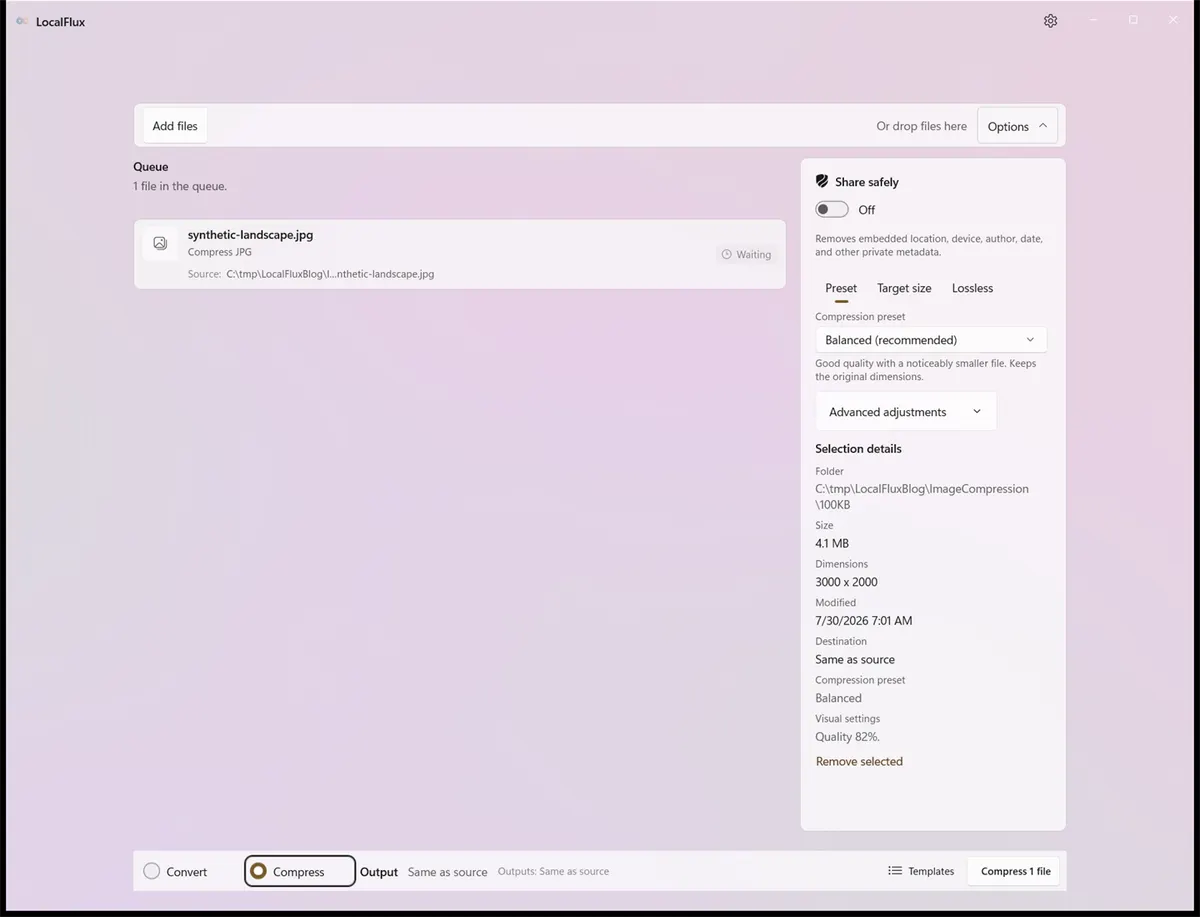
元画像をCompressで準備した状態です。画面に表示されるパスはすべて、中立的な撮影用フォルダーC:\tmp\LocalFluxBlog内にあります。
Compressでは対応する元形式を維持します。今回のJPGからはJPGが作成されました。
2. 目標サイズを選ぶ
Optionsを開き、Target sizeからUnder 100 KBを選びます。
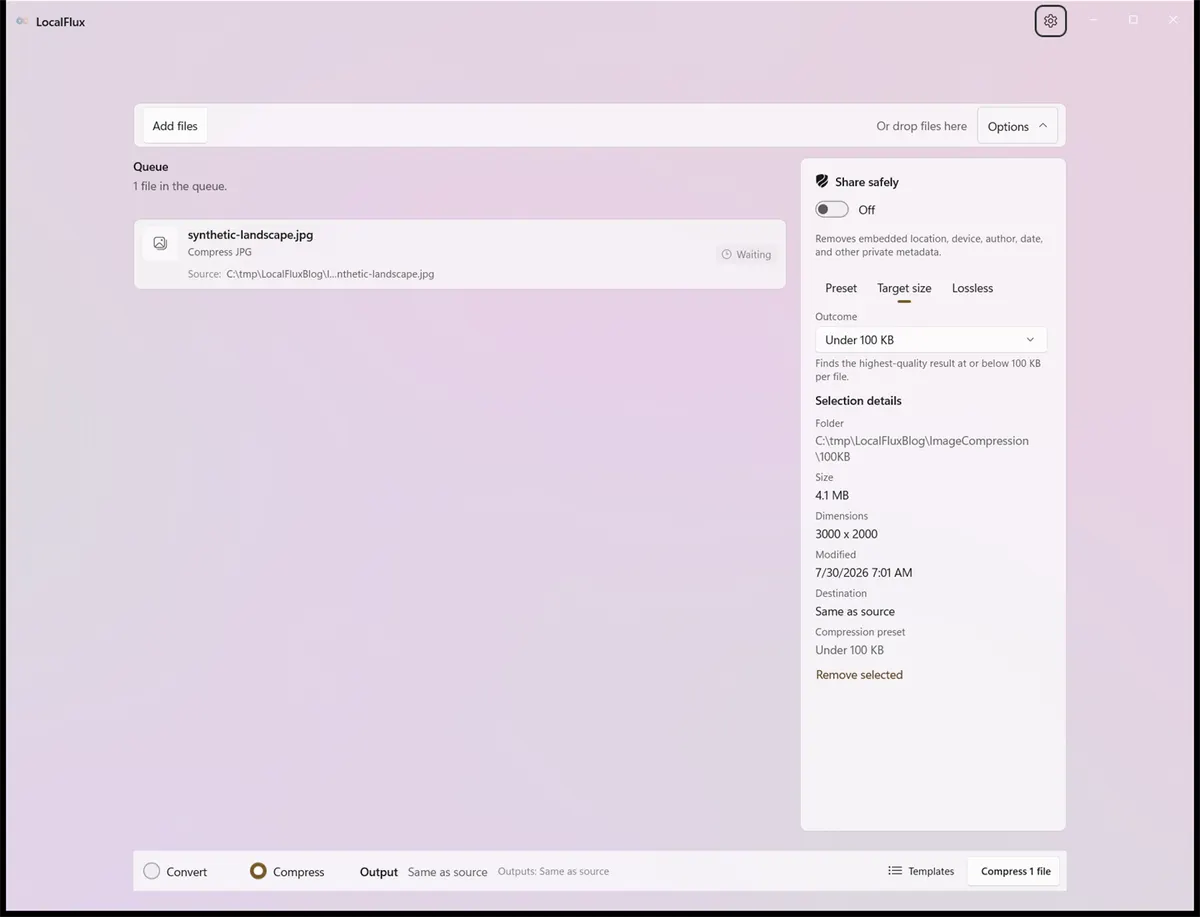
Under 100 KBは、ファイルごとに目標以下で最も高品質な候補を探します。
テストしたバージョンでは、目標サイズ検索は対応するJPG、PNG、静止WebPで利用できます。ほかの圧縮経路では、形式に応じてプリセットや検証付き可逆最適化が表示されます。
3. ローカル検索を開始する
Compress 1 fileを押します。LocalFluxはPC内で候補を評価し、処理中はキューに進行状況が表示されます。
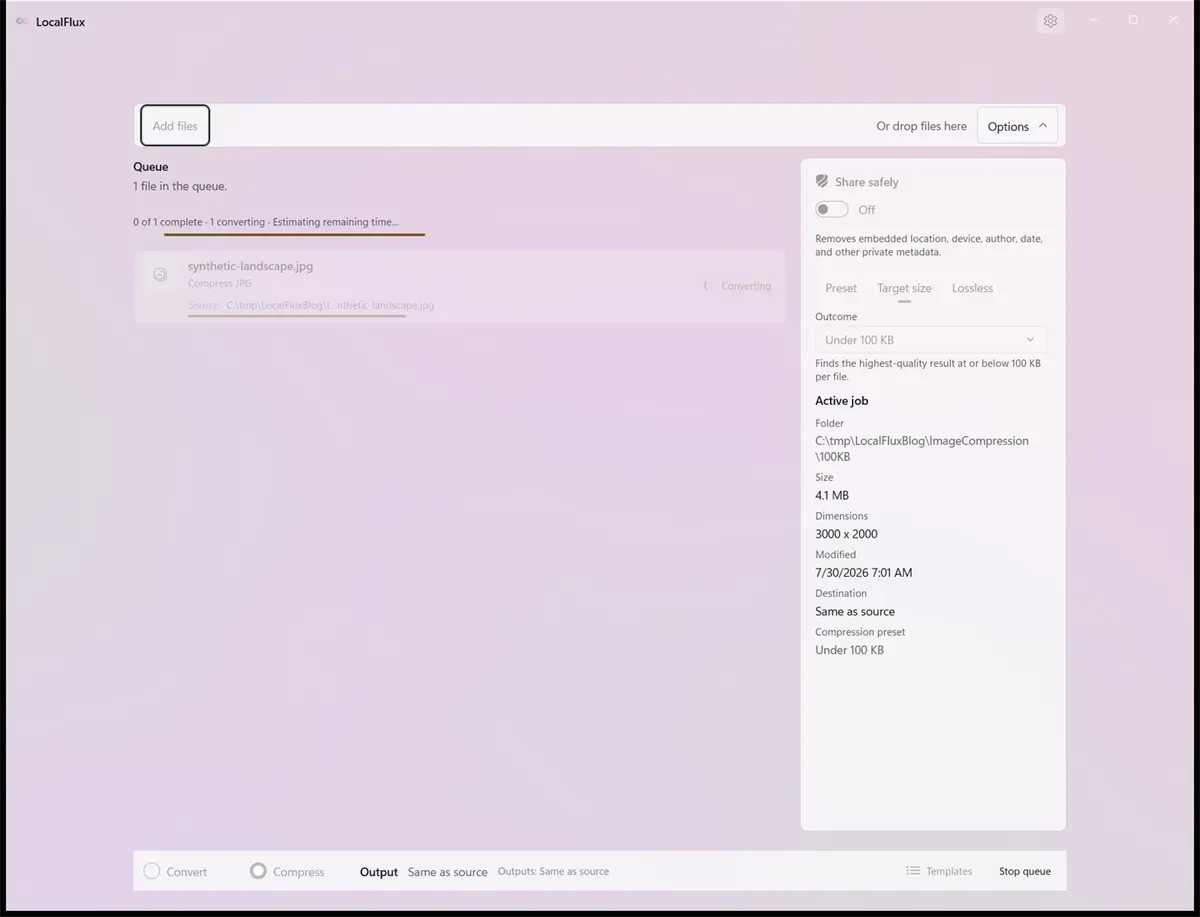
検索はPC上で実行されます。一時的な候補を評価している間も、元画像は元の場所に残ります。
検索回数には上限があり、品質変更だけで足りない場合は寸法も縮小できます。画像を拡大することはなく、縦横比を維持し、長辺640ピクセルより小さくしません。この範囲で上限に到達できない場合、サイズ超過のファイルを成功として扱わず、処理失敗を通知します。
4. 完了結果を確認する
アプリには、元画像と出力の実測サイズ、削減率、最終寸法、目標サイズの使用量が表示されます。
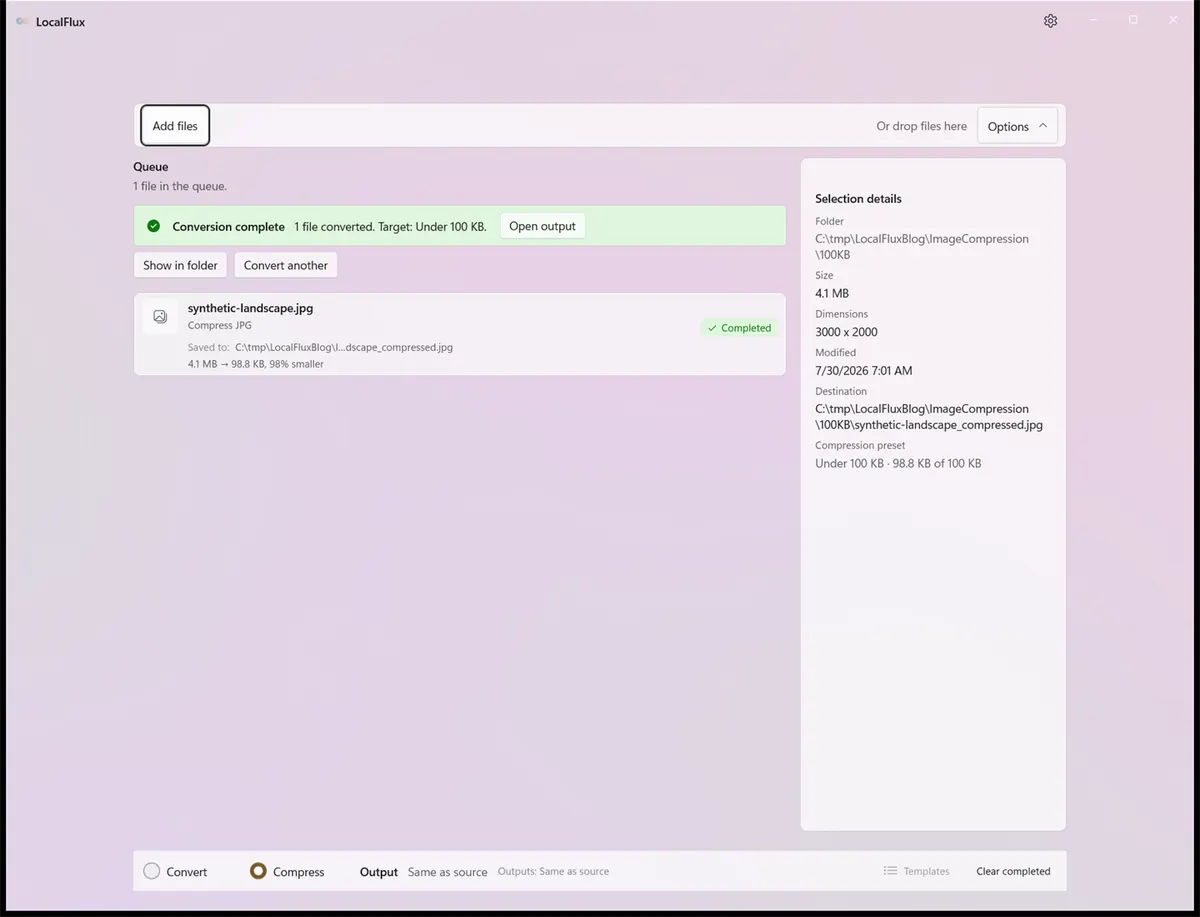
100KBのテスト結果は98.8KBでした。選択内容の詳細には、100KBの目標に対して98.8KBと表示されています。
実ファイルは101,191バイトで、この項目が使う102,400バイトの上限を下回りました。寸法は3000 × 2000から1675 × 1117になり、およそ3:2の縦横比を維持しました。
実際に使う表示サイズで出力を開き、特に次の部分を確認してください。
- 小さい文字や細い線
- 顔、髪、葉、布地
- グラデーションや暗い部分
- コントラストの強い輪郭
- 送信先が判断するために必要な細部
バイト数の条件を満たしても、目的に十分な品質とは限りません。
500KBを選ぶと何が変わるか
同じ元画像のコピーでUnder 500 KBを選び、もう一度実行しました。
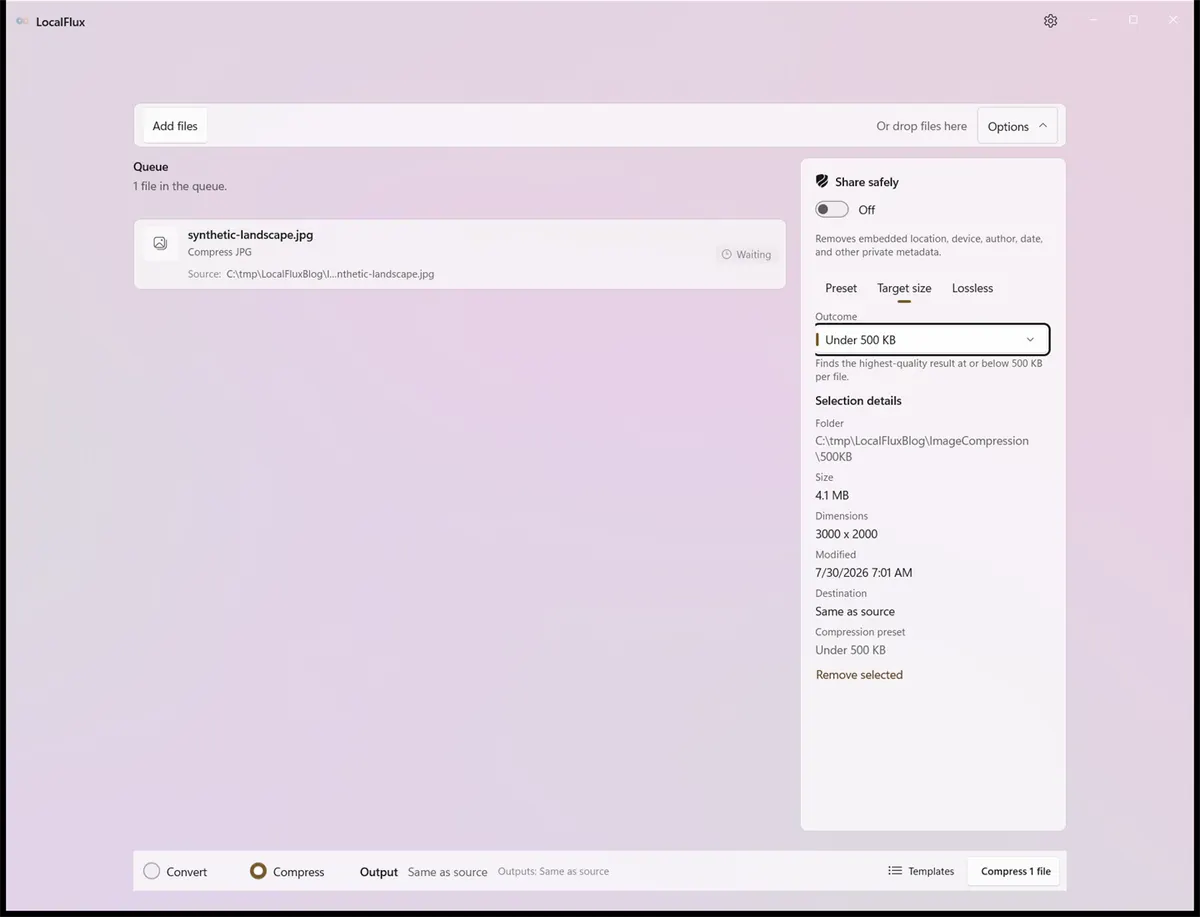
結果は497,544バイト、アプリ表示では485.9 KBで、3000 × 2000の寸法を維持しました。
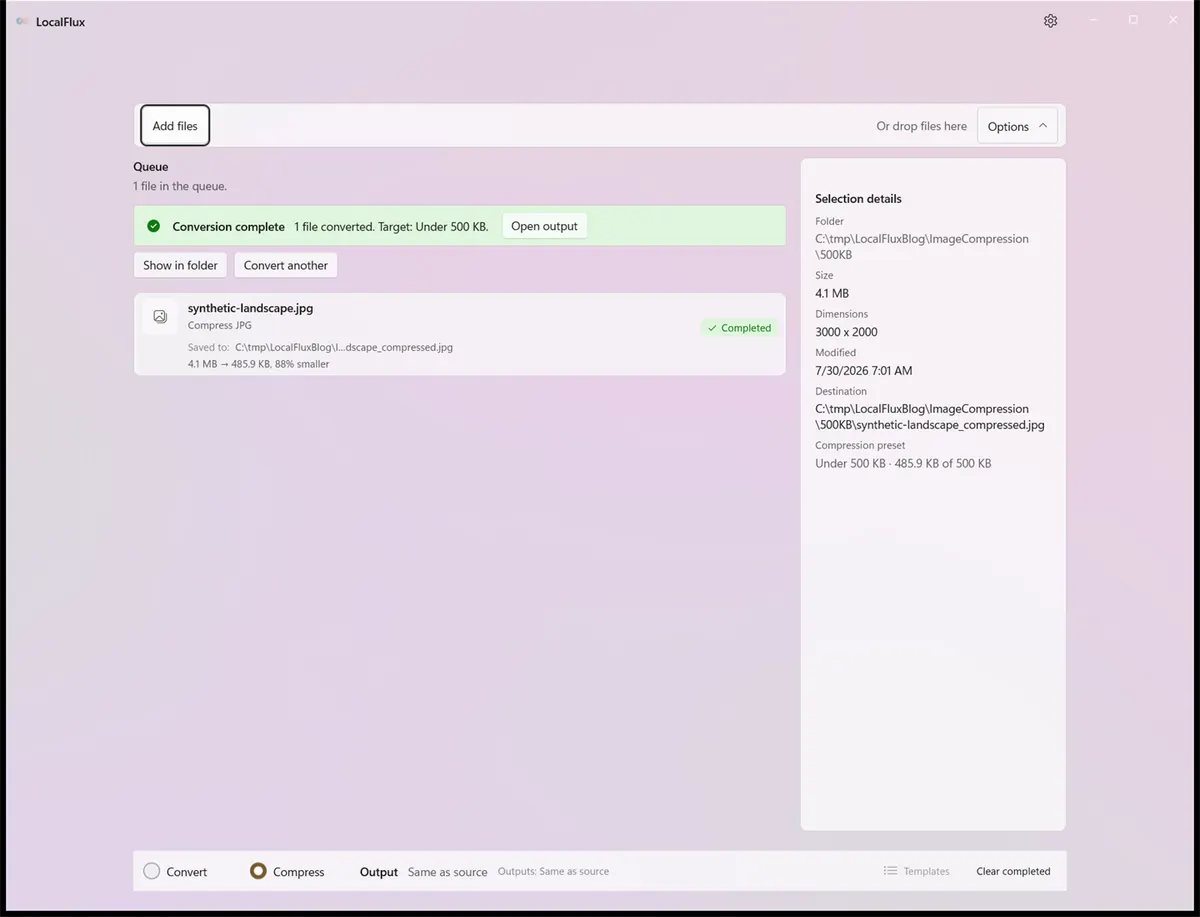
このテスト画像は縮小せずに上限を満たせたため、500KB版では元の寸法を維持しました。
目標は上限であって、毎回ちょうど同じサイズにする指示ではありません。LocalFluxは上限以下の最良候補を保持し、埋め合わせ用のデータを足しません。
実際のテストファイル
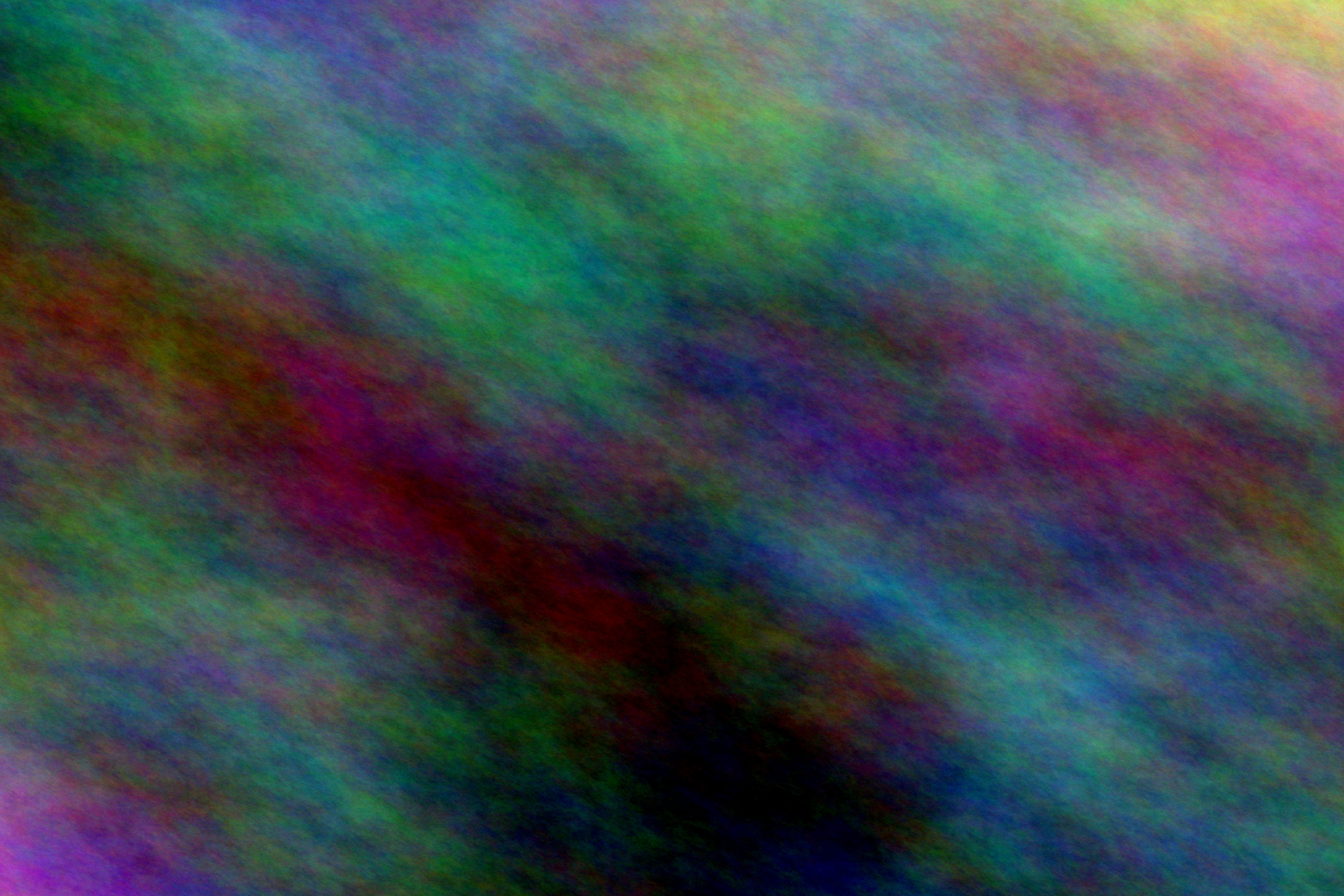
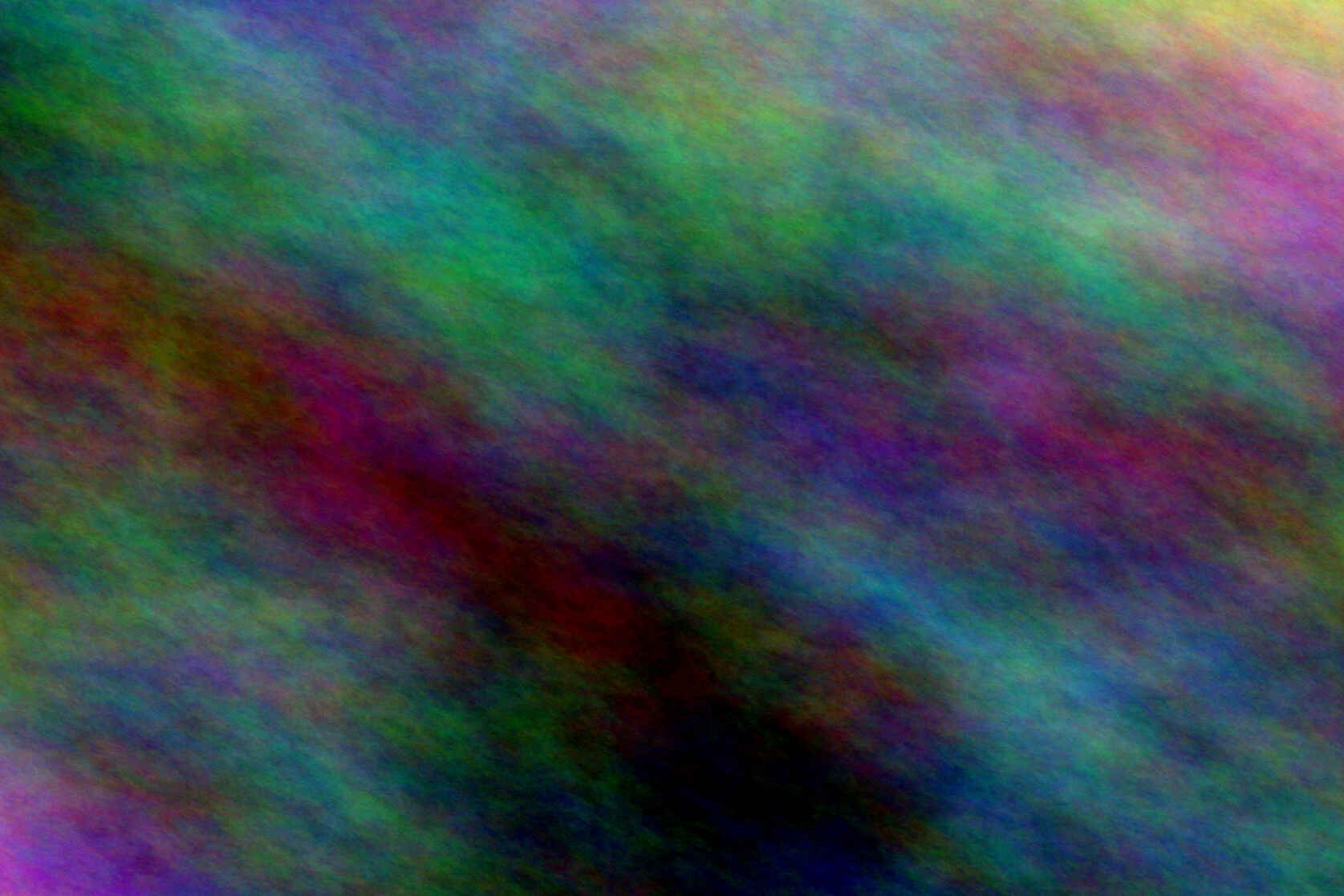
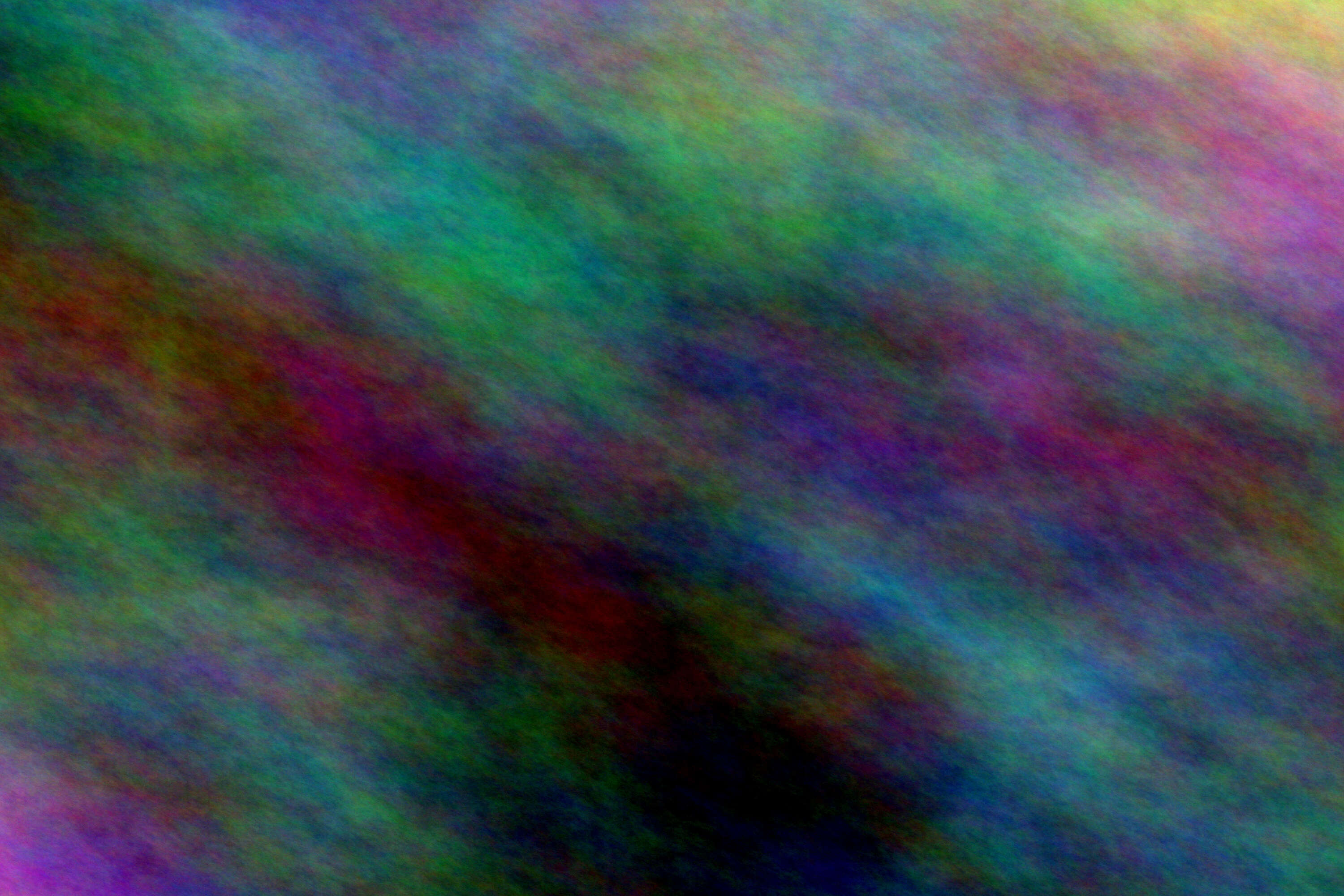
| 100 KB未満 | 500 KB未満 |
|---|---|
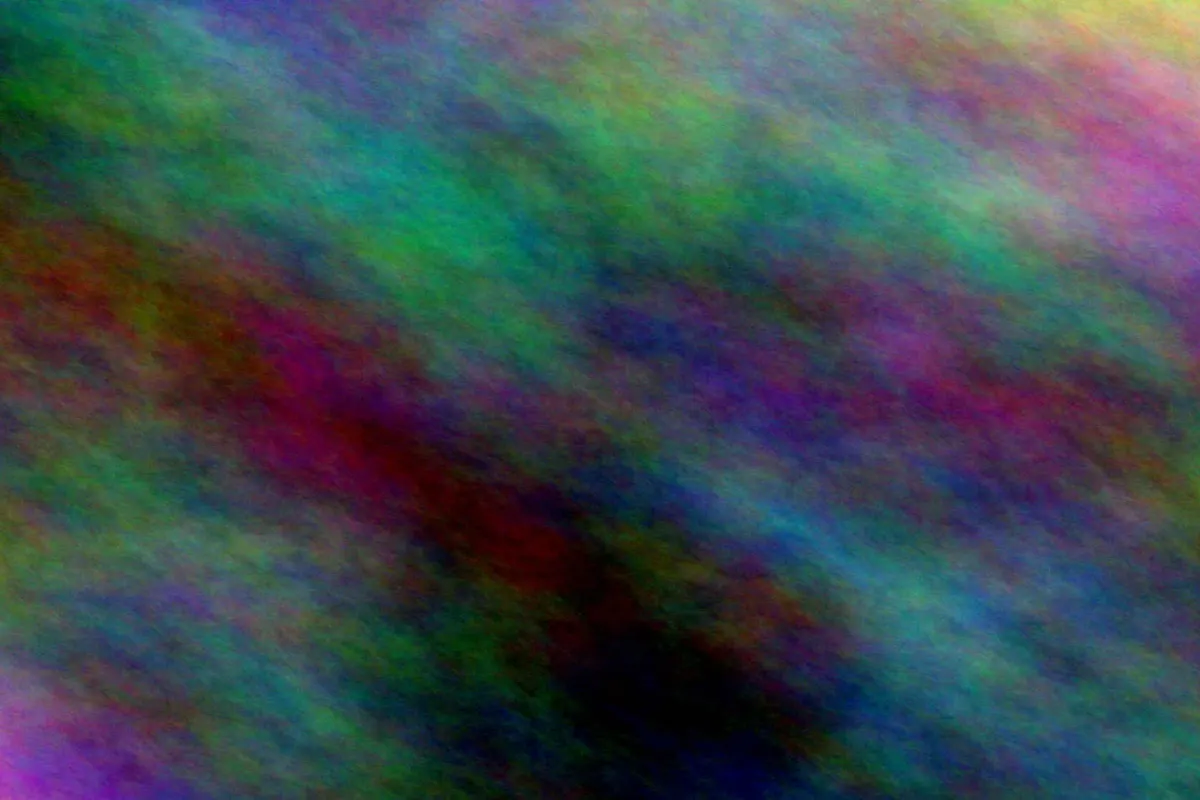 | 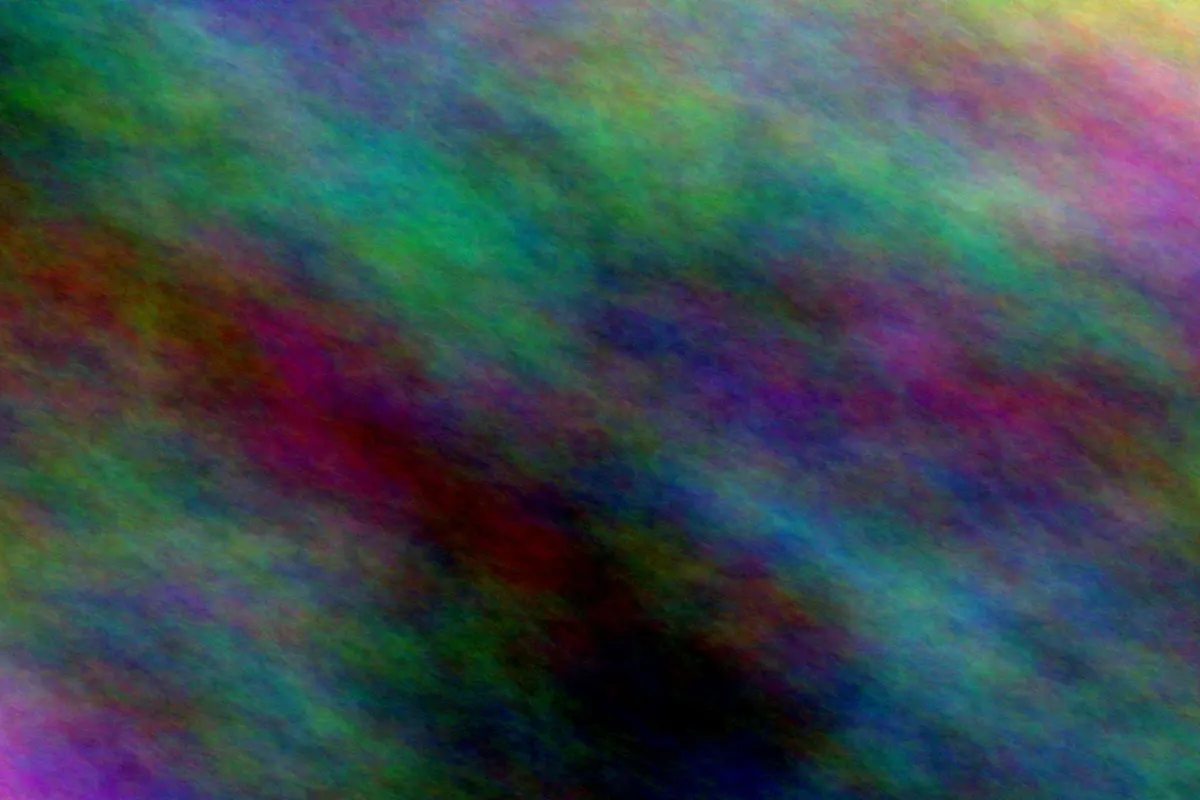 |
100KB版はピクセル数が少なく、符号化に使えるデータ量も小さくなります。500KB版は元の寸法と、より多くの細部を維持しています。ブラウザーの縮小表示では差が分かりにくいため、重要な判断ではファイルをダウンロードして100%表示で比較してください。
操作動画
動画の内容: Compressに4.1MBの合成JPGを追加し、Under 100 KBを選びます。ローカル検索後に98.8KBの完了結果を表示します。続いて同じ元画像でUnder 500 KBを選び、485.9KBの結果を表示します。実際の準備中・処理中・完了状態を編集した動画であり、処理速度のベンチマークではありません。
100KB、500KB、カスタム上限の選び方
- 100 KB未満: 厳しいフォーム、アバター、サムネイル、軽量プレビュー向け。
- 500 KB未満: 写真や細かい図により多くの情報を残せます。
- Website image: テストしたバージョンでは300KB、長辺最大1920ピクセルです。
- Email attachment: 1ファイルあたり5MBです。
- Custom maximum: 10KBから100MBまで指定できます。
送信先が要求する上限を選びます。単位が明確でない場合や、送信先が画像を変更する可能性がある場合は、少し余裕を残してください。500KBまで許可され、細部が重要なら、効率だけを理由に100KBを選ぶ必要はありません。
寸法の縮小が重要になる理由
3000 × 2000の画像には600万ピクセルがあります。小さいプロフィール画像として表示するだけなら、すべてを送っても見た目への効果はわずかです。ピクセル数を減らすと符号化対象が少なくなり、非常に低い品質で大きな画像を維持するより良い結果になる場合があります。ただし、削除した解像度を縮小版から復元することはできません。
必要な幅と高さが分かっている場合は、MicrosoftのPowerToys Image Resizerも便利です。Fit、Fill、Stretch、カスタム寸法、拡大しない設定、JPEG品質を利用できます。これは寸法を基準にする方法です。条件がピクセルではなくバイト数なら、目標サイズ検索の方が直接的です。
JPG、PNG、WebPの違い
- JPGは透明部分のない写真に向いています。強い圧縮ではぼけやブロック状の乱れが出ることがあります。
- PNGは可逆で透明度に対応します。細部の多い写真PNGを非常に小さくするのは難しい場合があります。
- WebPは非可逆・可逆と透明度に対応します。送信先がWebPを受け付けるか確認してください。Compressは元形式を維持します。
正確な上限の解決にならない方法
すでに圧縮された画像をZIPにしても、ほとんど小さくならないことがあります。スクリーンショットは大きさ、色、切り抜きを不正確に変えます。.pngを.jpgに改名しても変換にはなりません。また、圧縮とメタデータ削除は別の処理です。プライバシーが目的なら、Windows 11で写真のメタデータを削除する方法も確認してください。
送信前のチェックリスト
- 実ファイルが指定上限を下回っているか確認する。
- 送信先が形式を受け付けるか確認する。
- 出力を開き、重要な細部を点検する。
- 向き、縦横比、透明度を確認する。
- 元画像をマスターとして保管する。
- 必要ならファイル名とメタデータを別途確認する。
- 元画像ではなく圧縮済みコピーを選んだか確認する。
よくある質問
100KBは正確に100,000バイトですか?
必ずしもそうではありません。テストしたLocalFluxの項目は102,400バイトを使います。ポータルが100,000バイトと明記している場合は、それより小さいカスタム値を選び、余裕を残してください。
必ずちょうど100KBになりますか?
いいえ。目標は最大値です。検証済みの最良候補がさらに小さい場合もあり、元画像がすでに上限以下なら再エンコードが不要な場合もあります。
寸法が変わったのはなぜですか?
品質調整だけでは上限に届かなかったためです。検索は縦横比を保ったままピクセル数を減らします。
複数の画像を処理できますか?
できます。同じサイズの元画像でも圧縮結果は大きく異なるため、対応するJPG、PNG、WebPは個別に評価されます。大切な大量処理の前に代表的な1枚で試してください。
目標サイズ圧縮では元画像が残りますか?
このガイドの2回のテストでは残りました。LocalFluxは元のフォルダーに、名前に_compressedが付いたJPGコピーを作成しました。どのツールを使う場合でも、置き換えられない画像は別にバックアップしてください。
100KBにできない場合はどうなりますか?
寸法の下限まで試しても目標に届かなければ、サイズ超過を成功扱いせず失敗を通知します。
100KB版は印刷に使えますか?
通常、マスター画像には適しません。フォーム、サムネイル、画面上のプレビューには十分な場合がありますが、印刷に必要な品質は、実寸、見る距離、解像度、内容によって変わります。フル解像度の元画像を保管してください。
画像を外部へ送らず上限を満たす
この実測では、LocalFluxは4.1MBのJPEGを厳しい目標では98.8KB、余裕のある目標では485.9KBにしました。100KB版はピクセル数を減らし、500KB版は3000 × 2000を維持しました。どちらも元画像とは別のコピーです。