
Cómo convertir FLAC a MP3 en Windows sin conexión
Guía verificada con capturas reales de LocalFlux, resultados medidos, fuentes sintéticas y salidas convertidas para comprobar.
En esta página
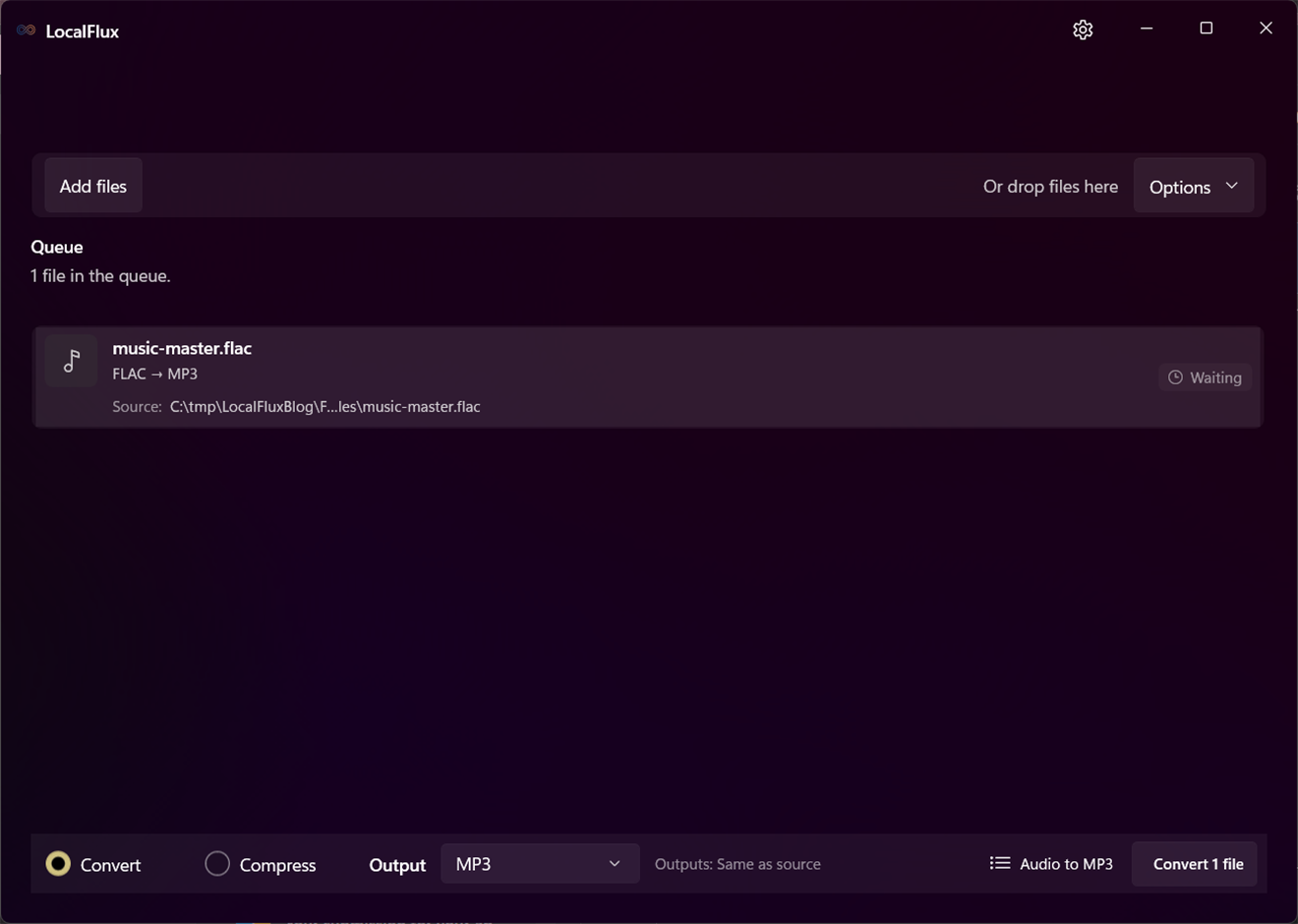
Este recorrido utiliza un archivo sintético y una salida real de LocalFlux. La conversión se ejecutó localmente en Windows; el original quedó intacto y el resultado se guardó como una copia nueva.
Respuesta rápida
- Abre LocalFlux y añade el archivo de origen.
- Elige Convertir y selecciona el formato de salida.
- Empieza con los ajustes predeterminados y ejecuta una prueba.
- Abre el resultado y comprueba el contenido antes de compartirlo.
Flujo comprobado
Elige Convertir y selecciona el formato de salida. Empieza con los ajustes predeterminados y ejecuta una prueba.
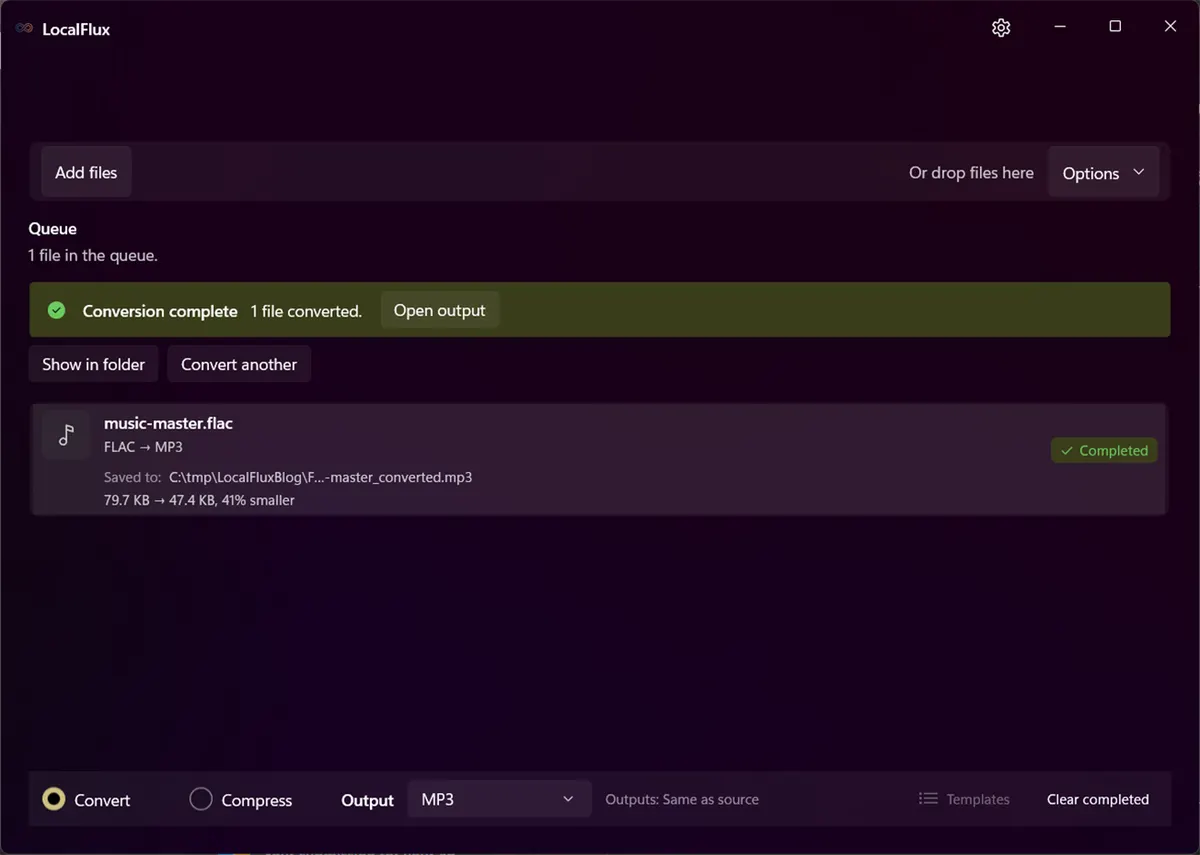
Resultado medido
El FLAC mono de 6 segundos y 44,1 kHz pasó de 81.590 a 48.501 bytes. El MP3 fue cerca de un 41 % menor.
Límites importantes
Una prueba controlada no garantiza el mismo tamaño, calidad o fidelidad para todos los archivos. Los códecs, las fuentes, los metadatos, la transparencia, la animación y los objetos complejos requieren una revisión específica.
Archivos y pruebas
- music-master.flac
- music-master_converted.mp3
- Referencia técnica principal
- Registro de prueba
- Revisión de privacidad
- Manifiesto SHA-256
Privacidad y trabajo sin conexión
LocalFlux no necesita subir el archivo a un servicio de conversión ni iniciar sesión. Los componentes incluidos permiten las rutas compatibles sin conexión después de instalar la aplicación.
Lista final
- Conserva el original.
- Comprueba el formato, el tamaño y el nombre de salida.
- Revisa visualmente o escucha el archivo completo.
- Verifica por separado metadatos, accesibilidad y contenido oculto.
Comprobaciones prácticas antes y después
Un flujo fiable consiste en conserva FLAC como archivo maestro; elige tasa MP3, frecuencia, canales, sonoridad y etiquetas para la copia de escucha. Cambiar una extensión no conserva todas las propiedades del original. Decide qué necesita el destino, guarda la fuente como archivo maestro y prueba primero con una muestra representativa antes de procesar un lote grande.
Antes de empezar
- Anota el formato y las propiedades importantes para el destino.
- Elige ajustes para el visor, editor, dispositivo o sistema que recibirá el archivo.
- Usa una carpeta de salida nueva y nombres que no sobrescriban archivos.
- Abre el resultado en el programa que lo recibirá realmente.
- Compara contenido, dimensiones o duración y los metadatos que esperabas conservar o quitar.
Revisa la salida
Que el trabajo termine solo confirma que se escribió una salida. No demuestra que todas las fuentes, fotogramas, canales, páginas, fórmulas, perfiles, etiquetas o funciones de accesibilidad se hayan conservado. Revisa muestras importantes y mantén el original hasta que la copia entregada sea aceptada.
Que el trabajo termine solo confirma que se escribió una salida. No demuestra que todas las fuentes, fotogramas, canales, páginas, fórmulas, perfiles, etiquetas o funciones de accesibilidad se hayan conservado. Revisa muestras importantes y mantén el original hasta que la copia entregada sea aceptada.
Un flujo fiable consiste en conserva FLAC como archivo maestro; elige tasa MP3, frecuencia, canales, sonoridad y etiquetas para la copia de escucha. Cambiar una extensión no conserva todas las propiedades del original. Decide qué necesita el destino, guarda la fuente como archivo maestro y prueba primero con una muestra representativa antes de procesar un lote grande.