
Convertir FLAC en MP3 hors ligne sous Windows
Guide vérifié avec captures LocalFlux, résultats mesurés, sources synthétiques et sorties converties à contrôler.
Sur cette page
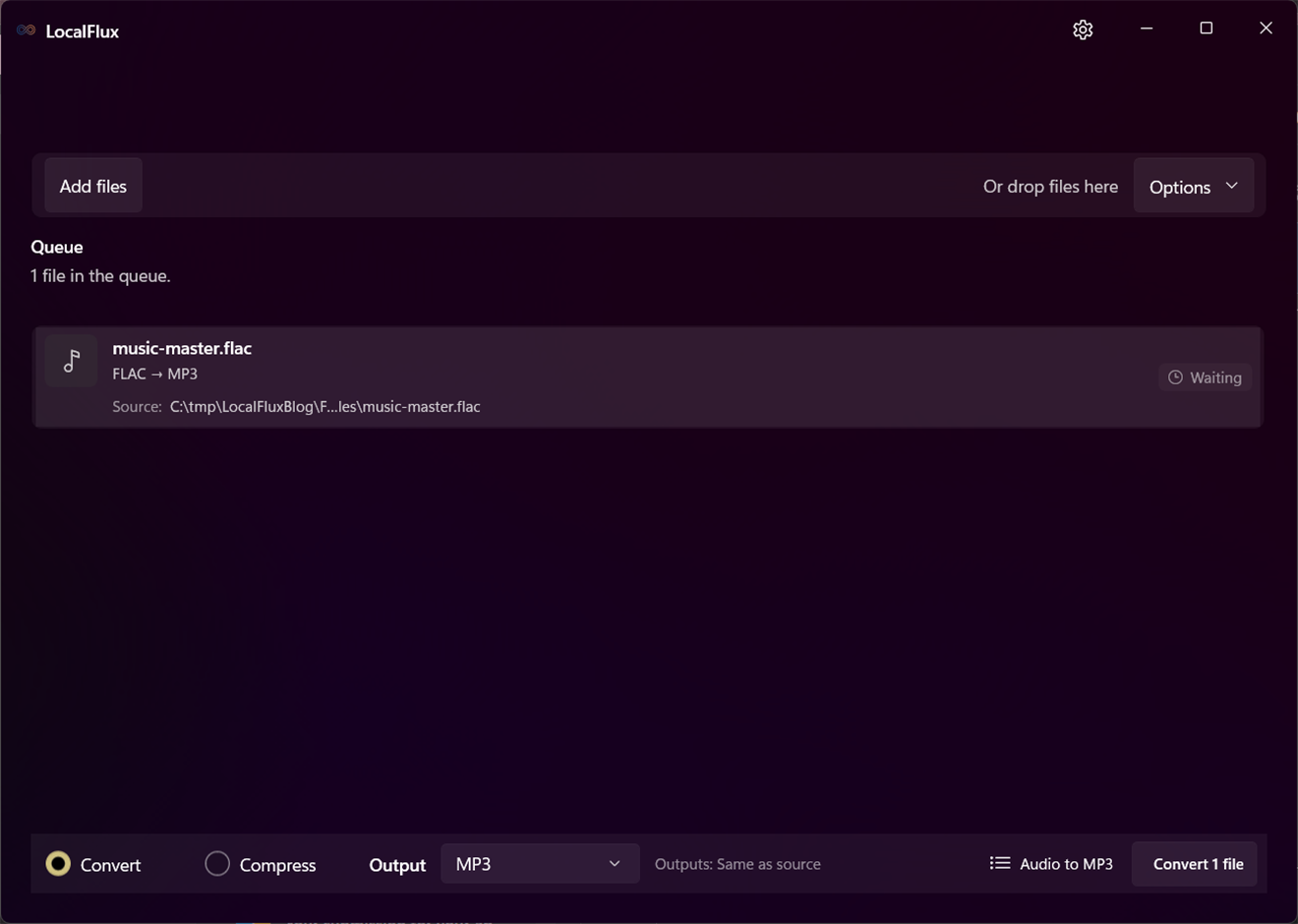
Ce parcours utilise une source synthétique et une sortie réelle de LocalFlux. La conversion a été exécutée localement sous Windows ; l’original est resté intact et le résultat a été enregistré comme une nouvelle copie.
Réponse rapide
- Ouvrez LocalFlux et ajoutez le fichier source.
- Choisissez Convertir, puis le format de sortie.
- Commencez avec les réglages par défaut et lancez un essai.
- Ouvrez le résultat et contrôlez-le entièrement avant de le partager.
Parcours vérifié
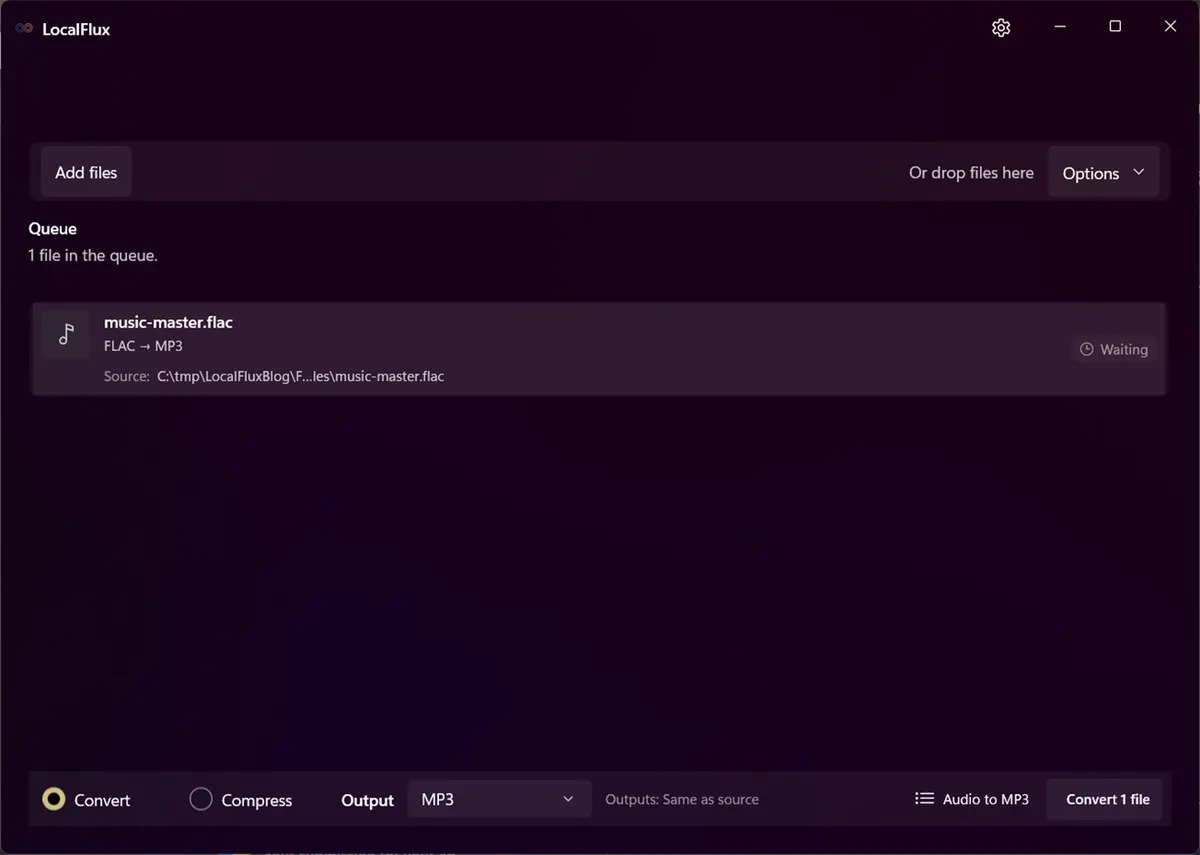
Choisissez Convertir, puis le format de sortie. Commencez avec les réglages par défaut et lancez un essai.
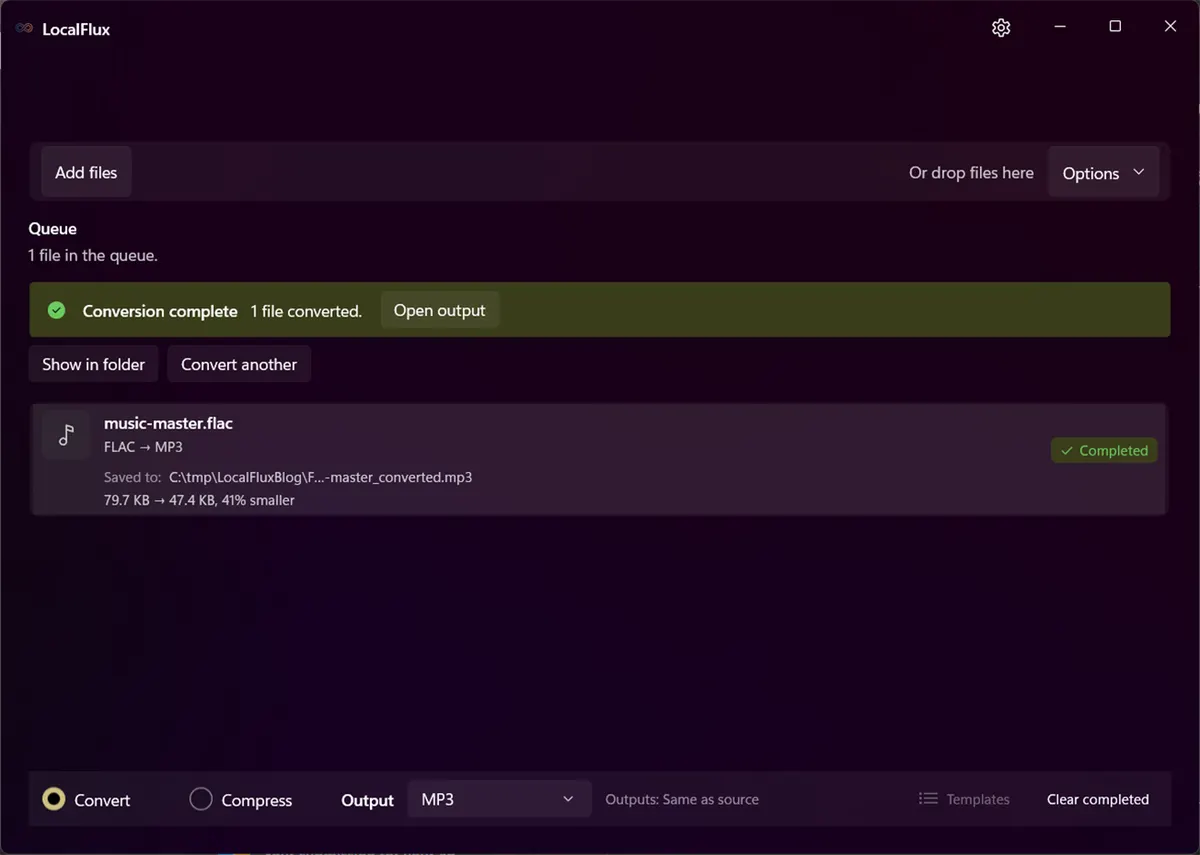
Résultat mesuré
Le FLAC mono de six secondes à 44,1 kHz est passé de 81 590 à 48 501 octets. Le MP3 était environ 41 % plus petit.
Limites importantes
Un test contrôlé ne garantit pas la même taille, qualité ou fidélité pour chaque fichier. Codecs, polices, métadonnées, transparence, animation et objets complexes demandent une vérification adaptée.
Fichiers et preuves
- music-master.flac
- music-master_converted.mp3
- Référence technique principale
- Compte rendu du test
- Contrôle de confidentialité
- Manifeste média SHA-256
Confidentialité et fonctionnement hors ligne
LocalFlux n’a pas besoin de téléverser le fichier vers un service de conversion et ne demande pas de compte. Les composants inclus permettent les routes prises en charge hors ligne après l’installation.
Contrôle final
- Conserver l’original.
- Vérifier le format, la taille et le nom de sortie.
- Regarder ou écouter le fichier en entier.
- Contrôler séparément métadonnées, accessibilité et contenu masqué.
Contrôles pratiques avant et après la conversion
Une méthode fiable consiste à conserver FLAC comme master d’archive ; choisir débit MP3, fréquence, canaux, niveau sonore et tags pour la copie d’écoute. Changer l’extension ne conserve pas automatiquement toutes les propriétés de la source. Définissez le besoin de la destination, gardez la source comme master et testez un fichier représentatif avant un lot important.
Avant de commencer
- Noter le format source et les propriétés importantes pour la destination.
- Choisir les réglages pour le lecteur, l’éditeur, l’appareil ou le système destinataire.
- Utiliser un nouveau dossier de sortie et des noms sans collision.
- Ouvrir le résultat dans le logiciel qui le recevra réellement.
- Comparer contenu, dimensions ou durée et métadonnées à conserver ou supprimer.
Contrôler la sortie
Un état réussi confirme seulement qu’une sortie a été écrite. Il ne prouve pas que chaque police, image, canal, page, formule, profil, tag ou fonction d’accessibilité a survécu. Contrôlez des sorties représentatives et gardez l’original jusqu’à acceptation de la copie livrée.
Un état réussi confirme seulement qu’une sortie a été écrite. Il ne prouve pas que chaque police, image, canal, page, formule, profil, tag ou fonction d’accessibilité a survécu. Contrôlez des sorties représentatives et gardez l’original jusqu’à acceptation de la copie livrée.
Une méthode fiable consiste à conserver FLAC comme master d’archive ; choisir débit MP3, fréquence, canaux, niveau sonore et tags pour la copie d’écoute. Changer l’extension ne conserve pas automatiquement toutes les propriétés de la source. Définissez le besoin de la destination, gardez la source comme master et testez un fichier représentatif avant un lot important.