
WebP sous Windows : guide pratique de compatibilité
Vous enregistrez une image depuis le Web et obtenez un fichier .webp à la place du JPG ou du PNG attendu. Les navigateurs modernes et de nombreuses applications actuelles savent l’ouvrir, mais un ancien éditeur, un outil documentaire ou un formulaire peut encore le refuser.
WebP est utile sur le Web. La difficulté apparaît lorsque l’outil suivant de votre parcours ne prend pas ce format en charge.
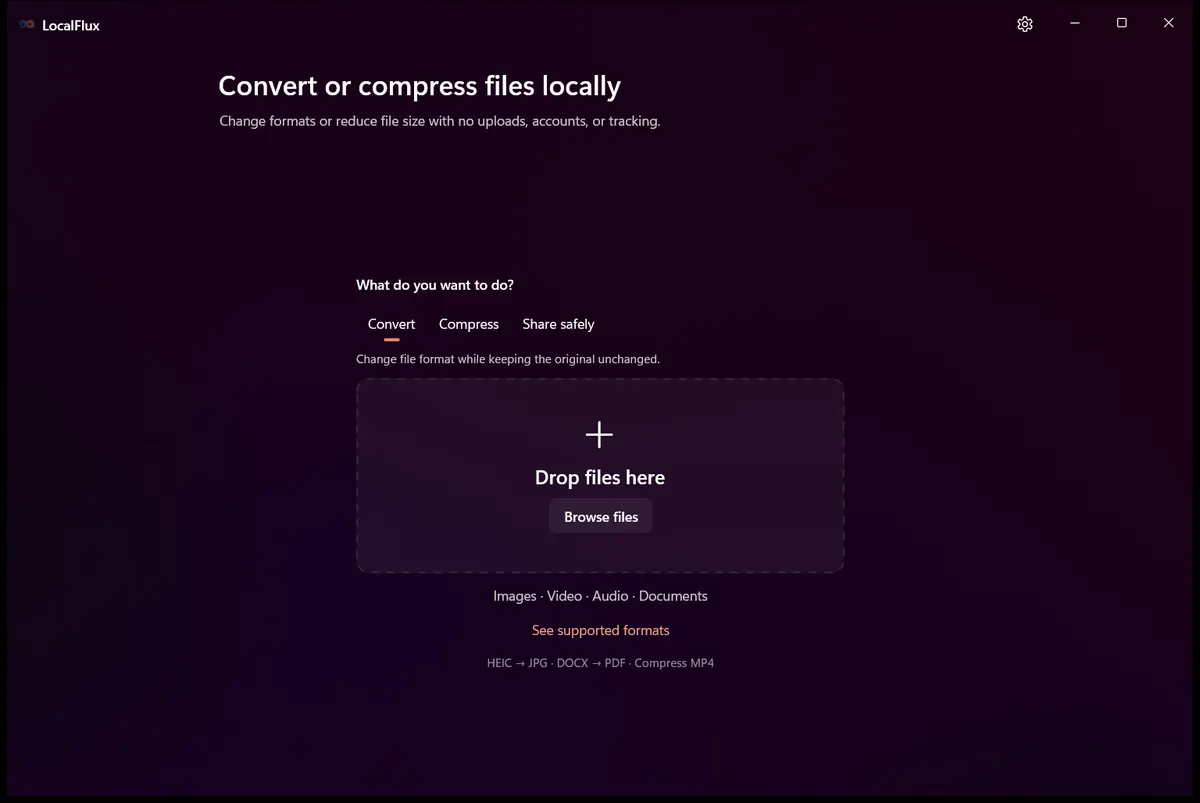
LocalFlux crée localement une copie compatible et laisse le WebP d’origine intact.
Qu’est-ce que WebP ?
WebP est un format d’image développé par Google pour une diffusion efficace sur le Web. Il accepte la compression avec et sans perte, la transparence et l’animation. Ces fonctions permettent aux sites de réduire la quantité de données transférées tout en conservant les caractéristiques dont ils ont besoin.
Les navigateurs le prennent largement en charge et de nombreuses plateformes le génèrent automatiquement. C’est pourquoi une image téléchargée depuis un site peut arriver au format WebP, même si la ressource d’origine utilisait un autre format.
Où subsistent les problèmes de compatibilité ?
La prise en charge de WebP s’est nettement améliorée, mais elle n’est pas universelle dans toutes les versions de tous les logiciels. Un autre format peut encore être nécessaire lorsqu’un :
- ancien éditeur d’image ou logiciel bureautique ne reconnaît pas WebP ;
- système métier ou formulaire accepte uniquement JPG ou PNG ;
- parcours de publication impose un format d’image précis ;
- destinataire utilise un logiciel dont la prise en charge de WebP est limitée.
La bonne sortie dépend de l’image. JPG convient généralement aux photographies et offre une large compatibilité. PNG est utile pour conserver la transparence ou stocker l’image sans perte, mais le fichier obtenu peut être plus volumineux.
Solutions courantes et compromis
Plusieurs méthodes permettent de créer une copie compatible :
- Faire une capture d’écran. C’est rapide, mais les dimensions peuvent changer, les métadonnées disparaître et la transparence être perdue.
- Utiliser un éditeur compatible avec WebP. Vous gardez le contrôle, au prix d’une configuration parfois excessive pour un simple changement de format.
- Installer une extension de navigateur. Cela peut être pratique ; examinez l’éditeur et les autorisations demandées avant l’installation.
- Employer un convertisseur en ligne. Il fonctionne dans le navigateur, mais exige l’envoi de l’image. Pour un fichier privé ou professionnel, vérifiez les règles de confidentialité et de conservation du service.
- Convertir localement. Une application de bureau peut créer le nouveau fichier sans envoyer la source à un site de conversion.
Convertir WebP localement avec LocalFlux
LocalFlux convertit sur votre PC Windows les images WebP prises en charge au moyen de composants locaux inclus.
- Ajoutez un ou plusieurs fichiers WebP par glisser-déposer, sélecteur, collage ou commande de l’Explorateur Windows 11.
- Choisissez une sortie prise en charge, par exemple JPG ou PNG.
- Ajustez la qualité ou la taille si la conversion choisie propose ces réglages.
- Lancez la conversion, puis ouvrez le nouveau fichier ou son dossier depuis la file d’attente.
LocalFlux crée des copies converties et conserve les fichiers WebP d’origine. Le traitement par lot est utile lorsqu’un dossier contient plusieurs images destinées au même format de sortie.
Parcours actuel : créer des copies JPG et PNG
Le test utilise un WebP statique et librement utilisable de 1280 × 853 pixels. Une copie JPG de compatibilité a d’abord été créée, suivie d’une copie PNG sans perte.
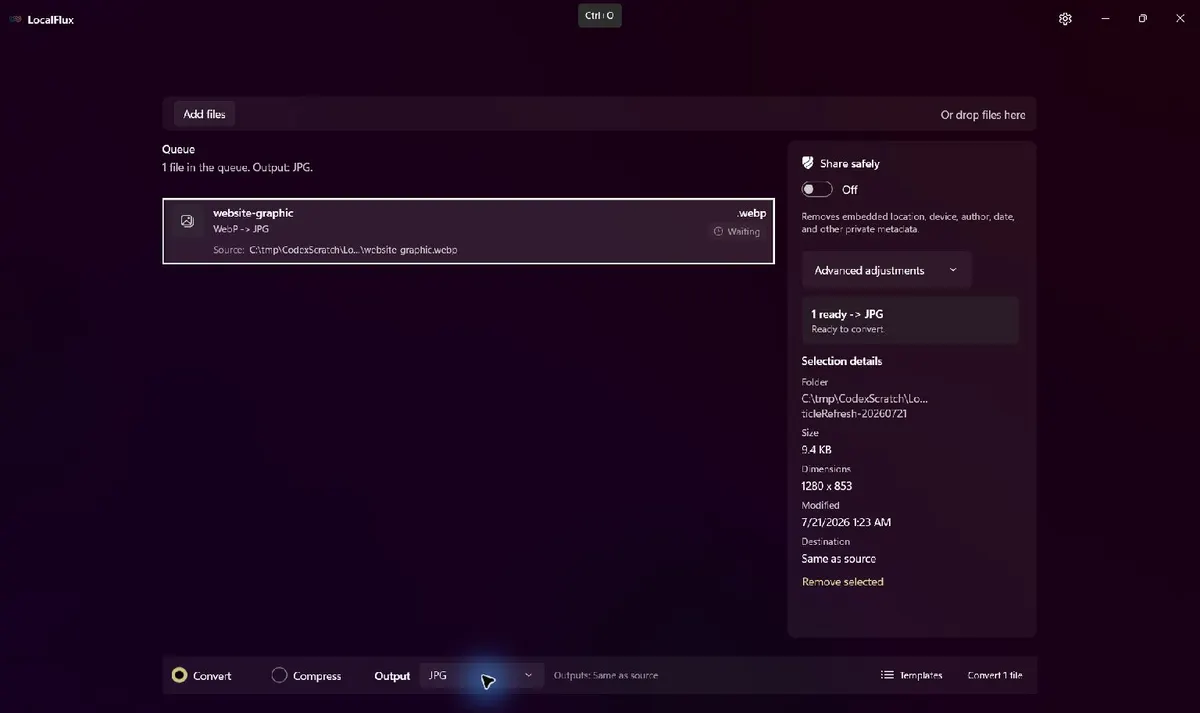
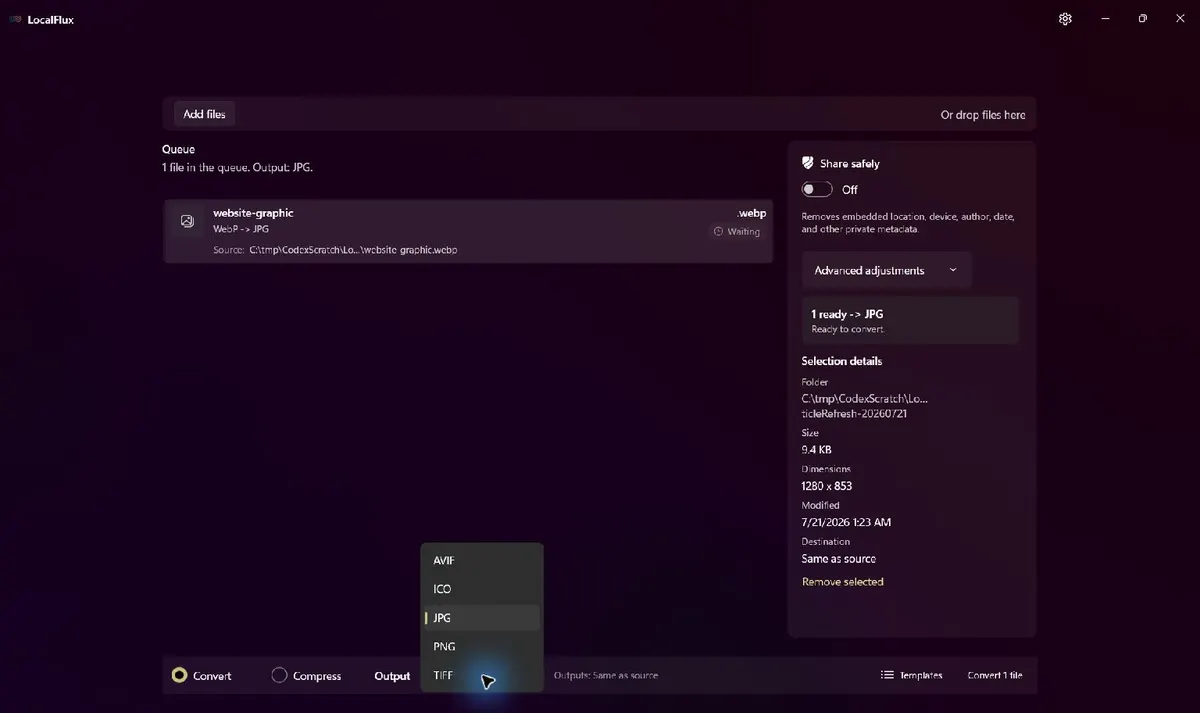
Choisissez JPG pour une photo opaque lorsque l’application cible privilégie compatibilité et taille. PNG est préférable pour le texte, les contours nets, les pixels sans perte ou la transparence. JPG ne peut pas représenter un canal alpha.
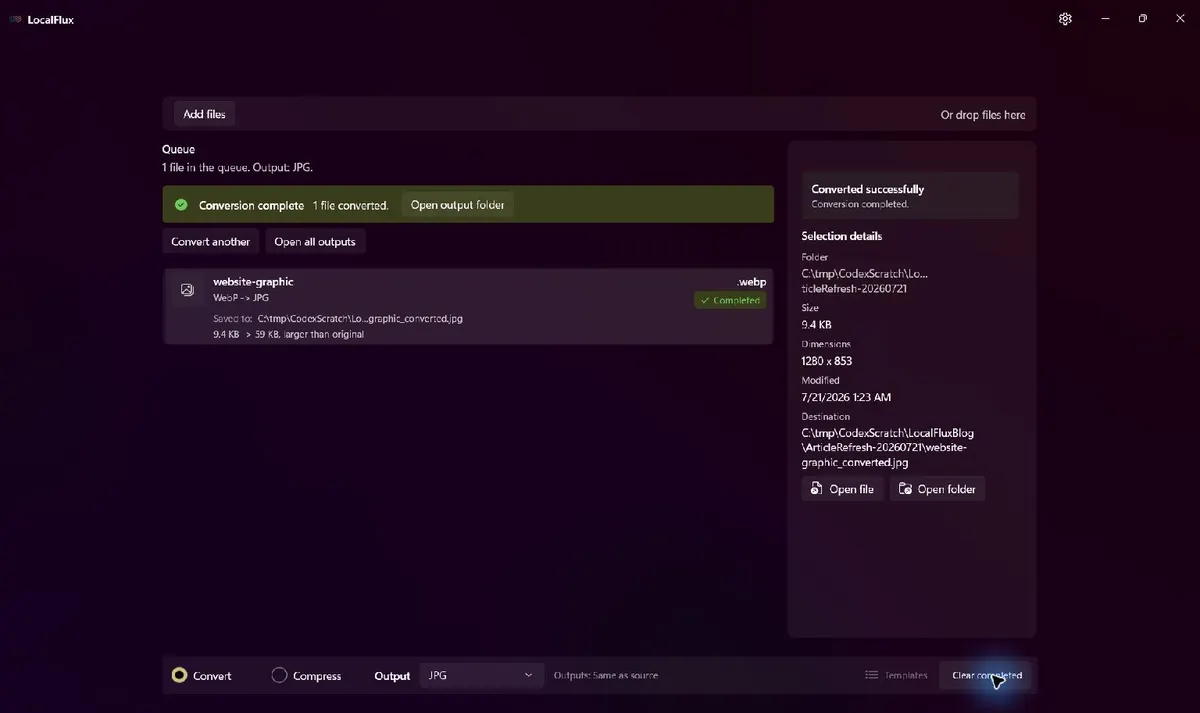
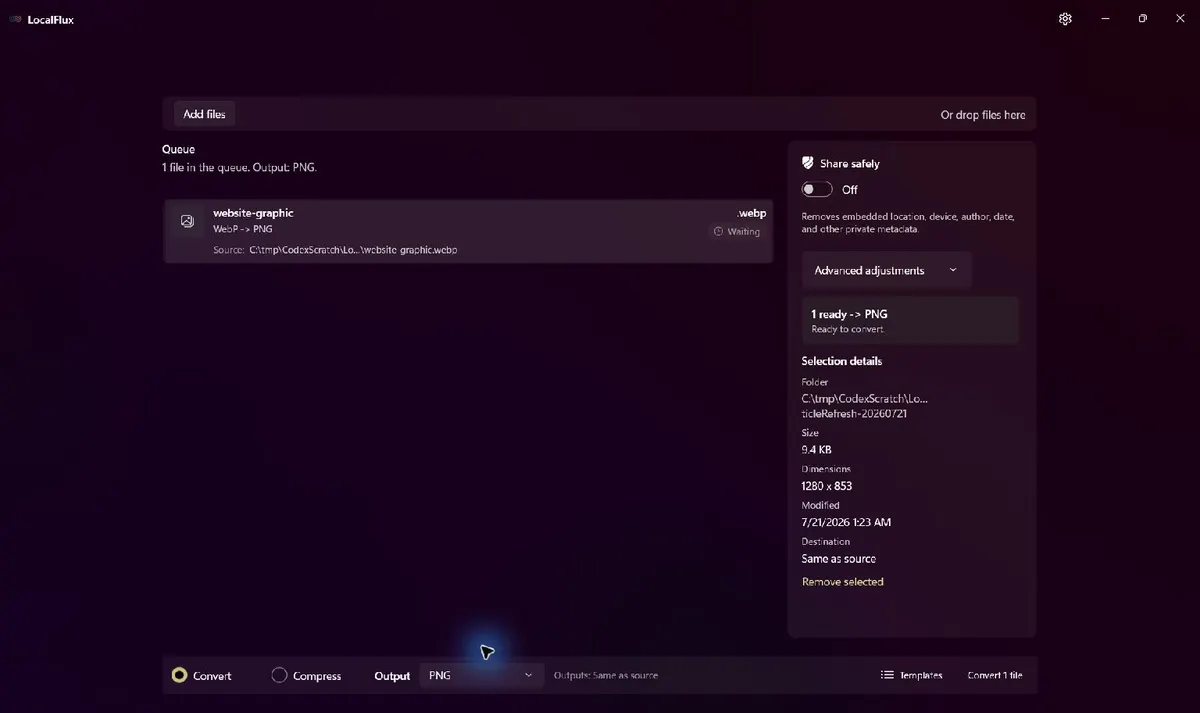
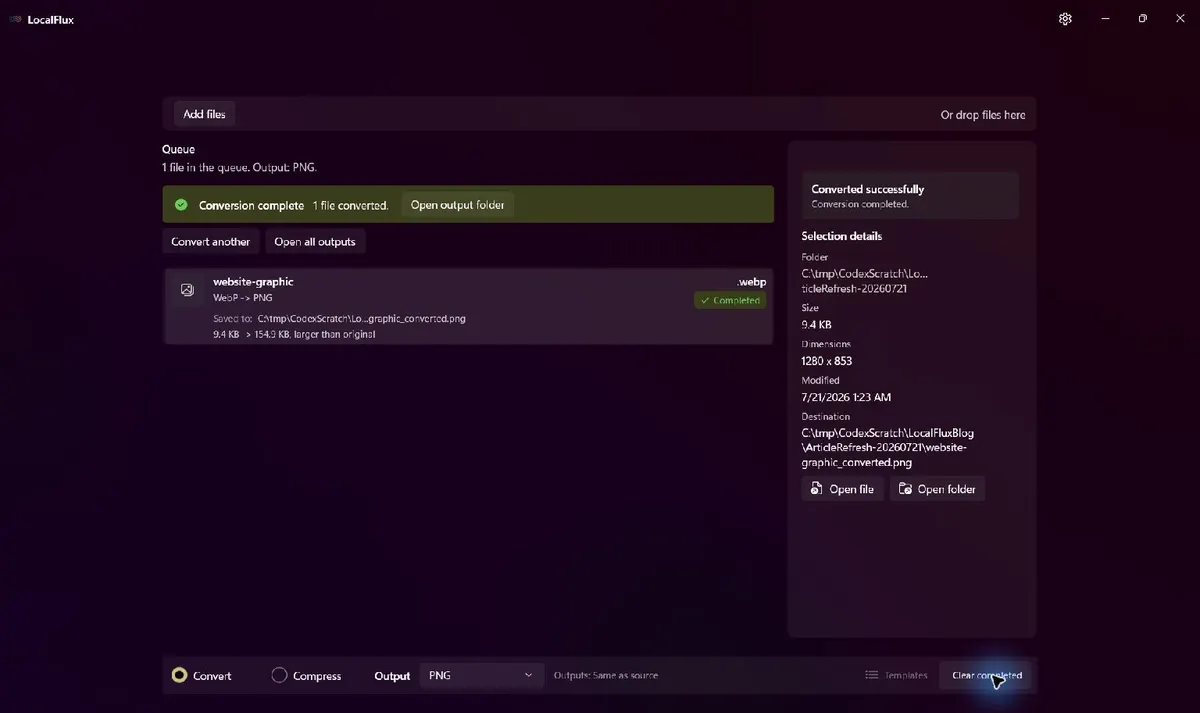
Transcription de la vidéo : un WebP statique apparaît dans la file ; JPG est choisi et la première conversion se termine ; la source est ajoutée à nouveau, PNG est sélectionné et la seconde copie est créée.
Résultats mesurés et limites
| Propriété | WebP source | JPG produit | PNG produit |
|---|---|---|---|
| Taille | 9 650 octets | 60 437 octets | 158 642 octets |
| Dimensions | 1280 × 853 | 1280 × 853 | 1280 × 853 |
| Type indiqué | TrueColor | TrueColor | TrueColor |
| Qualité indiquée | 92 | 92 | Sans objet |
| Original conservé | Oui | Nouvelle copie | Nouvelle copie |
Les deux copies étaient plus volumineuses que le WebP. La conversion résout une incompatibilité ; elle ne garantit pas une compression. Le contenu, la transparence, les dimensions, la qualité, les métadonnées et l’encodeur déterminent la taille finale.
Vous pouvez examiner le WebP statique source, le JPG réellement produit et le PNG réellement produit.



L’échantillon était statique et aucune transparence n’y a été détectée. Ce test ne prouve donc pas la conservation de l’animation ni de l’alpha. Pour un WebP animé, utilisez un flux indiquant explicitement la prise en charge de l’animation. Pour la transparence, choisissez PNG et contrôlez les contours du résultat réel. Un changement de format ne supprime pas non plus automatiquement les métadonnées ; Partager en toute sécurité est une opération séparée.
Conserver WebP lorsqu’il fonctionne
Il n’est pas nécessaire de convertir un fichier WebP si toutes les étapes de votre parcours l’acceptent. Lorsque la compatibilité pose problème, créez la copie JPG ou PNG nécessaire et gardez l’original s’il peut encore servir.
Découvrir LocalFlux pour Windows pour convertir localement les images WebP prises en charge.