
JPG unter Windows offline in WebP umwandeln
JPG-Fotos unter Windows 11 lokal in WebP umwandeln, die tatsächliche Größenänderung messen und schnellere Webbilder mit sicherem JPG-Fallback veröffentlichen.
Auf dieser Seite
- Kurzfassung
- Warum JPG zu WebP einer Website helfen kann
- Die Testdateien
- Schritt 1: JPG-Dateien hinzufügen
- Schritt 2: Direkte Konvertierung oder Website-Vorlage
- Schritt 3: Wirksame Optionen prüfen
- Schritt 4: Kopien konvertieren und prüfen
- Gemessene Ergebnisse
- WebP korrekt veröffentlichen
- Metadaten und Datenschutz bleiben getrennt
- Stapelkonvertierung mit Kontrolle
- Wann JPG die bessere Antwort bleibt
- Häufige Fragen
- WebP erstellen, messen und veröffentlichen
Große Fotos können eine Webseite langsam wirken lassen, bevor das übrige Design helfen kann. JPG in WebP umzuwandeln kann die heruntergeladene Datenmenge reduzieren. Entscheidend ist aber nicht, ob WebP modern ist, sondern ob das konkrete WebP kleiner ist, akzeptabel aussieht und korrekt ausgeliefert wird.
Fügen Sie in LocalFlux unter Windows 11 ein oder mehrere JPGs hinzu, wählen Sie WebP und konvertieren Sie ohne Upload zu einem Onlinedienst. Für einen ersten Website-Durchlauf eignet sich die Vorlage Website image. Im getesteten LocalFlux 1.0.7 wählte sie WebP, Qualität 82, ein gesperrtes Seitenverhältnis, maximal 1920 Pixel an der langen Kante ohne Vergrößerung kleinerer Bilder und keine Metadatenentfernung.

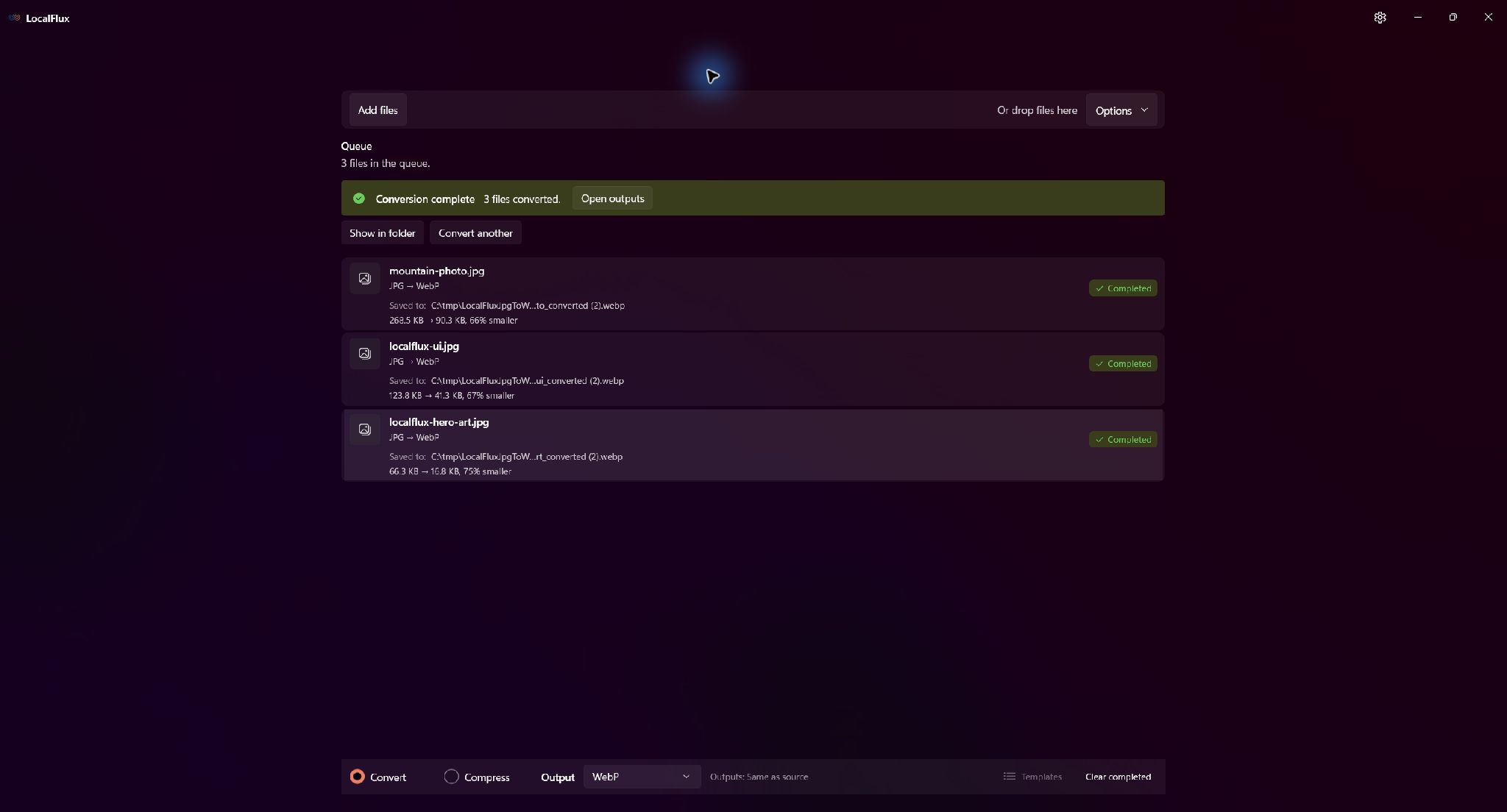
Der Website-Stapel wurde lokal abgeschlossen. Die drei WebPs waren 66 %, 67 % und 75 % kleiner als die angezeigten JPGs. Das sind Messwerte dieses Tests, keine allgemeine Garantie.
Geeignet für: JPG-Fotos auf Landingpages, in Artikeln, Produktseiten, Portfolios und anderen Web-Workflows, bei denen die Downloadgröße zählt.
JPG-Originale behalten: WebP ist eine weitere verlustbehaftete Kodierung. Bereits entfernte Details kommen nicht zurück; das JPG bleibt die sicherere Bearbeitungs- und Fallback-Kopie.
Kurzfassung
- Öffnen Sie LocalFlux unter Windows 11.
- Fügen Sie
.jpg- oder.jpeg-Dateien hinzu. - Lassen Sie Convert gewählt und stellen Sie WebP als Ausgabe ein.
- Öffnen Sie für Webinhalte Templates, Web & social und Website image.
- Prüfen Sie Größe und Qualität vor einem großen Stapel.
- Wählen Sie Convert.
- Öffnen Sie die WebPs, vergleichen Sie Details und messen Sie die tatsächlichen Bytes.
- Veröffentlichen Sie WebP mit festen Abmessungen und bei Bedarf mit JPG-Fallback.
LocalFlux im Microsoft Store beziehen oder unterstützte Formate und Routen prüfen.
Warum JPG zu WebP einer Website helfen kann
Jede Bildanfrage verbraucht Bandbreite und konkurriert mit der Seite. Weniger Bytes können die Übertragung auf langsamen Mobilverbindungen verkürzen. Eine andere Dateiendung allein reicht nicht: Kodierung, dargestellte Abmessungen, Cache, responsive Varianten, Priorität und Platzierung wirken ebenfalls mit.
Googles Leitfaden zur Formatwahl empfiehlt moderne Formate wie WebP oder AVIF, wenn Qualität und Größe passen, und bei Bedarf einen älteren Fallback. Die Google-Bild-SEO-Hinweise betonen Qualität und Geschwindigkeit; WebP ist kein Ranking-Trick.
JPG und verlustbehaftetes WebP sind Auslieferungsformate für Fotos. Ziel ist eine kleinere Kopie mit vertretbarer Qualität, nicht die Reparatur eines schlechten JPGs. Bereits verlorene Textur oder Ringing lassen sich durch Transkodierung nicht wiederherstellen.
Trennen Sie drei Aufgaben:
| Aufgabe | Passende Aktion |
|---|---|
| Browserformat ändern | JPG in WebP umwandeln |
| Zu große Pixelabmessungen reduzieren | Auf die größte tatsächlich dargestellte Größe skalieren |
| Standort-, Geräte-, Autoren- oder Datumsdaten entfernen | Unterstützten Metadaten-Workflow verwenden und Kopie prüfen |
Website image verbindet die ersten beiden Aufgaben vorsichtig, aktiviert aber weder Share safely noch eine feste Zielgröße.
Die Testdateien
Der Test verwendet drei freigegebene JPGs unter C:\tmp\LocalFluxJpgToWebPBlog:
- eine Bergszene mit 1440 × 960;
- einen LocalFlux-Screenshot mit 1320 × 940; und
- ein LocalFlux-Herobild mit 1920 × 1080.
Das Foto prüft natürliche Textur und Verläufe, der Screenshot kleine Schrift und harte Kanten, das Herobild flache Flächen und subtile Verläufe. Alle sind deckend. Transparenz und Grafiken behandelt der PNG-zu-WebP-Leitfaden.
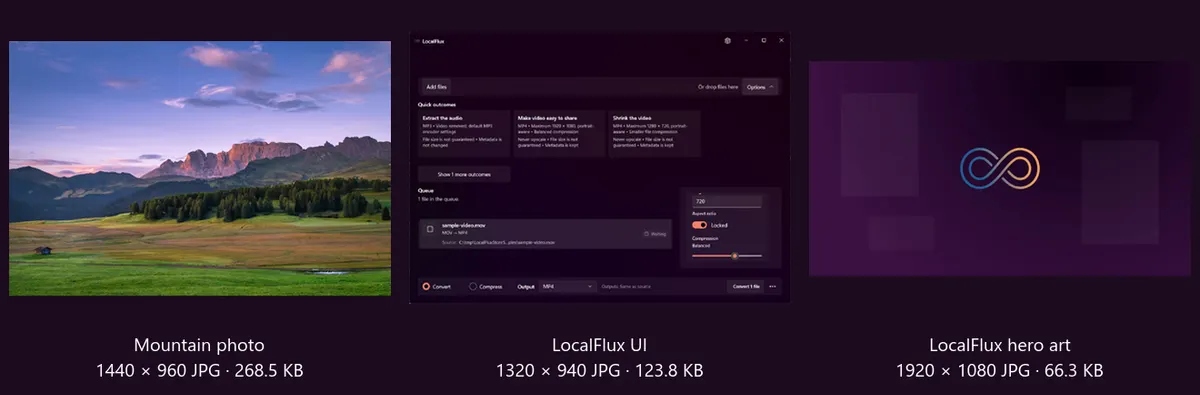
Foto, scharfe Oberfläche und breites Herobild decken unterschiedliche Inhalte ab. Der neutrale Pfad und kontrollierte Medien zeigen weder persönliche Konten noch Kundendaten.
Schritt 1: JPG-Dateien hinzufügen
Ziehen Sie die JPGs in LocalFlux oder wählen Sie Add files. Jede Zeile muss JPG → WebP anzeigen. Ein Stapel teilt Ausgabeformat und Bildeinstellungen; trennen Sie Dateien mit unterschiedlichen Zielgrößen oder Qualitätsanforderungen.
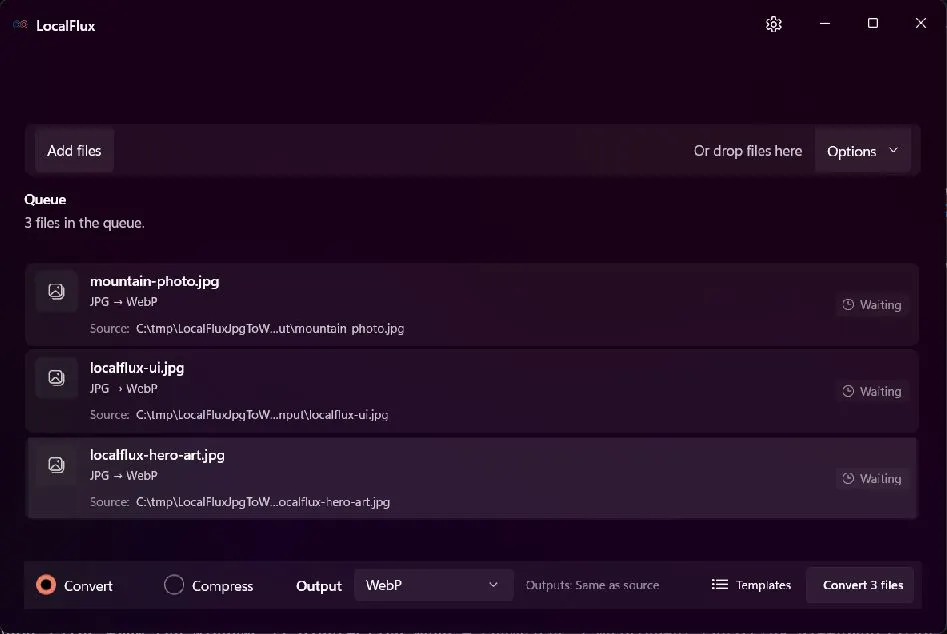
WebP wird einmal für den Stapel gewählt. LocalFlux schreibt neue Kopien neben die Quellen und ersetzt keine JPGs.
Testen Sie bei unbekannten Beständen zunächst eine repräsentative Auswahl: Detailfoto, gegebenenfalls Gesicht, Verlauf sowie Bild mit Text oder Logo. Eine für Laub passende Qualität kann Schrift zu stark glätten.
Schritt 2: Direkte Konvertierung oder Website-Vorlage
Die direkte Konvertierung wechselt bei unveränderten Abmessungen zu WebP und nutzt die Standardqualität. So lässt sich der reine Formatwechsel messen.
Website image wendet ein Webprofil an. Öffnen Sie Templates, Web & social und Website image. Im Test galt:
- Ausgabe WebP;
- Qualität 82 %;
- Einpassen in eine lange Kante von 1920 Pixeln;
- gesperrtes Seitenverhältnis;
- niemals vergrößern; und
- Metadatenentfernung aus.
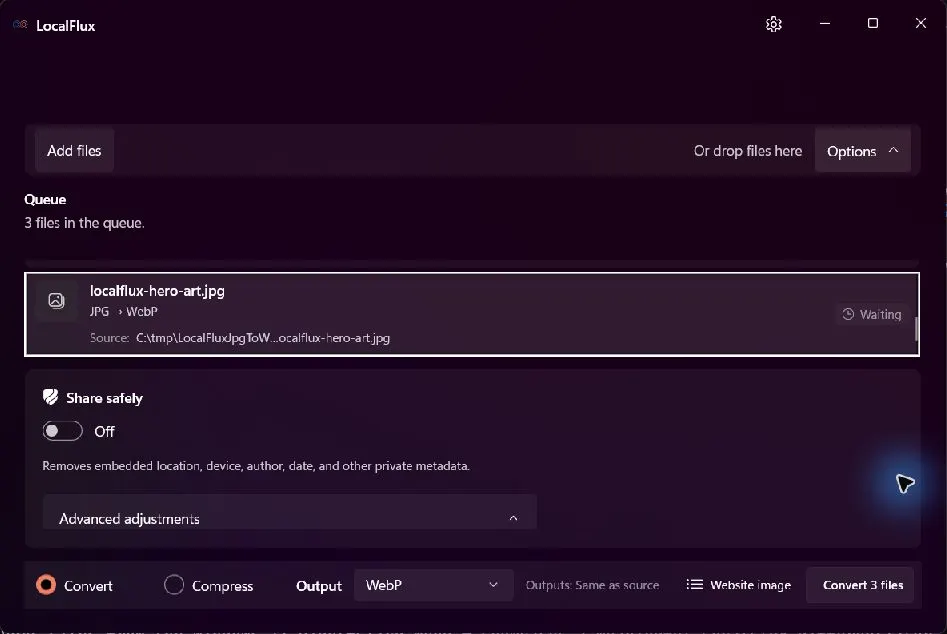
Website image ist in der Befehlsleiste sichtbar. Share safely bleibt aus: Dies ist keine automatische Datenschutzbereinigung.
1920 Pixel sind eine Obergrenze, keine Vergrößerungsanweisung. Keine Testdatei überschritt sie; alle Abmessungen blieben gleich. Die zusätzliche Ersparnis entstand durch die Qualitätseinstellung.
Schritt 3: Wirksame Optionen prüfen
Öffnen Sie Options und Advanced adjustments. Kontrollieren Sie die Werte, statt davon auszugehen, dass ein Vorlagenname in jeder künftigen Version gleich umgesetzt wird.
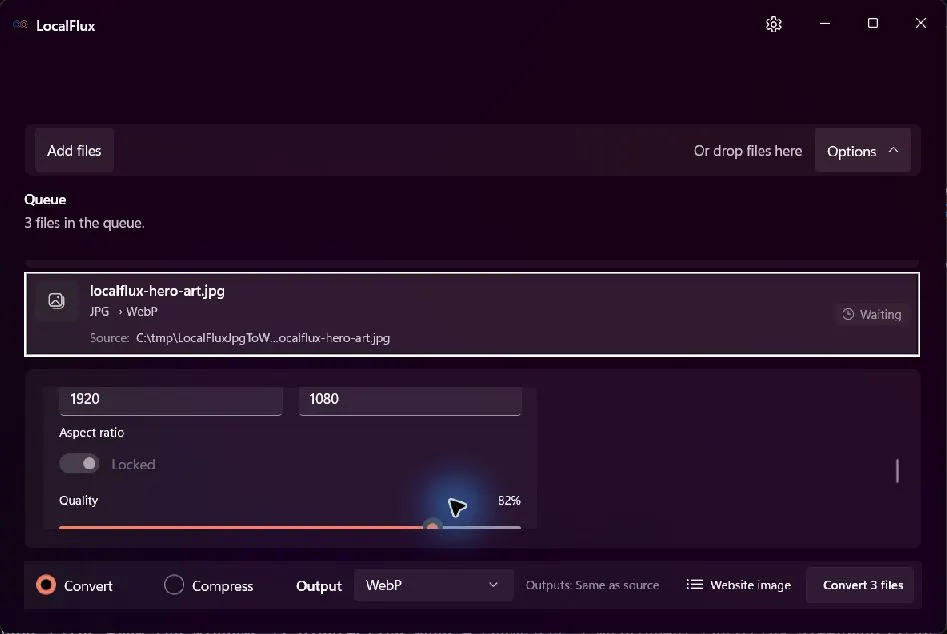
Beim 1920 × 1080 großen Hero bleiben die Abmessungen erhalten. Die Vorlage sperrt das Seitenverhältnis und vergrößert kleinere Quellen nie.
Qualität ist keine universelle Skala. 82 in einem Encoder entspricht nicht zwingend 82 in einem anderen und garantiert keine Bytezahl. Nutzen Sie den Wert als reproduzierbaren Ausgangspunkt und vergleichen Sie. Wird ein Bild nur 800 Pixel breit gezeigt, können 1920 Pixel weiterhin zu groß sein. Erstellen Sie passende responsive Varianten, ohne notwendige HiDPI-Auflösung nur für einen Größenvergleich zu opfern.
Schritt 4: Kopien konvertieren und prüfen
Wählen Sie Convert 3 files. LocalFlux erstellt getrennt benannte .webp-Dateien und behält die JPGs. Öffnen Sie die Ausgabe im Browser und bei 100 %. Achten Sie auf:
- Haare, Laub, Stoff und feine Texturen;
- kleine Schrift und Ein-Pixel-Linien;
- Halos an kontrastreichen Kanten;
- Banding in Himmel und dunklen Verläufen;
- Farbe und Orientierung; sowie
- genaue Abmessungen und Bytes.
Beurteilen Sie nicht nur die Kontaktansicht. In Originalgröße sind die Website-WebPs an anspruchsvollen Details etwas weicher, weil sie verlustbehaftete Kopien zweiter Generation sind. Für die Auslieferung kann das akzeptabel sein; das JPG bleibt Quelle oder Fallback.
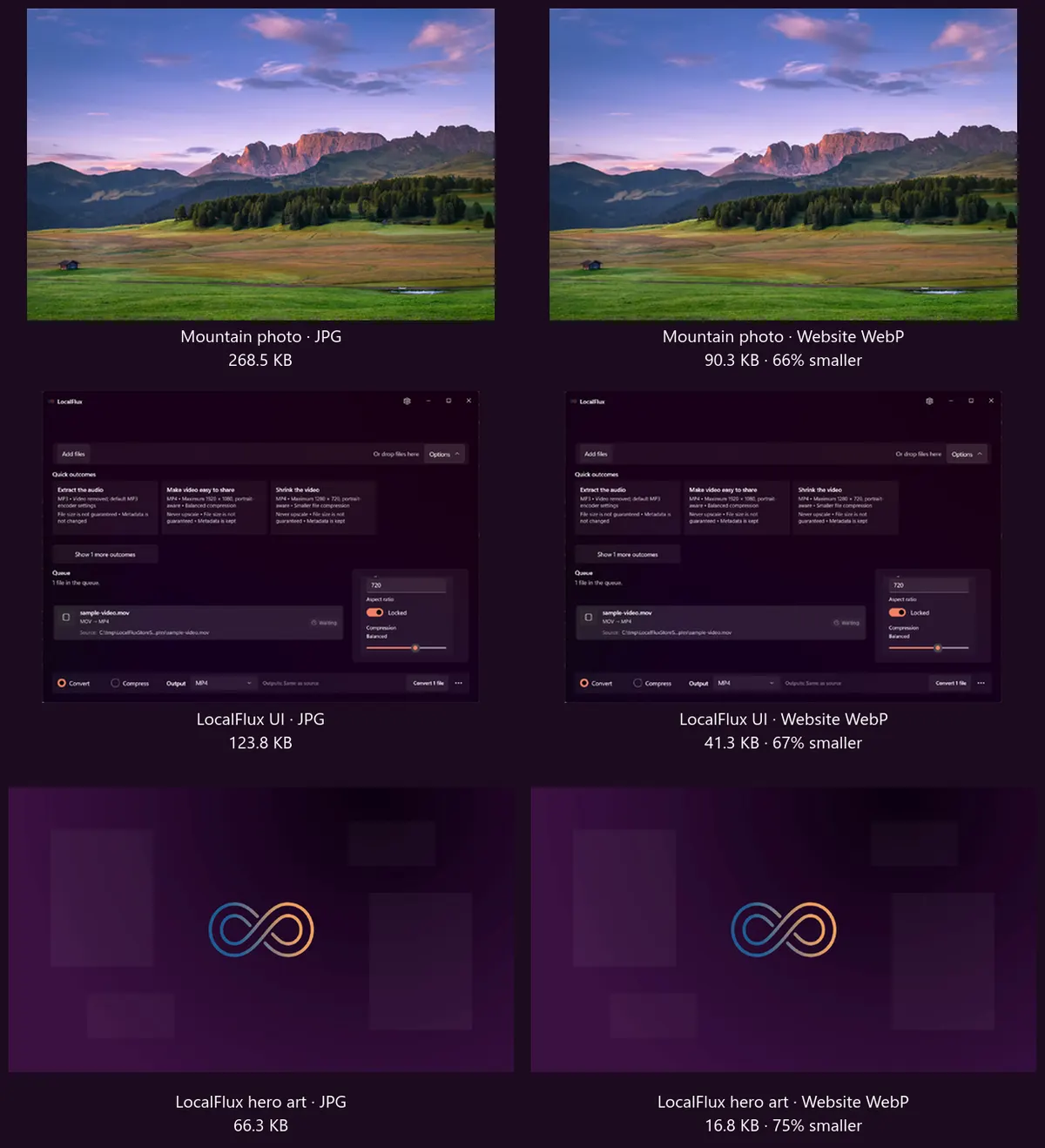
Alle drei WebPs behielten ihre Abmessungen und wurden deutlich kleiner. Pixelgleichheit oder verlustfreie Konvertierung wird nicht behauptet.
Gemessene Ergebnisse
Beide Läufe nutzten dieselben Quellen und LocalFlux 1.0.7.
| Motiv | JPG | Direktes WebP | Direkt | Website-WebP | Website | Abmessungen |
|---|---|---|---|---|---|---|
| Bergfoto | 274.913 Bytes | 169.980 Bytes | 38,2 % kleiner | 92.448 Bytes | 66,4 % kleiner | 1440 × 960 |
| LocalFlux UI | 126.755 Bytes | 64.626 Bytes | 49,0 % kleiner | 42.334 Bytes | 66,6 % kleiner | 1320 × 940 |
| LocalFlux Hero | 67.861 Bytes | 28.880 Bytes | 57,4 % kleiner | 17.216 Bytes | 74,6 % kleiner | 1920 × 1080 |
| Gesamt | 469.529 Bytes | 263.486 Bytes | 43,9 % kleiner | 151.998 Bytes | 67,6 % kleiner | Nicht zutreffend |
Zur Prüfung stehen Berg-JPG, direktes Berg-WebP und Website-Berg-WebP, UI-JPG, direktes UI-WebP und Website-UI-WebP sowie Hero-JPG, direktes Hero-WebP und Website-Hero-WebP bereit.
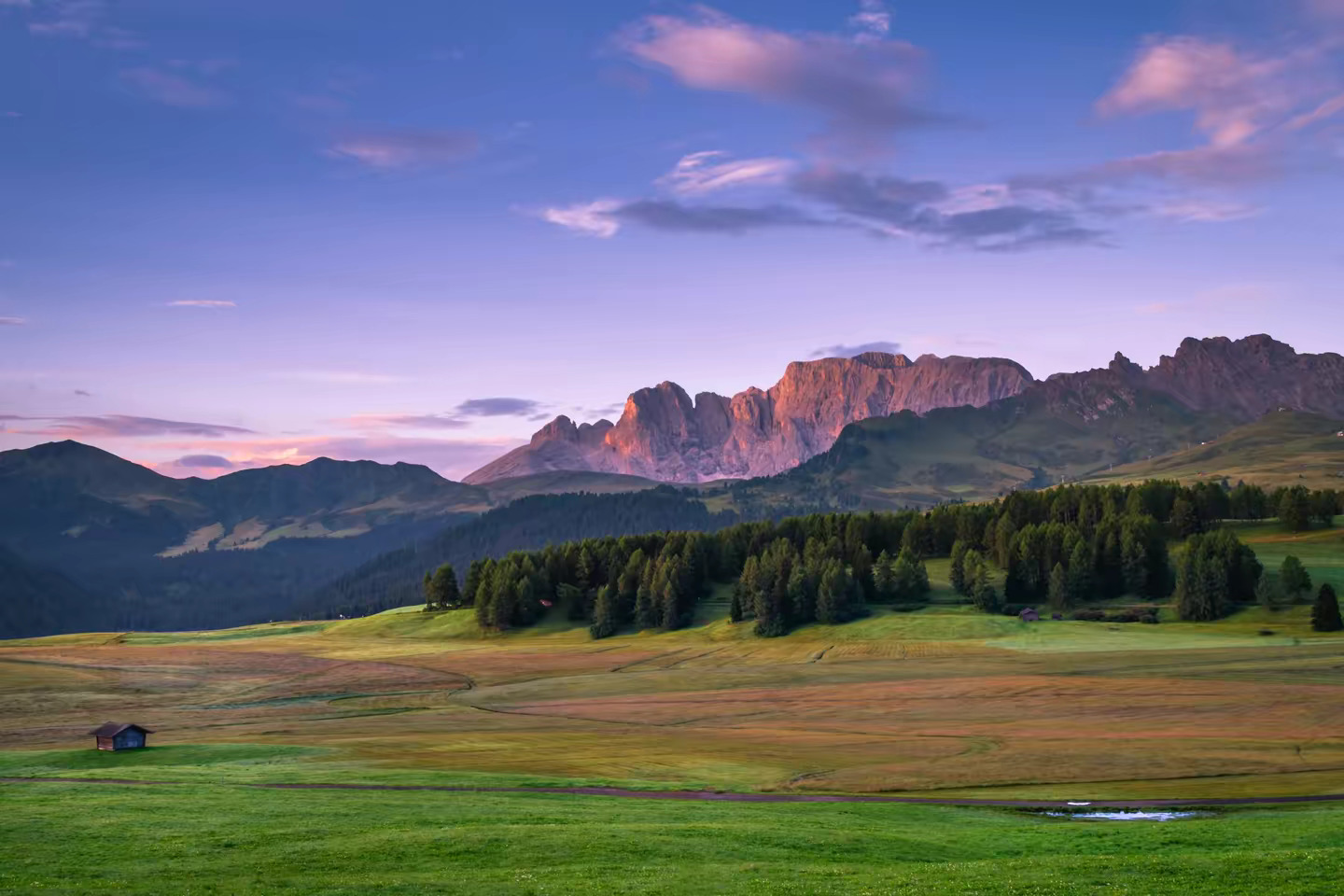
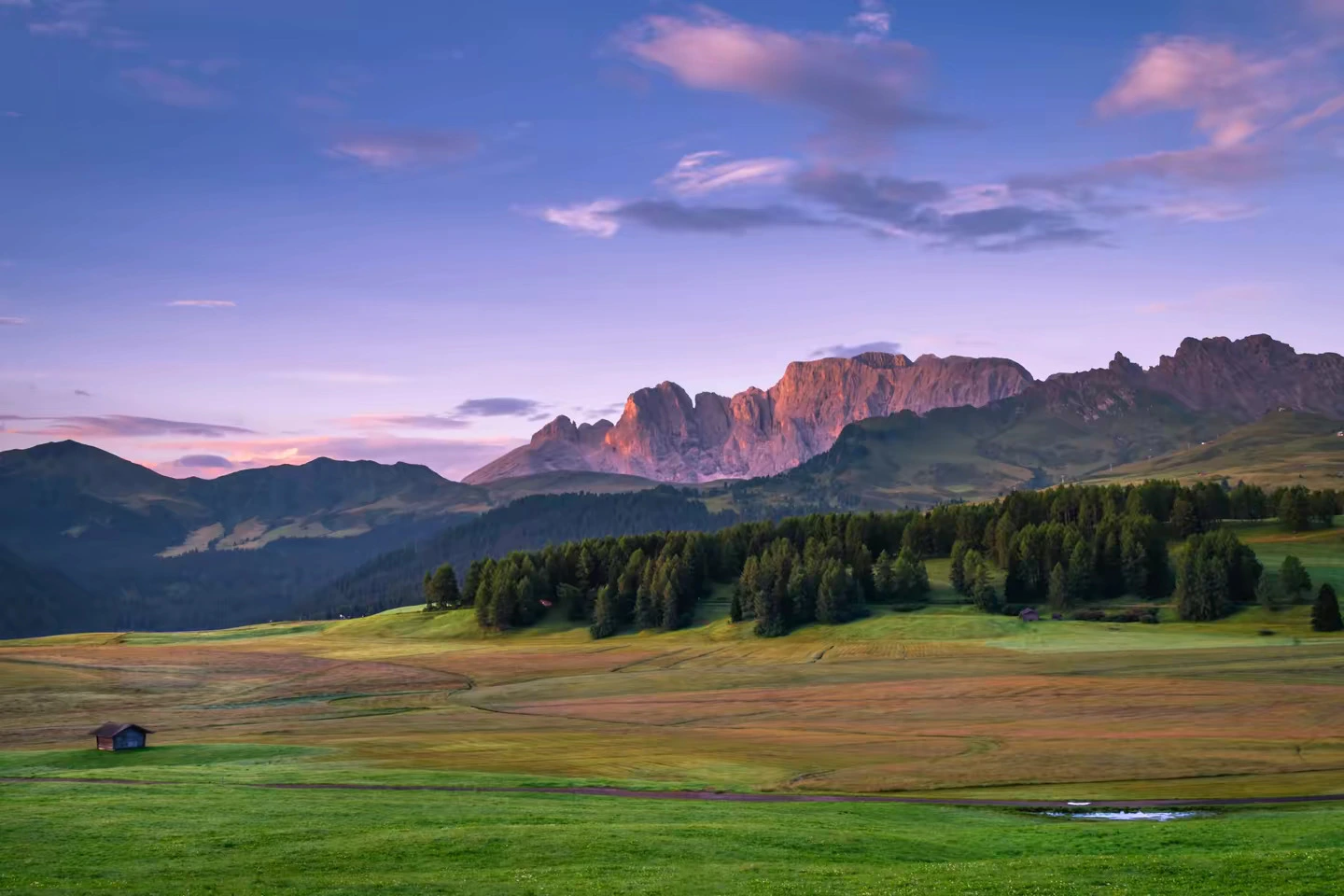
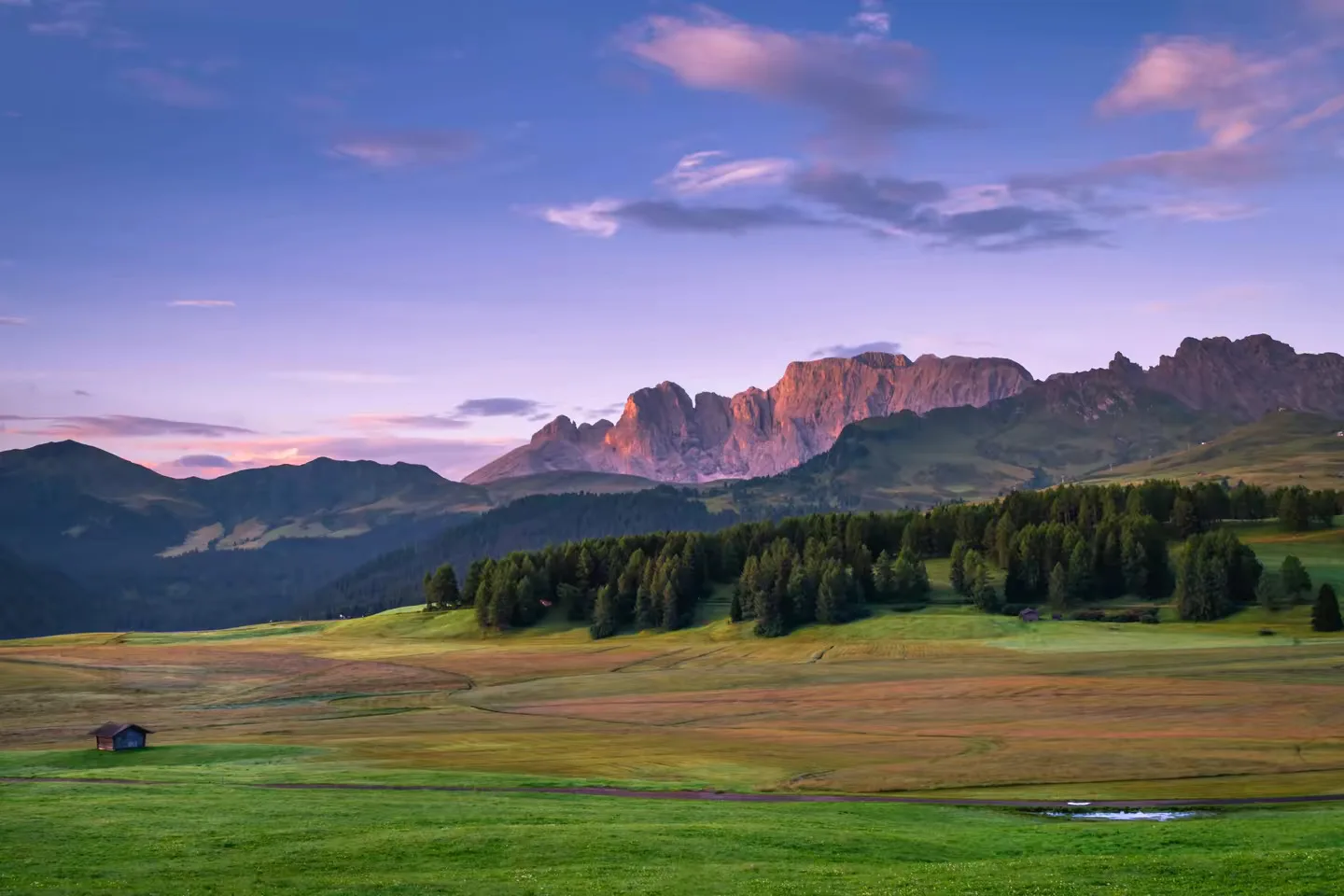
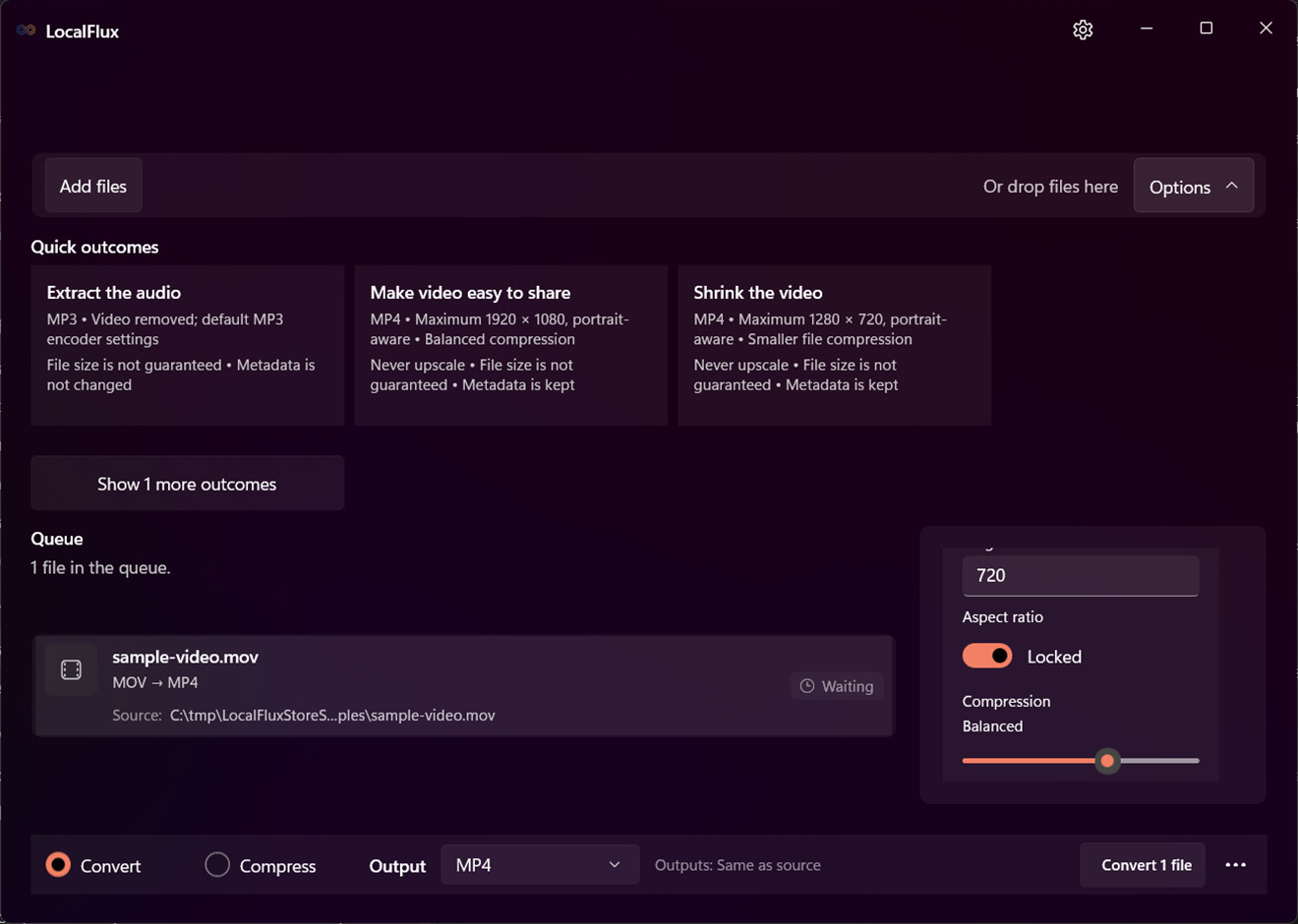
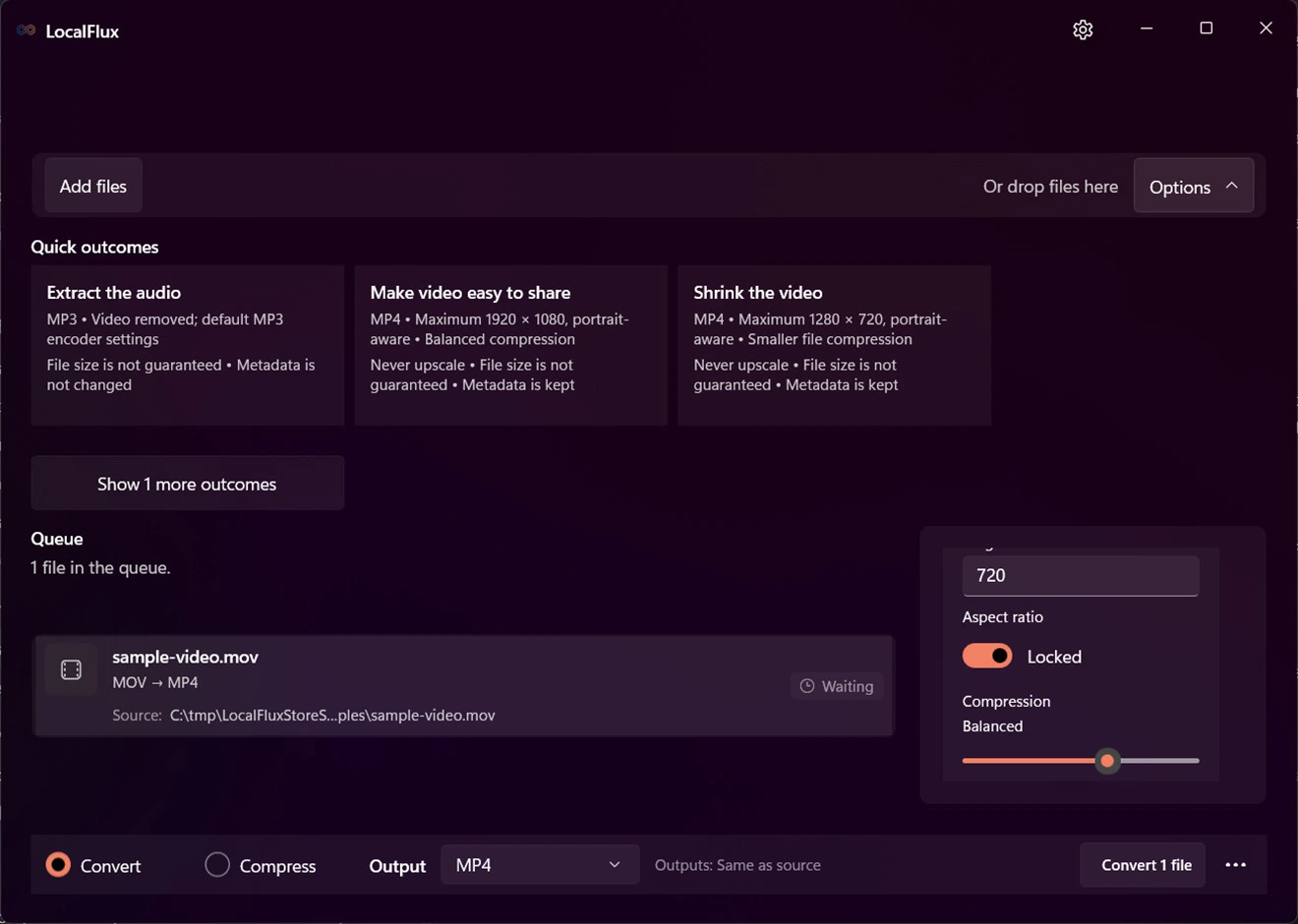
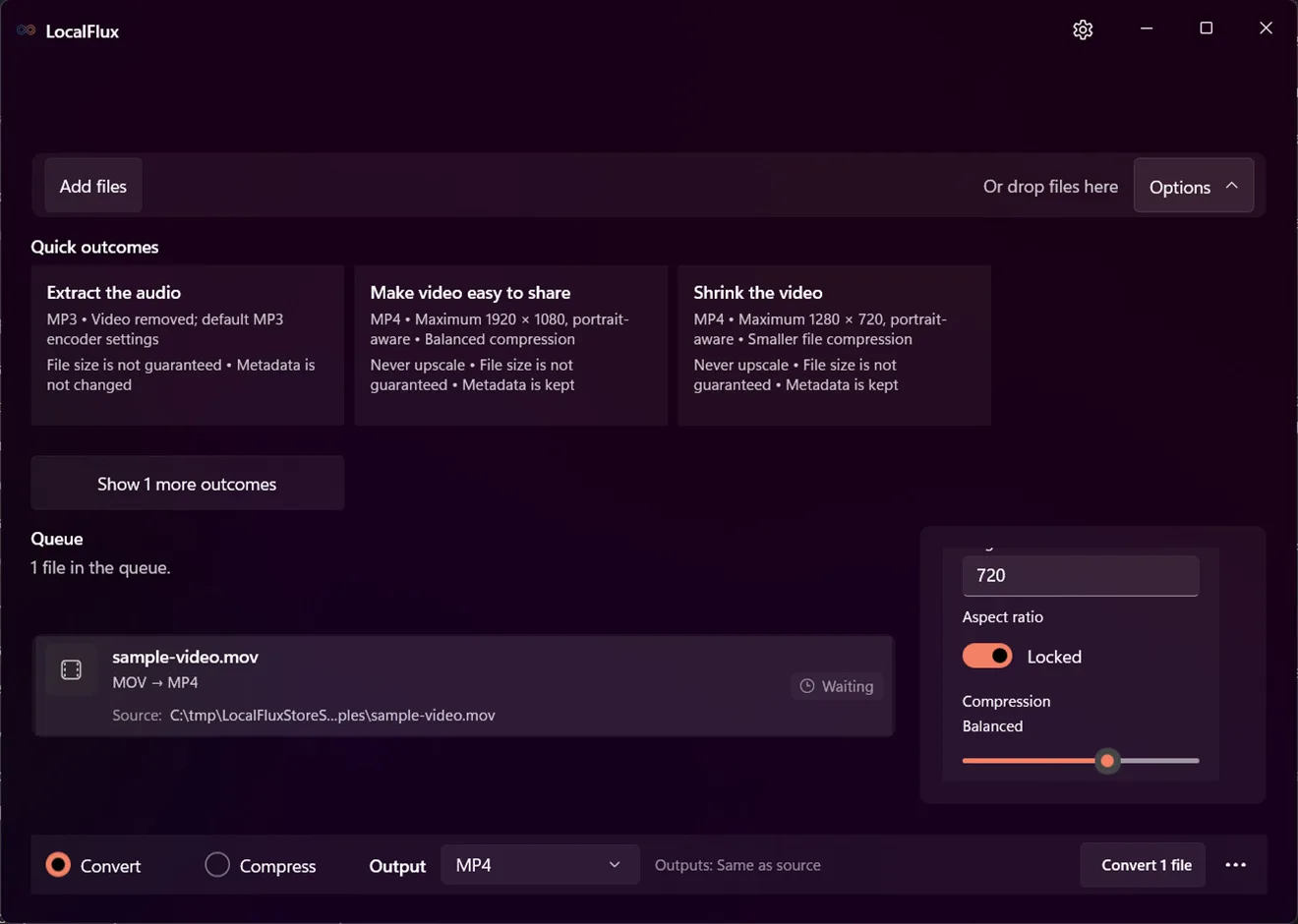



Der Website-Stapel war insgesamt 42,3 % kleiner als der direkte WebP-Stapel. Das beweist nicht, dass Qualität 82 für jede Website richtig ist, sondern zeigt die Bedeutung der Qualitätsentscheidung.
Alle Ausgaben waren gültige, deckende, statische WebPs. Das Berg-JPG und beide Ausgaben enthielten ein EXIF-Profil; die anderen Dateien keine Profile. Die SHA-256-Hashes der Quellen blieben unverändert. Ein bereits optimiertes JPG kann weniger, gar nichts oder bei aggressiver Qualität sogar eine größere WebP-Datei ergeben. Messen Sie das Ergebnis.
Prozentwerte richtig lesen
Ein Prozentwert braucht seinen Ausgangswert. 70 % einer Miniatur können weniger Bytes sparen als 20 % eines Heros. Dieser Website-Stapel entfernte 317.531 Bytes, ungefähr 310 KiB vor Transport-Overhead. Den größten absoluten Anteil lieferte das Bergfoto.
Dateigröße ist nicht Darstellungsgröße. Eine 1920 × 1080-Datei kann mit 600 CSS-Pixeln angezeigt und trotzdem vollständig geladen werden. CSS kann eine kleine Datei nicht wieder detaillierter machen. Erfassen Sie Bytes und Produktions-URL und testen Sie auf einer repräsentativen Mobilverbindung; aus lokalen Bytes folgt keine feste Ladezeit.
WebP korrekt veröffentlichen
Die Datei ist nur die halbe Arbeit. Markup, feste Abmessungen, Alternativtext und Fallback-Regeln müssen ebenfalls stimmen. Das <picture>-Element bietet WebP und ein abschließendes <img>:
<picture>
  <source srcset="mountain-photo.webp" type="image/webp">
  <img
    src="mountain-photo.jpg"
    width="1440"
    height="960"
    alt="Bergwiese bei Sonnenuntergang"
    decoding="async">
</picture>
WebP steht zuerst, <img> zuletzt. width und height reservieren das Seitenverhältnis. Responsives CSS:
img {
  max-width: 100%;
  height: auto;
}
Erstellen Sie für unterschiedliche Layoutbreiten echte Varianten mit srcset und sizes. Unterhalb des ersten Viewports kann loading="lazy" helfen; das Hero- oder wahrscheinliche LCP-Bild darf nicht verzögert werden. Siehe Browser-Lazy-Loading.
Der Host muss image/webp senden und versionierte Assets sinnvoll cachen. Prüfen Sie vor Abschluss:
- WebP-URL und MIME-Typ;
- funktionierenden JPG-Fallback;
- korrektes Seitenverhältnis;
- passende Mobilvariante;
- frühe Hero-Anfrage; und
- keine Konkurrenz unkritischer Bilder mit dem Startinhalt.
Metadaten und Datenschutz bleiben getrennt
WebP-Konvertierung bereinigt Fotos nicht automatisch. Das EXIF-Profil des Bergbilds blieb erhalten, weil Share safely aus war. Nutzen Sie bei sensiblen Standort-, Geräte-, Autoren- oder Datumsdaten eine unterstützte Entfernung und prüfen Sie die Ausgabe. Mehr dazu: Entfernt Konvertierung EXIF-Daten?.
Metadatenentfernung kann wenige Bytes sparen, sollte aber eine bewusste Datenschutzentscheidung sein. Erforderliche rechtliche, redaktionelle, barrierefreie oder DAM-Daten müssen erhalten bleiben.
Stapelkonvertierung mit Kontrolle
- Repräsentative Auswahl testen.
- Heros, Artikelbilder, Thumbnails und UI-Aufnahmen nach Zielgröße trennen.
- Pro Stapel eine passende Format- und Größenregel anwenden.
- Erste Ergebnisse in Originalgröße vergleichen.
- Veröffentlichungsnamen dokumentieren oder automatisieren.
- JPG-Quellen außerhalb des generierten Ordners behalten.
LocalFlux schreibt eine Ausgabe pro bereiter Zeile. Fehlerhafte Dateien sollten einzeln geprüft werden. Für größere Bestände siehe Bilder stapelweise komprimieren.
Wann JPG die bessere Antwort bleibt
Behalten Sie JPG, wenn es bereits kompakt genug ist, das Ziel WebP nicht akzeptiert oder eine weitere Kopie unnötige Komplexität schafft. Fallbacks helfen auch älteren Webviews, E-Mail-Clients, Importsystemen und nachgelagerten Werkzeugen.
Konvertieren Sie zum Bearbeiten nicht von JPG zu WebP und zurück. Wiederholte Verlustkodierung summiert Schäden. Arbeiten Sie mit der besten Quelle und erzeugen Sie Auslieferungsdateien am Ende. Für Logos, Icons, transparente Freisteller und Diagramme eignet sich ein Format mit den nötigen Kanten und Alpha. Siehe PNG zu WebP und WebP-Kompatibilitätsguide.
Häufige Fragen
Macht WebP ein JPG immer kleiner?
Nein. Im Test ja, aber Inhalt, Qualität, Abmessungen, Profile und Encoder bestimmen das Ergebnis.
Verbessert JPG zu WebP die Bildqualität?
Nein. WebP kann effizient sein, stellt verlorene Details aber nicht wieder her und fügt eine Kodierung hinzu.
Hat die Website-Vorlage die Dateien skaliert?
Nein. Alle lagen innerhalb der 1920-Pixel-Grenze und blieben 1440 × 960, 1320 × 940 und 1920 × 1080.
Entfernt die Konvertierung EXIF?
Nicht annehmen. Das Bergbild und beide WebPs zeigten EXIF; die Entfernung war aus.
Werden JPG-Originale überschrieben?
Nein. LocalFlux schrieb neue WebPs; die Quell-Hashes blieben gleich.
Braucht jede Website ein JPG-Fallback?
Nicht zwingend. Moderne Browser unterstützen WebP, aber ältere Webviews oder Fremdsysteme können ein Fallback erfordern.
Reicht WebP für eine schnelle Seite?
Nein. Passende responsive Größen, feste Abmessungen, Cache und Ladeprioritäten gehören ebenfalls dazu.
WebP erstellen, messen und veröffentlichen
Bewahren Sie das JPG auf, erzeugen Sie lokal eine WebP-Kopie, vergleichen Sie sie in Originalgröße und prüfen Sie die Produktionsauslieferung. Im Test sanken 469.529 Bytes ohne Skalierung auf 151.998 Bytes. Der Messwert ist die Evidenz; Originale und Qualitätskontrolle machen den Ablauf sicher.
LocalFlux im Microsoft Store beziehen oder unterstützte Formate ansehen.