
Convertir JPG en WebP hors ligne sous Windows
Convertissez des photos JPG en WebP localement sous Windows 11, mesurez le gain réel et publiez des images web plus légères avec un repli JPG sûr.
Sur cette page
- Réponse rapide
- Pourquoi JPG vers WebP peut aider un site
- Fichiers utilisés pour le test
- Étape 1 : ajoutez les JPG
- Étape 2 : conversion directe ou modèle web
- Étape 3 : contrôlez les options effectives
- Étape 4 : convertissez et contrôlez les copies
- Résultats mesurés
- Publier correctement le WebP
- Métadonnées et confidentialité restent distinctes
- Convertir par lot sans perdre le contrôle
- Quand JPG reste préférable
- Questions fréquentes
- Créez, mesurez, puis publiez le WebP
De grandes photographies peuvent ralentir une page avant même que le reste de sa conception puisse aider. Convertir un JPG en WebP peut réduire les octets téléchargés, mais la bonne question n’est pas de savoir si WebP est moderne. Il faut vérifier si votre WebP est réellement plus léger, reste acceptable et est correctement servi par le site.
Avec LocalFlux sous Windows 11, ajoutez un ou plusieurs JPG, choisissez WebP et convertissez-les sans les envoyer à un service en ligne. Pour un premier essai web, appliquez le modèle Website image. Dans LocalFlux 1.0.7 testé, il sélectionnait WebP, une qualité de 82, le verrouillage des proportions, une limite de 1 920 pixels sur le côté long sans agrandissement et la conservation des métadonnées.
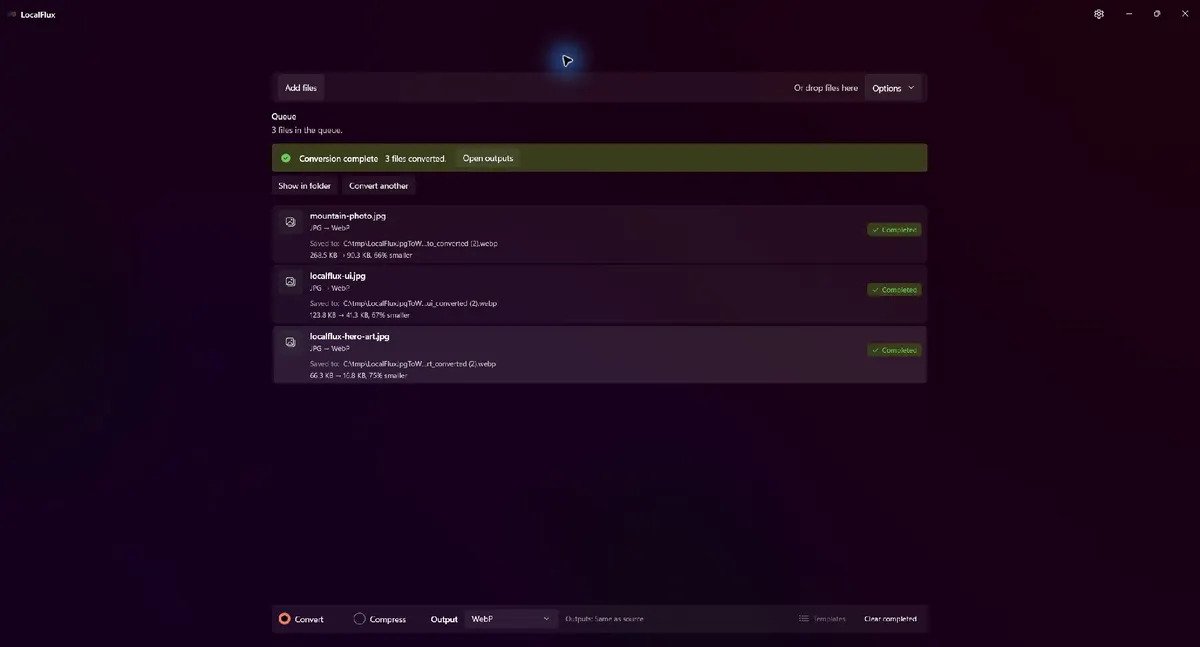
Le lot web a été traité localement. Les trois WebP étaient 66 %, 67 % et 75 % plus légers que les JPG affichés. Ces chiffres concernent ces fichiers, pas tous les WebP.
Recommandé pour : les JPG photographiques de pages d’accueil, articles, produits, portfolios et autres publications où le poids téléchargé compte.
Conservez les JPG : WebP ajoute un nouvel encodage avec perte. Il ne recrée pas les détails supprimés par JPG ; la source reste la meilleure copie pour l’édition ou le repli.
Réponse rapide
- Ouvrez LocalFlux sous Windows 11.
- Ajoutez un ou plusieurs fichiers
.jpgou.jpeg. - Gardez Convert et choisissez WebP.
- Pour le web, ouvrez Templates, Web & social, puis Website image.
- Vérifiez dimensions et qualité avant un grand lot.
- Sélectionnez Convert.
- Ouvrez les WebP, comparez les détails avec les JPG et mesurez les octets.
- Publiez avec des dimensions explicites et un repli JPG si votre politique l’exige.
Obtenez LocalFlux sur le Microsoft Store ou consultez les formats et parcours compatibles.
Pourquoi JPG vers WebP peut aider un site
Une image consomme de la bande passante et concurrence les autres ressources. Moins d’octets peuvent raccourcir le transfert, surtout sur un téléphone ou un réseau lent. Changer l’extension ne suffit pas : encodage, dimensions affichées, cache, variantes responsives, priorité et emplacement comptent aussi.
Le guide de choix des formats de Google recommande WebP ou AVIF quand leur rapport qualité-poids convient, avec un ancien format si nécessaire. Le guide SEO des images de Google insiste également sur qualité et vitesse, sans présenter WebP comme un raccourci de classement.
JPG et WebP avec perte servent tous deux à livrer des photos. L’objectif est une copie plus petite à qualité acceptable, pas la réparation d’un JPG médiocre. Une texture ou un contour déjà dégradé ne revient pas lors du transcodage.
Séparez trois tâches souvent confondues :
| Tâche | Action pertinente |
|---|---|
| Changer le format livré au navigateur | Convertir JPG en WebP |
| Réduire des dimensions excessives | Adapter à la plus grande taille réellement affichée |
| Retirer lieu, appareil, auteur ou date | Utiliser un flux de suppression compatible et vérifier la copie |
Website image combine prudemment les deux premières, mais n’active pas Share safely et ne garantit aucune taille cible.
Fichiers utilisés pour le test
Ce guide utilise trois JPG autorisés dans C:\tmp\LocalFluxJpgToWebPBlog :
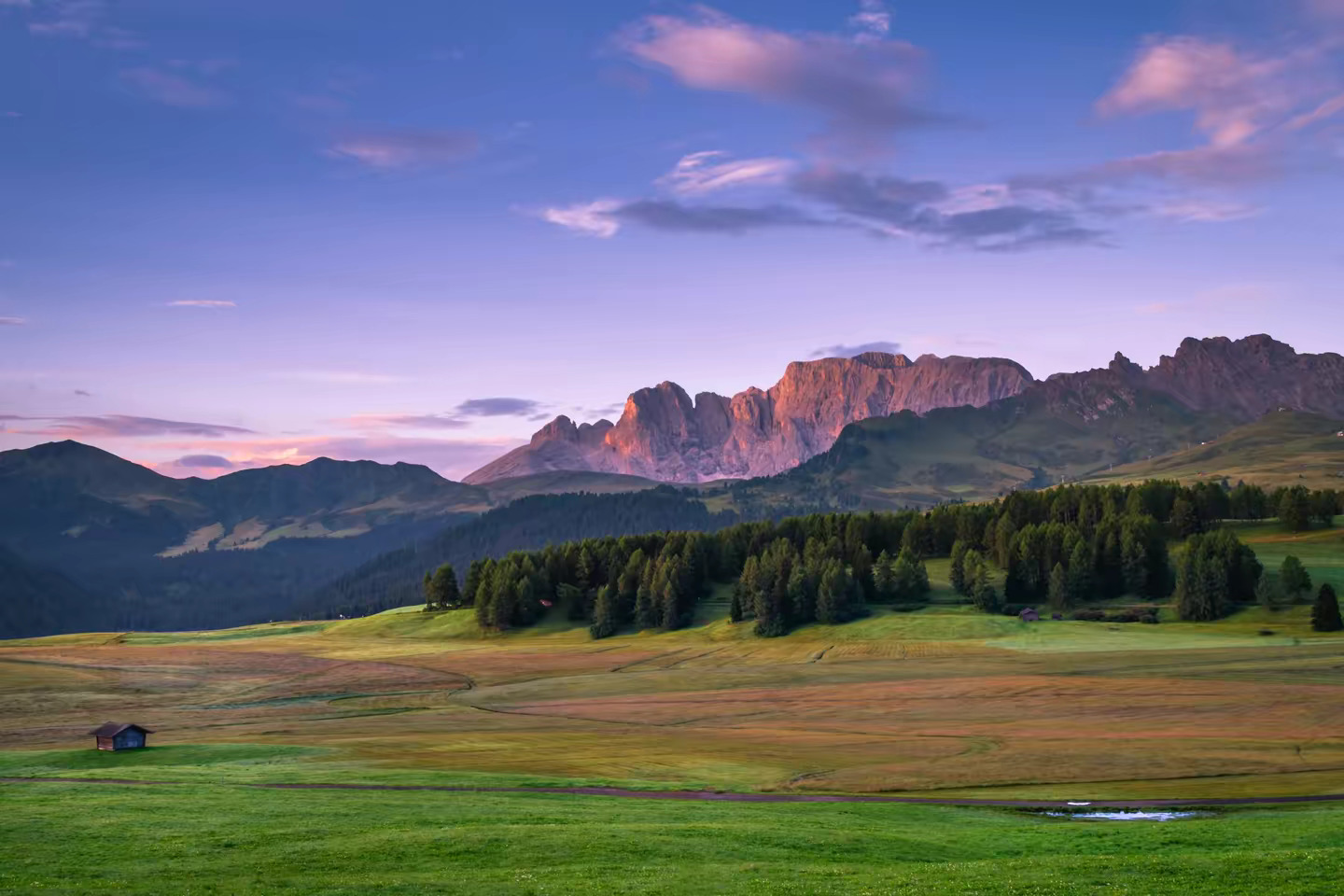
- une scène de montagne de 1440 × 960 ;
- une capture de LocalFlux de 1320 × 940 ; et
- une image promotionnelle de 1920 × 1080.
La photo teste textures et dégradés naturels, l’interface les petits caractères et contours nets, et le visuel promotionnel les aplats et dégradés subtils. Les trois sont opaques ; le guide PNG vers WebP couvre transparence et graphismes.
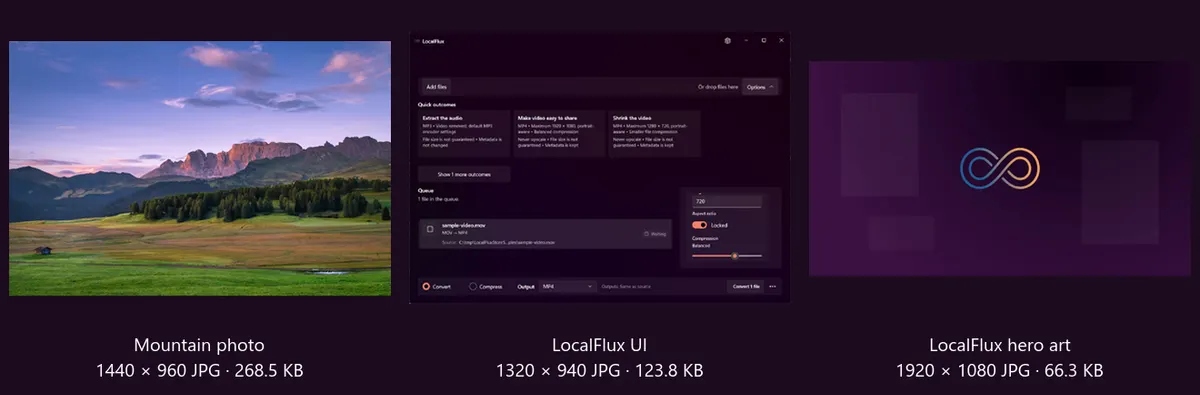
Les entrées couvrent une photo, une interface nette et un visuel large. Le chemin neutre et les médias du dépôt n’exposent ni compte personnel ni fichier client.
Étape 1 : ajoutez les JPG
Déposez les fichiers dans LocalFlux ou choisissez Add files. Vérifiez que chaque ligne indique JPG → WebP. Un lot partage une sortie et les mêmes réglages ; séparez les fichiers nécessitant d’autres dimensions ou qualités.
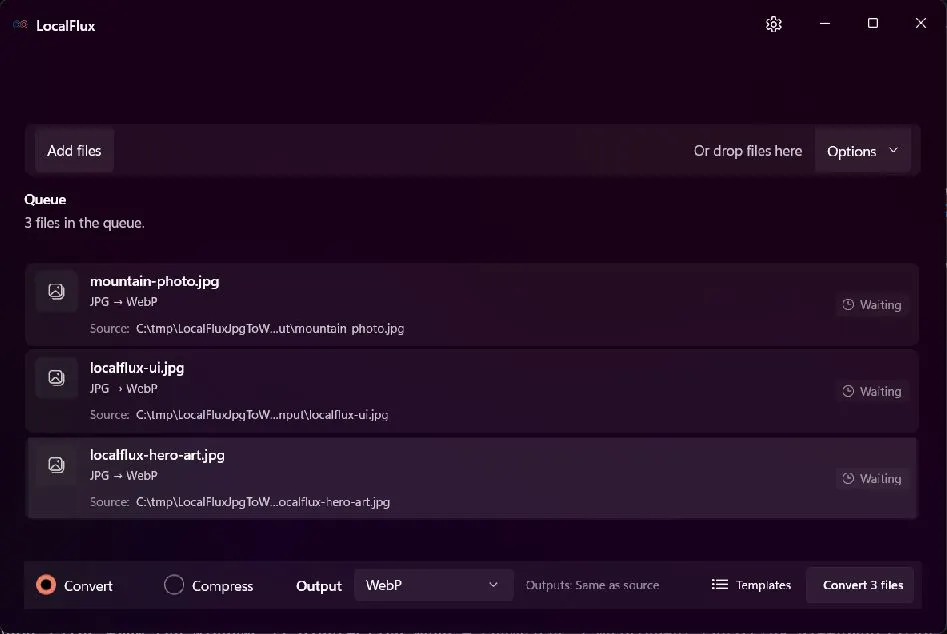
WebP est choisi une fois pour le lot. LocalFlux écrit de nouvelles copies près des sources sans remplacer les JPG.
Pour une photothèque inconnue, testez d’abord un échantillon : photo détaillée, visage s’il y a des portraits, dégradé et image avec texte ou logo. Une qualité adaptée au feuillage peut trop adoucir les lettres.
Étape 2 : conversion directe ou modèle web
La conversion directe passe au WebP, garde les dimensions et utilise le comportement de qualité par défaut. Elle isole le changement de format et fournit une référence.
Website image applique un profil de livraison web. Ouvrez Templates, Web & social, puis Website image. La version testée appliquait :
- sortie WebP ;
- qualité 82 % ;
- ajustement dans un côté long de 1 920 pixels ;
- proportions verrouillées ;
- aucun agrandissement ; et
- suppression des métadonnées désactivée.
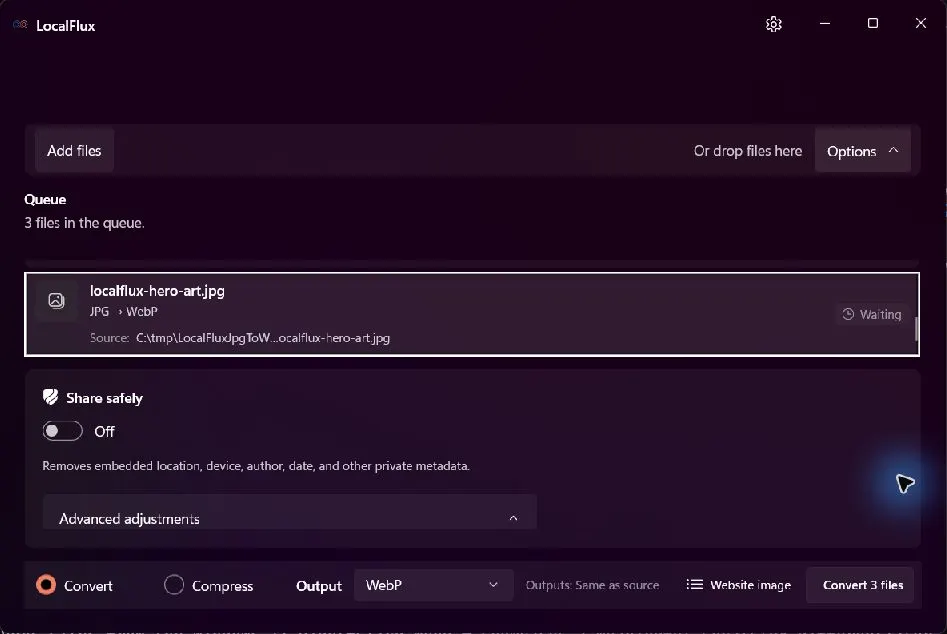
Website image est visible dans la barre de commandes. Share safely reste désactivé : ce modèle prépare la livraison web, pas une copie automatiquement nettoyée.
La limite de 1 920 pixels est un plafond, pas une instruction d’agrandissement. Aucun fichier ne le dépassait ; les dimensions sont restées intactes. Le gain supplémentaire venait de la qualité, pas du redimensionnement.
Étape 3 : contrôlez les options effectives
Ouvrez Options et Advanced adjustments. Vérifiez les valeurs plutôt que de supposer qu’un nom de modèle restera identique dans chaque version future.
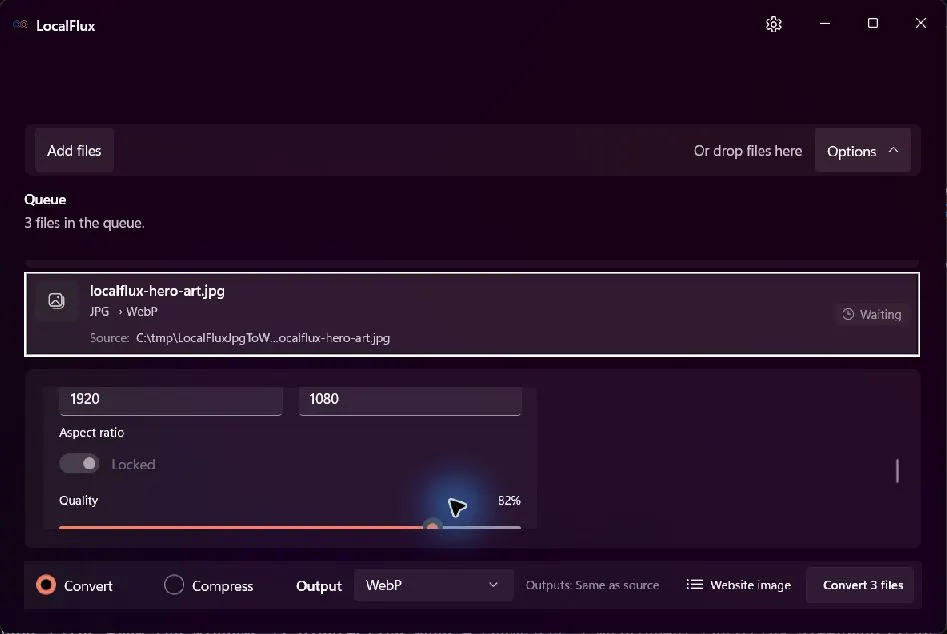
Pour le visuel 1920 × 1080, le modèle conserve les dimensions, verrouille les proportions et n’agrandit jamais une source plus petite.
La qualité n’est pas une échelle universelle. Une valeur 82 dans un encodeur ne correspond pas forcément à 82 ailleurs et ne promet aucun poids. Utilisez-la comme point de départ reproductible puis comparez. Si la mise en page affiche seulement 800 pixels, 1 920 peuvent rester excessifs ; créez des variantes responsives. À l’inverse, ne sacrifiez pas la densité d’affichage nécessaire pour gagner une comparaison.
Étape 4 : convertissez et contrôlez les copies
Sélectionnez Convert 3 files. LocalFlux crée des .webp nommés séparément et conserve les JPG. Ouvrez les résultats dans un navigateur et à 100 %. Examinez :
- cheveux, feuillage, tissu et textures fines ;
- petits caractères et lignes d’un pixel ;
- halos autour des forts contrastes ;
- bandes dans ciels et dégradés sombres ;
- couleur et orientation ; et
- dimensions et octets exacts.
Ne jugez pas seulement une planche-contact. À l’échelle native, les WebP web sont légèrement plus doux dans les détails exigeants, car ce sont des copies avec perte de seconde génération. Le compromis peut convenir à la livraison, mais le JPG doit rester source ou repli.
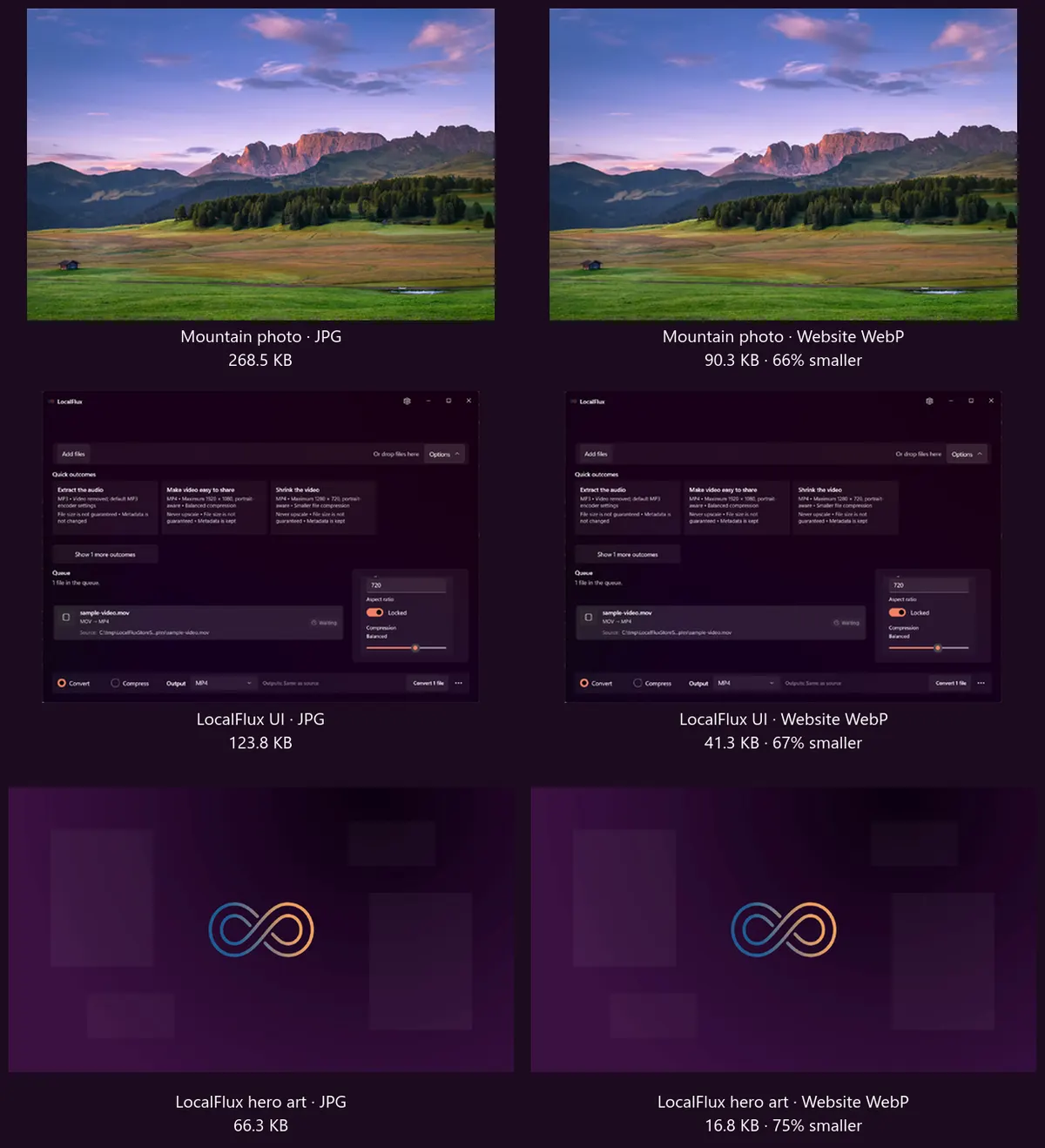
Les trois WebP ont gardé leurs dimensions et sont nettement plus légers. La comparaison ne prétend ni identité des pixels ni conversion sans perte.
Résultats mesurés
Les deux essais ont utilisé les mêmes sources et LocalFlux 1.0.7.
| Fichier | JPG | WebP direct | Variation directe | WebP web | Variation web | Dimensions |
|---|---|---|---|---|---|---|
| Photo de montagne | 274 913 octets | 169 980 octets | 38,2 % de moins | 92 448 octets | 66,4 % de moins | 1440 × 960 |
| Interface LocalFlux | 126 755 octets | 64 626 octets | 49,0 % de moins | 42 334 octets | 66,6 % de moins | 1320 × 940 |
| Visuel LocalFlux | 67 861 octets | 28 880 octets | 57,4 % de moins | 17 216 octets | 74,6 % de moins | 1920 × 1080 |
| Total | 469 529 octets | 263 486 octets | 43,9 % de moins | 151 998 octets | 67,6 % de moins | Sans objet |
Vous pouvez inspecter le JPG de montagne, son WebP direct et son WebP web, le JPG d’interface, son WebP direct et son WebP web, ainsi que le JPG promotionnel, son WebP direct et son WebP web.
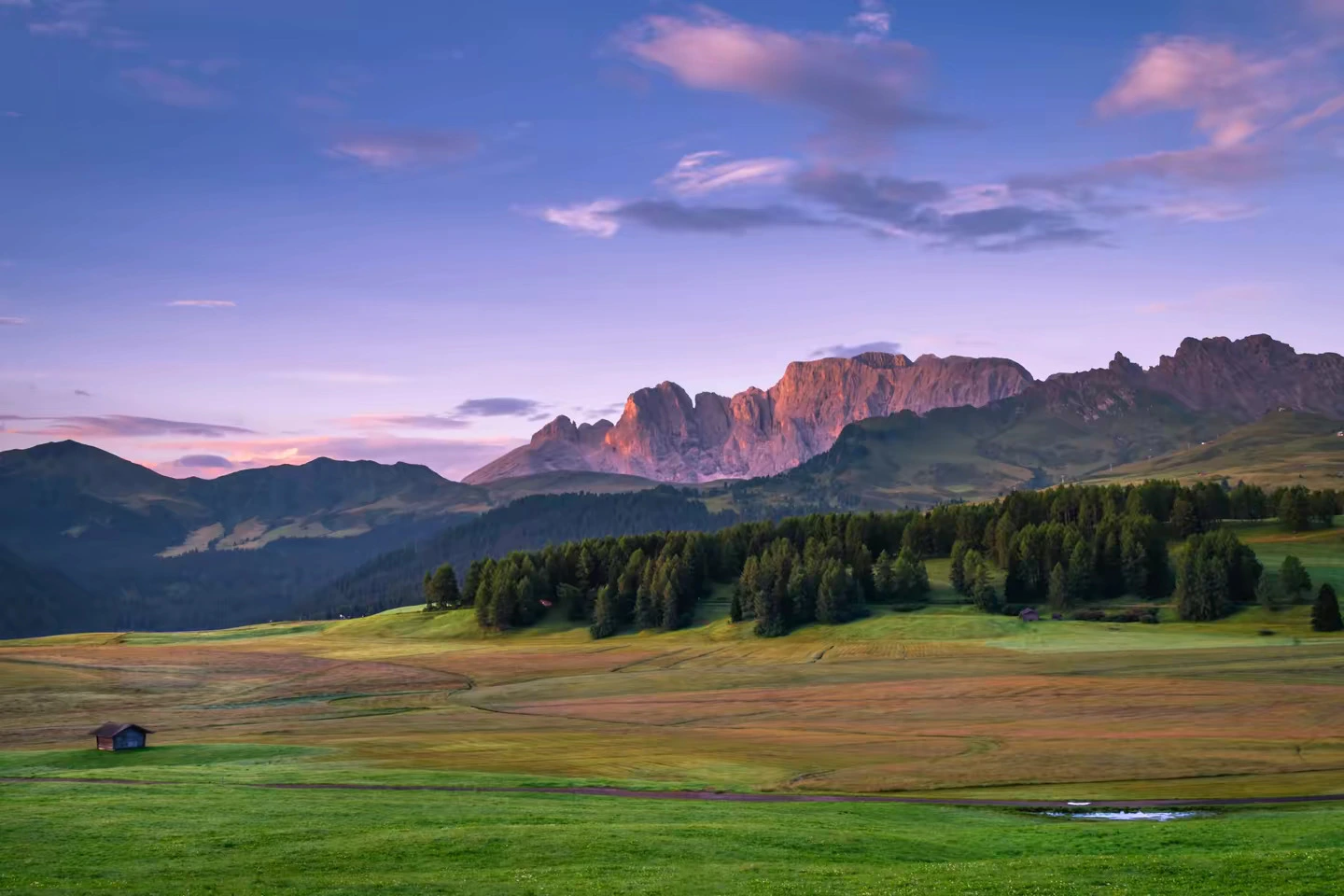
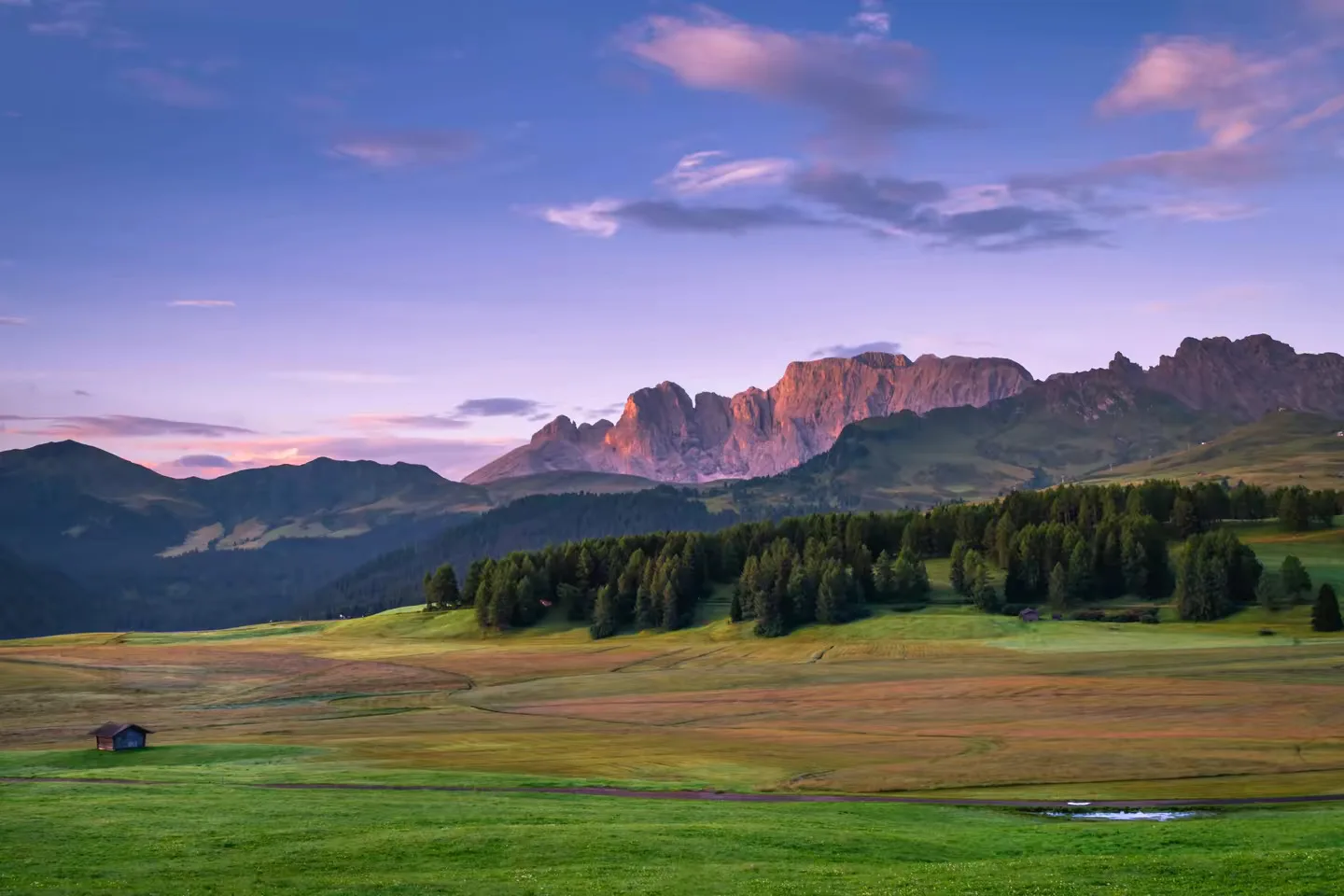
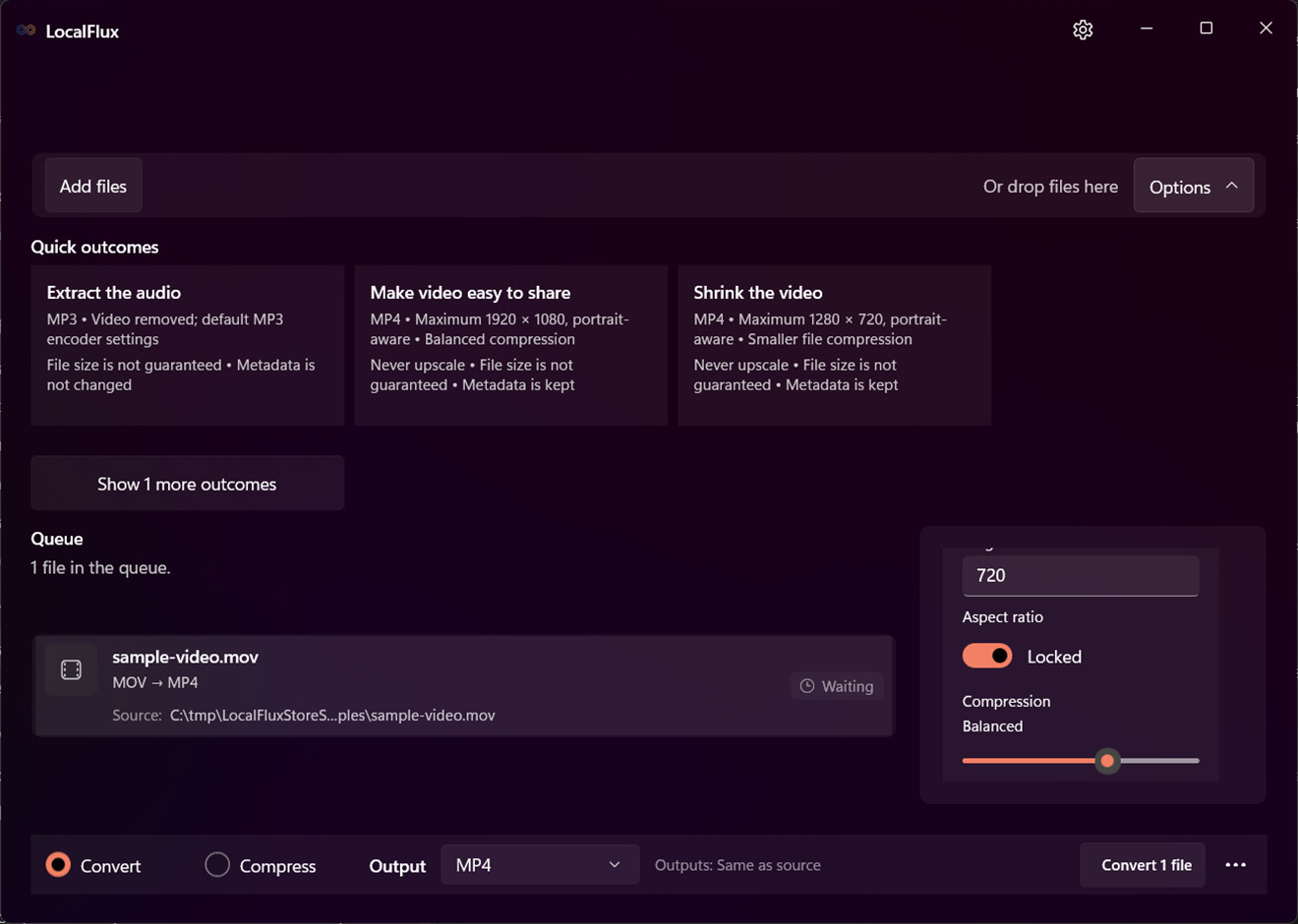
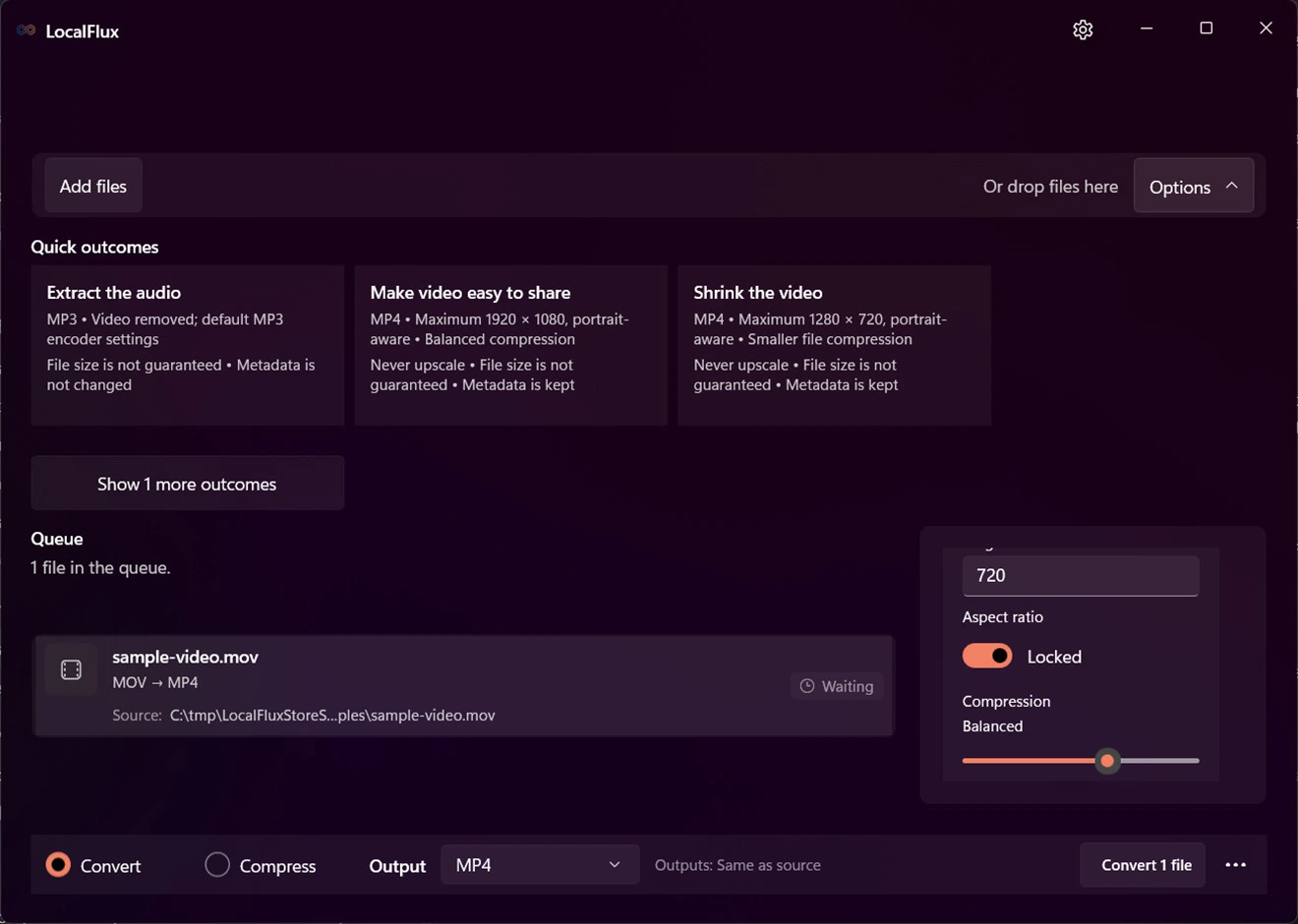
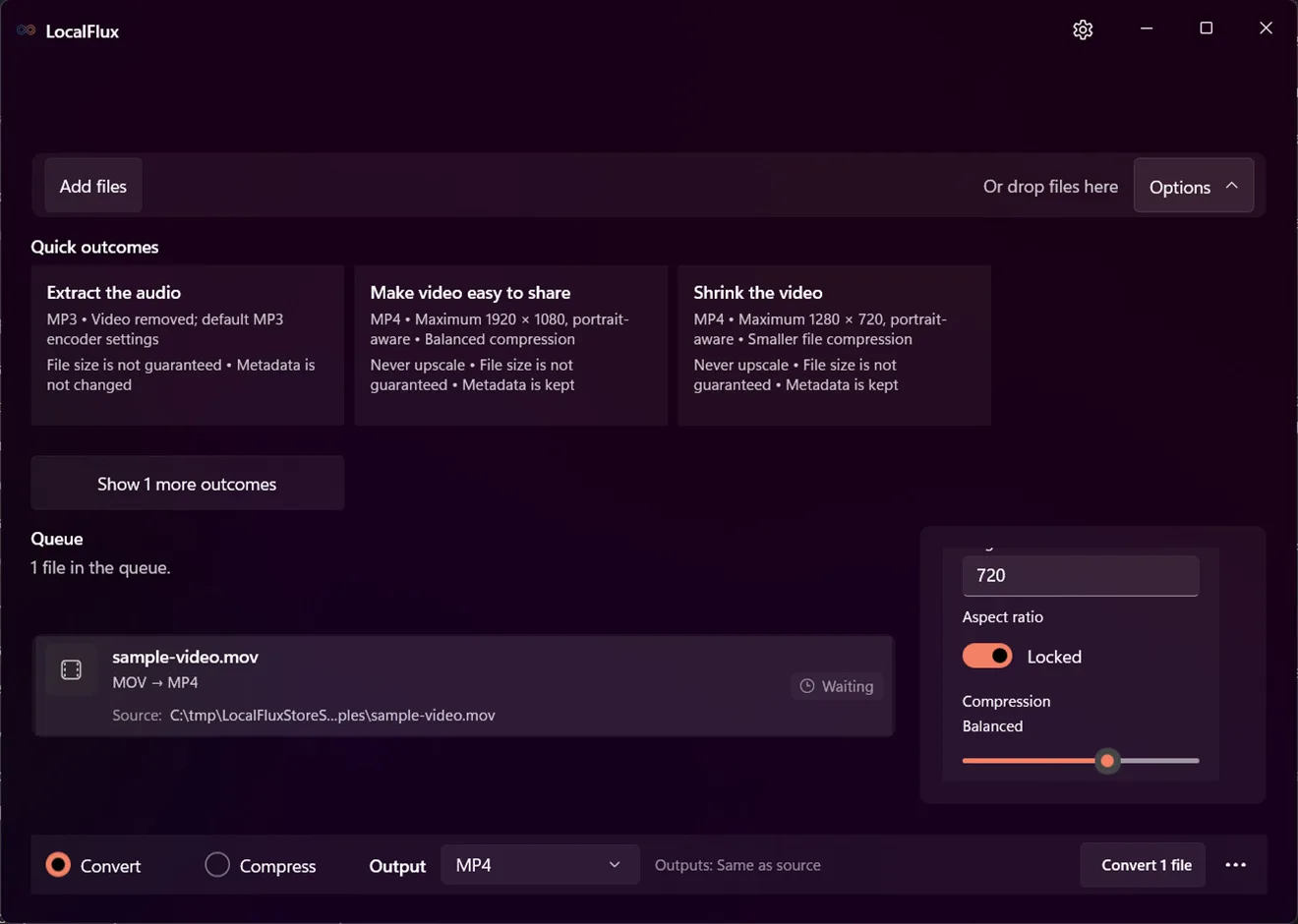



Le lot web était 42,3 % plus léger que le lot direct. Cela ne prouve pas que la qualité 82 convient partout ; cela montre que la décision de qualité compte autant que le choix de WebP.
Toutes les sorties étaient des WebP valides, opaques et statiques. Le JPG de montagne exposait un profil EXIF, tout comme ses deux WebP ; les autres n’avaient aucun profil. Les hachages SHA-256 des sources n’ont pas changé. Un JPG déjà optimisé peut produire un gain moindre, nul, voire un WebP plus lourd. Mesurez et refusez une copie qui ne justifie pas son coût.
Lire les pourcentages dans leur contexte
Un pourcentage exige son dénominateur. Retirer 70 % d’une miniature peut économiser moins d’octets que 20 % d’un grand visuel. Ici, le lot web retire 317 531 octets, environ 310 Kio avant le transport. La photo apporte le plus grand gain absolu.
Le poids du fichier diffère de sa taille affichée. Un fichier 1920 × 1080 montré à 600 pixels CSS est toujours téléchargé en entier sans variante adaptée ; étirer une petite image ne recrée pas les détails. Relevez les octets et l’URL de production, puis testez une connexion mobile représentative. Une mesure locale ne promet pas un temps de chargement fixe.
Publier correctement le WebP
Créer le fichier ne représente que la moitié du travail. La page a besoin d’un balisage valide, de dimensions stables, d’un texte alternatif utile et d’une politique de repli. L’élément <picture> propose WebP avec un <img> final :
<picture>
  <source srcset="mountain-photo.webp" type="image/webp">
  <img
    src="mountain-photo.jpg"
    width="1440"
    height="960"
    alt="Prairie de montagne au coucher du soleil"
    decoding="async">
</picture>
Placez WebP en premier et <img> en dernier. width et height réservent les proportions. Le CSS reste responsive :
img {
  max-width: 100%;
  height: auto;
}
Pour plusieurs largeurs, créez de vraies variantes avec srcset et sizes. loading="lazy" peut aider sous le premier écran, mais ne doit pas retarder le hero ou l’image LCP probable. Consultez le guide du chargement différé.
Configurez l’hôte pour renvoyer image/webp, mettez en cache les ressources versionnées et vérifiez la réponse. Confirmez :
- que l’URL WebP fonctionne avec
image/webp; - que le JPG de repli fonctionne ;
- que les proportions correspondent ;
- que le mobile reçoit une taille adaptée ;
- que le hero est demandé tôt ; et
- que les images secondaires ne concurrencent pas le contenu critique.
Métadonnées et confidentialité restent distinctes
La conversion WebP n’assainit pas automatiquement une photo. L’image de montagne et ses deux sorties ont conservé un profil EXIF parce que Share safely était désactivé. Si lieu, appareil, auteur ou date posent problème, utilisez une suppression compatible et vérifiez le résultat. Lisez La conversion supprime-t-elle les EXIF ?.
Retirer les métadonnées peut économiser quelques octets, mais doit rester une décision explicite de confidentialité. Conservez ce qu’exigent vos processus juridiques, éditoriaux, d’accessibilité ou de gestion d’actifs.
Convertir par lot sans perdre le contrôle
- Testez un échantillon représentatif.
- Séparez heroes, images d’article, miniatures et captures selon leur taille.
- Appliquez une politique de sortie par lot.
- Comparez les premiers résultats à l’échelle native.
- Consignez ou automatisez les noms publiés.
- Gardez les JPG hors du dossier généré.
LocalFlux écrit une sortie par ligne prête. Contrôlez individuellement les fichiers endommagés. Pour une photothèque plus grande, consultez la compression d’images par lot.
Quand JPG reste préférable
Conservez JPG s’il est déjà assez compact, si la destination refuse WebP ou si une copie supplémentaire ne justifie pas sa complexité. Un repli peut aider d’anciens webviews, clients de messagerie, systèmes d’ingestion ou outils externes.
N’alternez pas JPG, WebP puis JPG pour éditer : chaque encodage avec perte ajoute des défauts. Travaillez depuis la meilleure source et générez la livraison à la fin. Pour logos, icônes, détourages transparents et schémas, choisissez un format qui préserve contours et alpha. Voir PNG vers WebP et le guide de compatibilité WebP.
Questions fréquentes
WebP rend-il toujours un JPG plus léger ?
Non. C’était vrai pour ces trois images, mais contenu, qualité, dimensions, profils et encodeur déterminent le résultat.
JPG vers WebP améliore-t-il la qualité ?
Non. WebP peut être une copie de livraison efficace, mais ne récupère aucun détail perdu et ajoute un encodage.
Le modèle a-t-il redimensionné les fichiers ?
Non. Tous respectaient la limite de 1 920 pixels et sont restés à 1440 × 960, 1320 × 940 et 1920 × 1080.
La conversion supprime-t-elle les EXIF ?
Ne le supposez pas. La photo et ses deux WebP avaient un profil EXIF ; la suppression était désactivée.
Les JPG sont-ils écrasés ?
Non dans ce test. LocalFlux a écrit de nouveaux WebP et les hachages JPG sont restés identiques.
Chaque site doit-il proposer un JPG ?
Pas forcément. Les navigateurs actuels prennent en charge WebP, mais d’anciens webviews ou systèmes externes peuvent exiger un repli.
WebP suffit-il à rendre une page rapide ?
Non. Utilisez des dimensions et variantes adaptées, un cache efficace et des priorités de chargement cohérentes.
Créez, mesurez, puis publiez le WebP
Conservez le JPG, créez localement une copie WebP, comparez-la à l’échelle native et vérifiez la livraison en production. Dans ce test, le lot web est passé de 469 529 à 151 998 octets sans redimensionnement. La mesure apporte la preuve ; les originaux et le contrôle qualité sécurisent le flux.
Obtenez LocalFlux sur le Microsoft Store ou consultez les formats compatibles.