
WAV unter Windows in MP3 umwandeln
Lokal konvertieren, ohne die Datei hochzuladen
WAVMP3
- Ihre Dateien bleiben auf dem PC
- Originaldateien bleiben unverändert
- Nach der Installation offline nutzbar
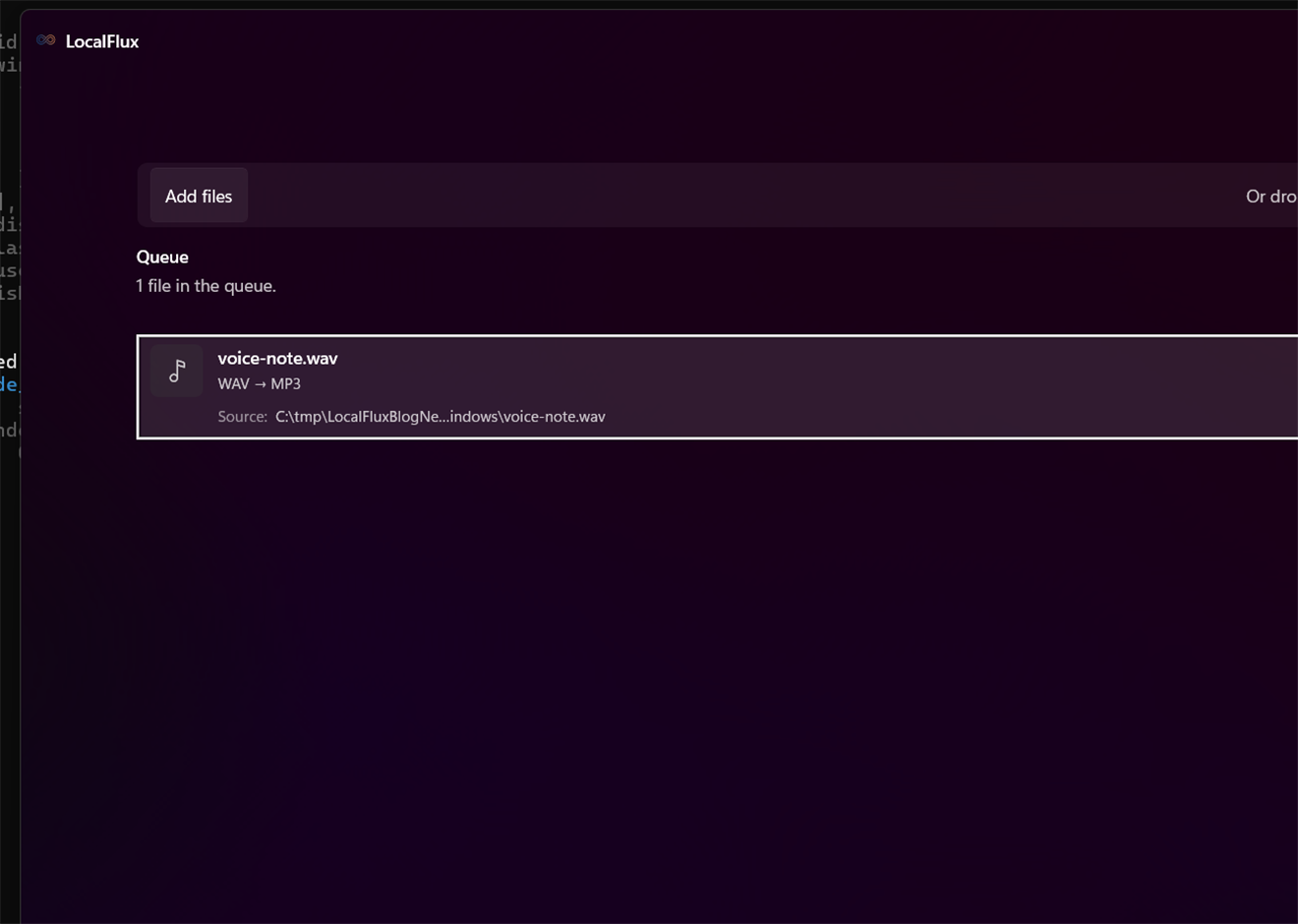
WAV in MP3 in drei klaren Schritten
-
WAV-Dateien hinzufügen
Ziehen Sie unterstützte WAV-Dateien in LocalFlux oder wählen Sie Dateien hinzufügen.
-
MP3 auswählen
Wählen Sie Konvertieren und bestätigen Sie MP3 als Stapelausgabe.
-
Auf dem PC konvertieren
Wählen Sie das Ziel, starten Sie den Auftrag und prüfen Sie die neue Kopie.
Wann diese Konvertierung hilft
Geeignet für E-Mail, Abspielgeräte, Vorschauen und Dienste mit Größenlimits. Behalten Sie WAV für Bearbeitung, Archivierung, Mastering oder wissenschaftliche Arbeit.
MP3 ist kleiner, weil Audioinformationen verworfen werden
Wählen Sie die Bitrate nach dem Hörzweck und prüfen Sie Sprache, Transienten, Raum, Stereobild und Pausen. Ersetzen Sie ein unersetzliches WAV nie nur wegen einer erfolgreichen Konvertierung.
Fragen zu dieser Konvertierung
Soll ich WAV nach der Konvertierung löschen?
Nein. Behalten Sie WAV als Master, Aufnahme oder Bearbeitungsquelle. MP3 ist eine praktische Lieferkopie, kein verlustfreier Ersatz.
Lädt LocalFlux die Quelldatei hoch?
Nein. Normale unterstützte Konvertierungen laufen ohne Datei-Upload und Konto auf Ihrem Windows-PC.
Überschreibt LocalFlux das Original?
Nein. LocalFlux schreibt eine neue Ausgabekopie und lässt die Quelldatei unverändert.
MP3-Kopie aus WAV lokal erstellen
Installieren Sie LocalFlux aus dem Microsoft Store und halten Sie alltägliche Konvertierungen auf Ihrem Windows-PC.