
Convertir WAV en MP3 sous Windows
Convertissez localement sans envoyer votre fichier
WAVMP3
- Vos fichiers restent sur le PC
- Les originaux restent inchangés
- Fonctionne hors ligne après installation
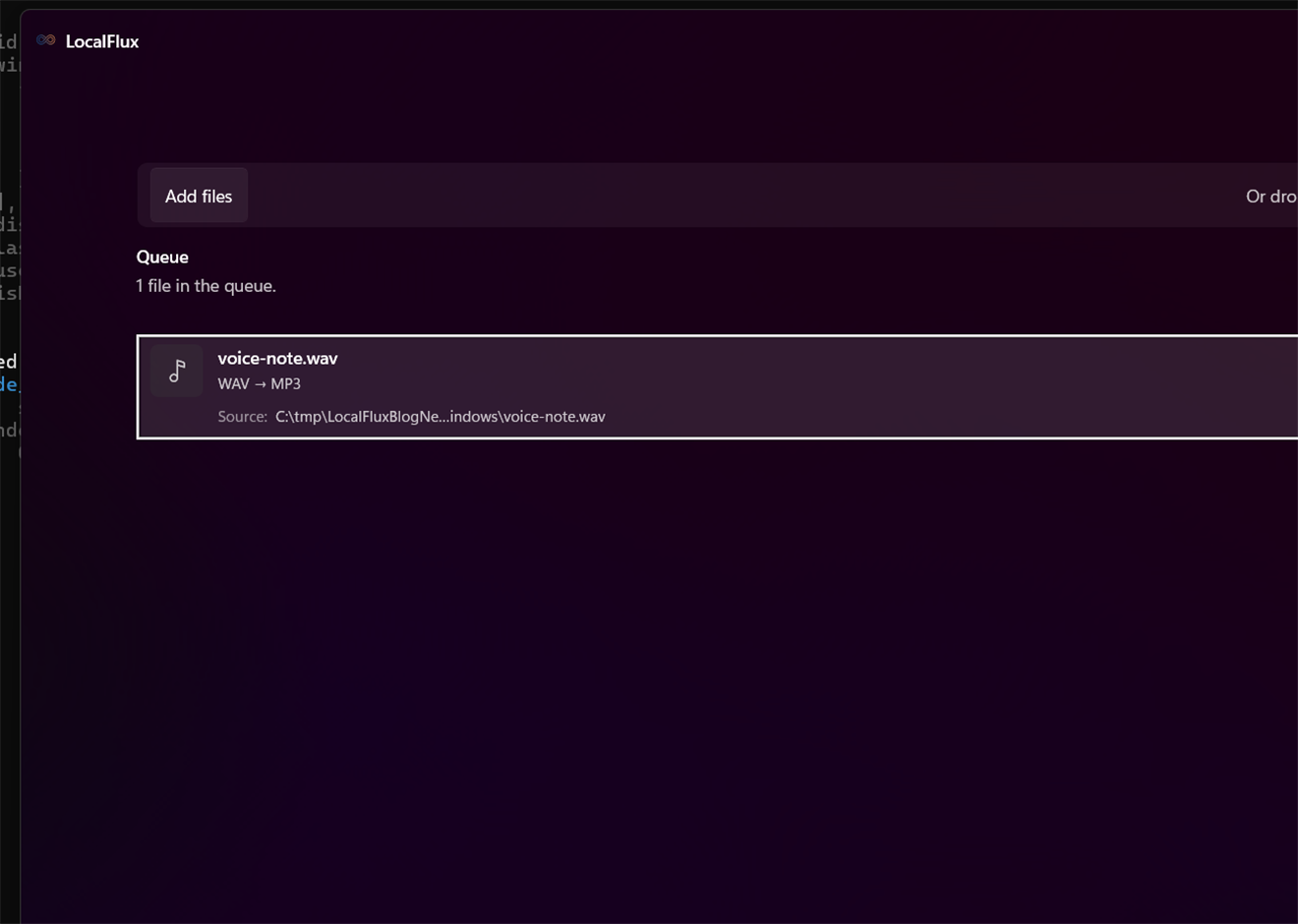
WAV vers MP3 en trois étapes claires
-
Ajoutez les fichiers WAV
Glissez les fichiers WAV compatibles dans LocalFlux ou choisissez Ajouter des fichiers.
-
Choisissez MP3
Sélectionnez Convertir et confirmez MP3 comme sortie du lot.
-
Convertissez sur votre PC
Choisissez la destination, lancez la tâche et contrôlez la nouvelle copie.
Quand cette conversion est utile
Utile pour l’e-mail, les appareils, aperçus et services imposant une taille. Gardez WAV pour le montage, l’archive, le mastering ou le travail scientifique.
MP3 est plus léger parce qu’il retire des informations audio
Choisissez le débit selon l’écoute et contrôlez voix, transitoires, ambiance, stéréo et silences. Ne remplacez jamais un master WAV irremplaçable sur la seule réussite de la conversion.
Questions sur cette conversion
Dois-je supprimer le WAV après conversion ?
Non. Gardez WAV s’il s’agit d’un master, d’un enregistrement ou d’une source de montage. MP3 est une copie de livraison, pas un remplacement sans perte.
LocalFlux envoie-t-il le fichier source ?
Non. La conversion compatible normale s’exécute sur votre PC Windows sans envoi ni compte.
LocalFlux écrase-t-il l’original ?
Non. LocalFlux écrit une nouvelle copie de sortie et laisse la source inchangée.
Créez localement votre copie MP3 depuis WAV
Installez LocalFlux depuis le Microsoft Store et conservez vos conversions courantes sur votre PC Windows.