
Convertir M4A en MP3 sous Windows
Convertissez localement sans envoyer votre fichier
M4AMP3
- Vos fichiers restent sur le PC
- Les originaux restent inchangés
- Fonctionne hors ligne après installation
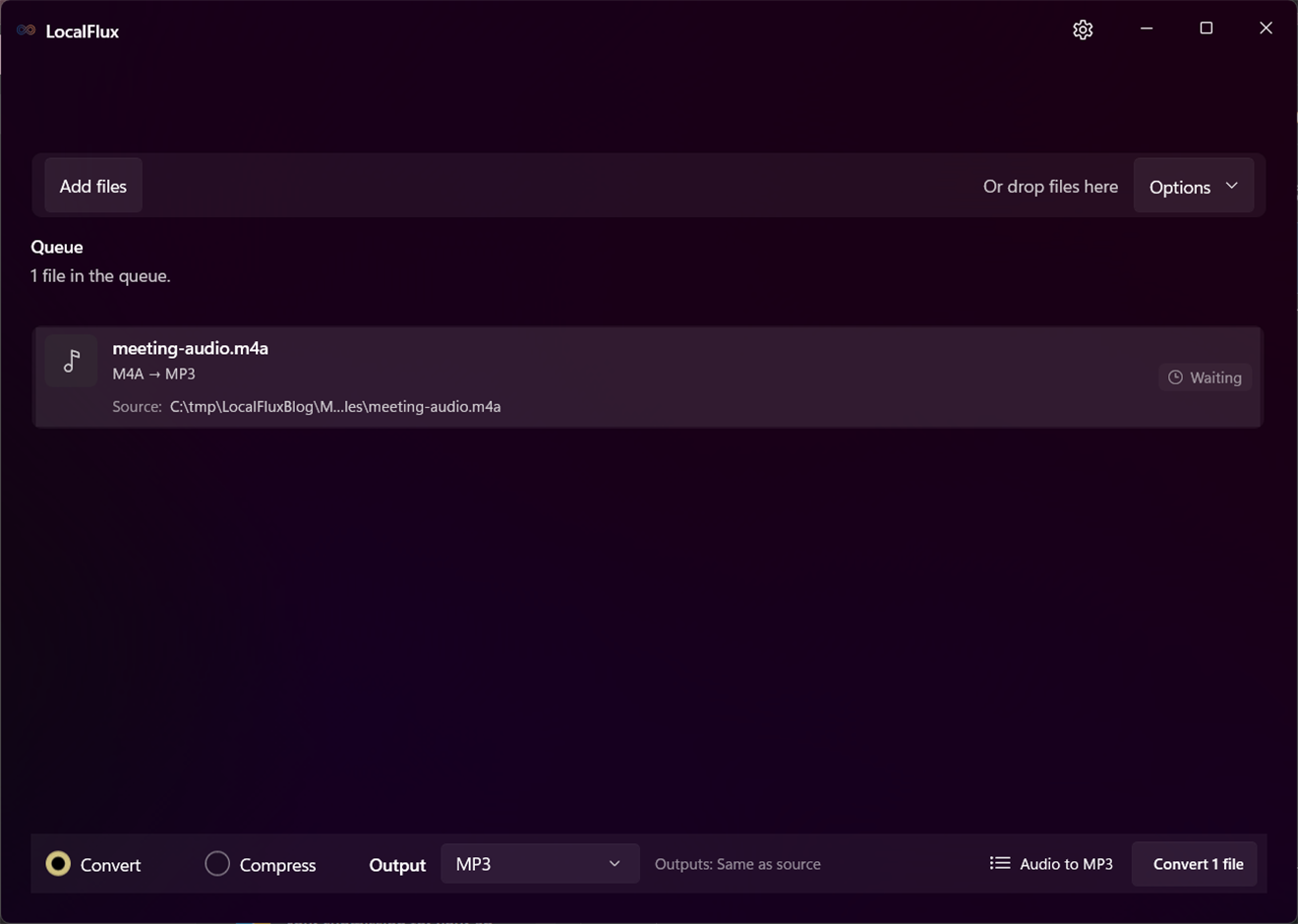
M4A vers MP3 en trois étapes claires
-
Ajoutez les fichiers M4A
Glissez les fichiers M4A compatibles dans LocalFlux ou choisissez Ajouter des fichiers.
-
Choisissez MP3
Sélectionnez Convertir et confirmez MP3 comme sortie du lot.
-
Convertissez sur votre PC
Choisissez la destination, lancez la tâche et contrôlez la nouvelle copie.
Quand cette conversion est utile
Utile pour les anciens autoradios, portails de transcription, présentations et échanges exigeant MP3. Gardez M4A s’il fonctionne déjà ou contient une source ALAC sans perte.
Un réencodage avec perte n’ajoute pas de qualité
Beaucoup de M4A contiennent de l’AAC. Les encoder à nouveau en MP3 ajoute une génération avec perte ; M4A peut aussi contenir ALAC. Identifiez la source, choisissez un débit adapté et gardez l’original.
Questions sur cette conversion
M4A contient-il toujours de l’AAC ?
Non. M4A est un conteneur pouvant notamment contenir AAC ou ALAC. Gardez l’original et considérez le MP3 comme une copie compatible.
LocalFlux envoie-t-il le fichier source ?
Non. La conversion compatible normale s’exécute sur votre PC Windows sans envoi ni compte.
LocalFlux écrase-t-il l’original ?
Non. LocalFlux écrit une nouvelle copie de sortie et laisse la source inchangée.
Créez localement votre copie MP3 depuis M4A
Installez LocalFlux depuis le Microsoft Store et conservez vos conversions courantes sur votre PC Windows.