
Convertir M4A a MP3 en Windows
Convierte localmente sin subir el archivo
M4AMP3
- Tus archivos permanecen en el PC
- Los originales no se modifican
- Funciona sin conexión después de instalarlo
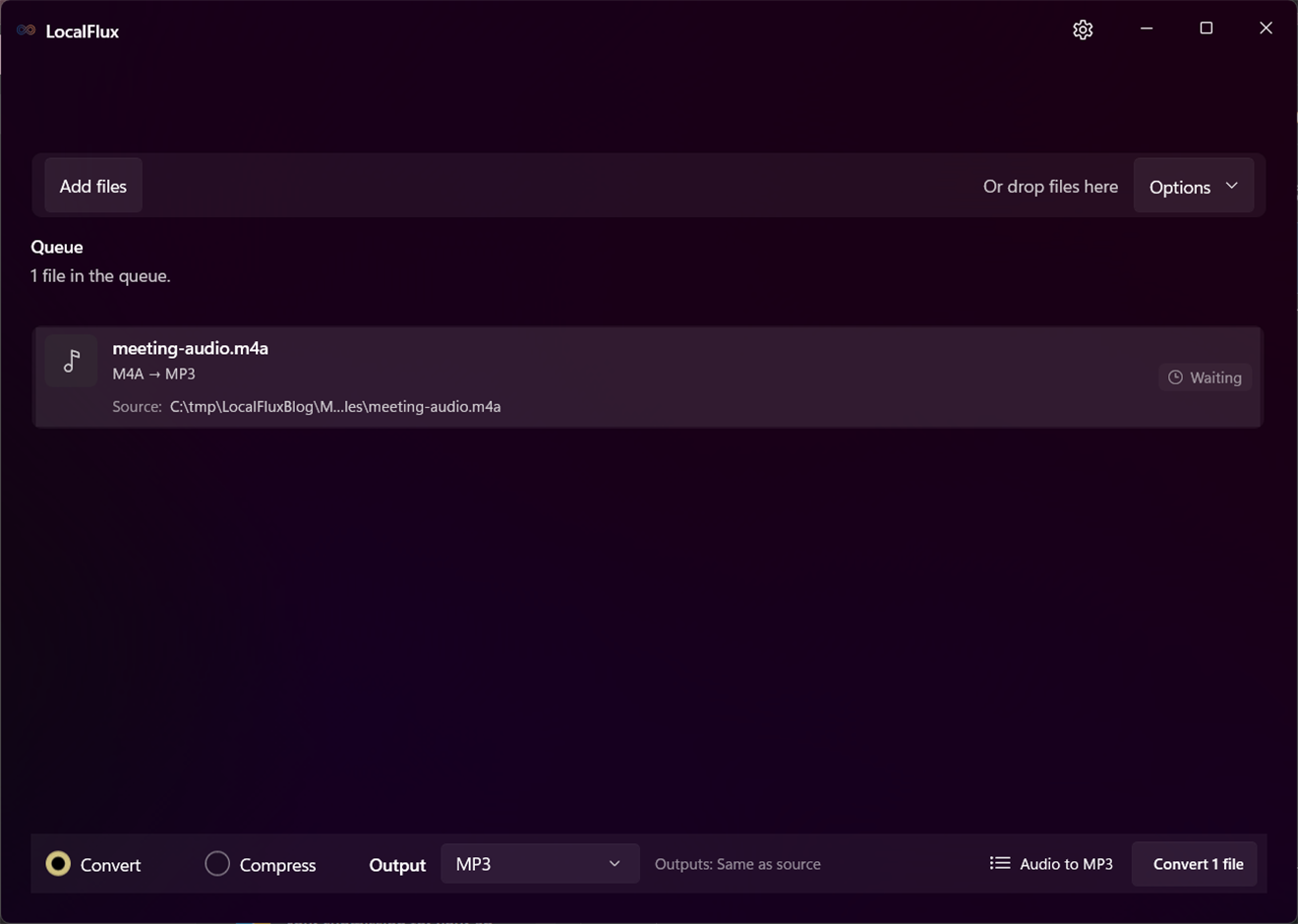
De M4A a MP3 en tres pasos claros
-
Añade archivos M4A
Arrastra archivos M4A compatibles a LocalFlux o elige Añadir archivos.
-
Elige MP3
Selecciona Convertir y confirma MP3 como salida del lote.
-
Convierte en tu PC
Elige el destino, inicia el trabajo y revisa la nueva copia.
Cuándo resulta útil esta conversión
Útil para equipos de coche antiguos, portales de transcripción, presentaciones y entregas que exigen MP3. Conserva M4A cuando ya funcione o contenga una fuente ALAC sin pérdida.
Convertir entre formatos con pérdida no añade calidad
Muchos M4A contienen AAC. Volver a codificarlos como MP3 añade otra generación con pérdida; M4A también puede contener ALAC. Identifica la fuente, elige una tasa adecuada y conserva el original.
Preguntas sobre esta conversión
¿M4A siempre contiene audio AAC?
No. M4A es un contenedor y puede incluir AAC o ALAC. Conserva el original y trata el MP3 como copia compatible.
¿LocalFlux sube el archivo original?
No. La conversión compatible normal se ejecuta en tu PC con Windows sin subir archivos ni crear una cuenta.
¿LocalFlux sobrescribe el original?
No. LocalFlux crea una nueva copia de salida y deja intacto el archivo original.
Crea localmente tu copia MP3 desde M4A
Instala LocalFlux desde Microsoft Store y mantén las conversiones cotidianas en tu PC con Windows.