
M4AをMP3に変換するWindowsアプリ
ファイルをアップロードせずPC上で変換
M4AMP3
- ファイルはPC上に保持
- 元ファイルは変更しない
- インストール後はオフラインで動作
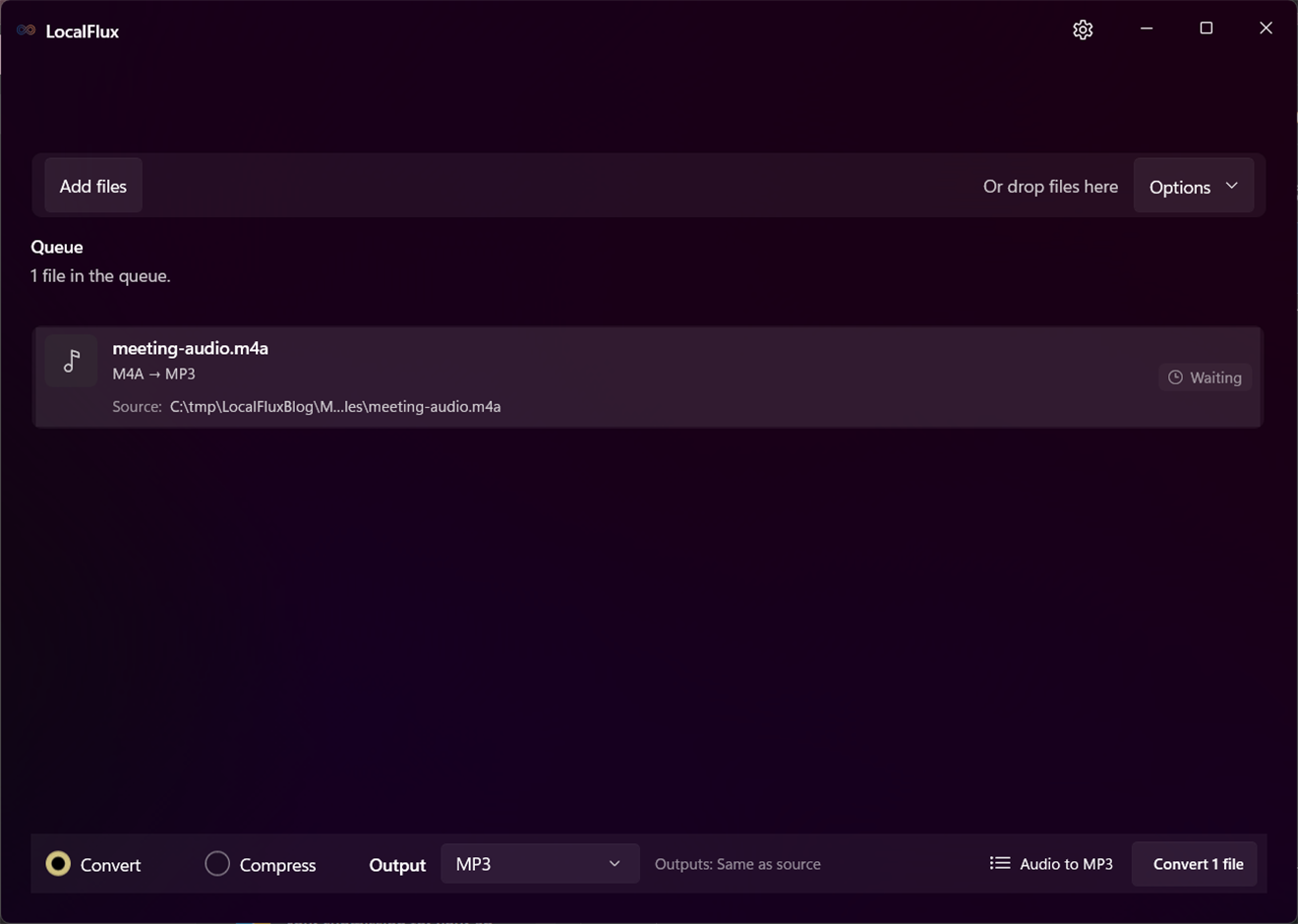
M4AからMP3へ、3つの手順
-
M4Aファイルを追加
対応するM4AをLocalFluxへドラッグするか、ファイルを追加します。
-
MP3を選択
変換を選び、バッチの出力としてMP3を確認します。
-
PC上で変換
保存先を選び、処理を開始して新しいコピーを確認します。
この変換が役立つ場面
古いカーオーディオ、文字起こしサービス、プレゼンテーション、MP3指定の受け渡しに便利です。M4Aがそのまま使える場合やALACの可逆音源を含む場合は元を残してください。
非可逆形式からの再変換で品質は向上しない
多くのM4AにはAACが入っています。MP3への再エンコードで非可逆圧縮が重なり、M4AにはALACが入る場合もあります。元形式を確認し、適切なビットレートを選び、元ファイルを残してください。
この変換について
M4Aには常にAAC音声が入っていますか?
いいえ。M4Aはコンテナで、AACやALACなどを格納できます。元ファイルを残し、MP3は互換コピーとして利用してください。
LocalFluxは元ファイルをアップロードしますか?
いいえ。通常の対応変換は、アップロードやアカウントなしでWindows PC上で実行されます。
LocalFluxは元ファイルを上書きしますか?
いいえ。新しい出力コピーを作成し、元ファイルは変更しません。
M4AからMP3コピーをPC上で作成
Microsoft StoreからLocalFluxをインストールし、日常の対応変換をWindows PC上で行えます。