
Cómo convertir WMV a MP4 en Windows sin subirlo
Convierte vídeos WMV a MP4 localmente en Windows 11, conserva los originales y revisa códecs, calidad, audio, metadatos y lotes.
En esta página
Los archivos WMV siguen apareciendo en proyectos antiguos, grabaciones de pantalla, bibliotecas de formación y exportaciones de software para Windows. Aunque se reproduzcan en tu PC, pueden fallar al enviarlos a un teléfono, un editor moderno, un formulario web o una persona que use otra plataforma. MP4 suele ser la copia de entrega más práctica.
LocalFlux permite crear esa copia en Windows 11 sin pasar el vídeo por un conversor web. Los WMV originales permanecen intactos y las nuevas salidas usan nombres como archive-clip_converted.mp4.
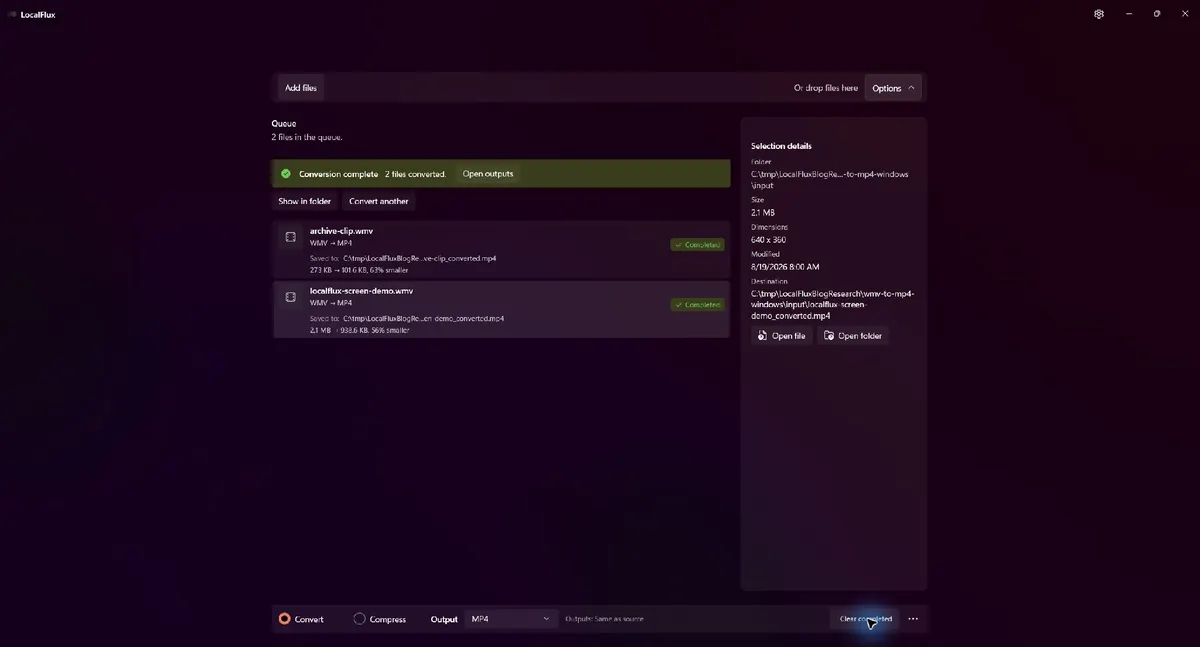
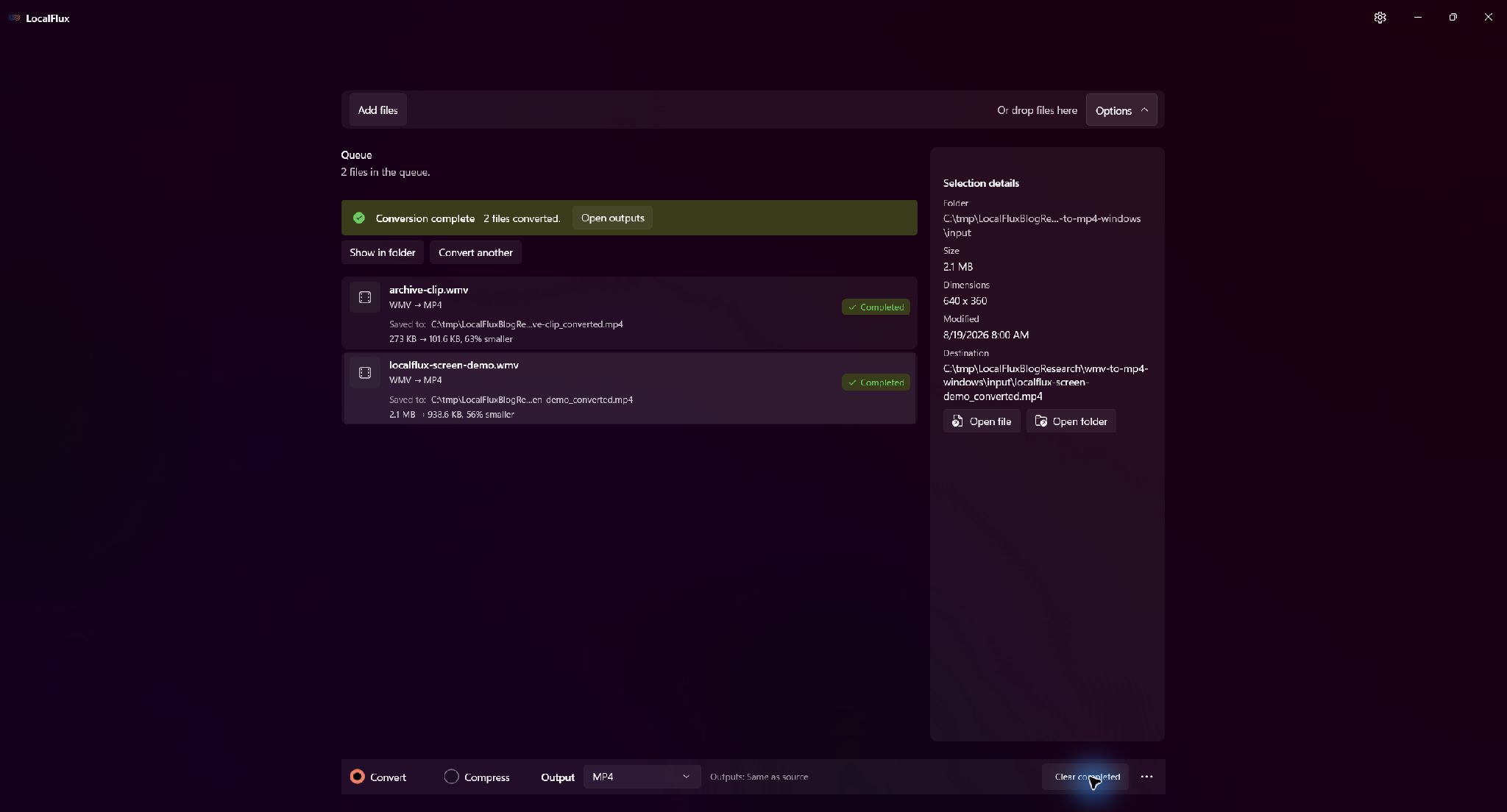
La pantalla final confirma las nuevas copias; todavía deben validarse en su destino real.
Añade los WMV, mantén Convertir, elige MP4, prueba primero los ajustes predeterminados y reproduce cada salida completa antes de archivar o compartir.
Por qué crear una copia MP4
WMV es un contenedor asociado a tecnologías antiguas de Windows. MP4 con vídeo H.264 y audio AAC tiene una compatibilidad más amplia. La conversión no recupera detalle perdido ni convierte una grabación deficiente en un máster; crea una copia más fácil de reproducir y entregar.
Flujo paso a paso
- Copia los WMV a una carpeta local sencilla y confirma que se reproducen.
- Abre LocalFlux, añade uno o varios archivos y deja Convertir seleccionado.
- Elige MP4 y conserva el tamaño original en la primera prueba.
- Revisa el destino y los ajustes de calidad.
- Convierte un archivo representativo antes del lote completo.
- Reproduce el MP4 de principio a fin en la aplicación o dispositivo de destino.
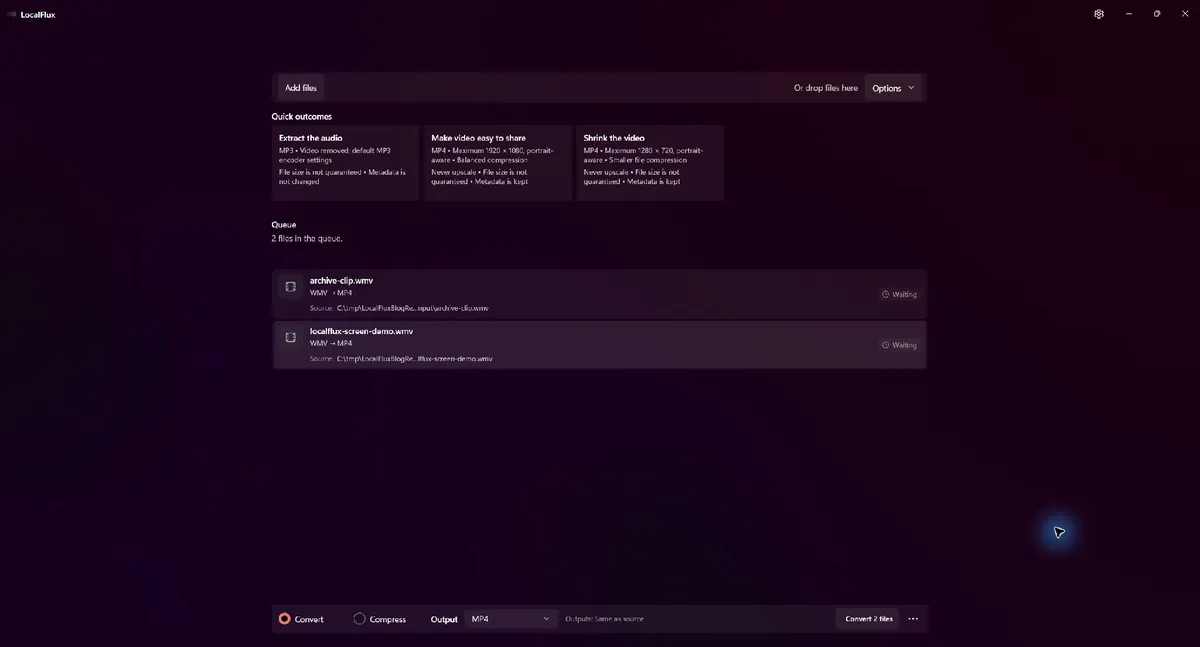
Los archivos de origen están en una cola revisable antes de iniciar la conversión.
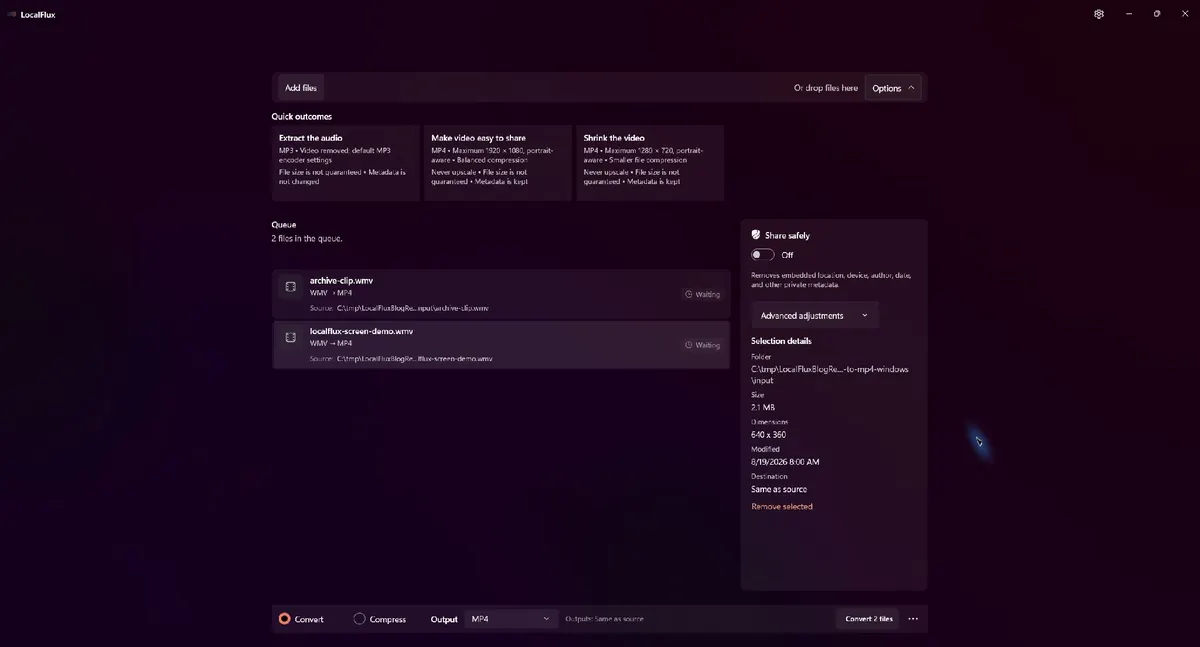
El formato de salida y el destino siguen visibles antes de ejecutar el trabajo.
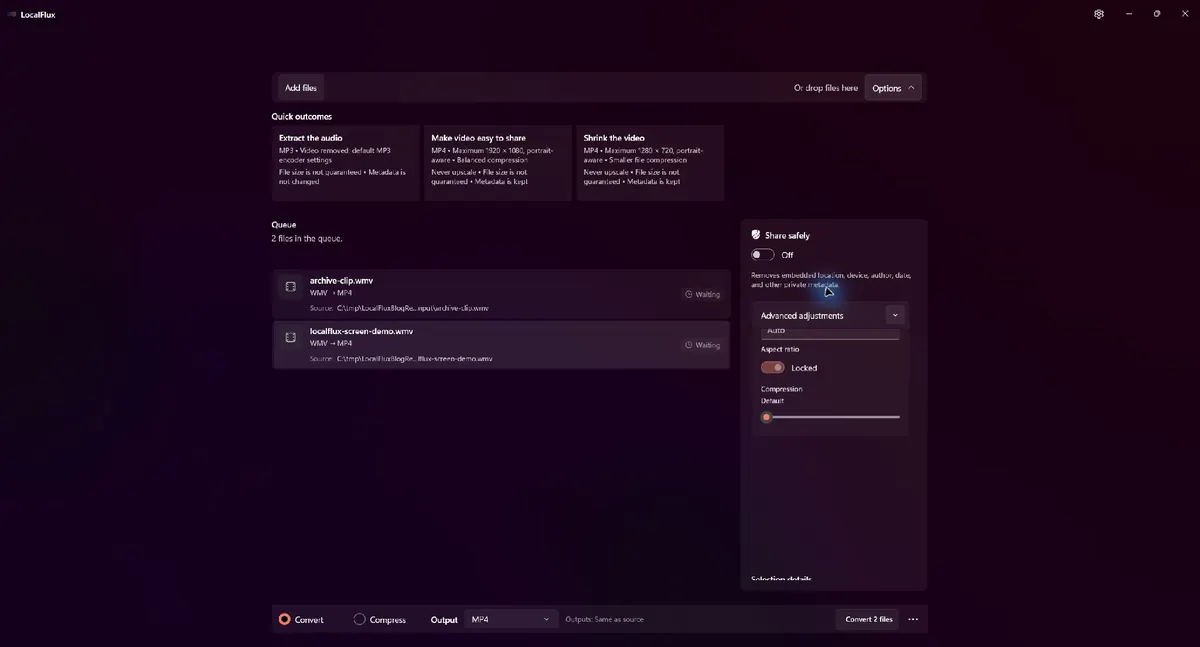
Conviene empezar con valores conservadores y cambiar solo lo que exige el destino.
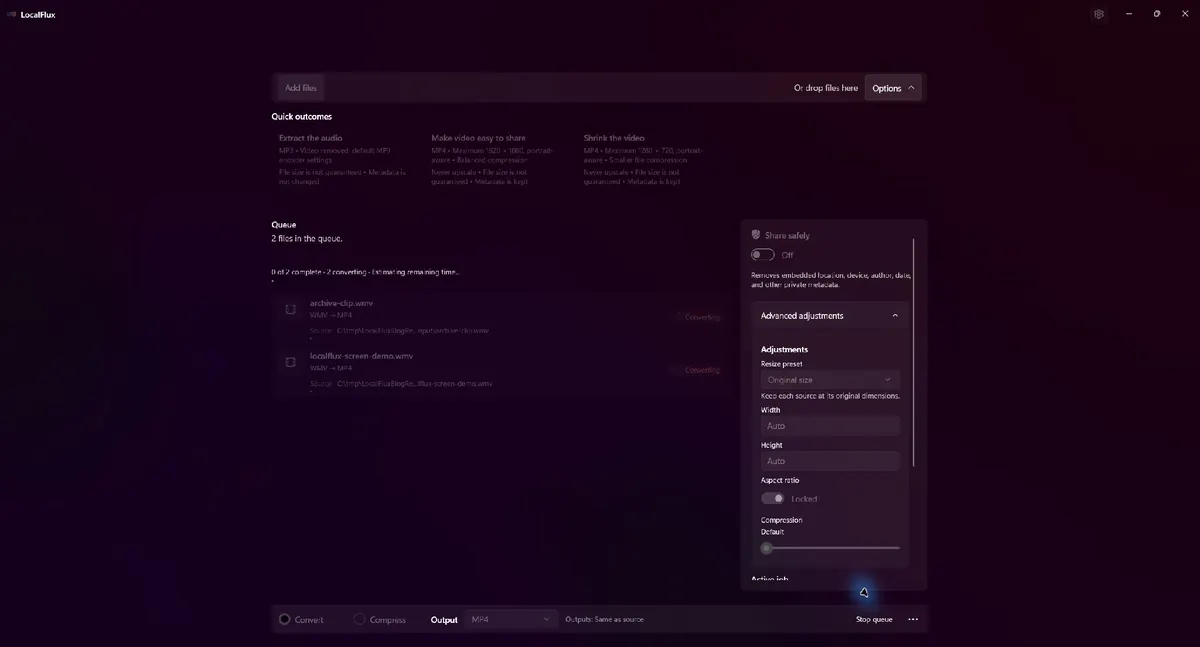
LocalFlux procesa la cola local y mantiene visibles el progreso y el destino.
Resultados medidos
La prueba convirtió dos archivos WMV2/WMA2. archive-clip.wmv pasó de 279.579 a 104.040 bytes y conservó 320 × 240, audio mono a 44,1 kHz y una duración prácticamente igual. localflux-screen-demo.wmv pasó de 2.167.593 a 961.170 bytes, mantuvo 640 × 360 y audio estéreo a 48 kHz. Las salidas fueron H.264/AAC; estos porcentajes no son una garantía para otros vídeos.
| Origen | WMV | MP4 | Cambio observado |
|---|---|---|---|
| archive-clip.wmv | 279.579 B | 104.040 B | 63 % menor |
| localflux-screen-demo.wmv | 2.167.593 B | 961.170 B | 56 % menor |
Límites y decisiones importantes
WMV puede contener variantes de códec que no estén cubiertas por esta prueba. Un archivo protegido con DRM, dañado, entrelazado o con convenciones de color antiguas puede necesitar otra herramienta.
WMV a MP4 normalmente implica recodificar. Si el origen ya usa compresión con pérdida, una segunda codificación puede introducir suavizado, bloques o cambios en movimiento fino. No borres el WMV por haber creado un MP4.
Una salida mayor no significa necesariamente un error: el tamaño depende del códec, bitrate, resolución y complejidad. Si también necesitas reducir peso, haz una segunda prueba y compara escenas difíciles.
Qué comprobar antes de entregar el resultado
- Duración, resolución y orientación correctas.
- Audio presente, con canales y sincronía adecuados.
- Reproducción completa en el destino real.
- Calidad suficiente en movimiento, texto y degradados.
- Metadatos, nombres y fotogramas visibles aptos para compartir.
Procesamiento local y privacidad
El procesamiento local evita entregar el vídeo completo, su nombre y el momento de la operación a un servicio de conversión. No oculta rostros, direcciones, notificaciones ni conversaciones visibles o audibles, y una carpeta sincronizada puede subir tanto el origen como la salida. Trabaja en una ubicación realmente local cuando la política lo exija.
Conclusión práctica
Para WMV2/WMA2 ordinario, LocalFlux ofrece una ruta directa a MP4 H.264/AAC. Trátalo como copia de entrega: conserva el WMV, empieza con ajustes prudentes y acepta el resultado solo después de probarlo donde se usará.
Consulta los formatos actualmente compatibles
Pruebas de publicación
Las capturas y mediciones proceden de archivos sintéticos o con derechos revisados, probados con LocalFlux 1.0.8.0 x64 en Windows 11. Se conservan los archivos, hashes, límites y notas de reproducción:
- Registro de la prueba
- Mediciones
- Revisión de privacidad y derechos
- Manifiesto con hashes SHA-256
- Notas sobre fuentes y archivos de prueba
Comprobaciones prácticas antes y después
Un flujo fiable consiste en revisa códecs antiguos, entrelazado, proporción, fotogramas, subtítulos y sincronía; MP4 es un contenedor, no una garantía. Cambiar una extensión no conserva todas las propiedades del original. Decide qué necesita el destino, guarda la fuente como archivo maestro y prueba primero con una muestra representativa antes de procesar un lote grande.
Antes de empezar
- Anota el formato y las propiedades importantes para el destino.
- Elige ajustes para el visor, editor, dispositivo o sistema que recibirá el archivo.
- Usa una carpeta de salida nueva y nombres que no sobrescriban archivos.
- Abre el resultado en el programa que lo recibirá realmente.
- Compara contenido, dimensiones o duración y los metadatos que esperabas conservar o quitar.
Revisa la salida
Que el trabajo termine solo confirma que se escribió una salida. No demuestra que todas las fuentes, fotogramas, canales, páginas, fórmulas, perfiles, etiquetas o funciones de accesibilidad se hayan conservado. Revisa muestras importantes y mantén el original hasta que la copia entregada sea aceptada.