
WindowsでWMVをMP4にオフライン変換する方法
Windows 11でWMVをMP4にローカル変換し、元ファイルを保ちながらコーデック、品質、音声、メタデータを確認します。
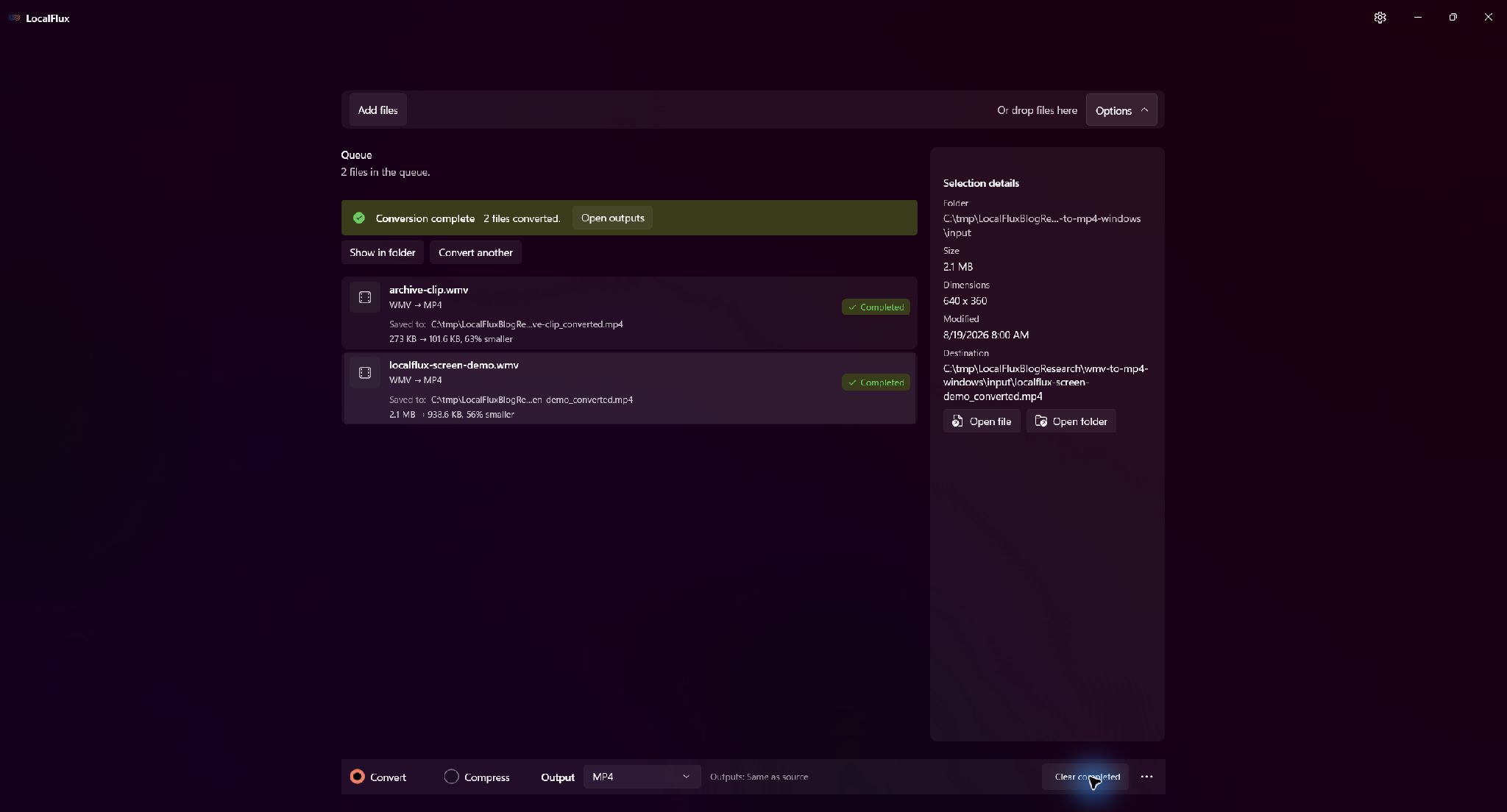
古いプロジェクト、画面収録、研修アーカイブにはWMVが残っています。PCで再生できても、スマートフォン、最新の編集ツール、他のOSで利用できないことがあります。MP4は幅広い再生環境に適した配布用コピーです。
LocalFluxはWindows 11上でローカル変換します。WMVは変更されず、archive-clip_converted.mp4 のような名前で新しいMP4が作成されます。
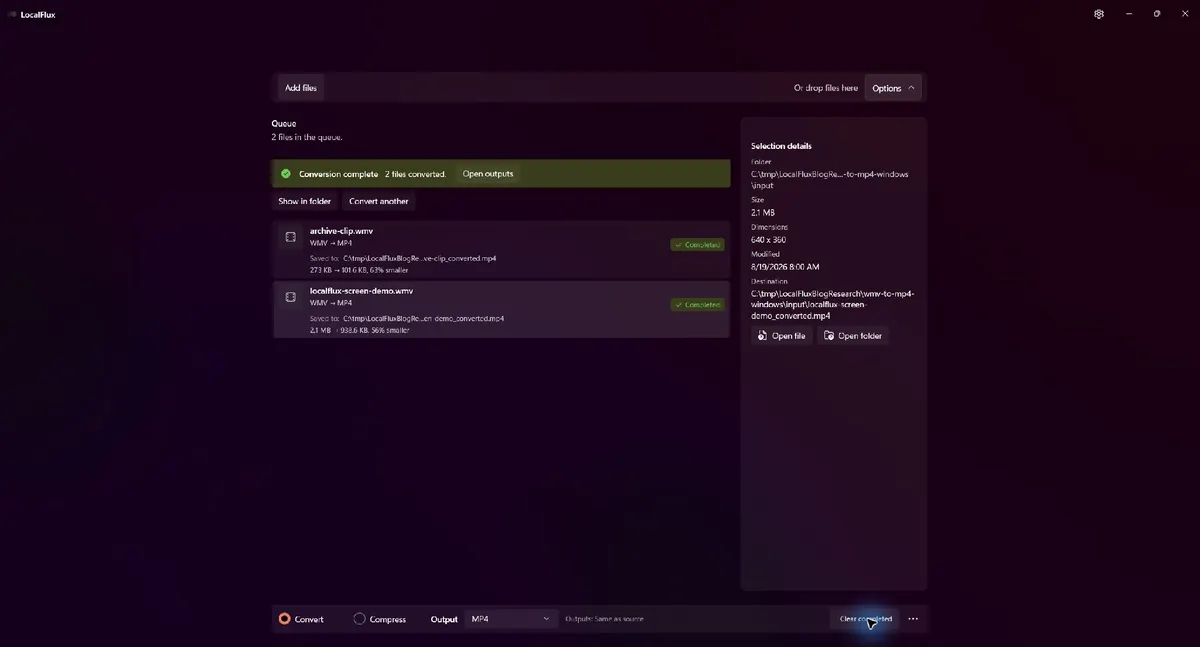
新しいコピーが作成されました。実際の利用先で検証してください。
WMVを追加し、変換 で MP4 を選び、最初は既定値のまま実行します。保管や共有の前に出力全体を再生します。
MP4コピーを作る理由
WMVは古いWindows技術と関係が深い形式です。H.264動画とAAC音声を含むMP4はより幅広く対応されます。変換は失われたディテールを復元するのではなく、使いやすい配布用コピーを作ります。
変換手順
- WMVを単純なローカルフォルダーへコピーし、再生を確認します。
- LocalFluxに追加し、変換 を選びます。
- MP4 を選び、最初は元の解像度を保ちます。
- 保存先と品質設定を確認します。
- 代表ファイル1件を先にテストします。
- 実際の利用先でMP4を最後まで再生します。
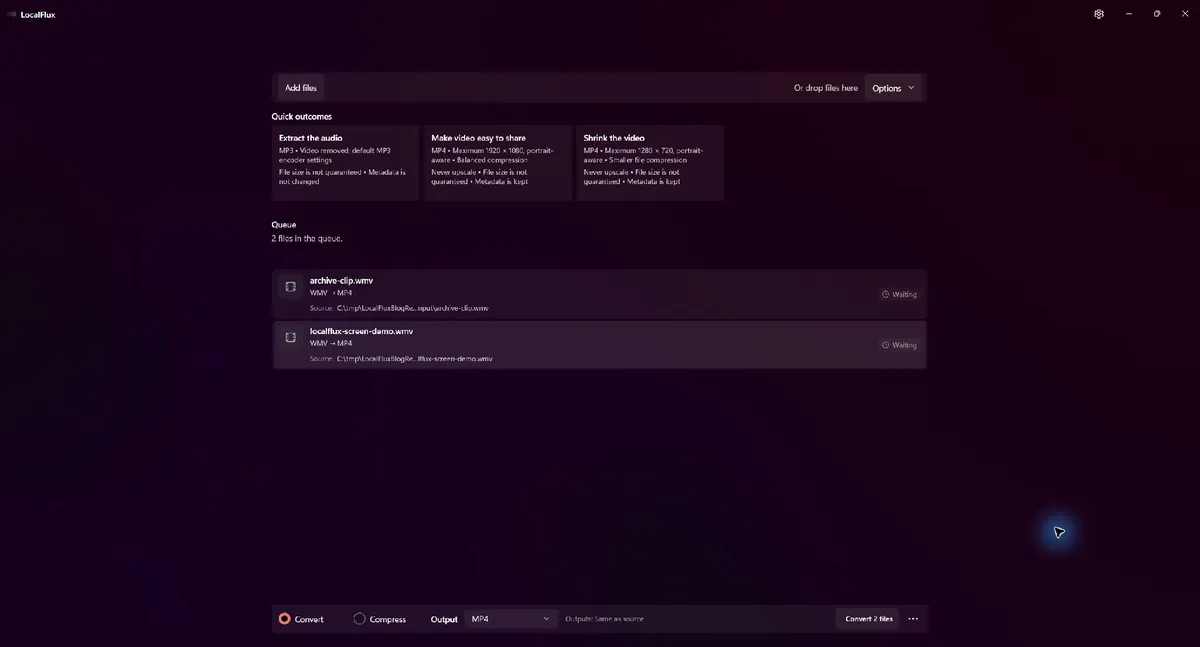
実行前に元ファイルと変換経路を確認できます。
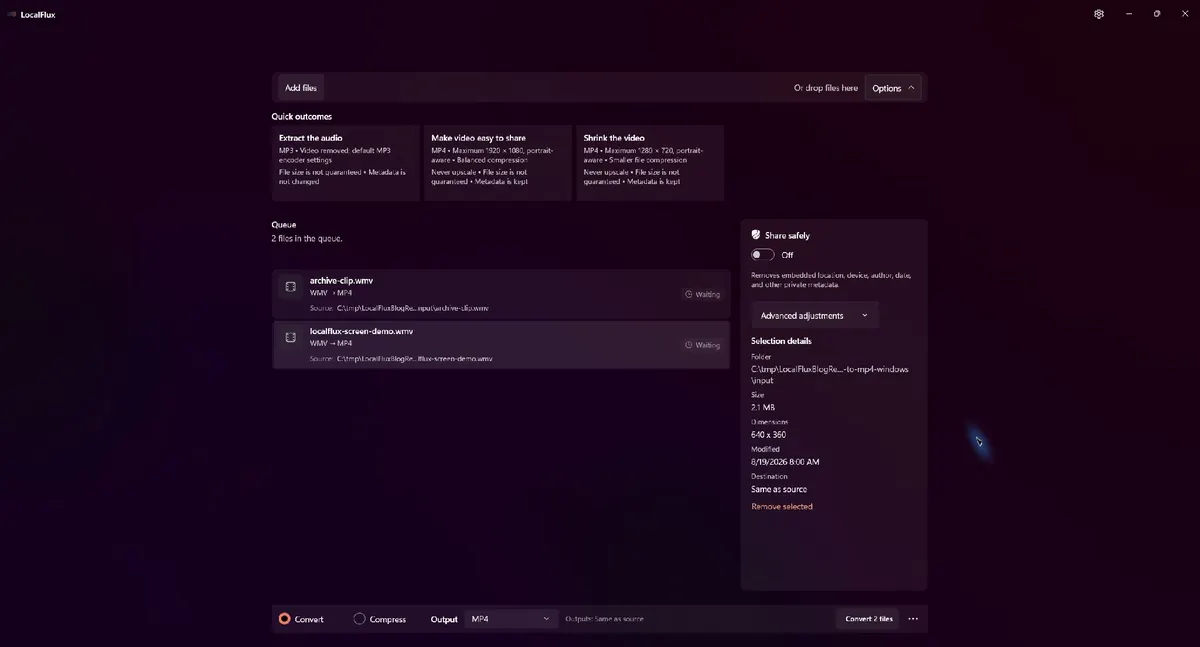
実行前に出力形式と保存先が表示されます。
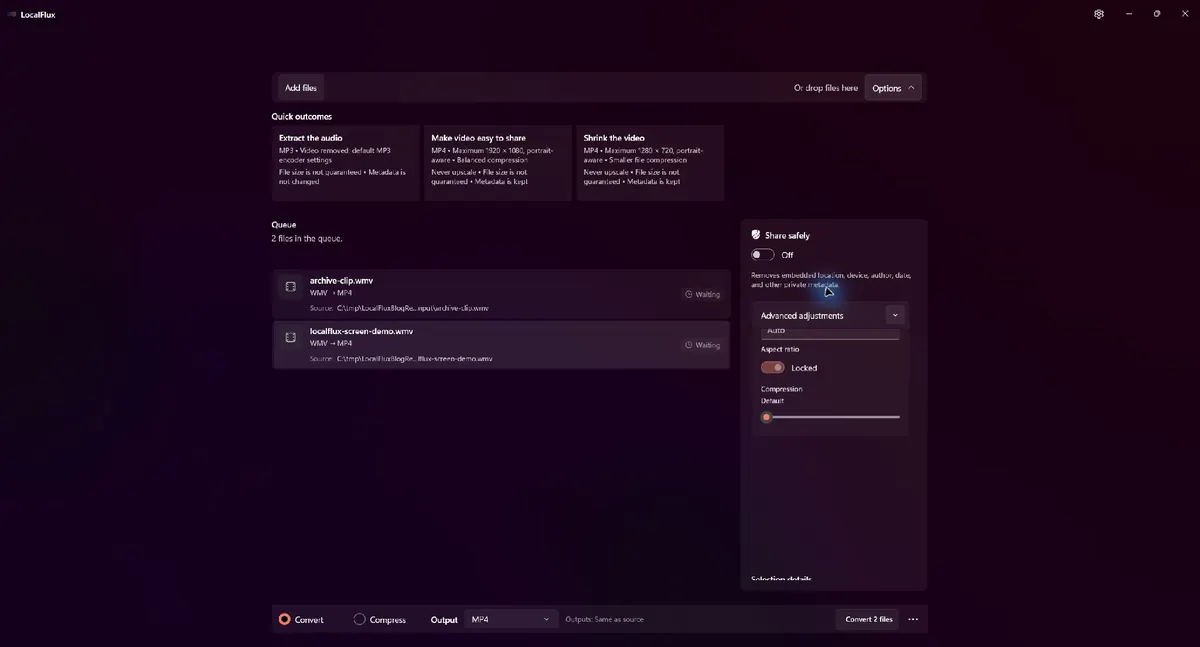
最初は控えめの設定を使い、用途に必要な項目だけ変更します。
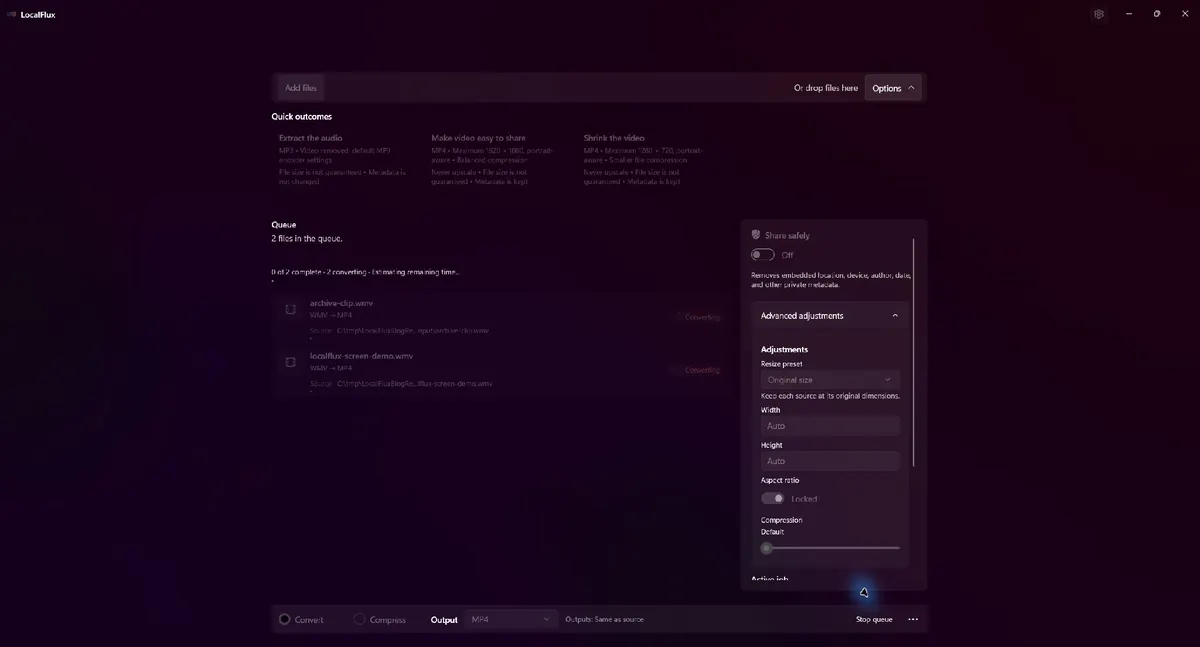
LocalFluxがローカルキューを処理し、進捗を表示します。
実測結果
WMV2/WMA2の2ファイルを変換しました。archive-clip.wmv は279,579から104,040バイトになり、320 × 240と44.1 kHzモノラル音声を維持しました。localflux-screen-demo.wmv は2,167,593から961,170バイトになり、640 × 360と48 kHzステレオを維持しました。出力はH.264/AACです。
| 元ファイル | WMV | MP4 | 実測変化 |
|---|---|---|---|
| archive-clip.wmv | 279,579 B | 104,040 B | 63%減 |
| localflux-screen-demo.wmv | 2,167,593 B | 961,170 B | 56%減 |
重要な制限と判断
WMVには異なるコーデック、DRM、破損、インターレース、古い色域規則が含まれる場合があります。
WMVからMP4は通常、再エンコードです。非可逆圧縮を重ねると細部が劣化するためWMVを保存します。
出力が大きくても必ずしも失敗ではありません。容量はコーデック、ビットレート、解像度、内容で変わります。
引き渡し前の確認項目
- 再生時間、解像度、向きが正しい。
- 音声、チャンネル、同期が正しい。
- 利用先で最後まで再生できる。
- 動き、文字、グラデーションの品質が十分。
- メタデータ、名前、映像内容が共有に適している。
ローカル処理とプライバシー
ローカル処理はWeb変換サービスへの送信を避けますが、顔、住所、通知、会話を隠しません。同期フォルダーは元ファイルと出力をアップロードする可能性があるため、必要に応じて実際のローカルフォルダーを使います。
実用上のまとめ
検証したWMV2/WMA2には、LocalFluxでH.264/AAC MP4を作る直接的な手順が使えました。MP4を配布用コピーとして扱い、WMVを残して利用先で検証します。
公開資料
スクリーンショットと測定値は、Windows 11上のLocalFlux 1.0.8.0 x64で、合成または権利確認済みのファイルを使って得られたものです。ファイル、ハッシュ、制限、再現手順を確認できます。
変換前後の実用的な確認
信頼できる手順では、古い映像・音声コーデック、インターレース、縦横比、フレームレート、字幕、音声同期を確認する。MP4はコンテナであり再生保証ではない。拡張子を変えるだけでは、元ファイルのすべての性質は保持されません。受け取り先の要件を決め、元ファイルをマスターとして残し、大量処理の前に代表的な1ファイルで試してください。
開始前
- 元形式と受け取り先で重要な性質を記録する。
- 実際に使う閲覧ソフト、編集ソフト、機器、アップロード先に合わせて設定する。
- 新しい出力フォルダーと衝突しないファイル名を使う。
- 実際の受け取り側ソフトで結果を開く。
- 内容、寸法または長さ、保持・削除予定のメタデータを比較する。
出力の確認
完了表示は出力が書き込まれたことを示すだけです。フォント、フレーム、チャンネル、ページ、数式、プロファイル、タグ、アクセシビリティ機能がすべて残った証明ではありません。重要な用途では代表的な出力を確認し、納品物が受け入れられるまで元ファイルを保持してください。