
WMV unter Windows ohne Upload in MP4 umwandeln
Konvertieren Sie WMV-Videos unter Windows 11 lokal in MP4, behalten Sie die Originale und prüfen Sie Codecs, Qualität, Audio und Metadaten.
Auf dieser Seite
WMV-Dateien liegen noch in alten Projekten, Bildschirmaufzeichnungen und Schulungsarchiven. Auf dem eigenen PC spielen sie vielleicht ab, scheitern aber auf Telefonen, in modernen Editoren oder bei Empfängern auf anderen Plattformen. MP4 ist dann meist die praktischere Ausgabekopie.
LocalFlux erstellt diese Kopie lokal unter Windows 11. Die WMV-Dateien bleiben unverändert; neue Dateien erhalten Namen wie archive-clip_converted.mp4.
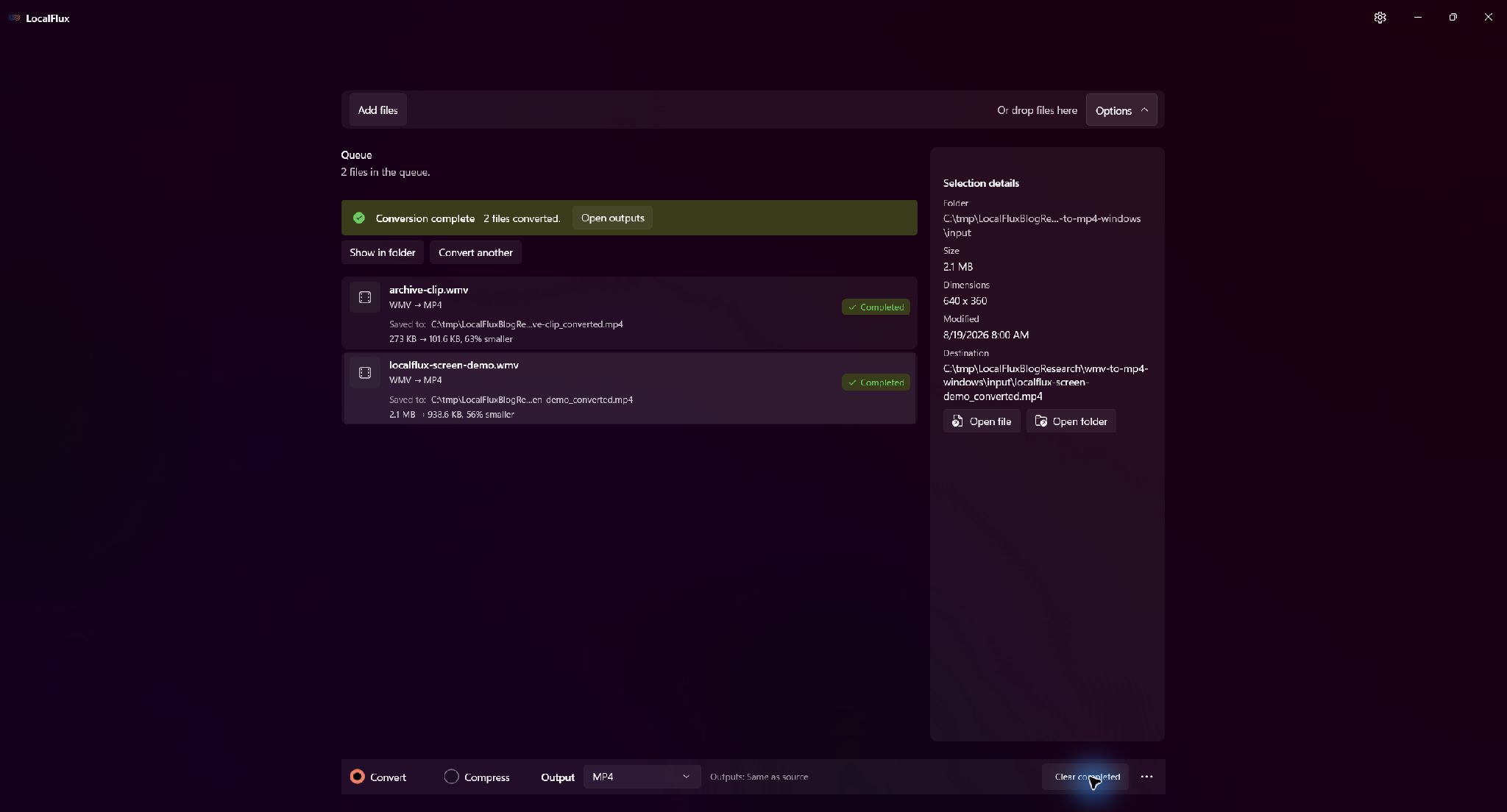
Die neuen Kopien sind erstellt, müssen aber noch im Ziel geprüft werden.
WMV hinzufügen, Konvertieren beibehalten, MP4 wählen, zunächst die Standardwerte verwenden und jede Ausgabe vollständig abspielen.
Warum eine MP4-Kopie sinnvoll ist
WMV ist eng mit älteren Windows-Techniken verbunden. MP4 mit H.264-Video und AAC-Audio wird breiter unterstützt. Die Konvertierung gewinnt keine verlorenen Details zurück; sie erstellt eine leichter nutzbare Ausgabekopie.
Schritt für Schritt
- WMV-Dateien in einen einfachen lokalen Ordner kopieren und abspielen.
- Dateien in LocalFlux einfügen und Konvertieren wählen.
- MP4 einstellen und zunächst die Originalauflösung behalten.
- Ziel und Qualität prüfen.
- Eine repräsentative Datei testen.
- Das MP4 im tatsächlichen Ziel vollständig wiedergeben.
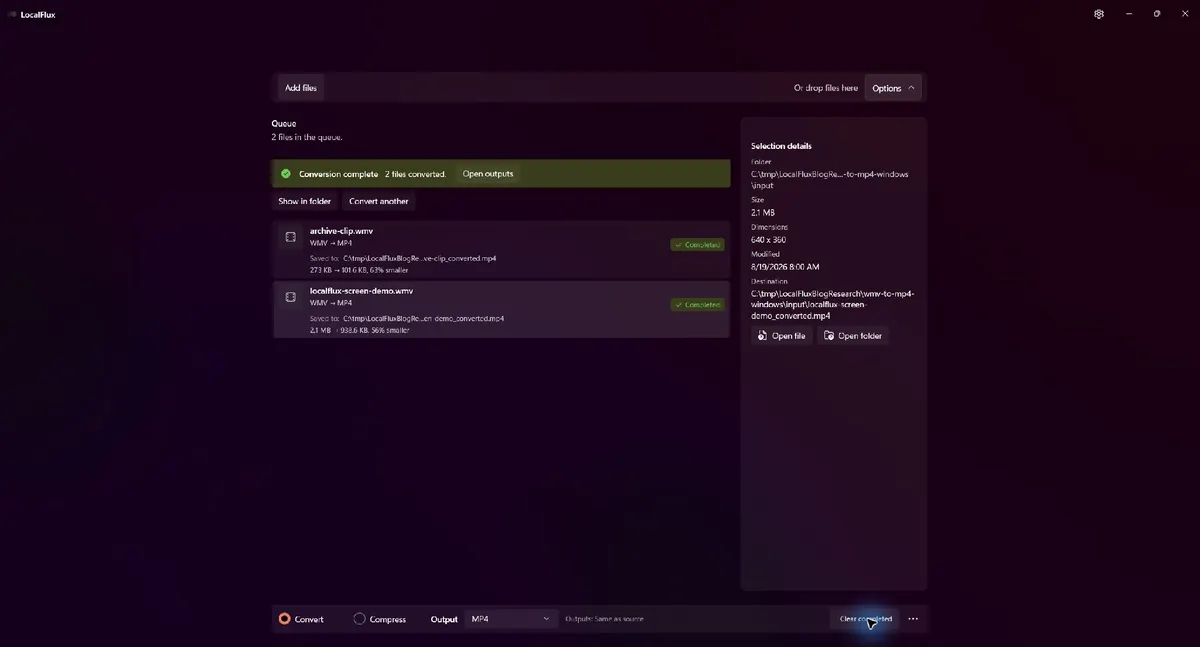
Die Quelldateien liegen vor dem Start in einer prüfbaren Warteschlange.
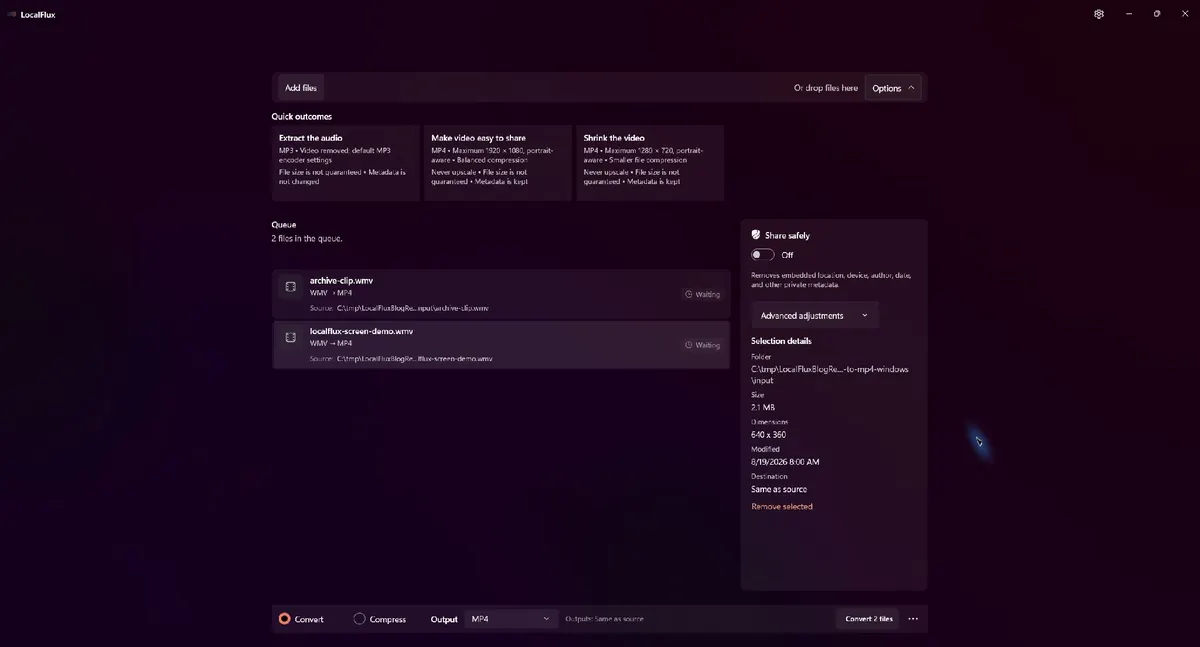
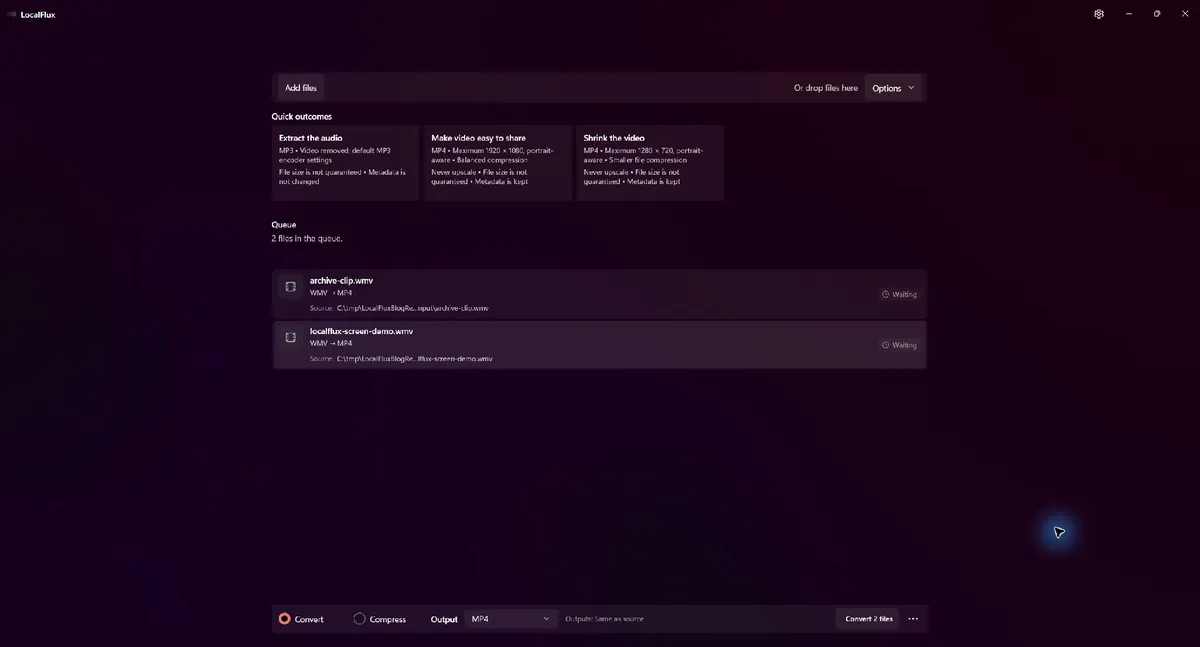
Ausgabeformat und Ziel bleiben vor dem Start sichtbar.
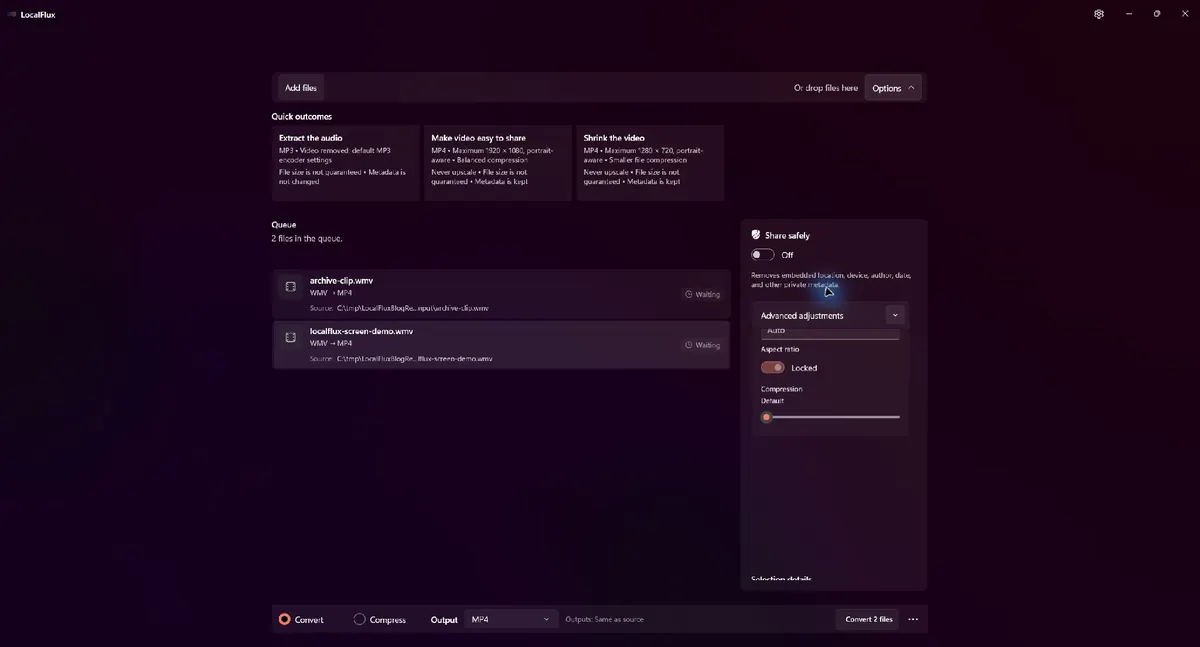
Beginnen Sie konservativ und ändern Sie nur, was das Ziel erfordert.
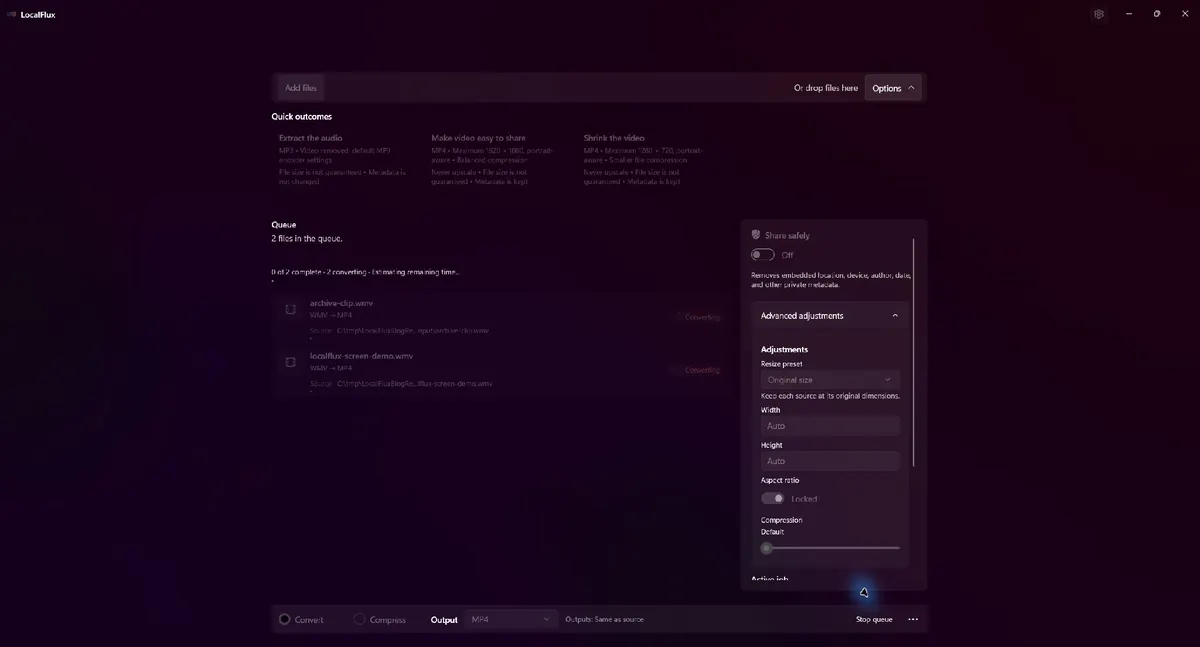
LocalFlux verarbeitet die lokale Warteschlange und zeigt Fortschritt sowie Ziel an.
Gemessene Ergebnisse
Zwei WMV2/WMA2-Dateien wurden konvertiert. archive-clip.wmv sank von 279.579 auf 104.040 Byte und behielt 320 × 240 sowie Mono-Audio mit 44,1 kHz. localflux-screen-demo.wmv sank von 2.167.593 auf 961.170 Byte und behielt 640 × 360 sowie Stereo mit 48 kHz. Die Ausgaben verwendeten H.264/AAC; andere Quellen können anders ausfallen.
| Quelle | WMV | MP4 | Beobachtung |
|---|---|---|---|
| archive-clip.wmv | 279.579 B | 104.040 B | 63 % kleiner |
| localflux-screen-demo.wmv | 2.167.593 B | 961.170 B | 56 % kleiner |
Wichtige Grenzen und Entscheidungen
WMV kann andere Codecs, DRM, Beschädigungen oder alte Farb- und Interlacing-Konventionen enthalten. Diese Varianten wurden nicht pauschal abgedeckt.
WMV zu MP4 bedeutet normalerweise erneutes Codieren. Eine zweite verlustbehaftete Codierung kann feine Details beeinträchtigen. Bewahren Sie das WMV auf.
Eine größere Ausgabe ist nicht automatisch falsch. Größe hängt von Codec, Bitrate, Auflösung und Inhalt ab.
Prüfungen vor der Weitergabe
- Dauer, Auflösung und Ausrichtung stimmen.
- Audio, Kanäle und Synchronität stimmen.
- Vollständige Wiedergabe im Ziel.
- Bewegung, Text und Verläufe sind ausreichend sauber.
- Metadaten, Dateinamen und sichtbare Inhalte sind freigabefähig.
Lokale Verarbeitung und Datenschutz
Lokale Verarbeitung vermeidet die Übertragung des Videos an einen Webkonverter. Sie entfernt keine sichtbaren Gesichter, Adressen, Benachrichtigungen oder Gespräche. Ein Sync-Ordner kann Quelle und Ausgabe weiterhin hochladen; verwenden Sie bei Bedarf einen wirklich lokalen Ordner.
Praktisches Fazit
Für die getesteten WMV2/WMA2-Dateien bietet LocalFlux einen direkten Weg zu H.264/AAC-MP4. Behandeln Sie das MP4 als Ausgabekopie, behalten Sie das WMV und akzeptieren Sie das Ergebnis erst nach einem Test im Ziel.
Aktuell unterstützte Formate prüfen
Veröffentlichungsnachweise
Die Screenshots und Messwerte stammen aus synthetischen oder rechtegeprüften Dateien, getestet mit LocalFlux 1.0.8.0 x64 unter Windows 11. Dateien, Hashes, Grenzen und Reproduktionshinweise sind beigefügt:
- Testprotokoll
- Messwerte
- Datenschutz- und Rechteprüfung
- Manifest mit SHA-256-Hashes
- Quellen- und Vorlagennotizen
Praktische Prüfungen vor und nach der Konvertierung
Ein verlässlicher Ablauf bedeutet: alte Video- und Audiocodecs, Interlacing, Seitenverhältnis, Bildrate, Untertitel und Tonsynchronität prüfen; MP4 ist nur ein Container. Eine andere Dateiendung bewahrt nicht automatisch alle Eigenschaften der Quelle. Klären Sie den Bedarf des Zielsystems, behalten Sie die Quelle als Master und testen Sie vor großen Stapeln eine repräsentative Datei.
Vor dem Start
- Quellformat und für das Ziel wichtige Eigenschaften notieren.
- Einstellungen für den tatsächlichen Betrachter, Editor, das Gerät oder Uploadsystem wählen.
- Einen neuen Ausgabeordner und kollisionssichere Namen verwenden.
- Das Ergebnis in der tatsächlich empfangenden Software öffnen.
- Inhalt, Abmessungen oder Dauer sowie erwartete Metadaten vergleichen.
Ausgabe kontrollieren
Ein erfolgreicher Status bestätigt nur, dass eine Ausgabe geschrieben wurde. Er beweist nicht, dass jede Schrift, jedes Bild, jeder Kanal, jede Seite, Formel, jedes Profil, Tag oder Barrierefreiheitsmerkmal erhalten blieb. Prüfen Sie wichtige Stichproben und behalten Sie das Original bis zur Abnahme.