
Cómo extraer audio de un archivo de video en Windows
A veces no necesitas todo el video, sino solo el sonido: una grabación de una reunión, una clase, una nota de voz capturada como video u otro clip que tengas permiso para usar.
Un extractor de audio en línea puede hacerlo, pero primero debe recibir el archivo de video completo. LocalFlux ofrece una alternativa local para entradas compatibles, de modo que la grabación permanece en tu PC con Windows durante la conversión.
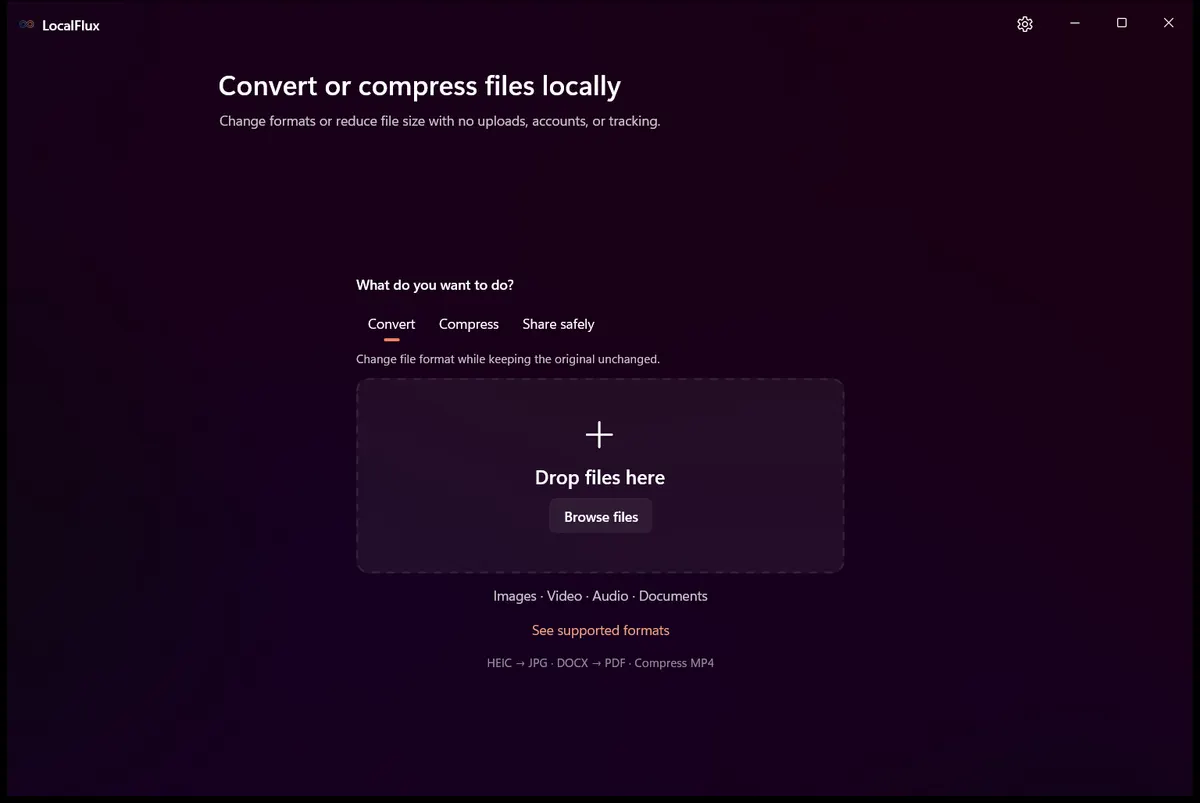
La extracción compatible comienza y termina en el PC; no requiere una cuenta ni una subida a un servicio de conversión.
Cuándo resulta útil una copia de solo audio
La extracción de audio es útil cuando quieres:
- Revisar una reunión o formación en un reproductor de audio
- Conservar una copia más pequeña cuando no necesitas las imágenes
- Preparar el sonido de tu propio video para otra tarea compatible
- Usar una grabación en una aplicación que acepta audio, pero no video
LocalFlux crea un archivo de audio nuevo y conserva el video de origen.
Cómo extraer audio MP3 con LocalFlux
- Instala LocalFlux desde Microsoft Store.
- Abre LocalFlux en tu PC con Windows.
- Agrega un video compatible mediante arrastrar y soltar, el selector de archivos, el pegado, la entrega al iniciar o el comando del Explorador de Windows 11.
- Elige MP3 como formato de salida.
- Inicia la conversión.
- Desde la fila completada, abre el archivo de audio nuevo o su carpeta de salida.
Puedes agregar varios videos compatibles y procesar en un mismo lote las filas preparadas que usen la misma salida.
Recorrido comprobado con la versión actual
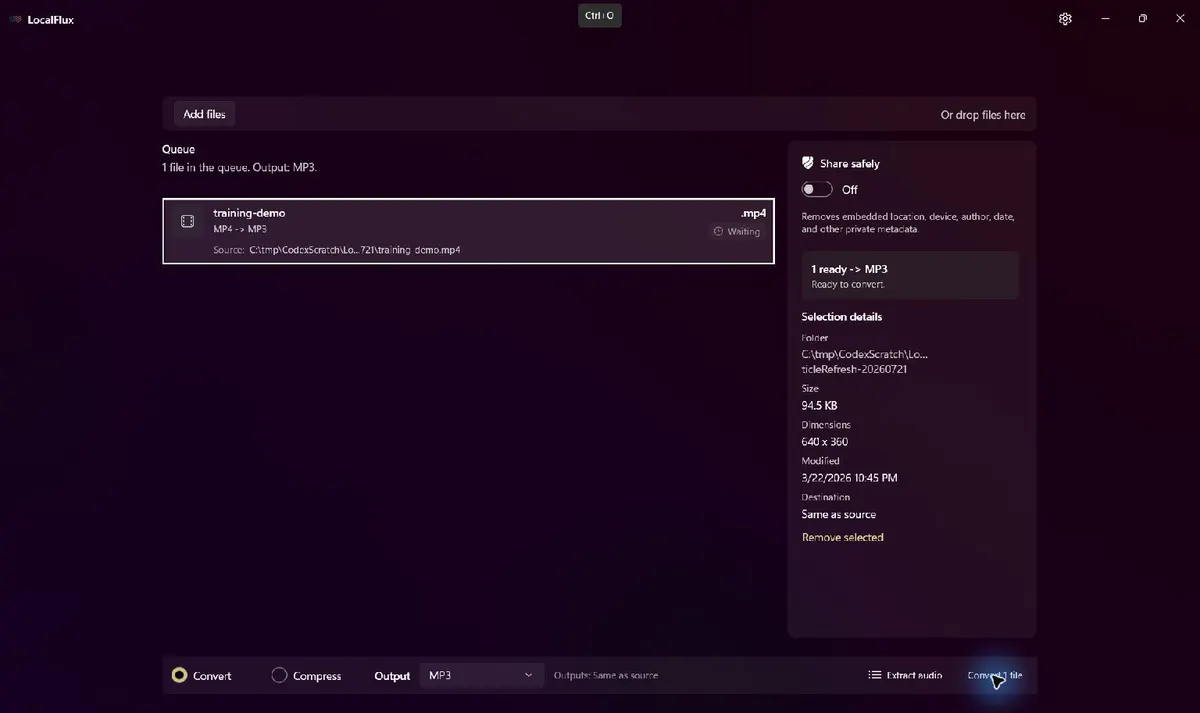
La prueba utilizó un MP4 sintético de seis segundos, sin voces ni información personal. Tras agregarlo, LocalFlux mostró el vídeo preparado y seleccionó MP3 como salida de audio compatible.
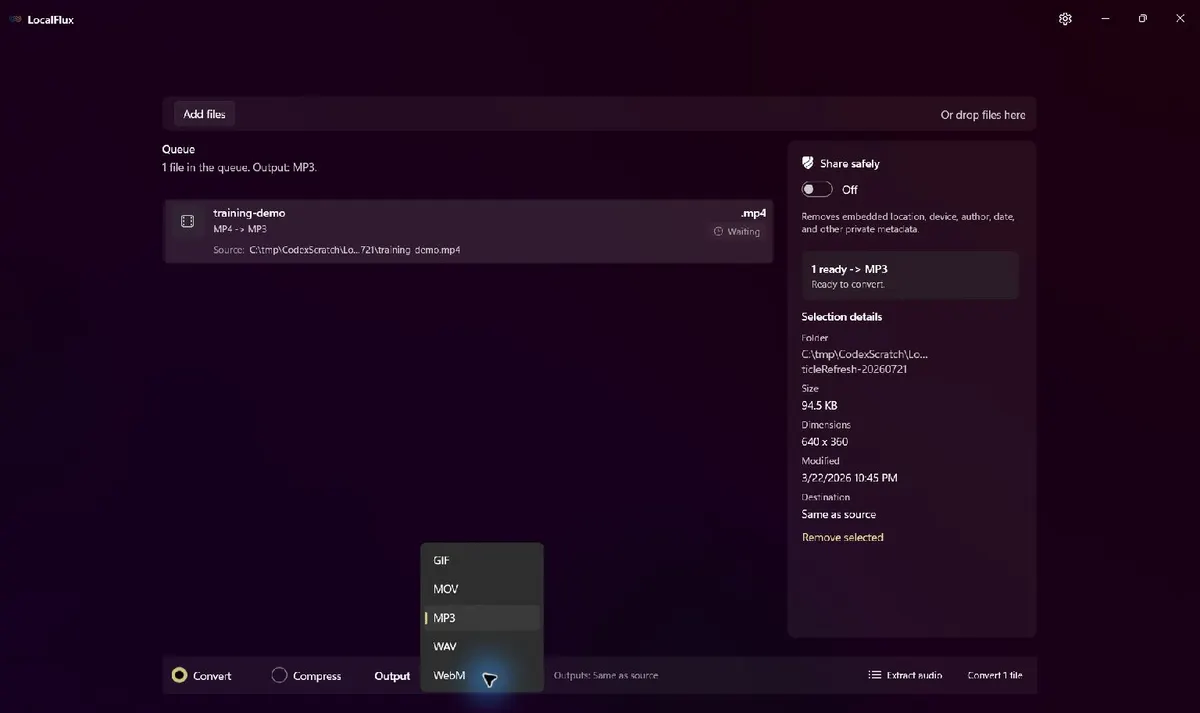
El menú de salida para ese MP4 ofrecía MP3 y WAV junto con rutas de vídeo compatibles. La lista depende del formato de origen; elige una salida de audio solo cuando la fila indique que está preparada.
MP3 es una buena copia de escucha cuando importan la compatibilidad y el tamaño. WAV evita la compresión con pérdida y suele ser más apropiado para edición, pero puede ocupar mucho más. Convertir a MP3 no mejora un sonido que ya estaba comprimido en el vídeo.
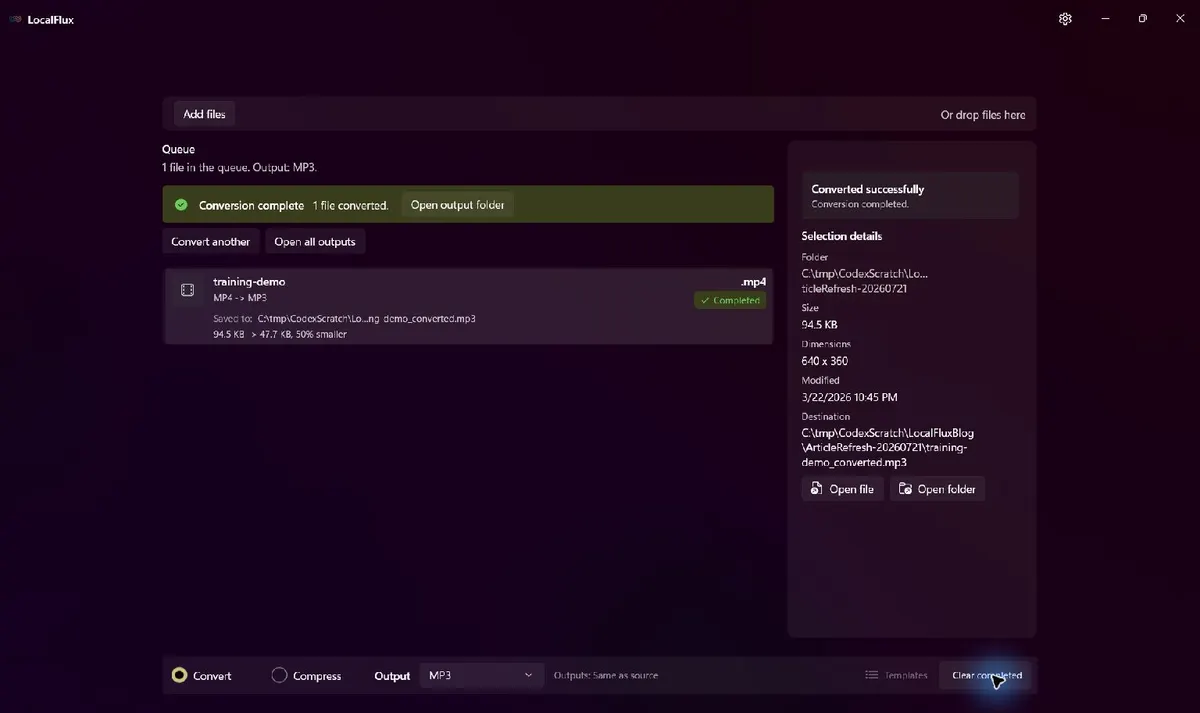
Transcripción del vídeo: se agrega el MP4 sintético, se selecciona MP3, el menú muestra MP3 y WAV y el estado final confirma la creación de training-demo_converted.mp3.
Resultado medido y límites de las pistas
| Propiedad | MP4 de origen | MP3 de salida |
|---|---|---|
| Duración | 6,02 s | 6,03 s |
| Tamaño | 389.963 bytes | 97.245 bytes |
| Audio | AAC, 44,1 kHz, estéreo | MP3, 44,1 kHz, estéreo |
| Tasa de bits de audio | 123.395 bit/s | 128.000 bit/s |
| Vídeo | H.264, 640 × 360 | Ninguno |
| Original conservado | Sí | Copia nueva |
Es una medición de una muestra, no una promesa de reducción para todos los archivos. El MP3 quedó en torno al 25 % del tamaño del MP4 porque ya no contiene vídeo. El ahorro cambia según la duración, las tasas de bits, las pistas y los ajustes.

Puedes examinar el MP4 sintético de origen y el MP3 real creado por LocalFlux.
La prueba contenía una sola pista de audio. En archivos con comentarios, idiomas o mezclas alternativas, la selección automática de la primera pista puede no ser la que deseas. Reproduce el resultado antes de borrar o archivar nada y utiliza una herramienta que permita elegir pistas si necesitas una distinta. LocalFlux extrae el programa completo: no recorta, separa voces, transcribe ni elimina ruido.
¿MP3 o WAV?
Para la mayoría de las necesidades diarias, MP3 es la opción práctica. Es ampliamente compatible, fácil de compartir y, por lo general, mucho más pequeño que un archivo de audio sin comprimir.
Elige WAV cuando necesites audio sin comprimir para editarlo o para otra herramienta que lo requiera. La salida WAV suele ser mucho más grande que la MP3.
¿Qué pasa con tu grabación?
Durante una conversión normal, LocalFlux procesa el archivo en tu PC y no lo sube a un servicio de conversión. La aplicación no requiere iniciar sesión, no rastrea el uso y no envía informes de fallos remotos.
Después de la instalación, las conversiones compatibles pueden ejecutarse sin conexión porque la aplicación incluye los componentes necesarios.
Entradas de video compatibles
LocalFlux ofrece conversiones explícitas de video a audio para entradas MP4, MOV, MKV, WebM, AVI, WMV, M4V y FLV compatibles. Las salidas disponibles varían según el origen: elige MP3 o WAV solo cuando la cola indique que la fila está preparada.
LocalFlux es un conversor, no un editor multimedia. No transcribe, recorta, subtitula, divide ni combina grabaciones.
Preguntas frecuentes
¿LocalFlux sube mi video?
No. Las conversiones compatibles se ejecutan localmente en tu PC con Windows.
¿Necesito una cuenta?
No. LocalFlux no requiere registro ni inicio de sesión.
¿Puedo usarlo sin conexión?
Sí. Después de la instalación, las conversiones compatibles no necesitan conexión a internet.
¿Sobrescribe mi video original?
No. LocalFlux crea un archivo de audio nuevo y deja el video de origen sin cambios durante una conversión normal.
¿LocalFlux transcribe o edita la grabación?
No. LocalFlux extrae o convierte la pista de audio para las combinaciones compatibles. No ofrece transcripción ni edición de video.
Crea una copia de audio en tu PC
Obtener LocalFlux en Microsoft Store para extraer audio MP3 o WAV de videos compatibles en Windows.