
Windows で動画から音声を抽出する方法
会議録画、講義、インタビューなどでは、映像を残さず音声だけ聞きたいことがあります。LocalFlux を使うと、対応する動画から MP3 または WAV のコピーを Windows PC 上で作成できます。
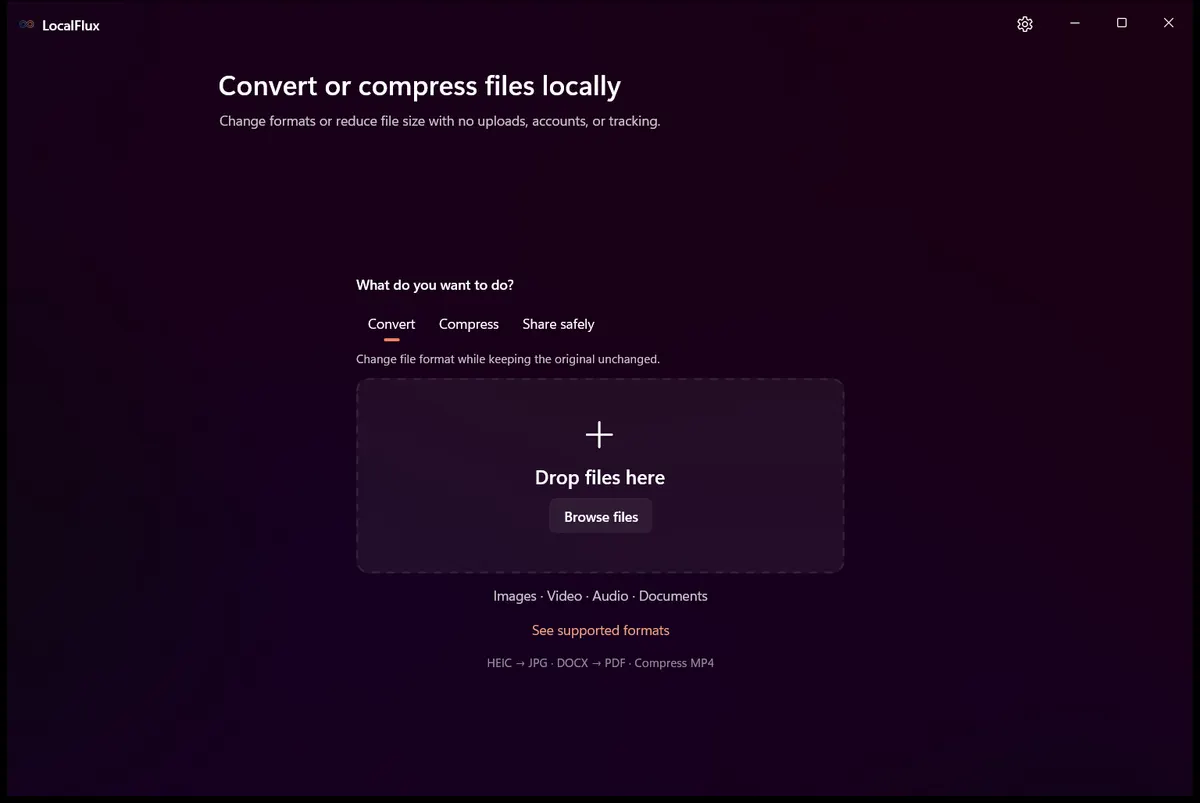
対応する音声抽出は PC 上で完結し、アカウントや変換サービスへのアップロードは不要です。
MP3 と WAV のどちらを選ぶか
用途が決まっていれば、選択は難しくありません。
- MP3: 容量を抑えて再生・共有したい場合
- WAV: 音声編集ソフトへ渡す場合や、編集しやすい音声が必要な場合
WAV は通常 MP3 より大きくなります。聞き直しや共有が目的なら MP3、編集工程に入れるなら WAV を検討してください。
LocalFlux で音声を抽出する手順
- LocalFlux を開きます。
- 動画をウィンドウへドラッグするか、「ファイルを追加」から選びます。
- 「出力形式」で MP3 または WAV を選びます。
- 「変換」を選び、処理が完了するまで待ちます。
- 完了した行から音声ファイル、または出力フォルダーを開きます。
LocalFlux は新しい音声ファイルを作成し、元の動画は変更しません。複数の動画を追加すると、同じ出力形式でまとめて処理できます。
現行版で確認した操作例
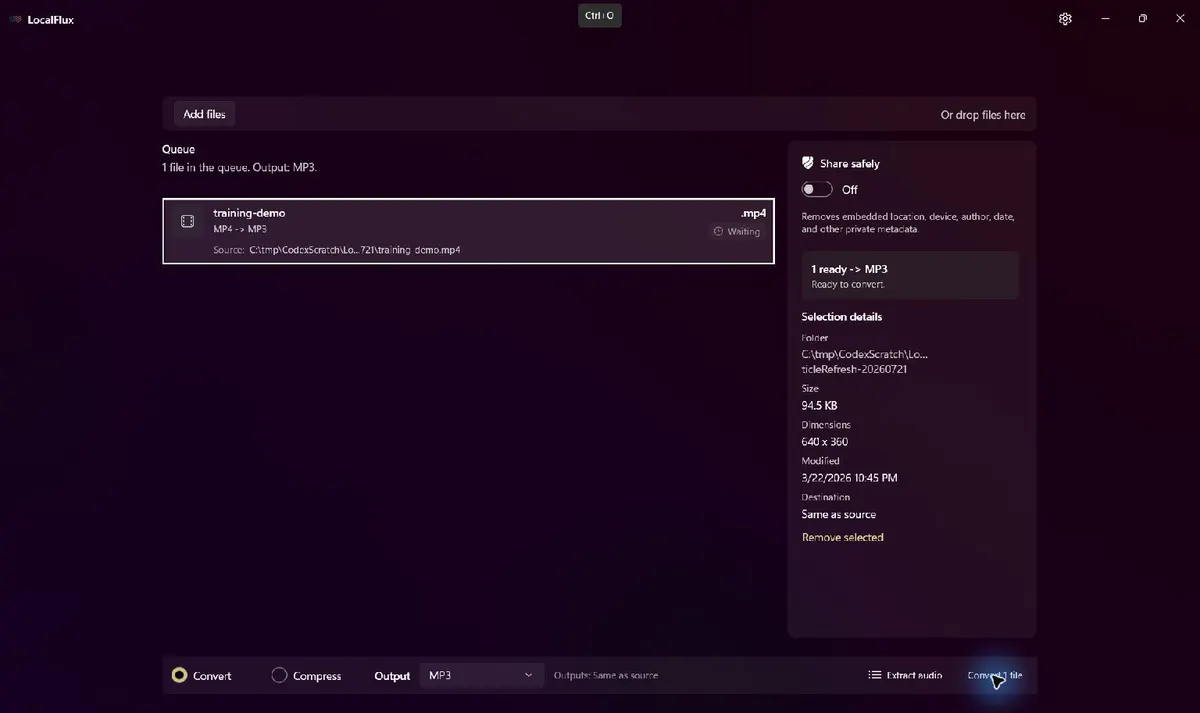
検証には、音声や個人情報を含まない 6 秒間の合成 MP4 を使用しました。ファイルを追加すると、LocalFlux は動画を処理可能として表示し、対応する音声出力の MP3 を選択しました。
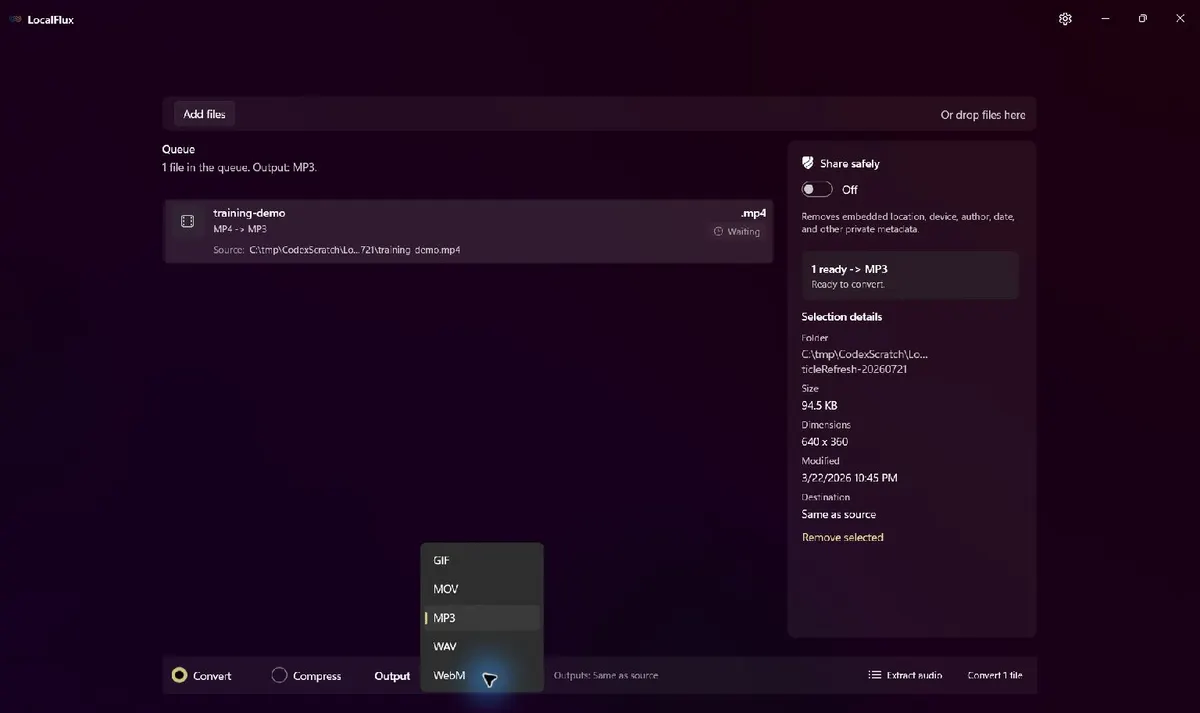
この MP4 の出力メニューには、対応する動画形式とともに MP3 と WAV が表示されました。利用できる出力は入力形式によって異なるため、行が処理可能と表示された場合だけ音声形式を選んでください。
容量と互換性を重視する聞き取り用コピーには MP3 が実用的です。WAV は非可逆圧縮を避けられるため編集に向きますが、通常はかなり大きくなります。動画内ですでに圧縮されている音声を MP3 にしても、音質が向上するわけではありません。
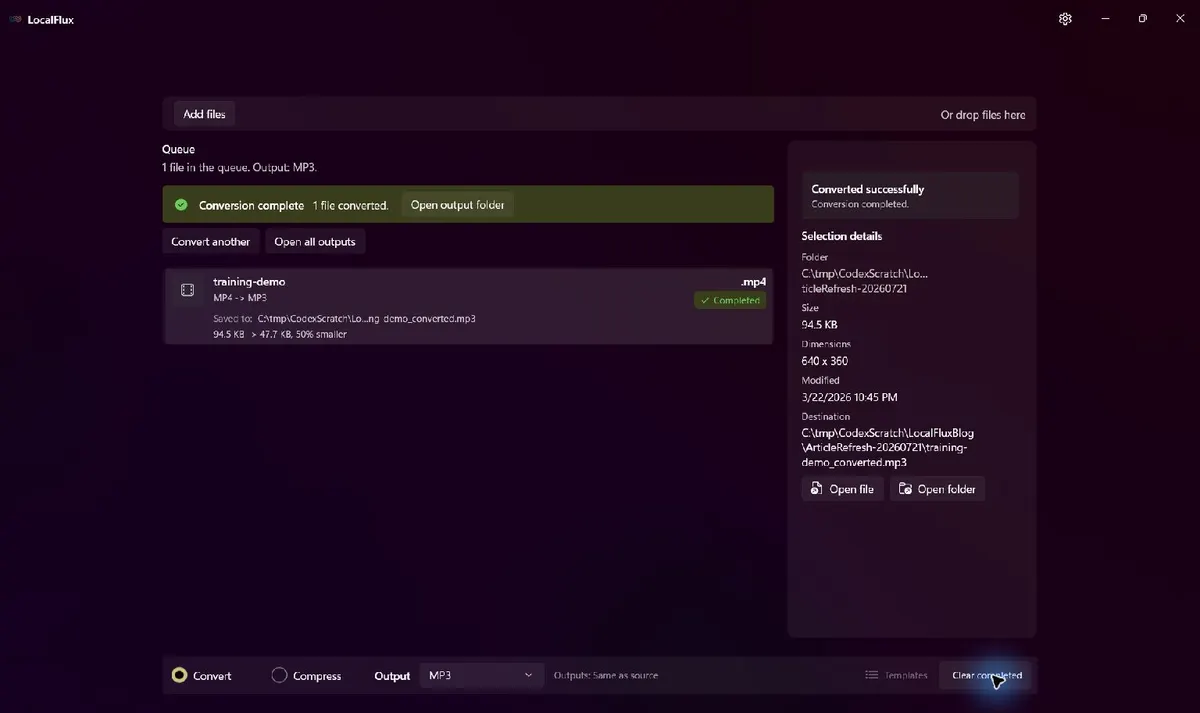
動画の内容: 合成 MP4 を追加して MP3 を選択し、メニューで MP3 と WAV を確認します。完了画面には training-demo_converted.mp3 が表示されます。
実測結果と音声トラックの制限
| 項目 | 元の MP4 | 出力 MP3 |
|---|---|---|
| 長さ | 6.02 秒 | 6.03 秒 |
| ファイルサイズ | 389,963 バイト | 97,245 バイト |
| 音声 | AAC、44.1 kHz、ステレオ | MP3、44.1 kHz、ステレオ |
| 音声ビットレート | 123,395 bit/s | 128,000 bit/s |
| 動画 | H.264、640 × 360 | なし |
| 元ファイル | 保持 | 新しいコピー |
これは一つのサンプルの測定値であり、常に同じ割合で小さくなるという保証ではありません。この MP3 は映像を含まないため MP4 の約 25 % になりましたが、長さ、ビットレート、トラック、設定によって変わります。

合成 MP4 の元ファイル と LocalFlux が作成した MP3 を確認できます。
検証ファイルの音声トラックは一つだけです。解説、言語、別ミックスなど複数のトラックがある動画では、自動的に選ばれた先頭トラックが目的の音声とは限りません。削除や保管の前に結果を再生し、別のトラックが必要なら明示的に選択できるツールを使用してください。LocalFlux は全体の音声を抽出します。トリミング、声の分離、文字起こし、ノイズ除去は行いません。
対応する入力形式
音声抽出の対象は、対応する MP4、MOV、MKV、WebM、AVI、WMV、M4V、FLV です。各ファイルで利用できる出力だけがアプリに表示されます。
ファイルの拡張子が対応一覧にあっても、破損している場合や内部の音声トラックを読み取れない場合は変換に失敗することがあります。その場合は、行を選択して「問題」と「試すこと」を確認してください。必要に応じてローカル診断情報をコピーできます。
変換前に確認したいこと
音声トラックが含まれているか
無音の動画や映像のみのファイルからは、音声を抽出できません。複数の音声トラックを含む動画についても、必要なトラックが選ばれるかを変換後に確認してください。
保存先に十分な空き容量があるか
特に WAV は容量が大きくなることがあります。長い録画を変換する前に、出力フォルダーの空き容量を確認すると安心です。
音声の利用許可があるか
他人が作成した動画や配信コンテンツには著作権や利用条件があります。自分で録画した素材、または抽出・利用する権利がある素材を使用してください。
ファイルはどこで処理されるか
通常の変換処理は PC 上で行われ、対象ファイルが Fuzzysense のサーバーへ送信されることはありません。アカウントも不要です。インストール後は、対応する通常の変換をオフラインで実行できます。
LocalFlux は文字起こし、動画編集、トリミング、字幕作成を行うアプリではありません。この音声抽出機能では、対応する動画から音声ファイルを作成します。
ほかの形式については、対応形式の検索ページも参考にしてください。LocalFlux は Microsoft Store から入手できます。