
Comment extraire l'audio d'un fichier vidéo sous Windows
Parfois, vous n’avez pas besoin de toute la vidéo, mais seulement du son : un enregistrement de réunion, un cours, une note vocale enregistrée en vidéo ou un autre extrait que vous êtes autorisé à utiliser.
Un extracteur audio en ligne peut faire ce travail, mais il doit d’abord recevoir l’intégralité de la vidéo. LocalFlux propose une solution locale pour les entrées prises en charge : l’enregistrement reste sur votre PC Windows pendant la conversion.
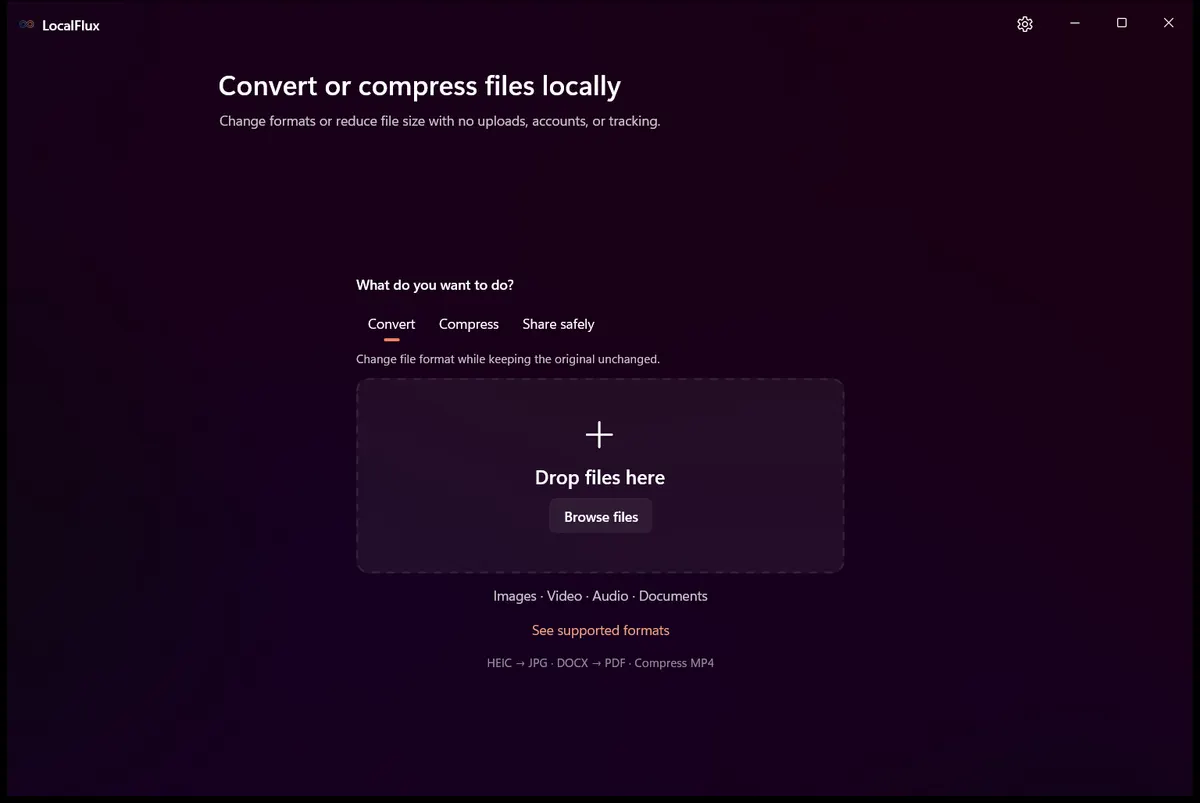
Une extraction compatible commence et se termine sur le PC ; aucun compte ni téléversement vers un service de conversion n’est nécessaire.
Quand une copie audio est utile
L’extraction audio est utile lorsque vous souhaitez :
- Réécouter une réunion ou une formation dans un lecteur audio
- Conserver une copie plus légère lorsque l’image n’est pas utile
- Préparer le son de votre propre vidéo pour une autre tâche prise en charge
- Utiliser un enregistrement dans une application qui accepte l’audio, mais pas la vidéo
LocalFlux crée un nouveau fichier audio et conserve la vidéo source.
Comment extraire l’audio MP3 avec LocalFlux
- Installez LocalFlux depuis le Microsoft Store.
- Ouvrez LocalFlux sur votre PC Windows.
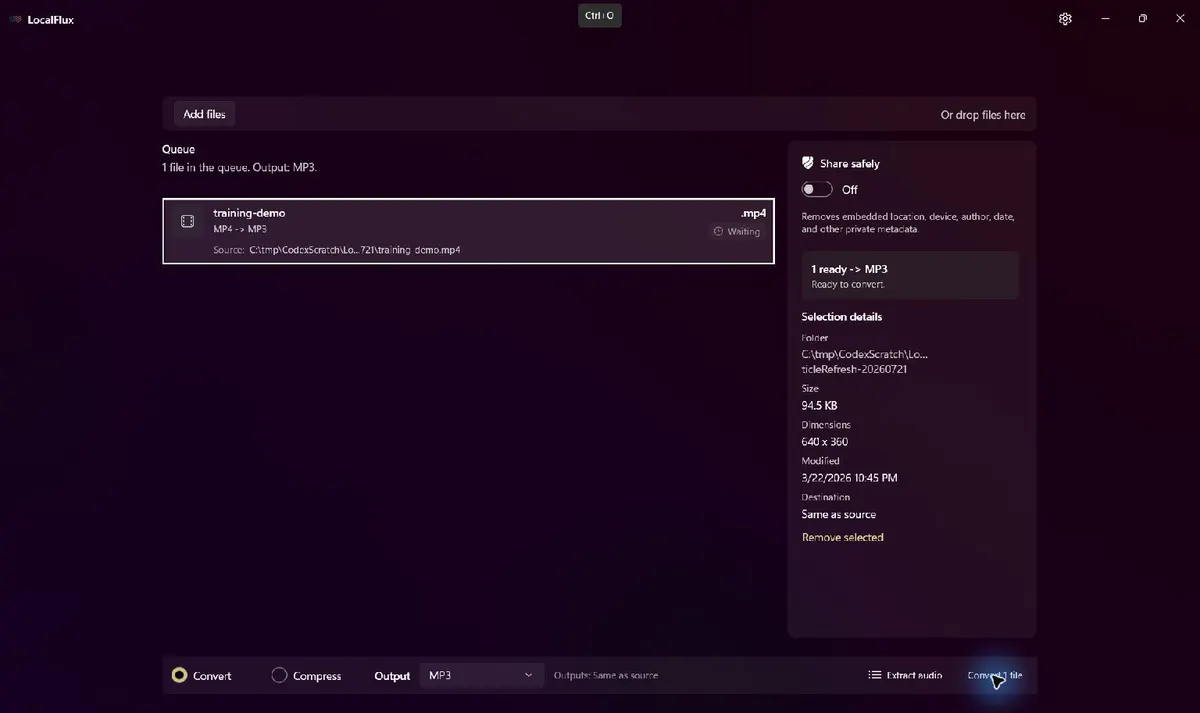
- Ajoutez une vidéo prise en charge par glisser-déposer, sélecteur de fichiers, collage, transfert au lancement ou commande de l’Explorateur Windows 11.
- Choisissez MP3 comme format de sortie.
- Lancez la conversion.
- Depuis la ligne terminée, ouvrez le nouveau fichier audio ou son dossier de sortie.
Vous pouvez ajouter plusieurs vidéos prises en charge et traiter dans un même lot les lignes prêtes qui utilisent la même sortie.
Parcours vérifié avec la version actuelle
Le test utilise un MP4 synthétique de six secondes, sans voix ni information personnelle. Après son ajout, LocalFlux a affiché la vidéo prête et sélectionné MP3 comme sortie audio compatible.
Le menu de sortie de ce MP4 proposait MP3 et WAV avec des sorties vidéo prises en charge. La liste dépend du format source ; choisissez une sortie audio uniquement lorsque la ligne est indiquée comme prête.
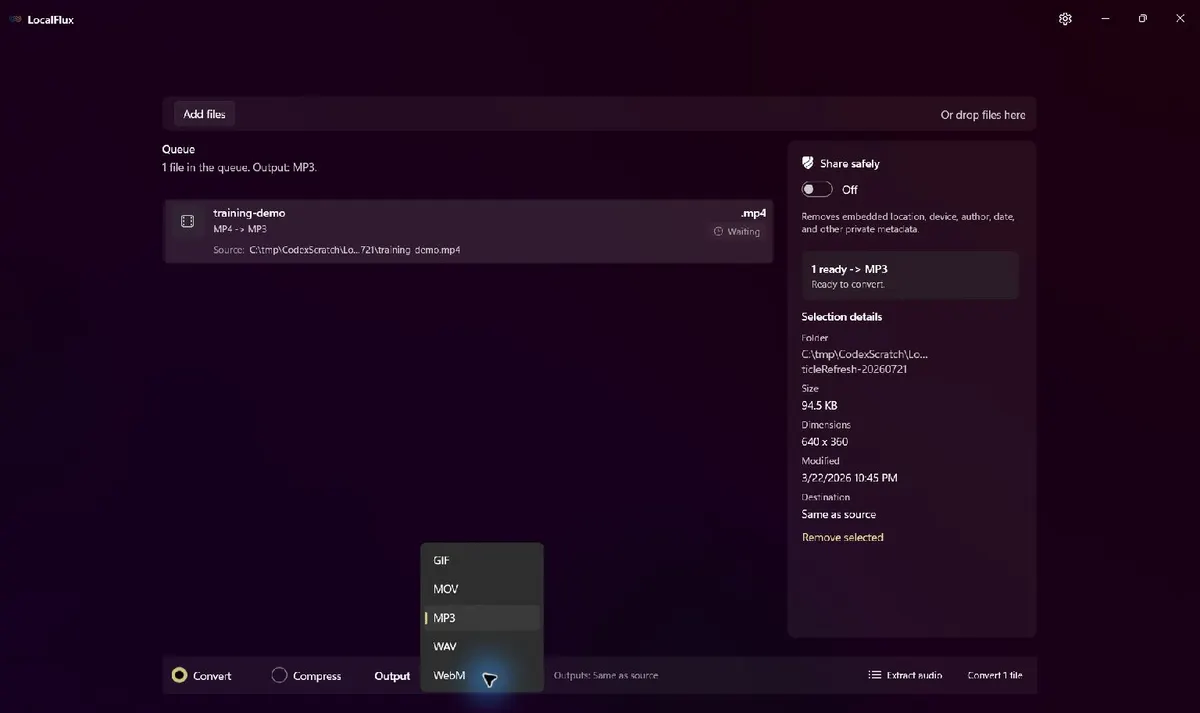
MP3 est une copie d’écoute pratique quand la compatibilité et la taille comptent. WAV évite la compression avec perte et convient souvent mieux au montage, mais peut être beaucoup plus volumineux. Convertir en MP3 n’améliore pas un son déjà compressé dans la vidéo.
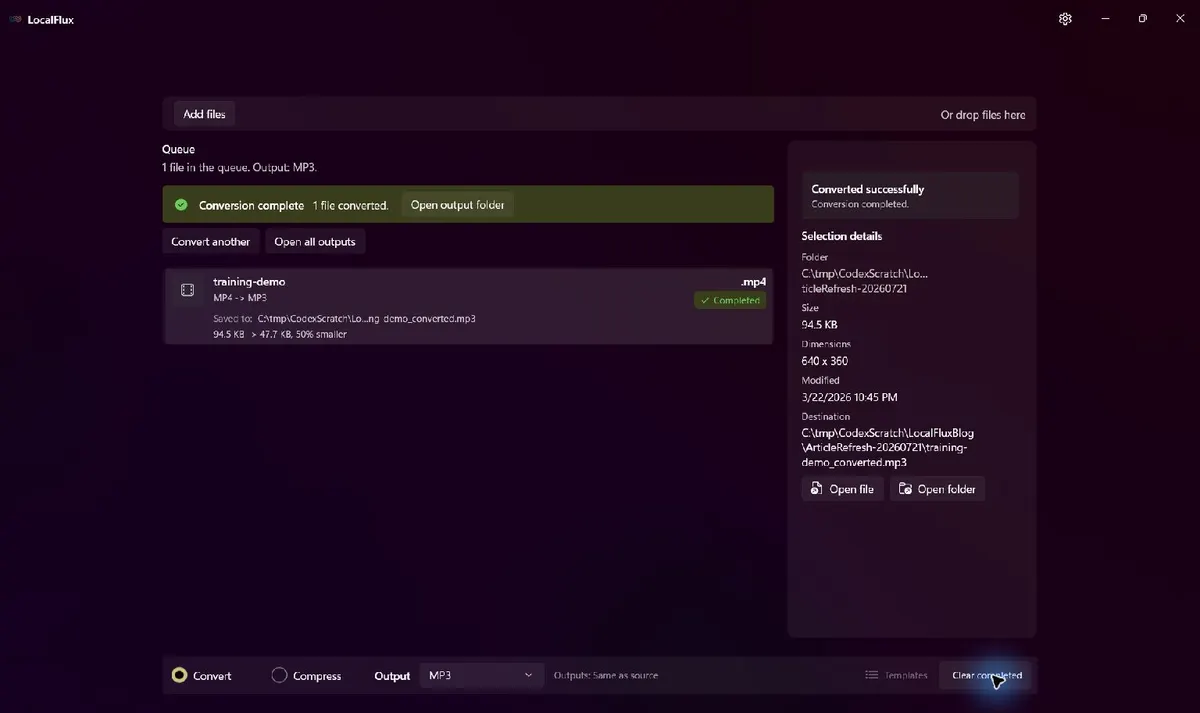
Transcription de la vidéo : le MP4 synthétique est ajouté, MP3 est sélectionné, le menu affiche MP3 et WAV, puis l’état final confirme la création de training-demo_converted.mp3.
Résultat mesuré et limites des pistes
| Propriété | MP4 source | MP3 produit |
|---|---|---|
| Durée | 6,02 s | 6,03 s |
| Taille | 389 963 octets | 97 245 octets |
| Audio | AAC, 44,1 kHz, stéréo | MP3, 44,1 kHz, stéréo |
| Débit audio | 123 395 bit/s | 128 000 bit/s |
| Vidéo | H.264, 640 × 360 | Aucune |
| Original conservé | Oui | Nouvelle copie |
Il s’agit d’une mesure sur un échantillon, pas d’une garantie de réduction. Le MP3 représentait environ 25 % de la taille du MP4 parce qu’il ne contient plus de vidéo. Le résultat varie avec la durée, les débits, les pistes et les réglages.

Vous pouvez examiner le MP4 synthétique source et le MP3 réellement produit par LocalFlux.
L’échantillon ne contenait qu’une piste audio. Dans un fichier avec commentaire, langues ou mixages alternatifs, la première piste sélectionnée automatiquement peut ne pas être la bonne. Écoutez le résultat avant toute suppression ou archivage et employez un outil permettant de choisir explicitement la piste si vous en voulez une autre. LocalFlux extrait le programme audio complet : il ne coupe pas, ne sépare pas les voix, ne transcrit pas et ne supprime pas le bruit.
MP3 ou WAV ?
Pour la plupart des besoins quotidiens, le MP3 est le choix pratique. Il est largement pris en charge, facile à partager, et généralement beaucoup plus petit qu’un fichier audio non compressé.
Choisissez WAV si vous avez besoin d’un fichier audio non compressé pour le montage ou pour un outil qui l’exige. La sortie WAV sera généralement beaucoup plus volumineuse que le MP3.
Qu’arrive-t-il à votre enregistrement ?
Pendant une conversion normale, LocalFlux traite le fichier sur votre PC et ne l’envoie pas à un service de conversion. L’application ne demande pas de connexion, ne suit pas l’utilisation et n’envoie pas de rapports de plantage à distance.
Après l’installation, les conversions prises en charge peuvent fonctionner hors ligne, car les composants nécessaires sont inclus avec l’application.
Entrées vidéo prises en charge
LocalFlux propose des conversions explicites de la vidéo vers l’audio pour les entrées MP4, MOV, MKV, WebM, AVI, WMV, M4V et FLV prises en charge. Les sorties disponibles varient selon la source : choisissez MP3 ou WAV uniquement lorsque la file d’attente indique que la ligne est prête.
LocalFlux est un convertisseur, pas un éditeur multimédia. Il ne transcrit pas, ne découpe pas, ne sous-titre pas, ne fractionne pas et ne combine pas les enregistrements.
Foire aux questions
LocalFlux téléverse-t-il ma vidéo ?
Non. Les conversions prises en charge s’exécutent localement sur votre PC Windows.
Ai-je besoin d’un compte ?
Non. LocalFlux ne demande ni inscription ni connexion.
Puis-je l’utiliser hors ligne ?
Oui. Après l’installation, les conversions prises en charge ne nécessitent pas de connexion Internet.
Va-t-il écraser ma vidéo d’origine ?
Non. LocalFlux crée un nouveau fichier audio et laisse la vidéo source inchangée pendant une conversion normale.
LocalFlux transcrit-il ou monte-t-il l’enregistrement ?
Non. LocalFlux extrait ou convertit la piste audio pour les combinaisons prises en charge. Il ne propose ni transcription ni montage vidéo.
Créez une copie audio sur votre PC
Obtenir LocalFlux sur le Microsoft Store pour extraire un fichier MP3 ou WAV d’une vidéo prise en charge sous Windows.