
Comment compresser une vidéo volumineuse sous Windows sans la téléverser
Une vidéo volumineuse peut être difficile à envoyer par e-mail, à partager dans une messagerie ou à archiver. Si les images sont confidentielles, ou si vous ne voulez simplement pas attendre un téléversement, vous pouvez les compresser directement sur votre PC Windows.
Pour ce guide, nous avons compressé avec LocalFlux un MP4 synthétique de 12 secondes en 1080p. Avec le préréglage Balanced, le fichier est passé de 17,3 Mo à 9,8 Mo, soit une réduction de 43 %. La sortie a conservé les dimensions d’origine de 1920 × 1080 et le fichier source n’a pas été modifié.
Résultat d’un test, pas une garantie : le gain dépend du débit, du codec, des mouvements, de la durée, de la résolution et de la compression déjà appliquée à la source. Votre résultat peut être différent.
Obtenir LocalFlux sur Microsoft Store
Quand la compression locale est-elle utile ?
Ce flux convient si vous souhaitez :
- réduire un fichier MP4, MOV ou WebM avant de le partager ;
- conserver sur votre PC des vidéos de clients, de famille, de produits ou des images internes ;
- éviter l’attente d’un téléversement puis d’un téléchargement dans le navigateur ;
- compresser plusieurs vidéos compatibles avec le même préréglage ; ou
- conserver l’original et créer une copie distincte plus petite.
Ce n’est pas le bon outil si vous avez besoin d’un montage sur une timeline, de coupes, de sous-titres, de transitions ou d’un flux créatif complet. Utilisez alors un éditeur vidéo. Gardez également à l’esprit qu’un réencodage est généralement avec perte : le fichier réduit est obtenu en supprimant certaines informations, même lorsque la différence est difficile à percevoir.
Qu’est-ce qui détermine la taille d’une vidéo ?
La résolution n’est pas le seul facteur. Les principaux sont :
- La durée : un enregistrement plus long contient davantage de données vidéo et audio.
- Le débit : plus de bits par seconde produisent généralement un fichier plus lourd et peuvent préserver davantage de détails.
- La résolution : la 4K contient bien plus de pixels que le 1080p ou le 720p.
- Le codec et les réglages de l’encodeur : deux fichiers de même durée et de même résolution peuvent avoir des tailles très différentes.
- La fréquence d’images et l’audio : davantage d’images par seconde et un débit audio supérieur ajoutent des données.
- La source : un fichier déjà encodé efficacement peut offrir peu de marge de réduction sans perte visible.
C’est pourquoi une application de compression ne peut pas promettre un pourcentage universel. Elle doit trouver, pour chaque fichier, un équilibre entre taille, dimensions, compatibilité et qualité visuelle.
Avant de commencer
Ce guide repose sur la configuration de test contrôlée suivante :
| Élément | Valeur testée |
|---|---|
| Application | LocalFlux 1.0.6.0, build de test x64 local |
| Flux Windows | Compress → Balanced → Same format as input |
| Source | MP4 synthétique, sans contenu personnel |
| Vidéo source | H.264, 1920 × 1080, 30 i/s |
| Audio source | AAC-LC, 48 kHz, mono |
| Durée | 12,00 secondes |
| Taille source | 18 180 873 octets (17,3 Mo dans l’application) |
Nous avons utilisé une mire synthétique avec un débit volontairement élevé afin que la différence soit mesurable et reproductible. Une vidéo de téléphone, une capture d’écran ou un téléchargement déjà compressé se comportera autrement.
Compresser une vidéo sous Windows avec LocalFlux
1. Ajouter la vidéo
Ouvrez LocalFlux, choisissez Compress, puis ajoutez votre fichier. Vous pouvez le déposer dans la fenêtre ou utiliser Add files. Avant le traitement, l’application affiche sa taille, ses dimensions et son état.
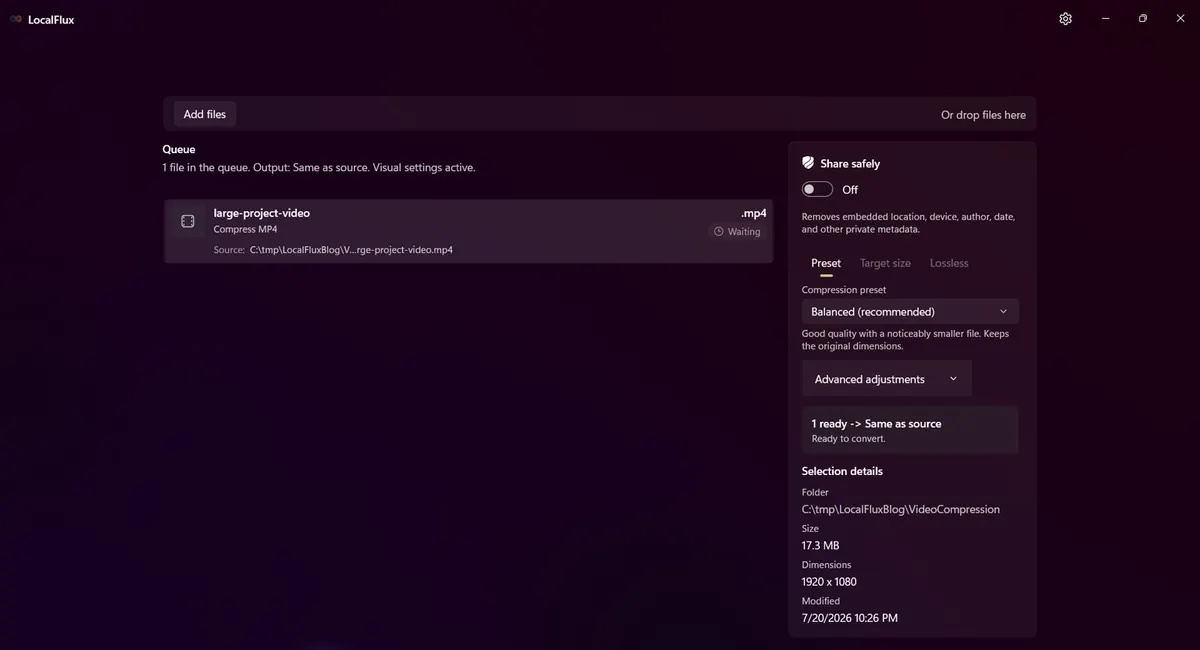
La source synthétique est prête dans le mode Compress. Le seul dossier visible est le chemin de test neutre sous C:\tmp.
Pour ce flux MP4, LocalFlux crée un nouveau fichier de sortie au lieu de remplacer la source.
2. Choisir un préréglage de compression
Ouvrez le menu des préréglages. Les choix disponibles sont :
| Préréglage | Usage conseillé | Compromis |
|---|---|---|
| Best quality | Images où la fidélité est prioritaire | Gain plus modéré |
| Balanced (recommended) | Partage courant, e-mail et stockage | Bon compromis général |
| Smallest | Lorsque le poids du transfert est prioritaire | Peut réduire les dimensions et accentuer les pertes |
| Custom | Réglages avancés personnalisés | Demande davantage de décisions |
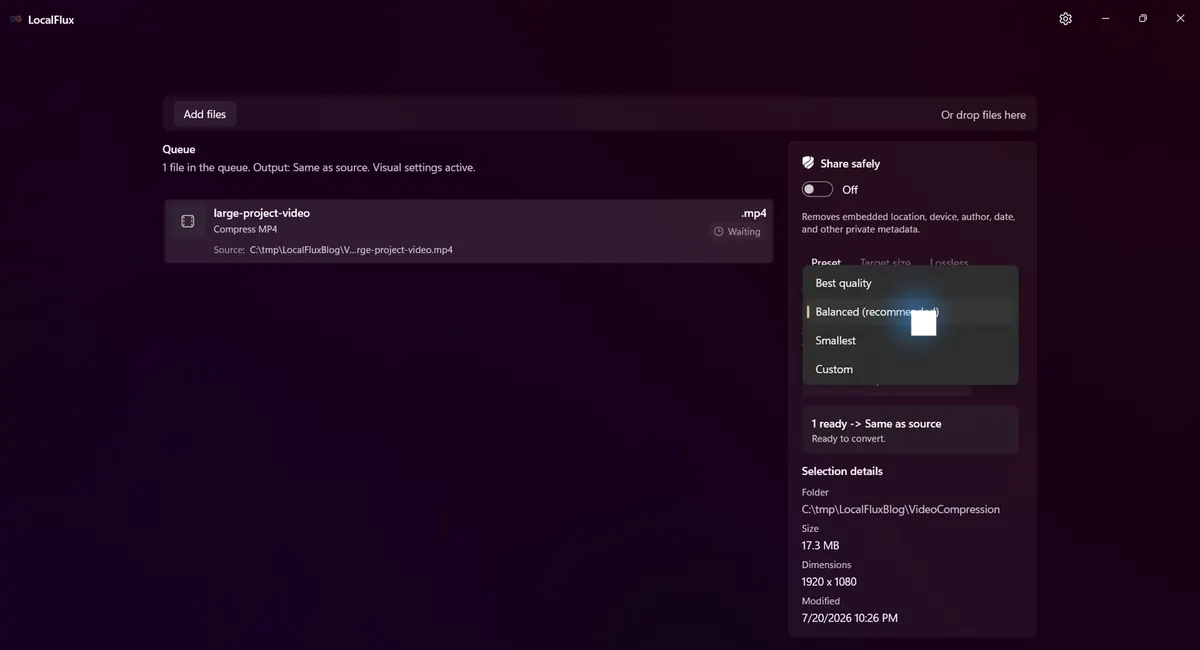
Balanced est un point de départ raisonnable lorsque vous ne savez pas encore jusqu’où compresser.
Dans ce test, Target size et Lossless n’étaient pas disponibles pour le parcours MP4 sélectionné. C’est normal : utilisez les préréglages activés pour ce flux sans supposer que toutes les méthodes s’appliquent à tous les formats.
3. Vérifier les dimensions et le format de sortie
Avec Balanced, le panneau avancé affichait toujours les dimensions d’origine de 1920 × 1080 et conservait les proportions verrouillées. La sortie était réglée sur Same format as input : le MP4 source a donc produit un autre MP4.
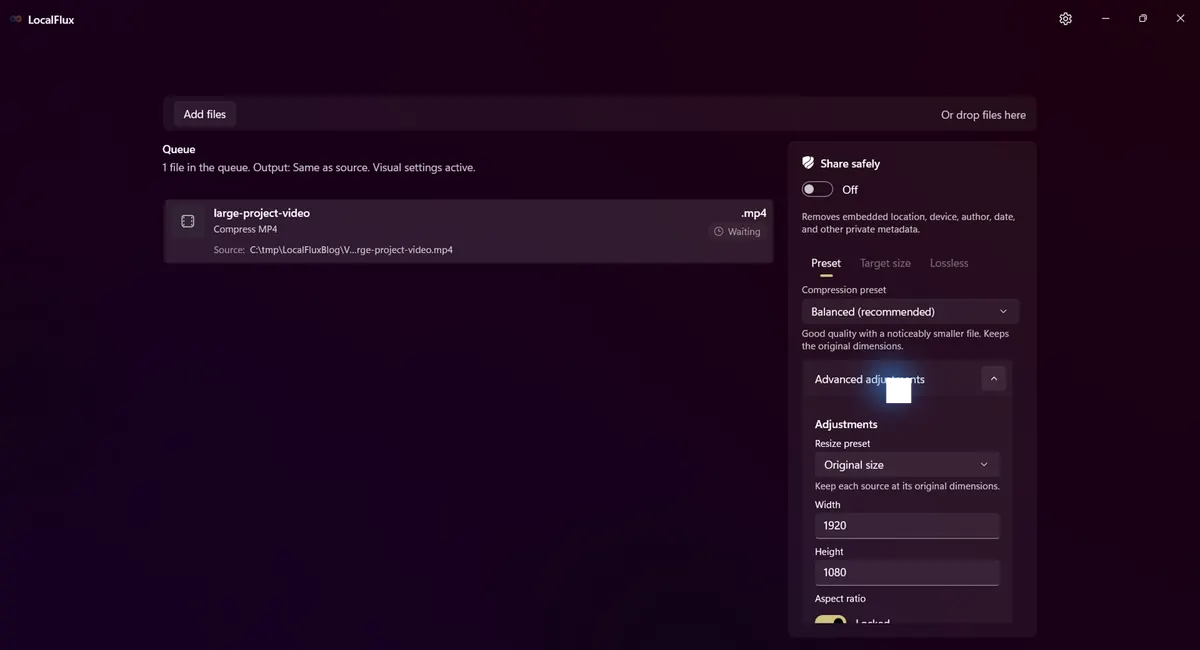
Balanced a conservé les dimensions de la source pour ce test. Smallest peut les réduire lorsque cela est pertinent.
Si vous devez préserver la 4K ou une taille d’image précise, contrôlez ces valeurs avant de commencer. Si la destination ne nécessite qu’un aperçu, réduire les dimensions peut économiser bien davantage d’espace.
4. Lancer la compression
Choisissez Start. LocalFlux traite la vidéo localement et écrit un fichier distinct dans la destination choisie. Dans ce test, la sortie s’appelait :
large-project-video_compressed.mp4
Après le traitement, le fichier d’origine large-project-video.mp4 était toujours présent et strictement identique octet par octet.
5. Examiner le résultat
Une fois le traitement terminé, LocalFlux affiche les tailles d’origine et de sortie, ainsi que le pourcentage économisé.
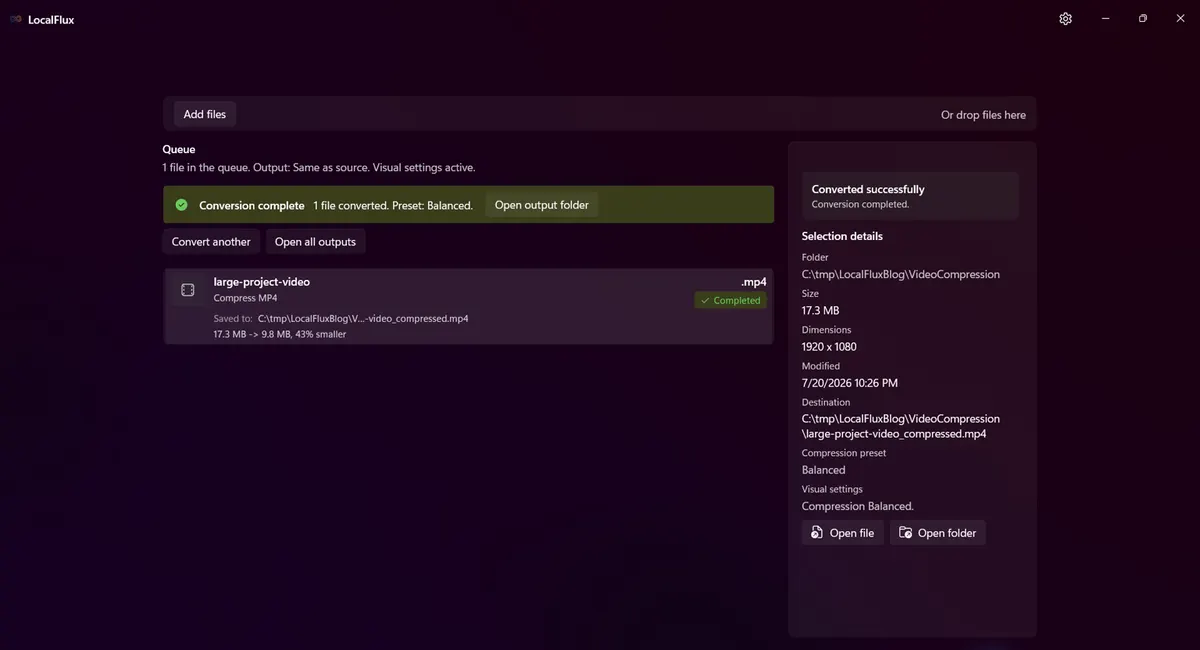
Résultat mesuré pour ce fichier : de 17,3 Mo à 9,8 Mo, soit 43 % de moins selon l’application.
Voici les valeurs exactes relevées dans les fichiers :
| Mesure | Source | Sortie Balanced |
|---|---|---|
| Taille | 18 180 873 octets | 10 319 778 octets |
| Réduction | Sans objet | 7 861 095 octets (43,24 %) |
| Durée | 12,00 s | 12,01 s |
| Débit global | 12 120 kb/s | 6 874 kb/s |
| Dimensions | 1920 × 1080 | 1920 × 1080 |
| Vidéo | H.264, yuv420p | H.264, yuv420p |
| Audio | AAC-LC, 48 kHz mono | AAC-LC, 48 kHz mono |
Le débit inférieur de la sortie explique la majeure partie du gain. Conserver les mêmes dimensions en pixels ne signifie pas que les fichiers encodés contiennent la même quantité de données.
Vous pouvez examiner le MP4 source synthétique, libre de droits, et la sortie Balanced réelle utilisés pour ce résultat.
Comparer une image avant et après
Ces images ont été extraites à la sixième seconde de la source réelle et de la véritable sortie Balanced.
| Source | Sortie Balanced |
|---|---|
 |  |
La mire synthétique reste visuellement très proche à une taille d’affichage normale. Comme contrôle technique, une comparaison SSIM de la vidéo entière a donné 0,988607 au total (1,0 correspondant à l’identité selon cette mesure). Le SSIM constitue un indice utile pour ce fichier contrôlé, mais ne garantit pas que toutes les sources auront le même aspect ni que chaque spectateur préférera le résultat. Examinez toujours vous-même les images importantes, en particulier les visages, le texte, les dégradés, les mouvements rapides et les scènes sombres.
Regarder le flux en 12 secondes
Transcription de la vidéo : un MP4 synthétique de 17,3 Mo est prêt dans LocalFlux, avec le mode Compress et le préréglage Balanced. La compression démarre, l’écran de progression apparaît, puis le résultat final indique une sortie de 9,8 Mo, réduite de 43 %. Tous les chemins visibles se trouvent sous C:\tmp\LocalFluxBlog\VideoCompression.
Compresser plusieurs vidéos en lot
Vous pouvez ajouter plusieurs fichiers compatibles et leur appliquer le même flux et le même préréglage. C’est utile pour un dossier d’enregistrements de réunions, de démonstrations produit ou de clips de caméra partageant les mêmes exigences de sortie.
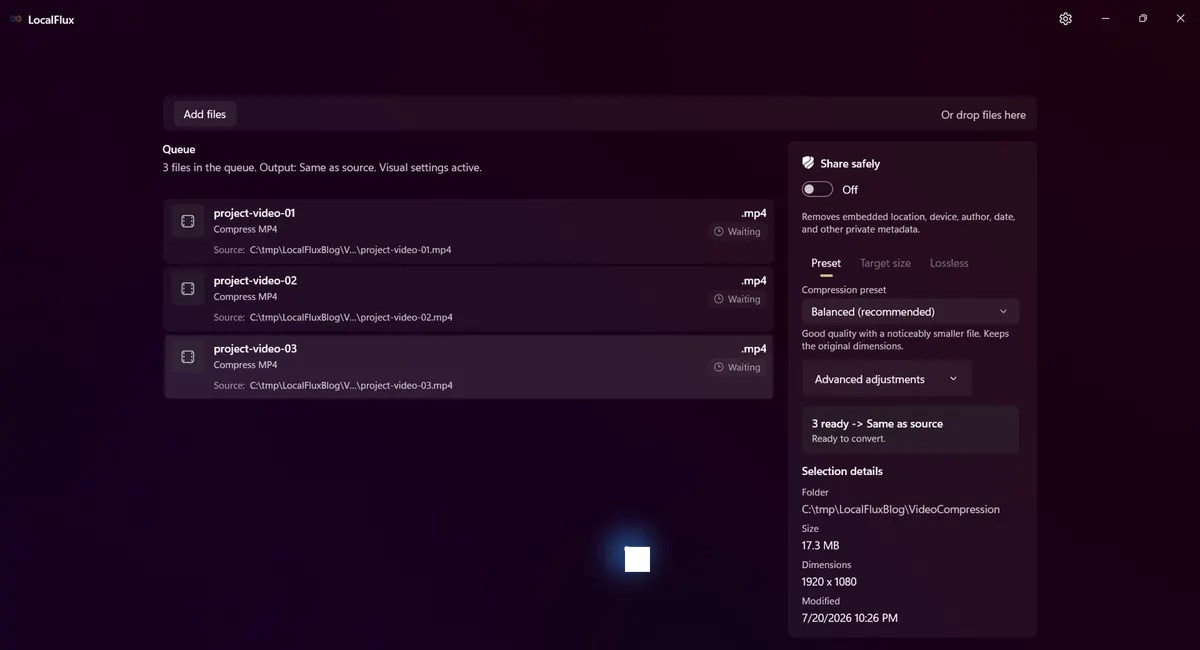
Trois MP4 synthétiques sont prêts à utiliser le même préréglage Balanced et le même format de sortie.
Avant un lot important, testez un fichier représentatif. Vérifiez le texte, les mouvements, le son et la taille. Lorsque le résultat vous convient, appliquez les mêmes réglages aux autres. Ce contrôle évite qu’un lot entier reste trop lourd ou soit compressé trop agressivement.
Choisir le bon niveau de compression
Partez de la destination, pas du nom du préréglage :
- E-mail ou messagerie : trouvez la limite des pièces jointes, utilisez Balanced, puis vérifiez si le résultat tient dans cette limite. N’essayez Smallest que si nécessaire.
- Partage dans le cloud : Balanced peut réduire le temps de transfert tout en conservant les dimensions complètes dans de nombreux cas.
- Copie de validation : des dimensions inférieures peuvent suffire si les destinataires doivent seulement voir le contenu.
- Archive ou master : conservez l’original. Une version compressée ne doit pas être votre seule copie d’images irremplaçables.
- Texte à l’écran : privilégiez Best quality ou Balanced et vérifiez les petits caractères à 100 %.
Si le premier résultat reste trop volumineux, essayez un réglage plus fort ou Custom. S’il paraît trop doux ou présente des artefacts, revenez vers Best quality. La compression est un choix itératif, pas une garantie en un clic.
Et Microsoft Clipchamp ?
Les utilisateurs de Windows peuvent également exporter une vidéo depuis Microsoft Clipchamp. La documentation Microsoft actuelle indique que Clipchamp exporte en MP4 à 480p, 720p, 1080p et, selon le projet, 4K. Microsoft précise aussi que la taille dépend de la fréquence d’images, du débit, de la résolution, de la durée et des codecs ; une sortie peut même être plus volumineuse que la source. Consultez Exporter et enregistrer une vidéo dans Clipchamp et Pourquoi la vidéo de sortie peut être plus volumineuse que l’original.
Utilisez Clipchamp si vous avez également besoin de montage et d’une timeline de projet. Préférez un compresseur spécialisé si la tâche consiste simplement à ajouter des fichiers, choisir un équilibre entre poids et qualité et créer des copies plus petites.
Questions fréquentes
Puis-je compresser une vidéo sans la téléverser ?
Oui. Un flux de bureau local traite le fichier sur votre PC. Pour le parcours testé ici, LocalFlux n’a pas eu besoin d’envoyer la vidéo vers un service web.
La compression réduit-elle la qualité ?
Généralement oui, au moins techniquement. Une compression avec perte supprime des informations pour réduire la taille. Un bon réglage peut rendre la différence difficile à percevoir, mais vérifiez le résultat au lieu de le supposer identique.
La compression réduit-elle la résolution ?
Pas toujours. La sortie Balanced de ce test est restée en 1920 × 1080. Des réglages plus agressifs peuvent réduire les dimensions, tandis que Custom permet de les modifier volontairement.
Pourquoi mon fichier compressé est-il à peine plus petit ?
La source utilise peut-être déjà un codec efficace ou un faible débit. Les vidéos courtes, les scènes statiques et les fichiers déjà compressés peuvent contenir moins de données redondantes. Essayez un réglage plus fort, réduisez les dimensions ou décidez si le gain restant justifie un nouveau réencodage avec perte.
La vidéo d’origine est-elle écrasée ?
Elle ne l’a pas été dans ce test. LocalFlux a créé un nouveau fichier dont le nom contient _compressed, tout en conservant la source intacte. Gardez néanmoins des sauvegardes des médias irremplaçables et confirmez la destination avant de lancer un lot important.
Créer une copie plus petite sans envoyer les images ailleurs
Pour une compression simple sous Windows, le processus est direct : ajoutez la vidéo, commencez avec Balanced, confirmez les dimensions et le format, lancez le traitement puis examinez la sortie. Le fichier testé est devenu 43 % plus petit tout en conservant ses dimensions 1080p, et chaque étape est restée sur le PC Windows.
Compresser des vidéos localement avec LocalFlux
Flux locaux associés
Poursuivez avec Convertir MP4 en GIF hors ligne sous Windows lorsque ce fichier ou ce besoin de livraison apparaît dans le même projet.