
Comment convertir un MOV en MP4 sous Windows sans téléversement
Le format MOV est courant sur les iPhone et les appareils photo, mais une copie MP4 est souvent plus facile à utiliser avec les sites web, les messageries, les logiciels de présentation et les flux de travail Windows. Il n’est pas nécessaire de téléverser un enregistrement privé ou très volumineux vers un convertisseur en ligne pour changer son conteneur.
Avec LocalFlux sous Windows 11, ajoutez le fichier MOV, choisissez Convertir, sélectionnez MP4, puis lancez la conversion. Le traitement s’effectue sur votre PC, le MOV d’origine reste intact et le résultat est enregistré dans un nouveau fichier au nom sûr, par exemple video-vacances_converted.mp4.
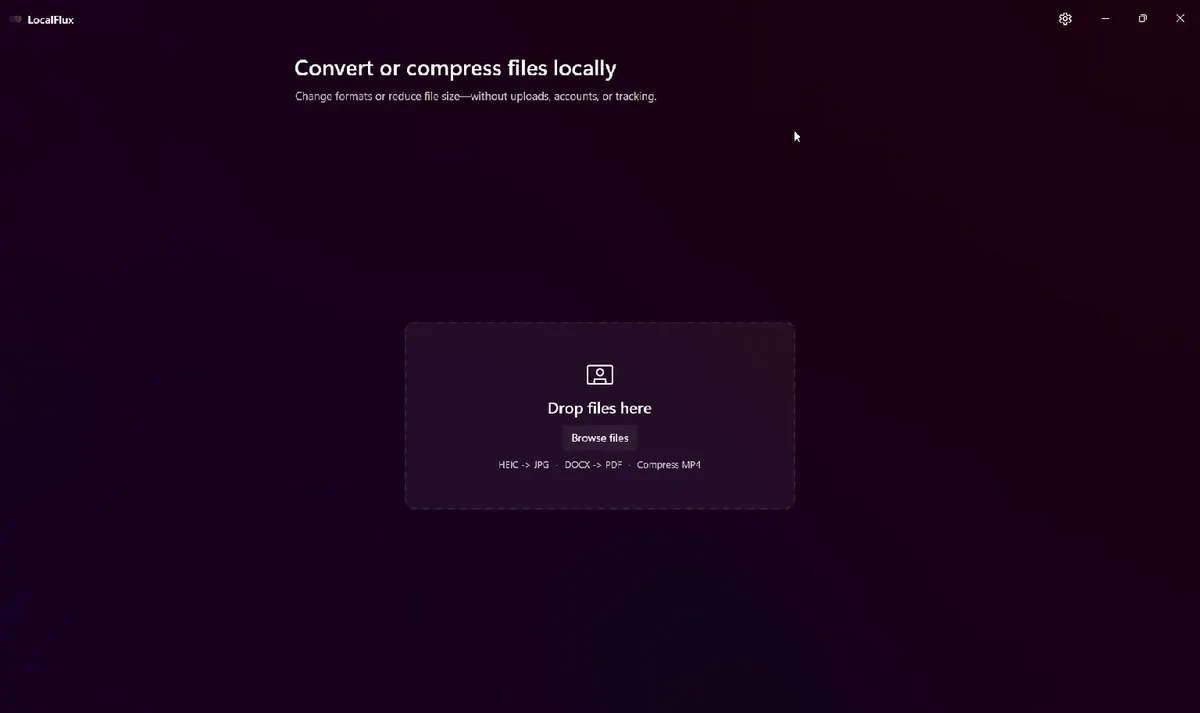
LocalFlux s’ouvre sur une zone locale de dépôt de fichiers. Une conversion normale ne demande ni compte ni téléversement.
Particulièrement adapté aux : vidéos privées ou volumineuses, lots de fichiers MOV, conversions répétées et personnes qui souhaitent une interface graphique sous Windows.
Probablement superflu pour : un seul clip non sensible si un éditeur déjà installé peut exporter le MP4 nécessaire. Microsoft Clipchamp peut par exemple exporter un projet monté au format MP4. LocalFlux est un convertisseur, pas un logiciel de montage vidéo sur une ligne de temps.
En bref
- Ouvrez LocalFlux sous Windows 11.
- Ajoutez un ou plusieurs fichiers
.mov. - Choisissez Convertir plutôt que Compresser.
- Sélectionnez MP4 comme format de sortie.
- Conservez les réglages avancés par défaut, sauf si vous devez redimensionner ou recompresser la vidéo.
- Sélectionnez Convertir.
- Ouvrez la nouvelle copie
_converted.mp4depuis la ligne terminée ou le dossier de sortie.
Obtenez LocalFlux dans le Microsoft Store ou consultez les formats actuellement pris en charge avant de commencer.
Étape 1 : ajouter la vidéo MOV
Faites glisser un fichier MOV dans LocalFlux ou utilisez Ajouter des fichiers. Avant toute conversion, la file affiche le nom, le format et le dossier source, ainsi que la taille et les dimensions du fichier.
Ce guide utilise une vidéo synthétique de deux secondes nommée iphone-sample.mov. Elle contient une mire et une tonalité générées, pas un enregistrement personnel. La copie destinée aux captures a été placée sous C:\tmp\LocalFluxBlog : aucune image ne révèle donc de profil utilisateur ni d’arborescence privée.
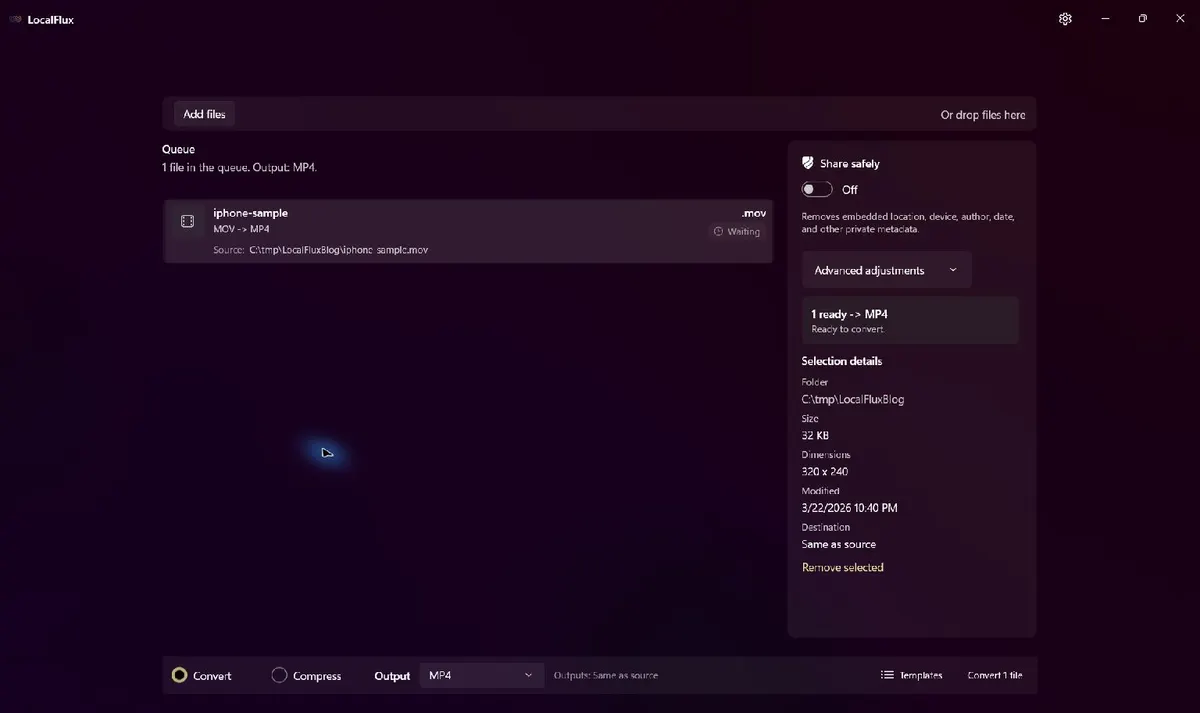
La source est en attente pour une conversion MOV → MP4. LocalFlux ne l’a pas encore modifiée.
Étape 2 : choisir Convertir et MP4
LocalFlux sépare les modes Convertir et Compresser. Utilisez Convertir pour obtenir un autre format de fichier. Compresser conserve le format existant d’une vidéo compatible et cherche à créer une copie plus petite.
Après avoir choisi Convertir, ouvrez le menu de sortie et sélectionnez MP4. La liste tient compte de la route : elle présente les formats que LocalFlux peut créer à partir de la source sélectionnée, sans prétendre que tout format peut être converti vers n’importe quel autre.
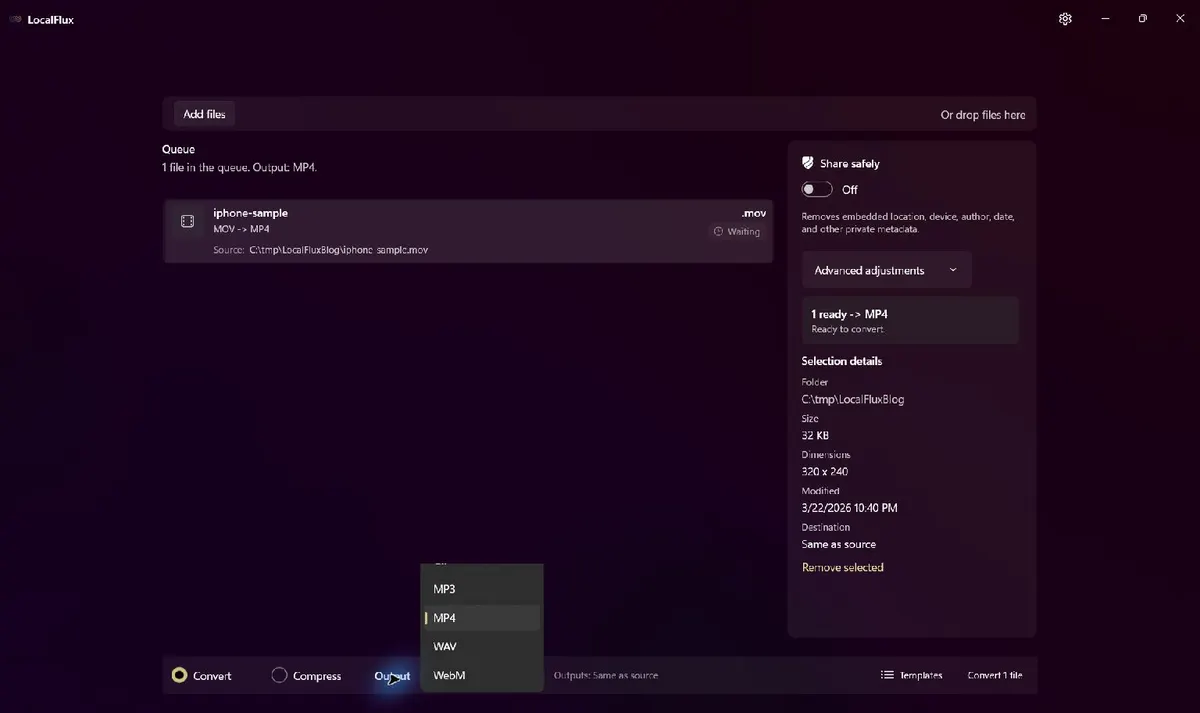
MP4 est sélectionné une seule fois pour la file en cours.
Étape 3 : vérifier les réglages facultatifs
Pour une conversion MOV vers MP4 simple, vous pouvez généralement laisser les Réglages avancés inchangés. Si vous avez besoin d’une autre résolution, choisissez un préréglage de redimensionnement ou saisissez des dimensions en gardant les proportions verrouillées. Le réglage de compression permet de réduire la taille au prix d’une certaine fidélité.
Modifier les dimensions ou le niveau de compression peut nécessiter un réencodage vidéo. Celui-ci prend plus de temps et peut altérer la qualité de l’image. LocalFlux ne promet pas une sortie sans perte pour chaque fichier MOV ou chaque réglage.
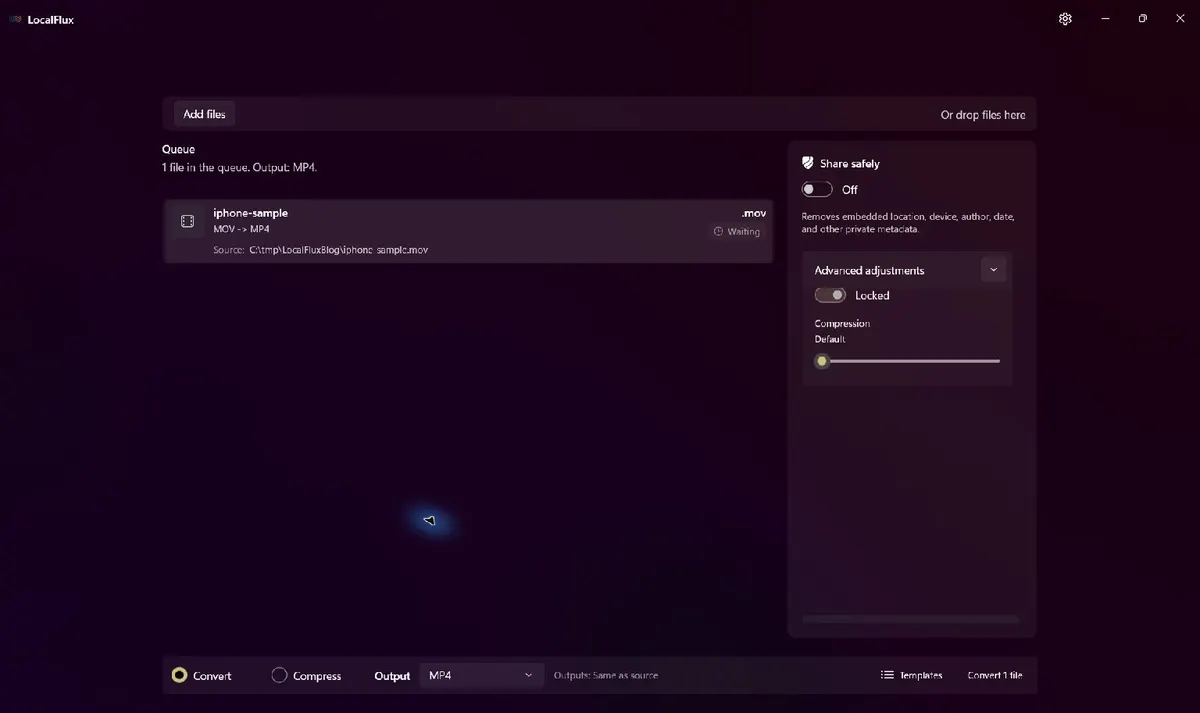
La conversion testée a conservé les dimensions d’origine et utilisé le réglage de compression par défaut.
Étape 4 : convertir et ouvrir la nouvelle copie
Sélectionnez Convertir 1 fichier. LocalFlux traite localement la route prise en charge avec le moteur FFmpeg inclus. Une fois la ligne terminée, le panneau de résultat indique la nouvelle destination et propose les actions Ouvrir le fichier et Ouvrir le dossier.
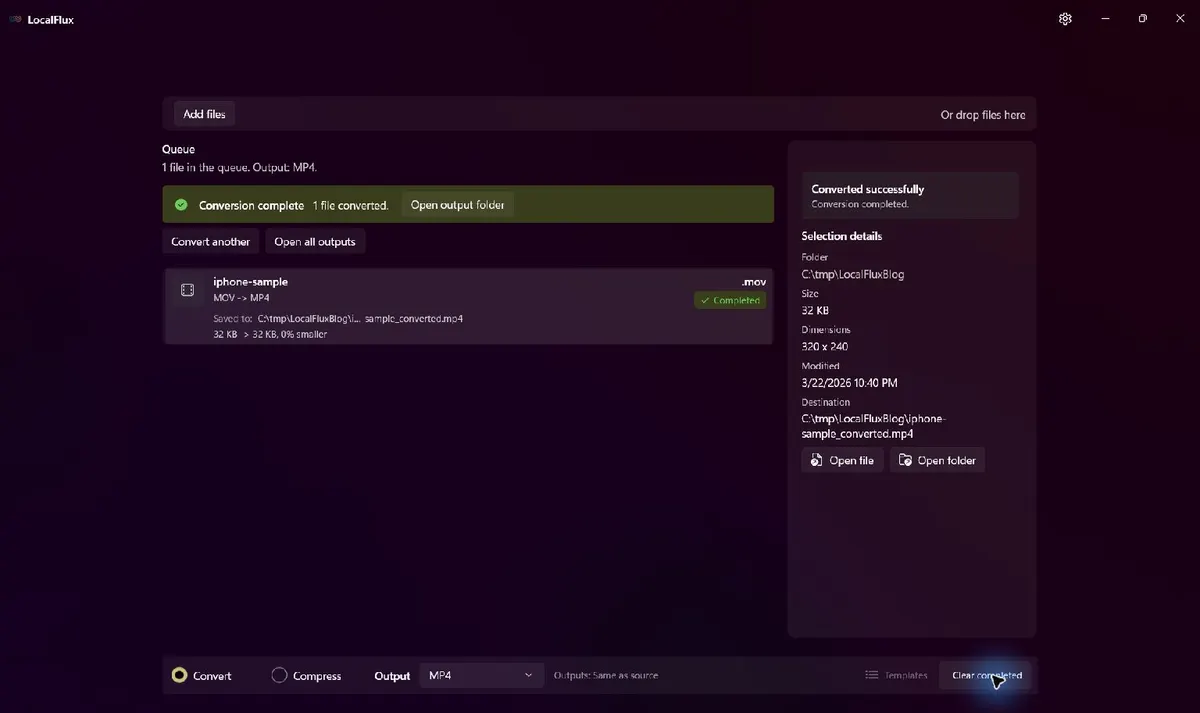
Le résultat a été enregistré sous iphone-sample_converted.mp4 ; le fichier d’origine iphone-sample.mov est resté en place.
Transcription de la vidéo : LocalFlux affiche un fichier MOV en attente avec MP4 sélectionné. Le bouton Convertir est activé. La file annonce « Conversion terminée », marque la ligne comme terminée et affiche la nouvelle destination _converted.mp4 sous C:\tmp\LocalFluxBlog.
Résultat testé : qu’est-ce qui a changé ?
La source de test utilisait déjà une vidéo H.264 et un son AAC, des flux compatibles avec la sortie MP4. Comme aucun réglage visuel n’avait été demandé, LocalFlux a replacé ces flux dans le conteneur MP4 sans les réencoder.
| Propriété | MOV source | MP4 de sortie |
|---|---|---|
| Taille du fichier | 32 817 octets | 32 766 octets |
| Durée | 2,00 secondes | 2,00 secondes |
| Dimensions | 320 × 240 | 320 × 240 |
| Fréquence d’images | 30 i/s | 30 i/s |
| Vidéo | H.264 High, yuv420p | H.264 High, yuv420p |
| Audio | AAC-LC, 48 kHz mono | AAC-LC, 48 kHz mono |
| Original conservé | Oui | Nouvelle copie de sortie |
Les images de la source et de la sortie capturées à une seconde sont strictement identiques, octet pour octet, au format PNG :
| Image source | Image de sortie |
|---|---|
 |  |
Il s’agit d’un exemple utile de compatibilité, pas d’un test de vitesse ou de compression. Un long enregistrement 4K provenant d’un iPhone est bien plus volumineux, et un MOV dont les flux ne conviennent pas à la route MP4 peut nécessiter un réencodage. Le temps de traitement et la taille de sortie varient selon les codecs sources, la durée, la résolution, les réglages, le matériel et l’espace disponible.
Vous pouvez examiner le MOV source libre de droits et le MP4 converti utilisés exactement pour ce résultat.
Convertir plusieurs fichiers MOV à la fois
Ajoutez tous les MOV compatibles à la même file, choisissez MP4 une seule fois et lancez le lot. Un lot de conversion LocalFlux utilise un seul format de sortie sélectionné. Si certains fichiers exigent une autre sortie, convertissez-les dans un lot séparé.
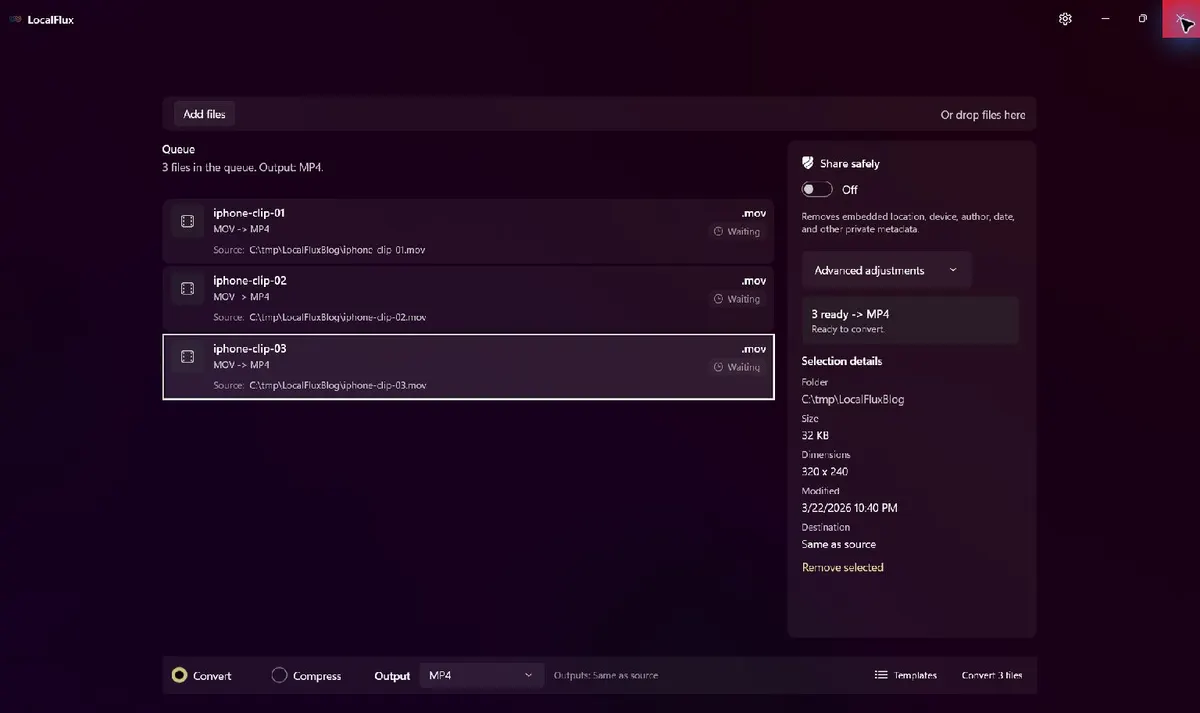
Trois fichiers MOV sont prêts dans un même lot MP4. Tous les chemins visibles se trouvent dans le dossier neutre de capture C:\tmp\LocalFluxBlog.
LocalFlux traite les lignes séparément, crée une sortie distincte au nom sûr pour chaque source et conserve tous les originaux. La conversion par lot est particulièrement pratique pour transférer plusieurs clips d’iPhone ou traiter régulièrement des vidéos de caméra.
MOV, MP4 et qualité vidéo
MOV et MP4 sont des conteneurs. Ils renferment la vidéo, l’audio et les informations associées aux flux ; l’extension seule ne révèle pas le codec vidéo qu’ils contiennent. Renommer .mov en .mp4 ne change que le nom : cette opération n’examine pas les flux, ne crée pas un conteneur MP4 valide et ne corrige pas un codec incompatible.
Lorsque les flux existants sont compatibles et qu’aucun changement visuel n’a été demandé, LocalFlux peut les copier directement, comme dans l’exemple testé. Si un réencodage est nécessaire, les résultats peuvent différer. Vérifiez toujours une sortie importante : lecture, synchronisation audio, orientation, couleurs et dimensions attendues. Faites-le avant toute suppression ou tout archivage ailleurs.
Limites importantes
LocalFlux convertit des routes prises en charge ; ce n’est pas un logiciel de montage vidéo complet. Il ne promet pas le découpage temporel, le recadrage, le montage sur une ligne de temps, la création de sous-titres, l’édition de chapitres, l’ajout de filigranes, le réglage de la fréquence d’images ni la sélection détaillée des codecs. Utilisez un logiciel de montage si vous avez besoin de ces outils.
L’application ne peut pas non plus garantir la conversion de chaque fichier MOV endommagé, chiffré, inhabituel ou mal nommé. Conservez assez d’espace libre pour la sortie, vérifiez que la destination est accessible en écriture et essayez d’abord les réglages par défaut si une configuration personnalisée échoue.
La conversion normale reste locale, mais cela ne signifie pas que toutes les métadonnées sont automatiquement supprimées. La commande séparée Partager en toute sécurité est destinée aux flux de suppression de métadonnées pris en charge. Ne supposez pas qu’une conversion MOV vers MP4 standard anonymise un fichier.
Convertir un MOV en MP4 localement sous Windows
LocalFlux est un utilitaire Windows 11 à achat unique pour les conversions d’images, de vidéos, de fichiers audio et de documents prises en charge. Les moteurs de conversion sont inclus, les tâches compatibles peuvent fonctionner hors ligne après l’installation et la conversion normale ne demande ni compte ni téléversement.
Obtenez LocalFlux dans le Microsoft Store ou consultez les formats et routes pris en charge.
Flux locaux associés
Poursuivez avec Comment extraire l’audio d’un fichier vidéo sous Windows lorsque ce fichier ou ce besoin de livraison apparaît dans le même projet.