
MOV unter Windows in MP4 umwandeln – ohne Upload
MOV-Videos sind auf iPhones und Kameras weit verbreitet. Eine MP4-Kopie lässt sich jedoch oft leichter mit Websites, Messenger-Apps, Präsentationssoftware und anderen Windows-Abläufen verwenden. Um den Container zu wechseln, müssen Sie eine private oder sehr große Aufnahme nicht auf die Website eines Konvertierungsdienstes hochladen.
Fügen Sie die MOV-Datei in LocalFlux unter Windows 11 hinzu, wählen Sie Konvertieren, danach MP4, und starten Sie den Vorgang. Die Verarbeitung läuft auf Ihrem PC, das ursprüngliche MOV bleibt unverändert und das Ergebnis wird als neue Datei mit einem sicheren Namen wie urlaubsvideo_converted.mp4 gespeichert.
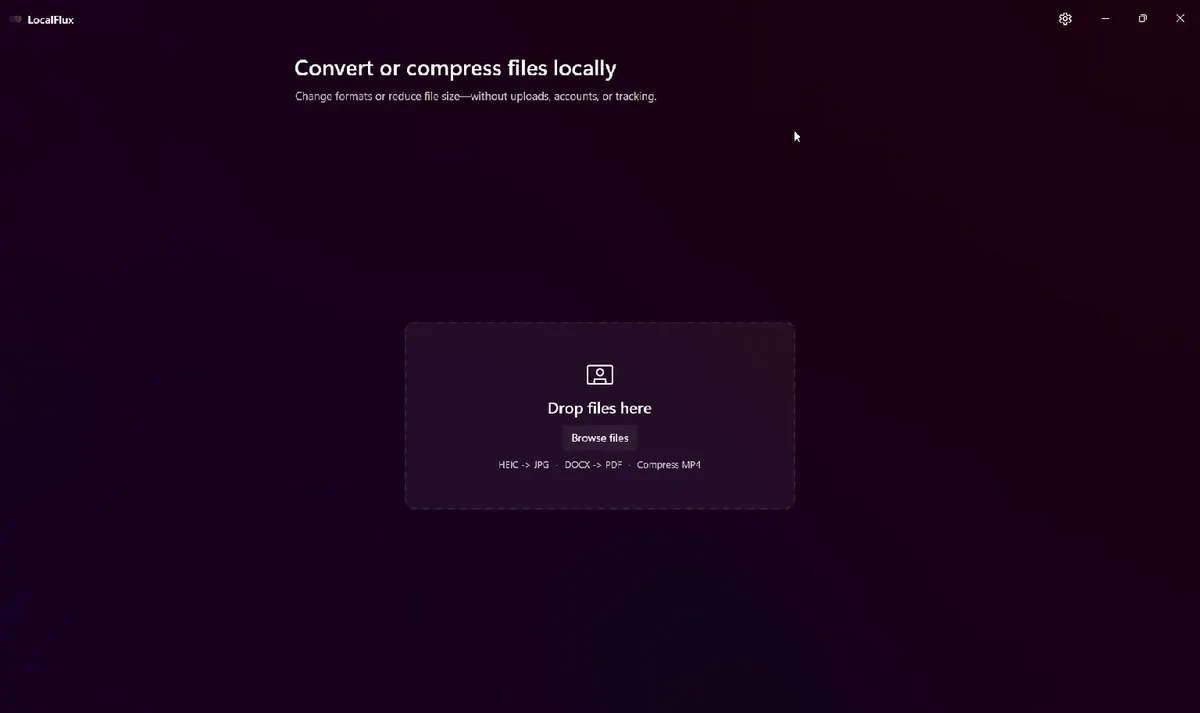
LocalFlux beginnt mit einer lokalen Ablagefläche für Dateien. Für normale Konvertierungen sind weder Konto noch Upload erforderlich.
Besonders geeignet für: private oder große Videos, mehrere MOV-Dateien, wiederkehrende Konvertierungen und alle, die einen grafischen Windows-Ablauf bevorzugen.
Wahrscheinlich unnötig für: einen einzelnen unkritischen Clip, wenn ein bereits vorhandener Editor die benötigte MP4-Datei exportieren kann. Microsoft Clipchamp kann ein bearbeitetes Projekt beispielsweise als MP4 exportieren. LocalFlux ist ein Konverter und kein Videoeditor mit Zeitleiste.
Die Kurzfassung
- Öffnen Sie LocalFlux unter Windows 11.
- Fügen Sie eine oder mehrere
.mov-Dateien hinzu. - Wählen Sie Konvertieren statt Komprimieren.
- Wählen Sie MP4 als Ausgabeformat.
- Lassen Sie die erweiterten Einstellungen unverändert, sofern Sie das Video nicht skalieren oder stärker komprimieren möchten.
- Wählen Sie Konvertieren.
- Öffnen Sie die neue
_converted.mp4-Kopie über die abgeschlossene Zeile oder den Ausgabeordner.
Laden Sie LocalFlux aus dem Microsoft Store herunter oder prüfen Sie vorab die aktuell unterstützten Formate.
Schritt 1: MOV-Video hinzufügen
Ziehen Sie eine MOV-Datei auf LocalFlux oder verwenden Sie Dateien hinzufügen. Noch vor der Konvertierung zeigt die Warteschlange Dateiname, Quellformat, Quellordner, Größe und Abmessungen an.
Für diese Anleitung verwenden wir das zwei Sekunden lange synthetische Video iphone-sample.mov. Es enthält ein erzeugtes Testbild und einen Testton, keine persönliche Aufnahme. Die Aufnahmekopie lag unter C:\tmp\LocalFluxBlog; daher zeigen die Screenshots weder ein Benutzerprofil noch eine private Ordnerstruktur.
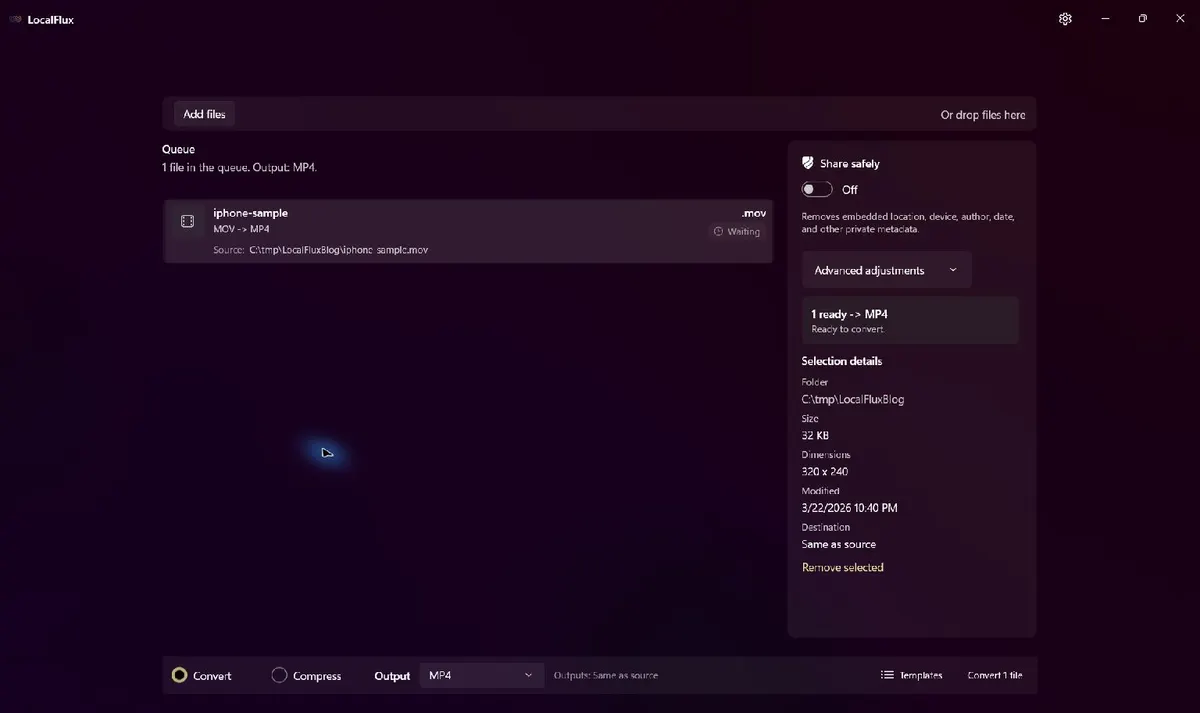
Die Quelle steht als MOV → MP4 in der Warteschlange. LocalFlux hat die Datei zu diesem Zeitpunkt nicht verändert.
Schritt 2: Konvertieren und MP4 wählen
LocalFlux bietet die getrennten Modi Konvertieren und Komprimieren. Verwenden Sie Konvertieren, wenn Sie ein anderes Dateiformat benötigen. Komprimieren behält bei einem unterstützten Video das vorhandene Format bei und versucht, eine kleinere Kopie zu erzeugen.
Öffnen Sie nach der Wahl von Konvertieren das Ausgabemenü und wählen Sie MP4. Die Ausgabeliste berücksichtigt die konkrete Route: Sie zeigt Formate, die LocalFlux aus der ausgewählten Quelle erstellen kann. Sie ist kein Versprechen, dass sich jedes Format in jedes andere umwandeln lässt.
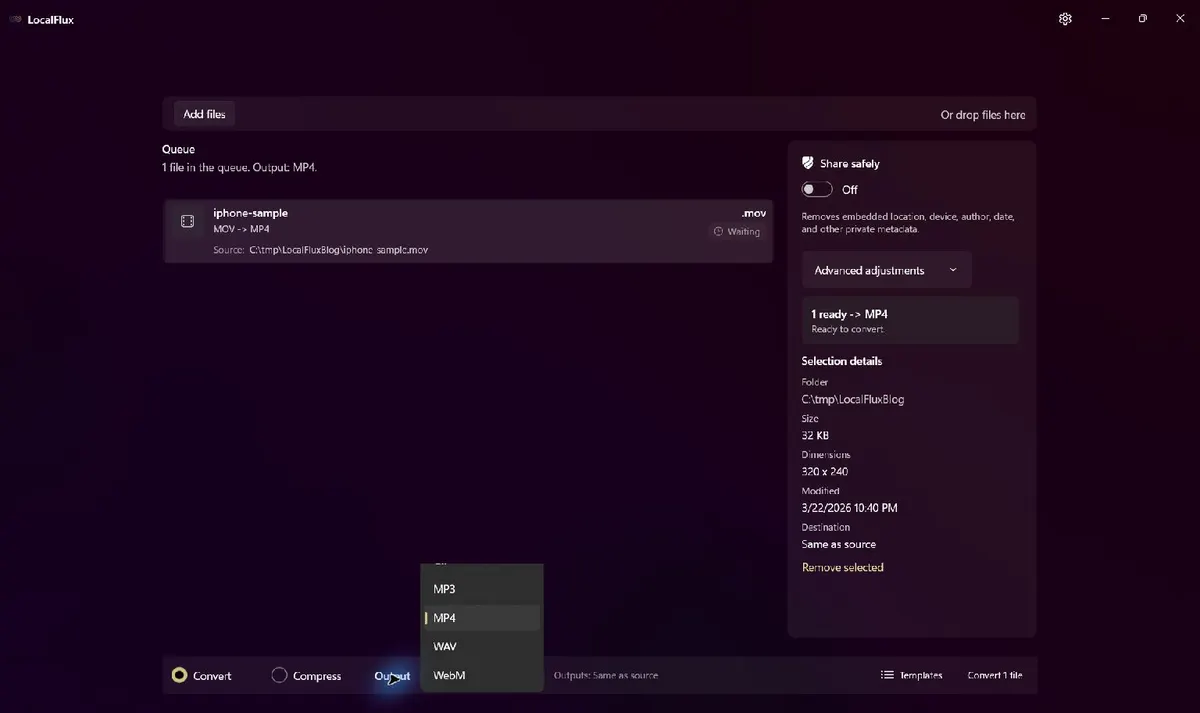
MP4 wird einmal für die aktuelle Warteschlange ausgewählt.
Schritt 3: Optionale Einstellungen prüfen
Für eine einfache MOV-zu-MP4-Konvertierung können Sie die Erweiterten Anpassungen normalerweise unverändert lassen. Benötigen Sie eine andere Auflösung, wählen Sie eine Skalierungsvorgabe oder geben Sie Abmessungen ein, während das Seitenverhältnis gesperrt bleibt. Mit der Komprimierungseinstellung können Sie einen Teil der Bildtreue gegen eine kleinere Datei eintauschen.
Änderungen an Abmessungen oder Komprimierungsstufe können eine erneute Videocodierung erfordern. Das dauert länger und kann die Bildqualität verändern. LocalFlux verspricht nicht für jede MOV-Datei und jede Einstellung eine verlustfreie Ausgabe.
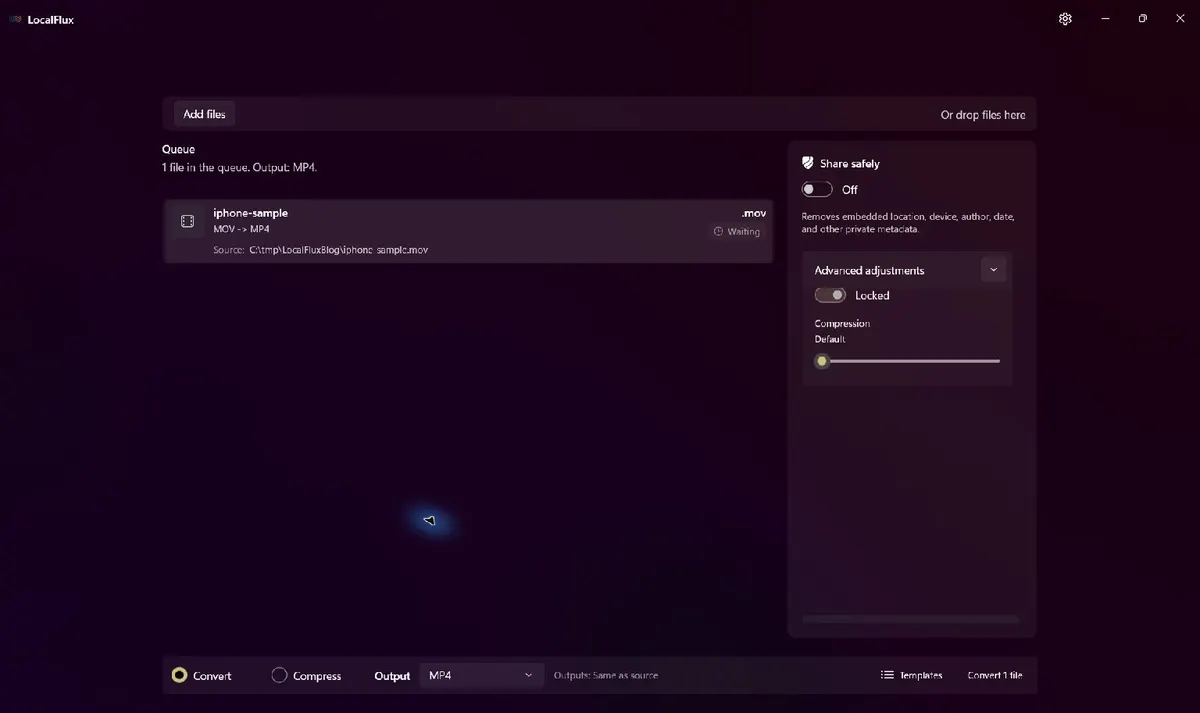
Die getestete Konvertierung behielt die ursprünglichen Abmessungen und verwendete die Standardkomprimierung.
Schritt 4: Konvertieren und neue Kopie öffnen
Wählen Sie 1 Datei konvertieren. LocalFlux verarbeitet die unterstützte Route lokal mit der enthaltenen FFmpeg-Engine. Nach Abschluss zeigt der Ergebnisbereich das neue Ziel sowie Aktionen zum Öffnen der Datei und des Ordners an.
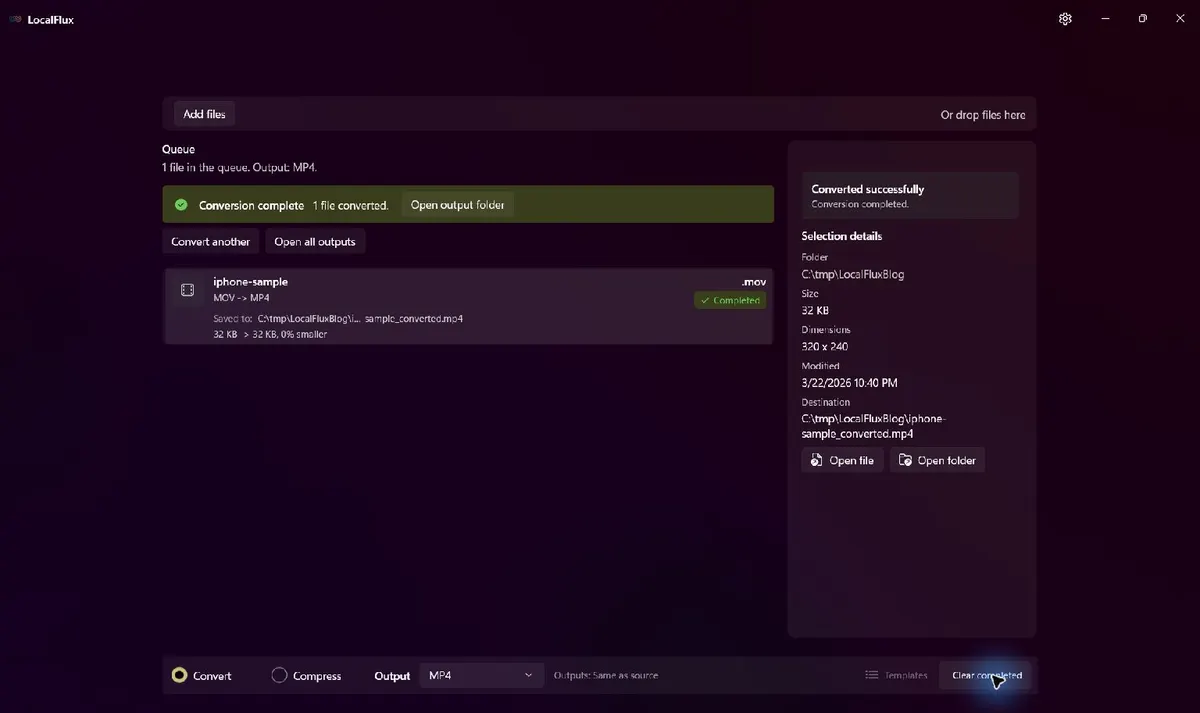
Das Ergebnis wurde als iphone-sample_converted.mp4 gespeichert; das ursprüngliche iphone-sample.mov blieb bestehen.
Videotranskript: LocalFlux zeigt eine MOV-Datei in der Warteschlange, für die MP4 ausgewählt ist. Die Schaltfläche zum Konvertieren wird betätigt. Die Warteschlange meldet „Konvertierung abgeschlossen“, markiert die Zeile als abgeschlossen und zeigt das neue Ziel mit _converted.mp4 unter C:\tmp\LocalFluxBlog an.
Testergebnis: Was hat sich geändert?
Die Testquelle verwendete bereits H.264-Video und AAC-Audio – Datenströme, die mit der MP4-Ausgabe kompatibel waren. Da keine visuellen Anpassungen angefordert wurden, verpackte LocalFlux diese Streams ohne erneute Codierung in den MP4-Container.
| Eigenschaft | MOV-Quelle | MP4-Ausgabe |
|---|---|---|
| Dateigröße | 32.817 Byte | 32.766 Byte |
| Dauer | 2,00 Sekunden | 2,00 Sekunden |
| Abmessungen | 320 × 240 | 320 × 240 |
| Bildrate | 30 fps | 30 fps |
| Video | H.264 High, yuv420p | H.264 High, yuv420p |
| Audio | AAC-LC, 48 kHz, mono | AAC-LC, 48 kHz, mono |
| Original erhalten | Ja | Neue Ausgabekopie |
Die nach einer Sekunde aufgenommenen Bilder von Quelle und Ausgabe sind als PNG-Dateien Byte für Byte identisch:
| Bild aus der Quelle | Bild aus der Ausgabe |
|---|---|
 |  |
Das ist ein hilfreiches Kompatibilitätsbeispiel, aber kein Geschwindigkeits- oder Komprimierungsbenchmark. Eine lange 4K-Aufnahme vom iPhone ist erheblich größer. Ein MOV mit Datenströmen, die für die MP4-Route ungeeignet sind, muss möglicherweise neu codiert werden. Verarbeitungszeit und Ausgabegröße hängen von Quellcodecs, Dauer, Auflösung, Einstellungen, Hardware und freiem Speicher ab.
Sie können die exakt verwendete, frei nutzbare MOV-Quelldatei und die konvertierte MP4-Datei selbst prüfen.
Mehrere MOV-Dateien gleichzeitig konvertieren
Fügen Sie alle kompatiblen MOV-Dateien derselben Warteschlange hinzu, wählen Sie einmal MP4 und starten Sie den Stapel. Für einen LocalFlux-Konvertierungsstapel gilt ein ausgewähltes Ausgabeformat. Benötigen einige Dateien eine andere Ausgabe, konvertieren Sie diese in einem separaten Stapel.
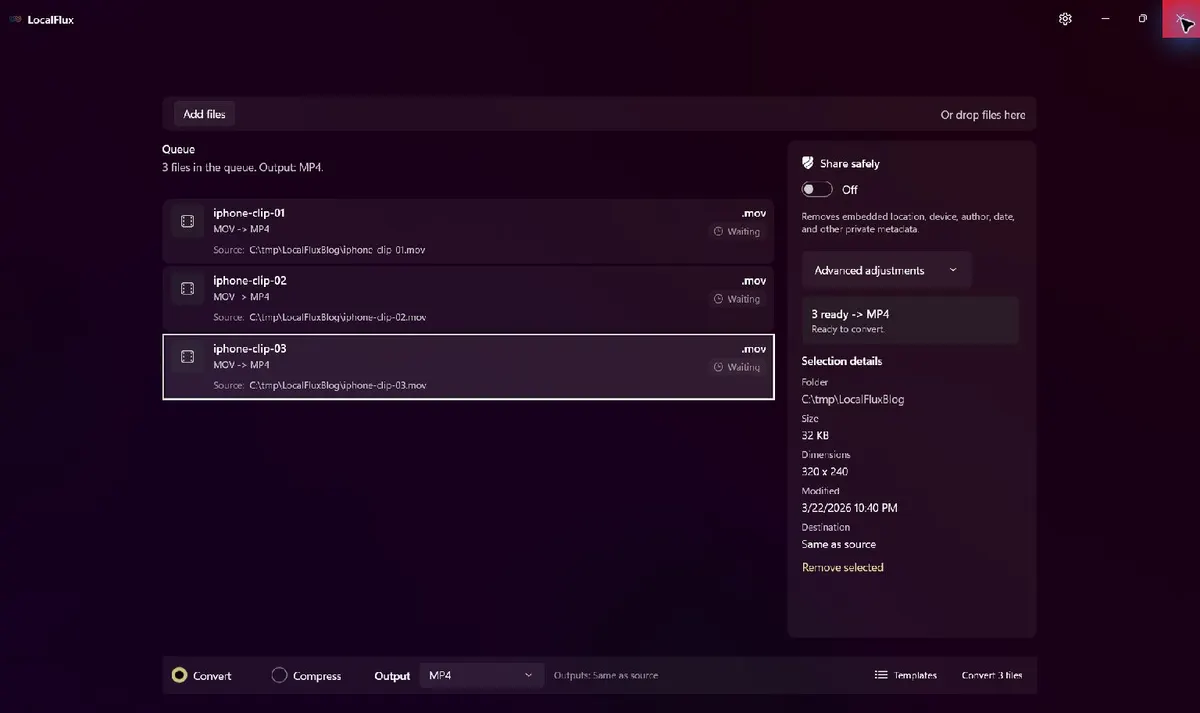
Drei MOV-Dateien sind für einen MP4-Stapel bereit. Alle angezeigten Pfade liegen im neutralen Aufnahmeordner C:\tmp\LocalFluxBlog.
LocalFlux verarbeitet die Zeilen einzeln, erstellt für jede Quelle eine getrennte Ausgabedatei mit sicherem Namen und lässt alle Originale bestehen. Die Stapelkonvertierung ist besonders praktisch, wenn Sie mehrere iPhone-Clips übertragen oder regelmäßig Kameramaterial verarbeiten.
MOV, MP4 und Videoqualität
MOV und MP4 sind Container. Sie enthalten Video, Audio und zugehörige Streaminformationen; die Dateiendung allein verrät nicht, welcher Videocodec darin steckt. Wenn Sie .mov lediglich in .mp4 umbenennen, ändert sich nur der Name. Die Streams werden nicht geprüft, es entsteht kein gültiger MP4-Container und ein inkompatibler Codec wird nicht repariert.
Sind die vorhandenen Streams kompatibel und wurden keine visuellen Änderungen angefordert, kann LocalFlux wie im Test eine Stream-Kopie verwenden. Ist eine Neucodierung nötig, können die Ergebnisse abweichen. Prüfen Sie wichtige Ausgaben immer auf Wiedergabe, Tonsynchronität, Ausrichtung, Farbe und erwartete Abmessungen, bevor Sie an anderer Stelle etwas löschen oder archivieren.
Wichtige Einschränkungen
LocalFlux konvertiert unterstützte Routen, ist aber kein vollständiger Videoeditor. Die App verspricht keine Funktionen zum Schneiden, Zuschneiden, Bearbeiten auf einer Zeitleiste, Erstellen von Untertiteln, Bearbeiten von Kapiteln, Einfügen von Wasserzeichen, Steuern der Bildrate oder detaillierten Auswählen von Codecs. Verwenden Sie dafür einen Videoeditor.
Die App kann auch nicht garantieren, dass jede beschädigte, verschlüsselte, ungewöhnliche oder falsch benannte MOV-Datei erfolgreich konvertiert wird. Halten Sie genügend freien Speicher für die Ausgabe bereit, stellen Sie sicher, dass das Ziel beschreibbar ist, und versuchen Sie bei Problemen mit eigenen Einstellungen zunächst die Standardwerte.
Eine normale Konvertierung bleibt lokal, entfernt aber nicht automatisch alle Metadaten. Die getrennte Funktion Sicher teilen ist für unterstützte Abläufe zur Metadatenentfernung vorgesehen. Gehen Sie nicht davon aus, dass eine normale MOV-zu-MP4-Konvertierung eine Datei anonymisiert.
MOV lokal unter Windows in MP4 konvertieren
LocalFlux ist ein einmalig zu erwerbendes Windows-11-Dienstprogramm für unterstützte Bild-, Video-, Audio- und Dokumentkonvertierungen. Die Konvertierungs-Engines sind enthalten, unterstützte Aufgaben können nach der Installation offline laufen und die normale Konvertierung erfordert weder Konto noch Upload.
Laden Sie LocalFlux aus dem Microsoft Store herunter oder sehen Sie sich die unterstützten Formate und Routen an.
Verwandte lokale Abläufe
Lesen Sie als Nächstes Audio aus einer Videodatei unter Windows extrahieren, wenn diese Datei oder Lieferanforderung im selben Projekt vorkommt.