
Video unter Windows konvertieren und komprimieren – ohne Upload
Wann Sie Videos konvertieren, komprimieren oder beides tun sollten – mit echten LocalFlux-Bildern, Video und gemessenen MOV-zu-MP4-Ergebnissen.
Auf dieser Seite
- Kurzfassung
- Konvertieren, komprimieren, beides oder nichts?
- Warum Konvertieren die Dateigröße nicht unbedingt verringert
- Testumgebung
- Stufe 1: MOV in MP4 konvertieren
- Stufe 2: MP4 komprimieren
- Visuelles Ergebnis vergleichen
- Echter Ablauf im Video
- Gemessene Stufen herunterladen und prüfen
- Welche Stufe kommt zuerst?
- Passende Komprimierung wählen
- Was die Videodateigröße bestimmt
- Häufige Fehler
- Checkliste
- Häufige Fragen
- Erst Kompatibilität, dann Dateigröße
Konvertieren und Komprimieren lösen unterschiedliche Probleme. Konvertieren ändert das Format für bessere Kompatibilität. Komprimieren erzeugt eine kleinere Kopie. Beides ist nötig, wenn das Format abgelehnt wird und die Datei zugleich zu groß ist.
In unserem echten LocalFlux-Test wurde eine MOV-Datei mit 18.180.924 Byte zu einer MP4-Datei mit 18.180.873 Byte – nur 51 Byte kleiner. Erst Balanced reduzierte die MP4 auf 10.319.778 Byte, eine Einsparung von 43,24 %.
| Stufe | Format | Exakte Größe | Abmessungen | Bitrate ungefähr |
|---|---|---|---|---|
| Quelle | MOV | 18.180.924 Byte | 1920 × 1080 | 12,120 Mbit/s |
| Nach Konvertierung | MP4 | 18.180.873 Byte | 1920 × 1080 | 12,120 Mbit/s |
| Nach Komprimierung | MP4 | 10.319.778 Byte | 1920 × 1080 | 6,874 Mbit/s |
Alle drei Dateien waren ungefähr 12 Sekunden lang, hatten 30 fps, H.264-Video und AAC-Audio. Das MOV-Original blieb unverändert.
Gemessenes Beispiel, keine allgemeine Quote: Das Ergebnis hängt von Laufzeit, Auflösung, Codecs, Bitrate, Bewegung, Rauschen, Audio und Einstellungen ab.
LocalFlux im Microsoft Store öffnen
Kurzfassung
- Video im Modus Convert hinzufügen.
- Ein kompatibles Format wie MP4 wählen.
- Konvertieren und die neue Kopie prüfen.
- Diese MP4 erneut hinzufügen.
- Compress und zum Beispiel Balanced wählen.
- Komprimieren und Größe, Abmessungen, Audio sowie Bildqualität prüfen.
Konvertieren, komprimieren, beides oder nichts?
| Situation | Sinnvoller Anfang |
|---|---|
| Format und Größe werden akzeptiert | Nichts |
| Format abgelehnt, Größe akzeptiert | Konvertieren |
| Format akzeptiert, Datei zu groß | Komprimieren |
| Format abgelehnt und Datei zu groß | Konvertieren, prüfen, komprimieren |
MOV, MP4 und MKV sind Container. Sie können Video- und Audiostreams in unterschiedlichen Codecs enthalten. Sind vorhandene H.264- und AAC-Streams bereits für MP4 geeignet, können sie kopiert werden, ohne sie erneut zu kodieren. Ein Containerwechsel ist daher nicht automatisch eine Komprimierung.
Warum Konvertieren die Dateigröße nicht unbedingt verringert
Ein Container organisiert Video-, Audio-, Untertitel- und Metadatenströme; der Codec bestimmt, wie jeder Strom codiert ist. Unterstützt der Zielcontainer die vorhandenen Codecs, kann eine Konvertierung sie erhalten und nur die Containerstruktur ändern.
In diesem Test behielt LocalFlux die gemeldeten H.264- und AAC-Codecs, Abmessungen, Bildrate, Dauer und ungefähre Bitrate beim Wechsel von MOV zu MP4 bei. Andere Konvertierungen müssen neu codieren, weil der Zielcontainer einen Codec nicht unterstützt, Einstellungen geändert werden oder die Anwendung ein normalisiertes Profil verwendet. Eine Neucodierung kann die Datei vergrößern oder verkleinern und die Qualität beeinflussen.
Testumgebung
Wir verwendeten eine kontrollierte Testdatei statt persönlicher Aufnahmen:
| Element | Getesteter Wert |
|---|---|
| Anwendung | LocalFlux 1.0.7.0, lokaler x64-Testbuild |
| Windows | Windows 11 x64, Build 26200 |
| Datum | 30. Juli 2026 |
| Quelle | Synthetische MOV-Datei, lokal aus dem lizenzfreien Projektbestand remuxt |
| Medien | H.264-Video und AAC-Mono-Audio |
| Dauer und Bildrate | 12,00 Sekunden, 30 fps |
| Abmessungen | 1920 × 1080 |
| Ablauf | MOV → MP4, danach MP4 → mit Balanced komprimierte MP4 |
Das synthetische Video enthält Bewegung und Ton für wiederholbare Tests. Es steht nicht stellvertretend für jede Handyaufnahme, Bildschirmaufnahme, Animation oder Kameradatei.
Stufe 1: MOV in MP4 konvertieren
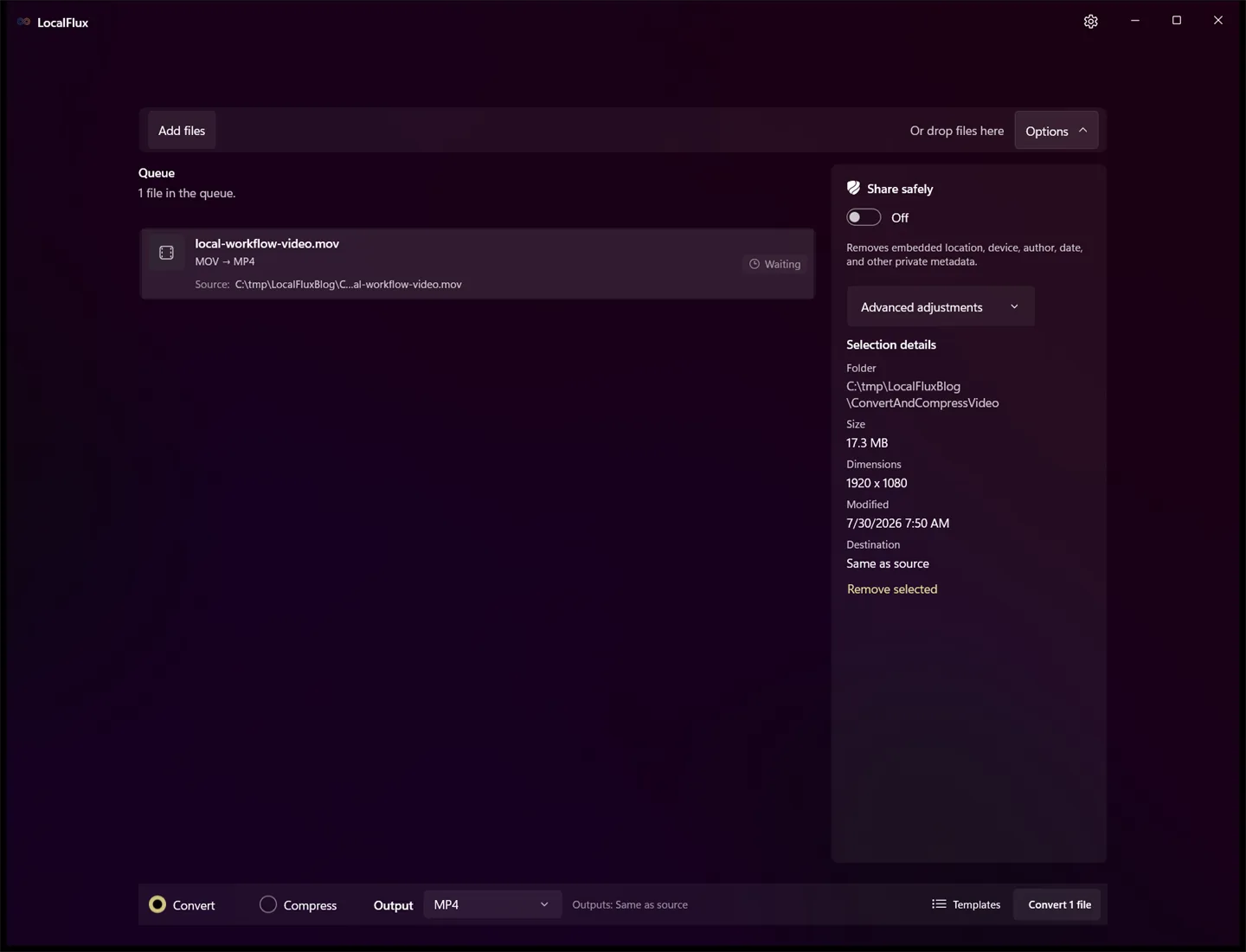
1. MOV hinzufügen und MP4 wählen
Öffnen Sie LocalFlux, fügen Sie die MOV-Datei hinzu, lassen Sie Convert aktiv und wählen Sie MP4.
Wenn nur Kompatibilität zählt, behalten Sie zunächst die Originalabmessungen. Gleichzeitige Änderungen an Format, Auflösung und Qualität erschweren die Fehlersuche.
2. Konvertieren und die MP4 prüfen
Klicken Sie auf Convert 1 file. LocalFlux meldet die gespeicherte Kopie und die gemessenen Größen.
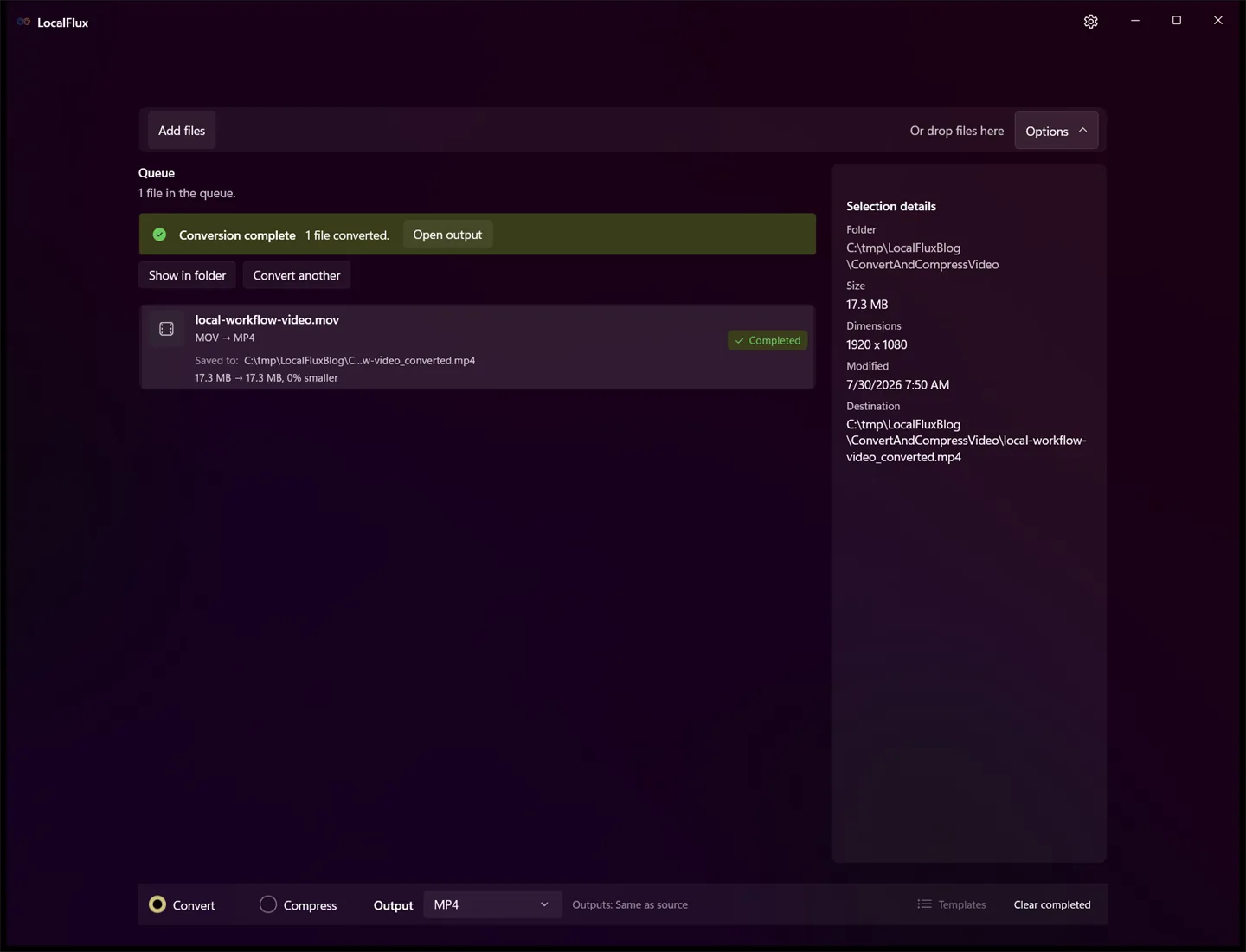
Das MOV hatte 18.180.924 Byte, das MP4 18.180.873 Byte. Der Unterschied von 0,00028 % ist praktisch bedeutungslos. Trotzdem war die Konvertierung erfolgreich, denn sie sollte den Container kompatibel machen.
Spielen Sie Anfang, Mitte und Ende ab. Prüfen Sie Synchronität, Ausrichtung, benötigte Audiospuren und Untertitel. Komplexe Container können mehrere Spuren, Kapitel oder Metadaten enthalten; mehr dazu im MKV-zu-MP4-Leitfaden.
Stufe 2: MP4 komprimieren
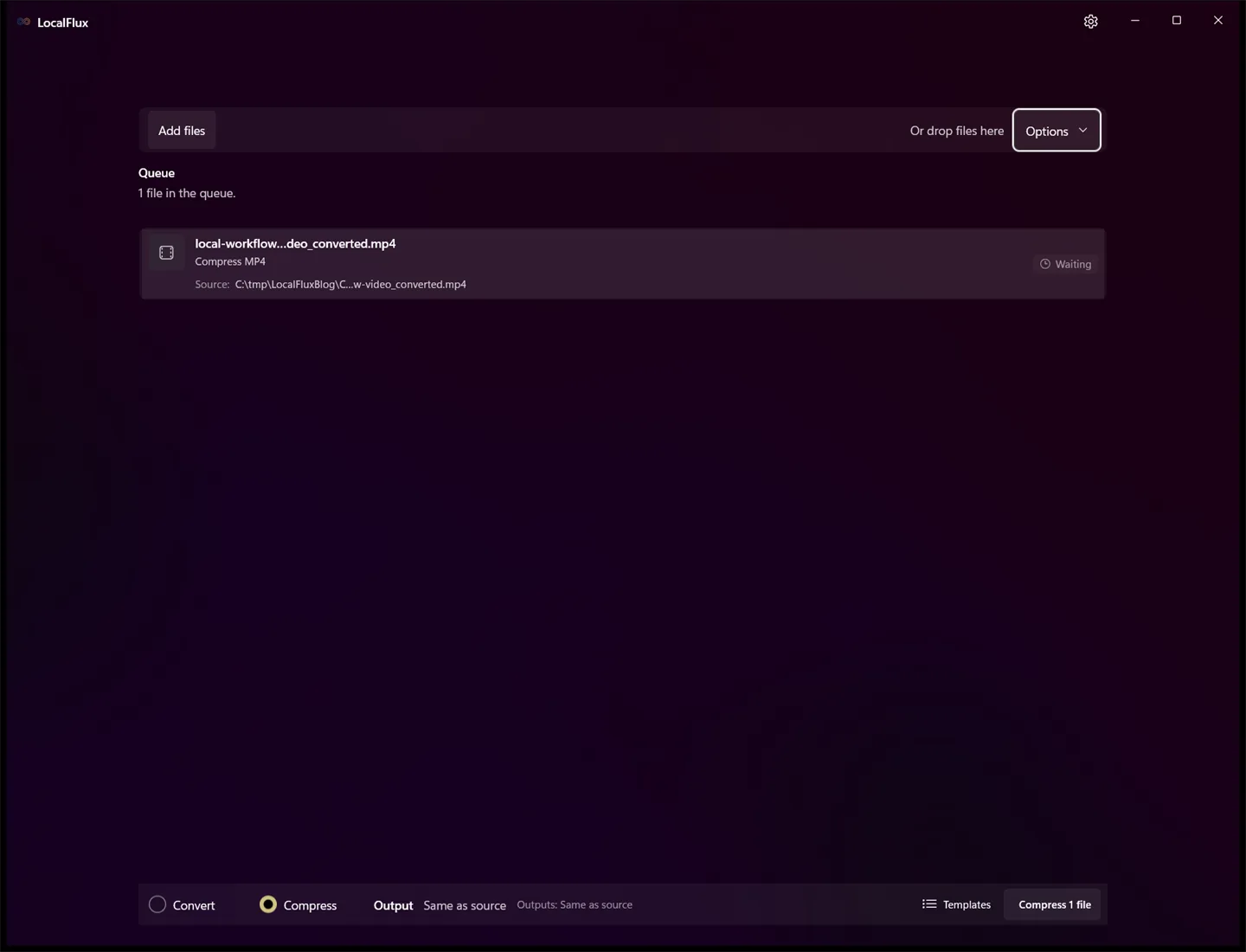
3. Konvertierte MP4 in Compress öffnen
Fügen Sie die MP4 hinzu und wählen Sie Compress. Der Modus behält das unterstützte Format bei: Aus MP4 wird wieder MP4.
4. Balanced auswählen
Öffnen Sie Options und wählen Sie Balanced (recommended). Im Test behielt diese Einstellung die Abmessungen bei.
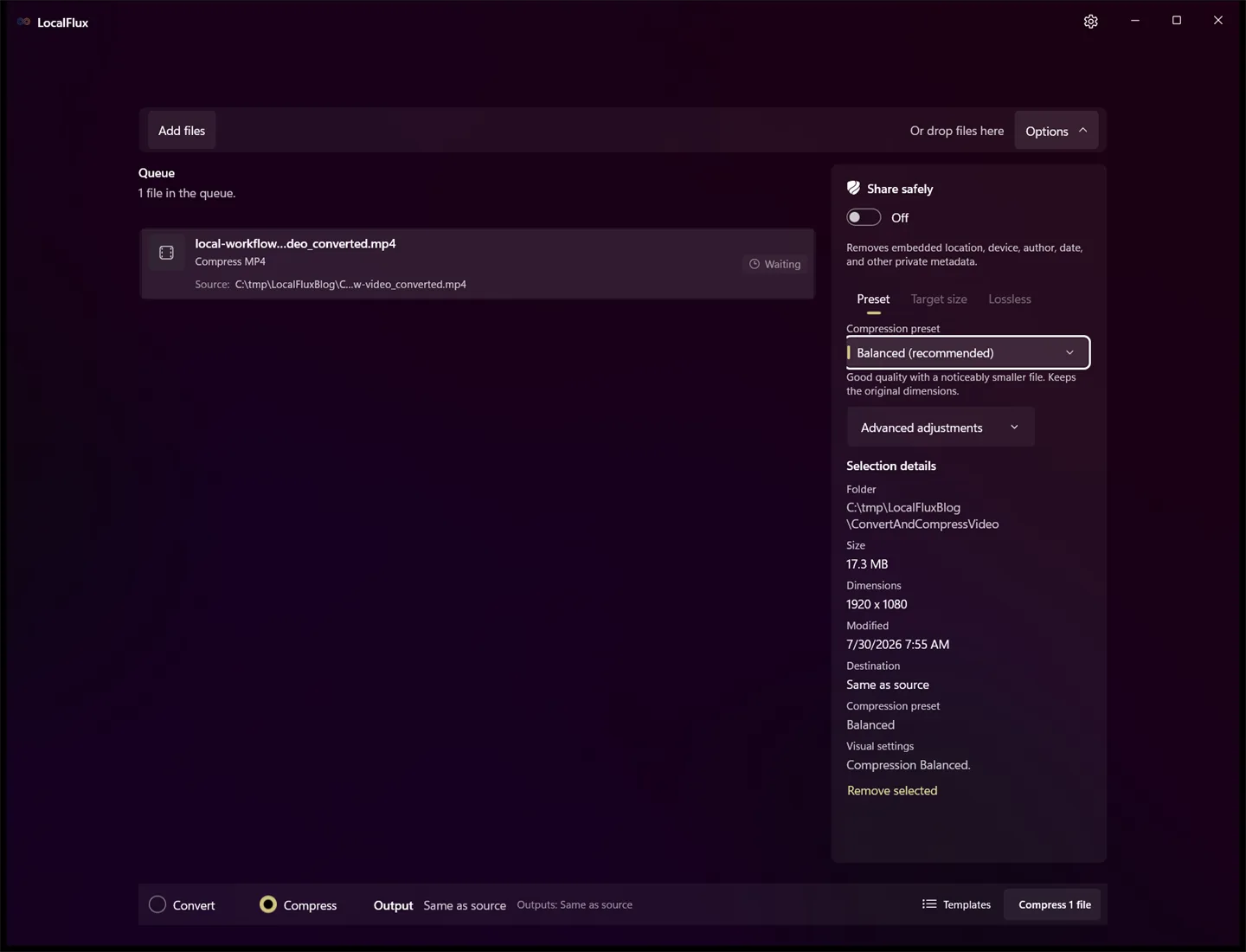
Best quality komprimiert meist sanfter. Smallest ist aggressiver und kann große Abmessungen begrenzen. Custom bietet direkte Kontrolle. Kein Preset liefert bei jedem Video dieselbe Quote.
5. Lokale Komprimierung starten
Klicken Sie auf Compress 1 file. Die Verarbeitung läuft auf dem PC.
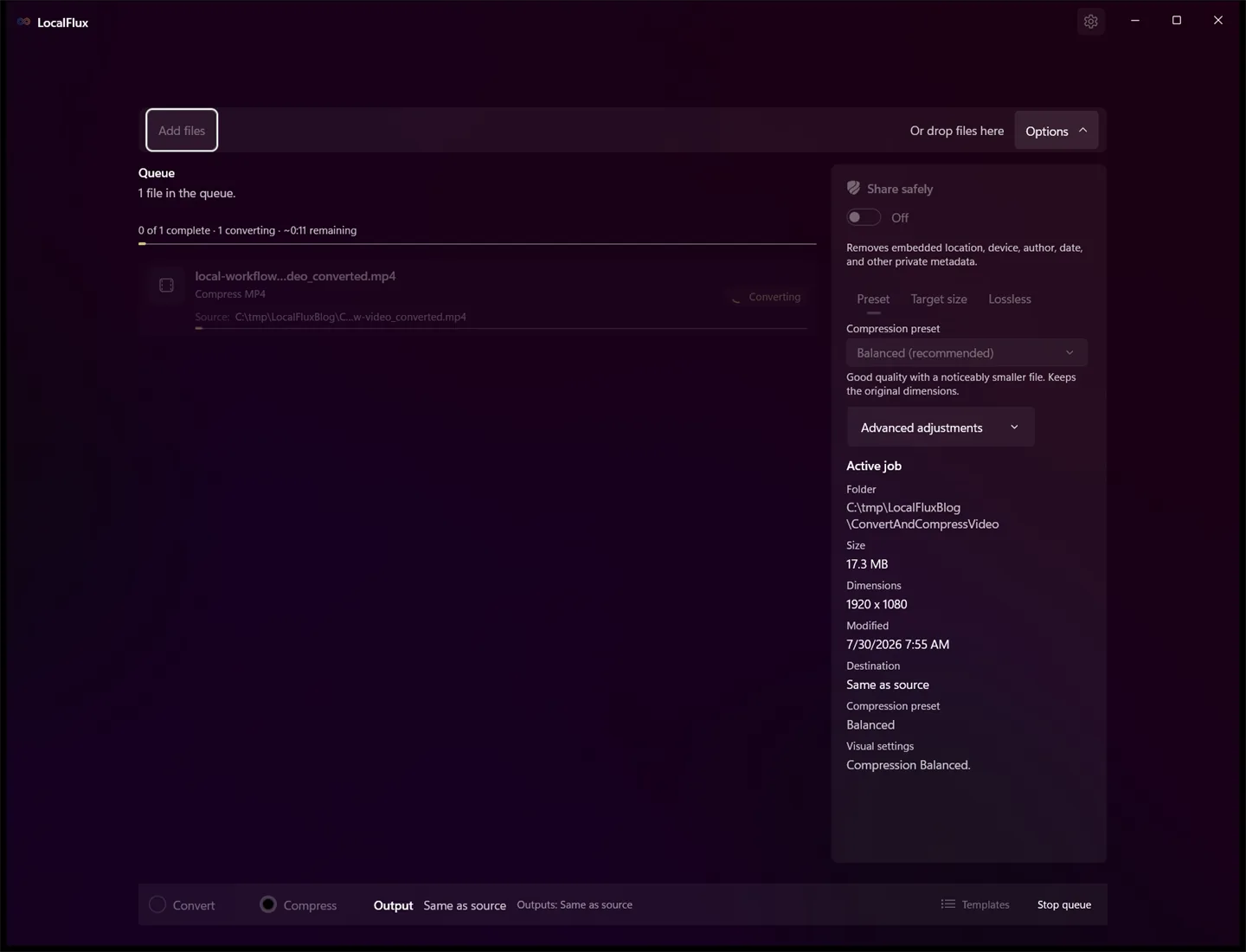
6. Ergebnis kontrollieren
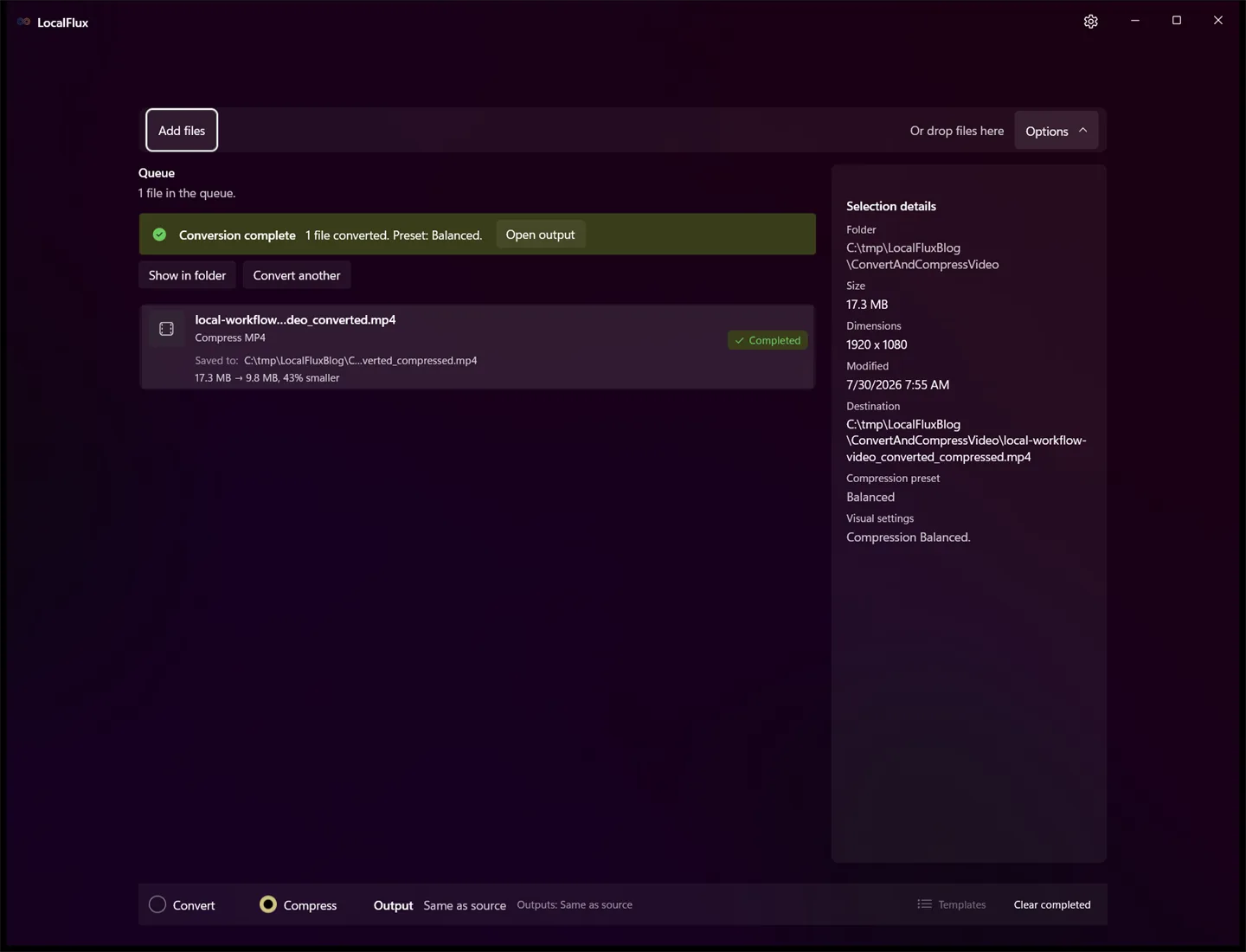
Die Kopie schrumpfte von 18.180.873 auf 10.319.778 Byte, also um 43,24 %. 1920 × 1080, 30 fps, H.264 und AAC blieben erhalten; die Gesamtbitrate sank von 12,120 auf 6,874 Mbit/s.
| Messwert | Konvertierte MP4 | Komprimierte MP4 |
|---|---|---|
| Dateigröße | 18.180.873 Byte | 10.319.778 Byte |
| Gesamtbitrate | 12,120 Mbit/s | 6,874 Mbit/s |
| Abmessungen | 1920 × 1080 | 1920 × 1080 |
| Dauer | 12,00 s | 12,01 s |
| Bildrate | 30 fps | 30 fps |
| Codecs | H.264 + AAC | H.264 + AAC |
Visuelles Ergebnis vergleichen
Diese Bilder zeigen dieselbe synthetische Testdatei bei Sekunde 6. Öffnen Sie beide in voller Größe, um Schachbrettmuster, diagonale Kanten, feine Punkte und Zeitstempel zu prüfen.
| Konvertierte MP4 vor der Komprimierung | Mit Balanced komprimierte MP4 |
|---|---|
 |  |
Bei normaler Wiedergabegröße bleibt die Gesamtkomposition klar erkennbar. In voller Größe zeigen sich kleine Änderungen an kontrastreichen Kanten und feinen Mustern. Das ist ein Beleg für diese Testdatei, keine Qualitätszusage für jedes Video.
Echter Ablauf im Video
Transkript: Ein synthetisches MOV mit 17,3 MB ist für MP4 bereit. Die abgeschlossene Konvertierung zeigt weiterhin 17,3 MB. Die MP4 wird in Compress geöffnet, Balanced gewählt, der aktive Vorgang angezeigt und das Ergebnis mit 9,8 MB und 43 % kleiner gemeldet. Es ist eine bearbeitete Folge echter App-Zustände, kein Geschwindigkeitstest.
Gemessene Stufen herunterladen und prüfen
- MOV-Quelle, 18.180.924 Byte
- Tatsächlich konvertierte MP4, 18.180.873 Byte
- Tatsächliche Balanced-Ausgabe, 10.319.778 Byte
- Messmanifest mit SHA-256-Werten und Berechnungen
Das Manifest dokumentiert Größen, Hashes, Dauer, Abmessungen, Bildrate, Codecs und Prozentberechnungen. Laden Sie die Dateien herunter und vergleichen Sie sie in der vorgesehenen Anzeigegröße.
Welche Stufe kommt zuerst?
Fordert das Ziel ein anderes Format, konvertieren Sie zuerst. Prüfen Sie die kompatible Kopie und komprimieren Sie sie danach. So lassen sich Format- und Qualitätsprobleme getrennt erkennen.
Erweiterte Konvertierungseinstellungen können Auflösung und Qualität bereits im ersten Durchgang ändern. Das spart möglicherweise eine erneute Kodierung, verbindet aber zwei Ziele. Der klare Zweistufenablauf lautet:
- Kompatibilität herstellen.
- Wiedergabe und Spuren prüfen.
- Größe reduzieren.
- Qualität erneut prüfen.
Passende Komprimierung wählen
Verwenden Sie die sanfteste Einstellung, die den echten Grenzwert erfüllt. Bewahren Sie das Original für Archiv und Schnitt. Komprimieren Sie eine bereits komprimierte Kopie nicht wiederholt; beginnen Sie für einen anderen Test beim Original oder geprüften MP4-Zwischenstand.
Was die Videodateigröße bestimmt
Die Dateigröße lässt sich grob als Laufzeit × kombinierte Video- und Audiobitrate abschätzen. Deshalb können zwei Videos mit 1080p und 30 fps völlig unterschiedlich groß sein.
Häufige Fehler
- Annehmen, MP4 sei immer kleiner als MOV.
.moveinfach in.mp4umbenennen.- Komprimieren, bevor das akzeptierte Format feststeht.
- Die Quelle löschen, bevor alle Kopien geprüft wurden.
- Nur auf die Prozentzahl und nicht auf die brauchbare Qualität achten.
Sind Wiedergabe, Spuren oder Qualität fehlerhaft, kehren Sie zur unveränderten MOV-Datei oder zur bereits geprüften konvertierten MP4 zurück. Beheben Sie Format- oder Spurprobleme vor einer weiteren Komprimierung. Ist die Bildqualität nicht ausreichend, wählen Sie Best quality oder eine weniger aggressive Custom-Einstellung; reduzieren Sie die Auflösung nur, wenn Ziel oder Anzeigegröße diesen Kompromiss rechtfertigen.
Checkliste
- Akzeptierte Container und Codecs bestätigen.
- Exakte Dateigröße kontrollieren.
- Anfang, Mitte und Ende abspielen.
- Synchronität und benötigte Spuren prüfen.
- Benötigte Untertitel, Kapitel und alternative Spuren bestätigen.
- Text und schnelle Bewegung ansehen.
- Ausrichtung, Abmessungen und Bildrate bestätigen.
- Original behalten und Endfassung eindeutig benennen.
Häufige Fragen
Verringert Konvertieren die Qualität?
Nicht zwingend. Ein Stream-Copy kann nur den Container ändern. Bei erneuter Kodierung kann sich die Qualität verändern.
Wird MOV als MP4 immer kleiner?
Nein. Der Container allein bestimmt die Größe nicht; vergleichen Sie die gemessene Ausgabe, statt anzunehmen, dass MP4 kleiner ist.
Erledigt LocalFlux beides mit einem Klick?
In der getesteten Version sind Convert und Compress getrennte Modi. Das erleichtert die unabhängige Prüfung.
Ändert Compress das Format?
Nicht in diesem Ablauf: MP4 ergab MP4. Für ein anderes Format verwenden Sie Convert.
Was, wenn meine MP4 nur zu groß ist?
Überspringen Sie Convert und lesen Sie Große Videos unter Windows komprimieren.
Was, wenn ich nur MOV in MP4 konvertieren muss?
Beenden Sie den Ablauf, sobald die konvertierte MP4 alle Prüfungen besteht. Die kürzere Anleitung erklärt die MOV-zu-MP4-Konvertierung unter Windows.
Kann ich mehrere Videos verarbeiten?
Ja. Fügen Sie unterstützte Dateien zur Warteschlange hinzu, testen Sie aber zunächst repräsentative Beispiele: Spuren, Codecs und Komprimierbarkeit können sich je Video unterscheiden.
Erst Kompatibilität, dann Dateigröße
MOV zu MP4 löste hier die Containeranforderung und änderte nur 51 Byte. Balanced lieferte die eigentliche Einsparung: 18.180.873 auf 10.319.778 Byte bei weiterhin 1920 × 1080.