
MKV unter Windows offline in MP4 umwandeln
Eine MKV-Datei kann ein einwandfreies Video enthalten und sich trotzdem nicht in der benötigten App, auf einem Gerät, in einem Präsentationssystem oder in einem Upload-Formular abspielen lassen. Eine MP4-Kopie ist oft die praktische Lösung für solche Kompatibilitätsprobleme. Dabei sollten Sie jedoch wissen, was mit Video, Audiospuren und Untertiteln geschehen kann.
In dieser Anleitung wandelt LocalFlux eine synthetische, 30 Sekunden lange MKV-Datei vollständig auf einem Windows-PC um. Die Quelle enthält absichtlich zwei Audiospuren und zwei Untertitelspuren. Damit zeigt der Test mehr als eine einfache Datei mit nur einer Spur.
Die Konvertierung erzeugte eine MP4-Datei mit H.264/AAC und 1280 × 720 Pixeln. Die Dateigröße sank von 22,56 MiB auf 5,20 MiB. Es gab jedoch eine wichtige Einschränkung: Die Ausgabe behielt eine Audiospur, aber keine der beiden Untertitelspuren. Wenn Ihre MKV alternative Sprachen, Kommentare, Untertitel oder erzwungene Untertitel enthält, lesen Sie vor der Konvertierung den Abschnitt zu den Spuren.
Testergebnis, keine allgemeine Zusage: Dateigröße, Bildqualität, Geschwindigkeit und übernommene Spuren hängen von der Quelle ab. Dieses Verfahren eignet sich für einfache Wiedergabekopien zur besseren Kompatibilität, nicht als vollständige Verwaltung aller Matroska-Spuren.
LocalFlux im Microsoft Store erhalten
Kurzfassung
- Prüfen Sie die MKV auf zusätzliche Audio- und Untertitelspuren.
- Öffnen Sie LocalFlux und fügen Sie die MKV hinzu.
- Lassen Sie Konvertieren ausgewählt und wählen Sie MP4 als Ausgabe.
- Behalten Sie die Abmessungen bei, sofern Sie das Video nicht bewusst verkleinern möchten.
- Starten Sie die Konvertierung.
- Spielen Sie die neue MP4 ab und prüfen Sie Video, Audiosprache, Untertitel und Dauer, bevor Sie sie weitergeben.
LocalFlux schreibt eine neue Datei mit der Endung _converted.mp4 und lässt die ursprüngliche MKV unverändert. Unterstützte Konvertierungen funktionieren nach der Installation offline.
Warum kann eine MKV fehlschlagen, obwohl eine MP4 funktioniert?
MKV und MP4 sind Container. Ein Container kann Video, Audio, Untertitel, Metadaten und weitere Spuren aufnehmen. Die offizielle Matroska-Übersicht beschreibt Matroska als Container, der mehrere Video-, Audio- und Untertitelspuren in einer Datei enthalten kann.
Ein Container ist nicht dasselbe wie ein Codec. Der Codec bestimmt, wie eine Video- oder Audiospur innerhalb des Containers codiert ist. Daraus ergeben sich zwei häufige Überraschungen:
- Das Umbenennen von
film.mkvinfilm.mp4konvertiert nichts. Es ändert nur den Dateinamen. - Auch eine Datei mit der Endung
.mp4kann scheitern, wenn Player oder Zielsystem Codec, Profil, Level, DRM oder Dateistruktur nicht unterstützen.
Für eine breite Windows-Kompatibilität ist H.264-Video mit AAC-Audio in einem MP4-Container ein sinnvolles Ziel. Microsoft führt H.264 und AAC-LC in der Dokumentation zu unterstützten Windows-Codecs auf. Die Anleitung zur Medientranscodierung beschreibt ein MP4-Profil mit H.264-Video und AAC-Audio.
Das bedeutet dennoch nicht, dass jede MP4 überall funktioniert. Die Zielanwendung kann eigene Grenzen für Dauer, Bitrate, Profil, Auflösung, Bildrate oder Uploadgröße vorgeben. Testen Sie die fertige Datei im tatsächlichen Ziel.
Was in dieser Anleitung getestet wurde
Die Quelldatei ist synthetisch und frei von Rechten Dritter. Sie wurde gezielt erstellt, um die Auswahl der Spuren sichtbar zu machen.
| Eigenschaft | Synthetische MKV-Quelle |
|---|---|
| Dauer | 30,02 Sekunden |
| Abmessungen | 1280 × 720 |
| Gesamtbitrate | 6.303 kb/s |
| Video | MPEG-4 Part 2, yuv420p, 30 fps |
| Audiospur 1 | Englisch, Opus, 48 kHz, Stereo, Standard, „Main stereo“ |
| Audiospur 2 | Spanisch, AAC-LC, 48 kHz, Mono, „Commentary mono“ |
| Untertitelspur 1 | Englisch, SubRip/SRT, Standard, „English captions“ |
| Untertitelspur 2 | Spanisch, SubRip/SRT, „Spanish captions“ |
| Dateigröße | 23.655.098 Byte (22,56 MiB; in LocalFlux als 22,6 MB angezeigt) |
Der Test erfolgte mit LocalFlux 1.0.6, Konvertieren → MP4, den ursprünglichen 1280 × 720 Pixeln, dem Quellordner als Ziel und deaktivierter Funktion „Sicher teilen“.
MKV unter Windows in MP4 umwandeln
1. Zuerst die Spuren der MKV prüfen
Öffnen Sie eine wichtige MKV vor der Konvertierung in einem Player oder Medienprüfprogramm, das die enthaltenen Spuren auflistet. Achten Sie auf:
- mehr als eine Audiosprache;
- Kommentar- oder Audiodeskriptionsspuren;
- normale, erzwungene oder barrierefreie Untertitel;
- bildbasierte Untertitel wie PGS oder VobSub;
- Kapitel, Anhänge oder eingebettete Schriftarten; und
- ungewöhnliche Video- oder Audio-Codecs.
Eine Erfolgsmeldung bedeutet, dass die Ausgabedatei erstellt wurde. Sie beweist nicht, dass jede Spur übernommen wurde. Behalten Sie die ursprüngliche MKV, bis Sie die konvertierte Kopie geprüft haben.
2. MKV zu LocalFlux hinzufügen
Öffnen Sie LocalFlux und fügen Sie die Datei über den Dateidialog oder per Drag-and-drop hinzu. Die App erkennt die Quelle als MKV und schlägt für diese Videoroute MP4 vor.
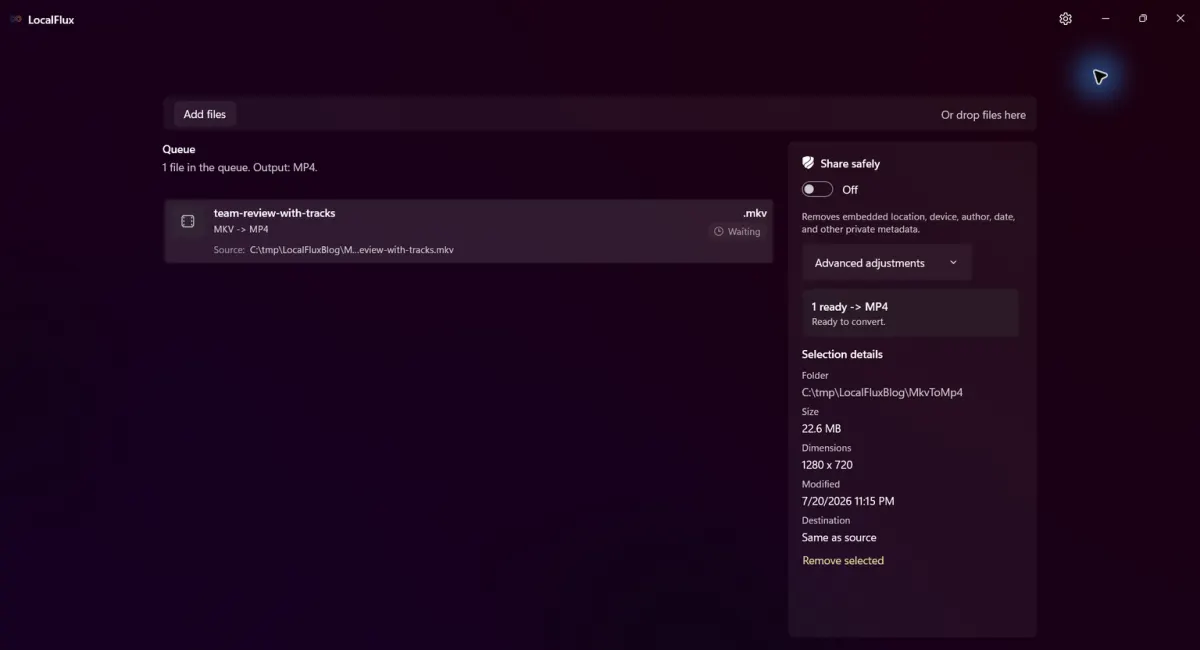
Die synthetische MKV mit mehreren Spuren ist bereit. Sichtbar ist nur der Arbeitsordner unter C:\tmp\LocalFluxBlog\MkvToMp4.
Der Auswahlbereich zeigt Quellordner, Dateigröße, Abmessungen und Ziel. In diesem Beispiel lautet das Ziel Wie Quelle.
3. MP4 als Ausgabe bestätigen
Lassen Sie Konvertieren ausgewählt, öffnen Sie das Ausgabemenü und wählen Sie MP4. Wählen Sie nicht Komprimieren: MKV zu MP4 ist eine Formatkonvertierung, während eine Komprimierung im gleichen Format eine andere Aufgabe ist.
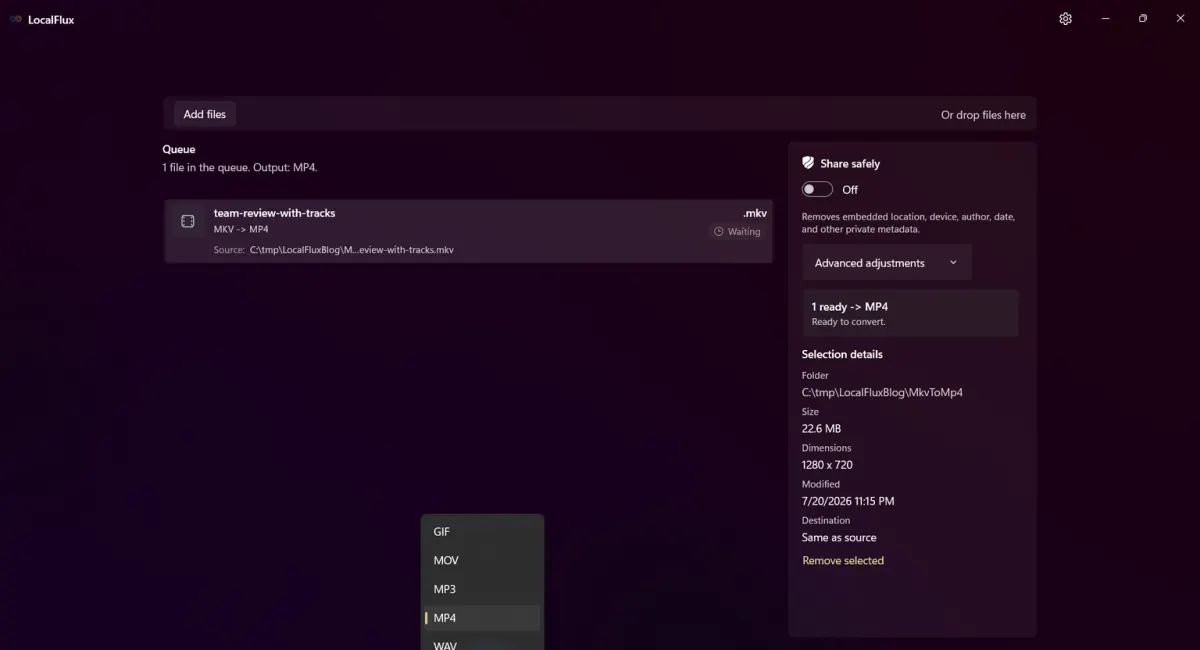
MP4 ist als gemeinsame Ausgabe für die vorbereitete Datei ausgewählt.
Behalten Sie die Originalabmessungen bei, sofern Sie das Bild nicht bewusst verkleinern möchten. Gleichzeitiges Skalieren und Konvertieren erschwert die Beurteilung, welche Änderung einen sichtbaren Unterschied verursacht hat.
4. Konvertierung starten
Wählen Sie 1 Datei konvertieren. LocalFlux zeigt den Gesamtfortschritt der Warteschlange und den Fortschritt der einzelnen Datei, während das Medium decodiert und neu codiert wird.
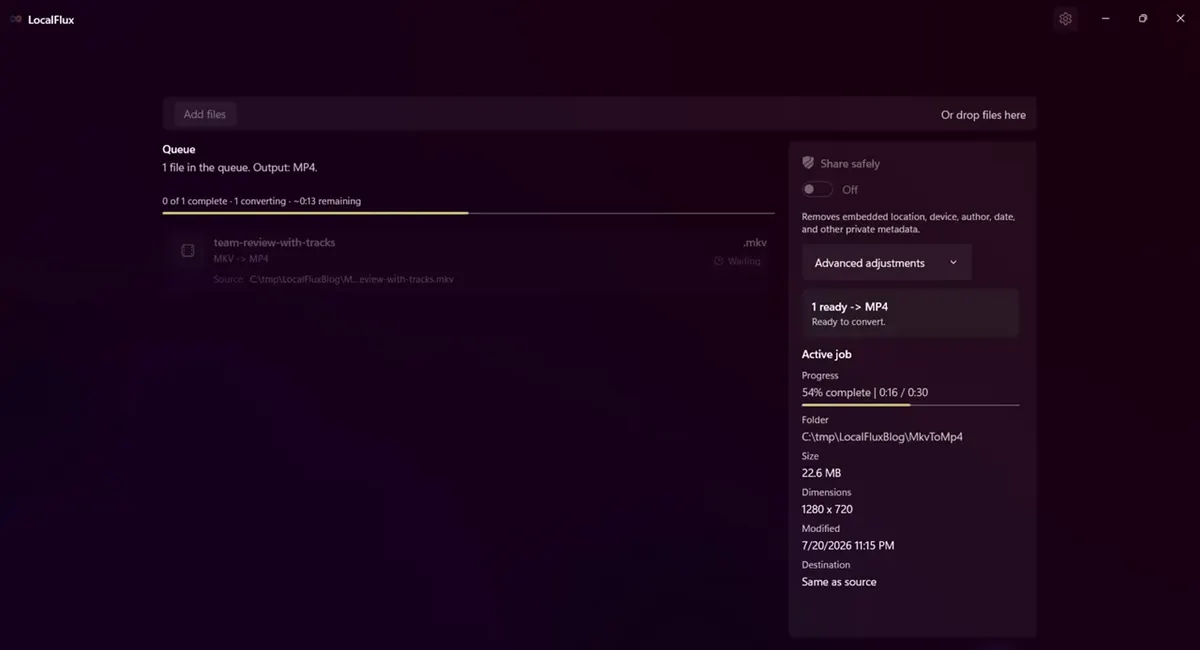
Die getestete Route ist eine Transcodierung. Das Video wird nicht einfach von .mkv in .mp4 umbenannt.
Die Dauer hängt von Videolänge, Auflösung, Codec-Komplexität, Hardware, Speichergeschwindigkeit und anderen laufenden Aufgaben ab.
5. Ausgabe öffnen und prüfen
Nach Abschluss erstellt LocalFlux team-review-with-tracks_converted.mp4 und lässt team-review-with-tracks.mkv an ihrem ursprünglichen Ort.
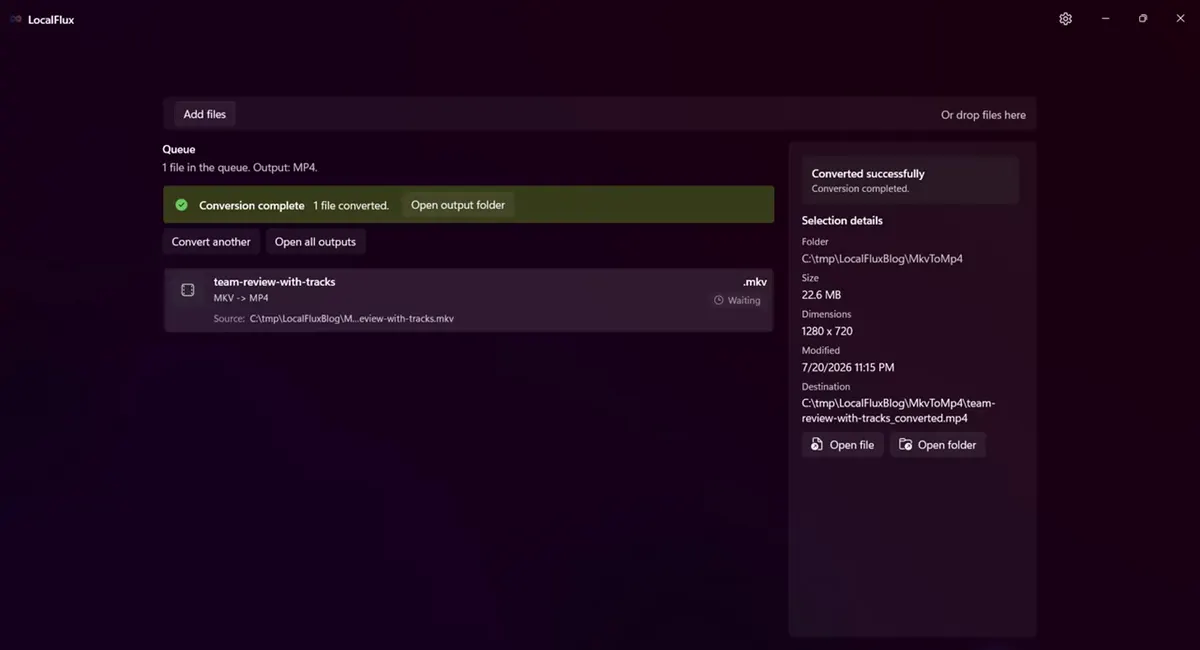
LocalFlux zeigt den Erfolg und den neutralen Zielpfad der neuen MP4-Datei.
Belassen Sie es nicht bei der Erfolgsmeldung. Öffnen Sie die MP4 und prüfen Sie:
- Anfang, Mitte und Ende werden korrekt wiedergegeben;
- die Dauer entspricht ungefähr der Quelle;
- die erwartete Audiosprache ist vorhanden;
- Sprache und Bild sind synchron;
- benötigte Untertitel sind vorhanden oder anderweitig gesichert;
- kleine Schrift und schnelle Bewegungen sehen akzeptabel aus; und
- der Zieldienst akzeptiert die Datei.
Den echten Ablauf ansehen
Videotranskript: In LocalFlux ist eine synthetische MKV mit 22,6 MB vorbereitet und MP4 ausgewählt. Der Benutzer startet die Konvertierung. LocalFlux zeigt den Fortschritt der Warteschlange und der Datei und meldet anschließend eine konvertierte Datei. Das Ziel lautet C:\tmp\LocalFluxBlog\MkvToMp4\team-review-with-tracks_converted.mp4. Desktop, Konto, Browser und persönliche Ordner sind nicht zu sehen.
Gemessenes Ergebnis vorher und nachher
| Messwert | MKV-Quelle | MP4-Ausgabe |
|---|---|---|
| Dateigröße | 23.655.098 Byte | 5.448.036 Byte |
| Anzeigegröße | 22,56 MiB | 5,20 MiB |
| Unterschied | Nicht zutreffend | 18.207.062 Byte kleiner (76,97 %) |
| Dauer | 30,02 s | 30,00 s |
| Gesamtbitrate | 6.303 kb/s | 1.452 kb/s |
| Abmessungen | 1280 × 720 | 1280 × 720 |
| Video | MPEG-4 Part 2 | H.264 Constrained Baseline |
| Videobitrate | Quellziel ungefähr 6 Mb/s | gemessene 1.317 kb/s |
| Audio | Opus Stereo + AAC Mono | AAC-LC Stereo, 128 kb/s |
| Untertitelspuren | 2 | 0 |
Die Verringerung um 76,97 % ist keine zugesagte Ersparnis für MKV-zu-MP4-Konvertierungen. Diese Quelle hatte absichtlich eine hohe, für ihren Inhalt ineffiziente Bitrate. Eine moderne, effizient codierte MKV könnte ähnlich groß bleiben, größer werden oder einen anderen Qualitätskompromiss erfordern.
Bildvergleich bei 15 Sekunden
| MKV-Quelle | MP4-Ausgabe |
|---|---|
 |  |
Die Ausgabe behielt die Abmessungen bei, zeigt in diesem anspruchsvollen synthetischen Muster jedoch sichtbare Glättung. Ein SSIM-Vergleich des vollständigen Videos ergab 0,864119. SSIM ist eine technische Ähnlichkeitsmetrik und keine Garantie für die wahrgenommene Qualität; 1,0 wäre nach dieser Metrik identisch.
Prüfen Sie bei echtem Material Gesichter, kleine Schrift, Verläufe, dunkle Bereiche, Konfetti, Wasser, Blätter und schnelle Kamerabewegungen. Bewahren Sie die MKV als Master auf, sofern Sie keine separate Archivkopie besitzen.
Sie können auch die verwendete, rechtefreie synthetische MKV-Quelle und die tatsächliche MP4-Ausgabe prüfen.
Was geschah mit Audiospuren und Untertiteln?
Das ist das wichtigste Ergebnis des Tests.
| Spur | MKV-Quelle | MP4-Ausgabe | Ergebnis |
|---|---|---|---|
| Video | MPEG-4 Part 2, 1280 × 720 | H.264, 1280 × 720 | Neu codiert |
| Englischer Hauptton | Opus, Stereo, Standard | AAC-LC, Stereo, Standard | Übernommen und neu codiert |
| Spanischer Kommentar | AAC-LC, Mono | Nicht vorhanden | Nicht übernommen |
| Englische Untertitel | SubRip/SRT, Standard | Nicht vorhanden | Nicht übernommen |
| Spanische Untertitel | SubRip/SRT | Nicht vorhanden | Nicht übernommen |
Die aktuelle LocalFlux-Oberfläche bietet für diese Route keine Auswahl einzelner Audio- oder Untertitelspuren. In diesem Test übernahm sie die englische Stereospur, verwarf den spanischen Monokommentar und verwarf beide Textuntertitelspuren.
Das entspricht dem dokumentierten Modell der automatischen Spurauswahl in FFmpeg: Ohne explizite Zuordnung wird normalerweise eine geeignete Spur pro Typ gewählt. Dabei spielen Eigenschaften wie die Zahl der Audiokanäle und die Unterstützung im Ziel eine Rolle.
Gehen Sie davon aus, dass eine MP4-Kompatibilitätskopie nicht alle Audio- oder Untertitelspuren der MKV behält. Prüfen Sie das Ergebnis.
Müssen mehrere Sprachen, Kommentare, erzwungene Untertitel, Kapitel, Anhänge oder eingebettete Schriftarten erhalten bleiben, bewahren Sie die MKV auf und verwenden Sie ein Verfahren mit expliziter Spurzuordnung. Sollen Untertitel immer sichtbar sein, können sie mit einem geeigneten Videowerkzeug ins Bild eingebrannt werden. Sie sind dann dauerhaft und eine weitere Neucodierung ist in der Regel nötig.
Unterscheiden Sie außerdem eingebettete Untertitel von einer separaten .srt-Datei. Die Videokonvertierung fügt eine externe Untertiteldatei nicht automatisch in die neue MP4 ein.
Mehrere MKV-Dateien als Stapel konvertieren
LocalFlux kann mehrere kompatible MKV-Dateien in eine Warteschlange aufnehmen und dieselbe MP4-Ausgabe auf alle anwenden.
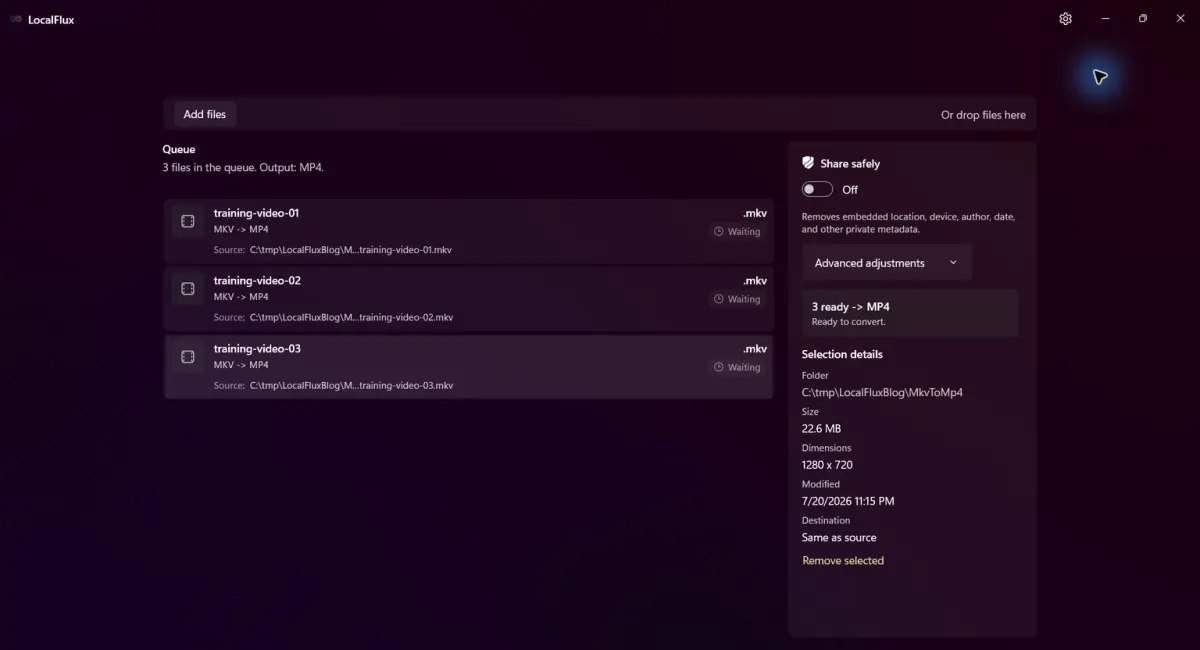
Drei synthetische MKV-Dateien sind für denselben MP4-Ablauf vorbereitet.
Die Stapelkonvertierung eignet sich für Schulungsvideos, Kameraexporte, heruntergeladene Archive oder Prüfungskopien. Sie vervielfacht aber auch Fehler. Vor einem großen Stapel:
- Konvertieren Sie eine repräsentative MKV.
- Prüfen Sie Audiosprache und Untertitelbedarf.
- Kontrollieren Sie Bildqualität und Dateigröße.
- Bestätigen Sie die Annahme durch das Zielsystem.
- Fügen Sie erst dann die übrigen kompatiblen Dateien hinzu.
Eine ausgewählte Ausgabe gilt für den gesamten Stapel. Dateien mit anderem Ausgabeziel gehören in einen separaten Stapel. Gleiche Dateiendungen bedeuten nicht, dass alle MKV-Dateien im Ordner dieselben internen Spuren haben.
Probleme bei MKV zu MP4 beheben
Die MP4 lässt sich weiterhin nicht abspielen
Testen Sie einen anderen Player und das tatsächliche Zielgerät. Schlagen beide Versuche fehl, prüfen Sie Video- und Audio-Codecs, die vollständige Kopie sowie mögliche Grenzen für Profil, Bitrate, Auflösung, Bildrate oder Dauer. „MP4“ bezeichnet den Container, nicht sämtliche Kompatibilitätsanforderungen.
Die falsche Audiosprache blieb erhalten
Die Quelle enthält wahrscheinlich mehrere Audiospuren. Der getestete Ablauf bietet keine manuelle Spurauswahl. Behalten Sie die MKV und nutzen Sie ein Werkzeug, das vor der MP4-Erstellung die genaue Audiospur zuordnen kann.
Die Untertitel sind verschwunden
Genau das geschah im kontrollierten Test: Beide eingebetteten SRT-Spuren fehlten in der Ausgabe. Bewahren Sie die MKV und separate Untertiteldateien auf oder verwenden Sie je nach Ziel eine explizite Untertitelkonvertierung beziehungsweise eingebrannte Untertitel.
Die MP4 ist deutlich kleiner oder größer
Beides ist möglich. Die Größe hängt von Dauer, Bitrate, Codec, Encoder-Einstellungen, Audio und der bisherigen Effizienz der Quelle ab, nicht allein von der Containerendung. Prüfen Sie anspruchsvolle Szenen und behalten Sie das Original.
Kann ich .mkv einfach in .mp4 umbenennen?
Nein. Das ändert nur den Dateinamen. Eine echte Konvertierung muss einen MP4-Container erstellen und geeignete Spuren bei Bedarf neu codieren oder neu verpacken.
Funktioniert die Konvertierung offline?
Ja, bei der getesteten LocalFlux-Route. Die Datei wurde lokal mit der mitgelieferten Konvertierungsengine verarbeitet und nicht hochgeladen.
Eine praktische Kompatibilitätskopie – wenn Sie die Spuren prüfen
Bei einer einfachen MKV mit nur einer Audiospur ist der Ablauf kurz: Datei hinzufügen, MP4 auswählen, konvertieren und Ergebnis testen. Die geprüfte Ausgabe verwendete die verbreitete Kombination H.264/AAC, behielt 1280 × 720 Pixel bei und ließ die ursprüngliche MKV unverändert.
Bei einer komplexen MKV ist die Spurprüfung unverzichtbar. Der kontrollierte Test zeigte, dass „Konvertierung abgeschlossen“ nicht „alle Spuren erhalten“ bedeutet: Eine Audiospur blieb, eine ging verloren und beide Untertitel fehlten. Verwenden Sie die MP4 als Wiedergabekopie und bewahren Sie die MKV als vollständige Quelle auf.
MKV-Dateien lokal mit LocalFlux konvertieren oder die passenden Anleitungen zum Umwandeln von MOV in MP4 und zum Komprimieren großer Videos lesen.