
Comment convertir un MKV en MP4 sur Windows hors ligne
Un MKV peut contenir une vidéo parfaitement valide et néanmoins refuser de se lire dans l’application, l’appareil, le système de présentation ou le formulaire de téléversement dont vous avez besoin. Créer une copie MP4 est souvent une solution pratique de compatibilité, à condition de comprendre ce qui peut arriver à la vidéo, aux pistes audio et aux sous-titres.
Ce guide utilise LocalFlux pour convertir un MKV synthétique de 30 secondes entièrement sur un PC Windows. La source contient volontairement deux pistes audio et deux pistes de sous-titres. Le résultat est donc plus instructif qu’une démonstration avec une seule piste.
La conversion a produit un MP4 H.264/AAC de 1280 × 720 et réduit le fichier de 22,56 Mio à 5,20 Mio. Une limite importante est toutefois apparue : la sortie a conservé une piste audio et n’a conservé aucune des deux pistes de sous-titres. Si votre MKV comprend plusieurs langues, des commentaires, des sous-titres ou des sous-titres forcés, lisez la section sur les pistes avant de lancer la conversion.
Résultat d’un test, pas une promesse universelle : la taille, la qualité visuelle, la vitesse et les flux conservés dépendent de la source. Considérez ce parcours comme une conversion de compatibilité destinée à une copie de lecture simple, et non comme un outil complet de gestion des pistes Matroska.
Obtenir LocalFlux dans le Microsoft Store
La version courte
- Vérifiez si le MKV contient plusieurs pistes audio ou de sous-titres.
- Ouvrez LocalFlux et ajoutez le MKV.
- Gardez Convertir sélectionné et choisissez MP4 comme sortie.
- Conservez les dimensions d’origine, sauf si vous voulez délibérément redimensionner la vidéo.
- Lancez la conversion.
- Lisez le nouveau MP4 et vérifiez la vidéo, la langue audio, les sous-titres et la durée avant de le partager.
LocalFlux écrit un nouveau fichier portant le suffixe _converted.mp4 et laisse le MKV d’origine en place. Les conversions compatibles fonctionnent hors ligne après l’installation.
Pourquoi un MKV peut-il échouer alors qu’un MP4 fonctionne ?
MKV et MP4 sont des conteneurs. Un conteneur peut accueillir de la vidéo, de l’audio, des sous-titres, des métadonnées et d’autres flux. La présentation officielle de Matroska décrit ce format comme un conteneur capable de réunir plusieurs flux vidéo, audio et de sous-titres dans un même fichier.
Un conteneur n’est pas un codec. Le codec détermine la façon dont un flux vidéo ou audio est encodé dans le conteneur. Cette distinction explique deux surprises fréquentes :
- Renommer
film.mkvenfilm.mp4ne convertit rien. Seul le nom change. - Un fichier
.mp4peut encore échouer si le lecteur ne prend pas en charge son codec, son profil, son niveau, son DRM ou sa structure.
Pour une large compatibilité sous Windows, une vidéo H.264 avec de l’audio AAC dans un MP4 constitue une cible utile. La documentation des codecs Windows mentionne H.264 et AAC-LC, et le guide de transcodage multimédia décrit un profil MP4 utilisant une vidéo H.264 et un audio AAC.
Cela ne signifie pas que tous les MP4 fonctionnent partout. L’application de destination peut imposer ses propres limites de durée, débit, profil, résolution, fréquence d’images ou taille. Testez le fichier final dans sa destination réelle.
Ce qui a été testé
La source est synthétique et libre de droits. Elle a été conçue spécialement pour révéler le comportement de sélection des pistes.
| Propriété | Source MKV synthétique |
|---|---|
| Durée | 30,02 secondes |
| Dimensions | 1280 × 720 |
| Débit global | 6 303 kb/s |
| Vidéo | MPEG-4 Partie 2, yuv420p, 30 i/s |
| Piste audio 1 | anglais, Opus, 48 kHz, stéréo, par défaut, « Main stereo » |
| Piste audio 2 | espagnol, AAC-LC, 48 kHz, mono, « Commentary mono » |
| Sous-titres 1 | anglais, SubRip/SRT, par défaut, « English captions » |
| Sous-titres 2 | espagnol, SubRip/SRT, « Spanish captions » |
| Taille | 23 655 098 octets (22,56 Mio ; 22,6 MB dans LocalFlux) |
Le test a utilisé LocalFlux 1.0.6 avec Convertir → MP4, les dimensions d’origine de 1280 × 720, le dossier source comme destination et l’option Partager en toute sécurité désactivée.
Comment convertir un MKV en MP4 sur Windows
1. Vérifiez d’abord les pistes du MKV
Avant de convertir un MKV important, ouvrez-le dans un lecteur ou un inspecteur multimédia capable de lister les flux. Recherchez :
- plusieurs langues audio ;
- des pistes de commentaire ou d’audiodescription ;
- des sous-titres normaux, forcés ou adaptés aux personnes malentendantes ;
- des sous-titres sous forme d’images, comme PGS ou VobSub ;
- des chapitres, pièces jointes ou polices intégrées ; et
- des codecs vidéo ou audio inhabituels.
Un message de réussite signifie que le fichier de sortie a été créé. Il ne prouve pas que toutes les pistes ont été transférées. Conservez le MKV d’origine jusqu’à la vérification de la copie convertie.
2. Ajoutez le MKV à LocalFlux
Ouvrez LocalFlux et ajoutez le fichier avec le sélecteur ou en le faisant glisser dans la fenêtre. L’application identifie la source comme MKV et propose MP4 pour ce parcours vidéo.
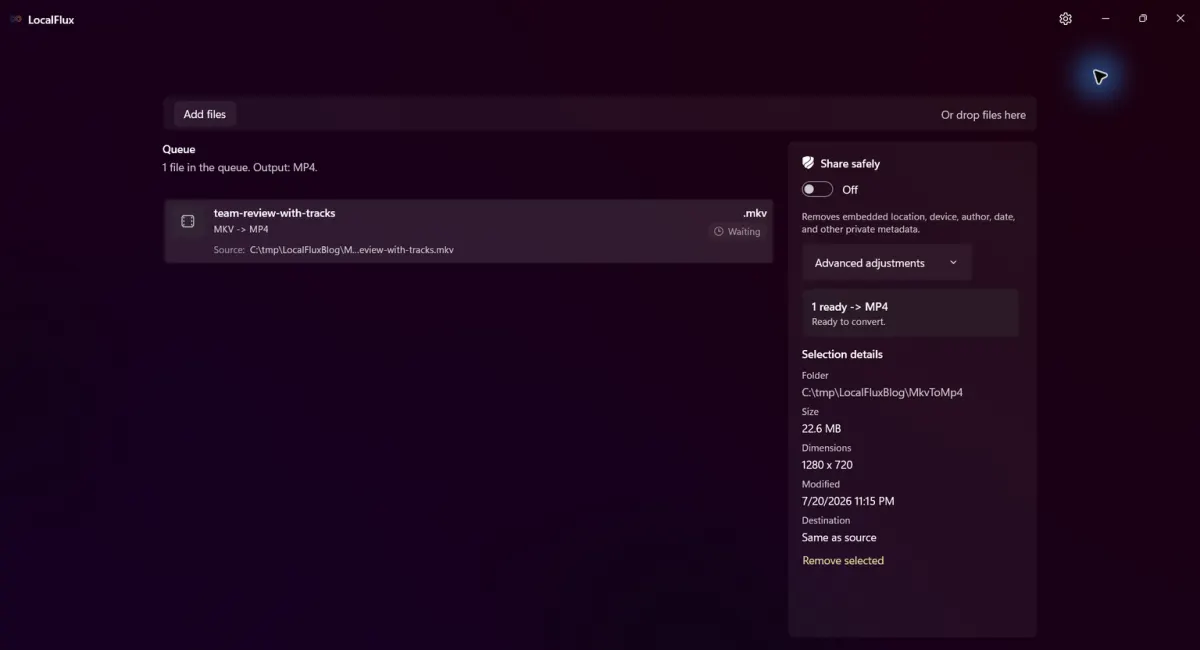
Le MKV synthétique à plusieurs pistes est prêt. Le seul dossier visible se trouve sous C:\tmp\LocalFluxBlog\MkvToMp4.
Le panneau de sélection indique le dossier source, la taille, les dimensions et la destination. Dans cet exemple, la destination est Identique à la source.
3. Confirmez MP4 comme sortie
Gardez Convertir sélectionné, ouvrez le menu de sortie et choisissez MP4. Ne choisissez pas Compresser : MKV vers MP4 est une conversion de format, tandis qu’une compression dans le même format répond à un autre besoin.
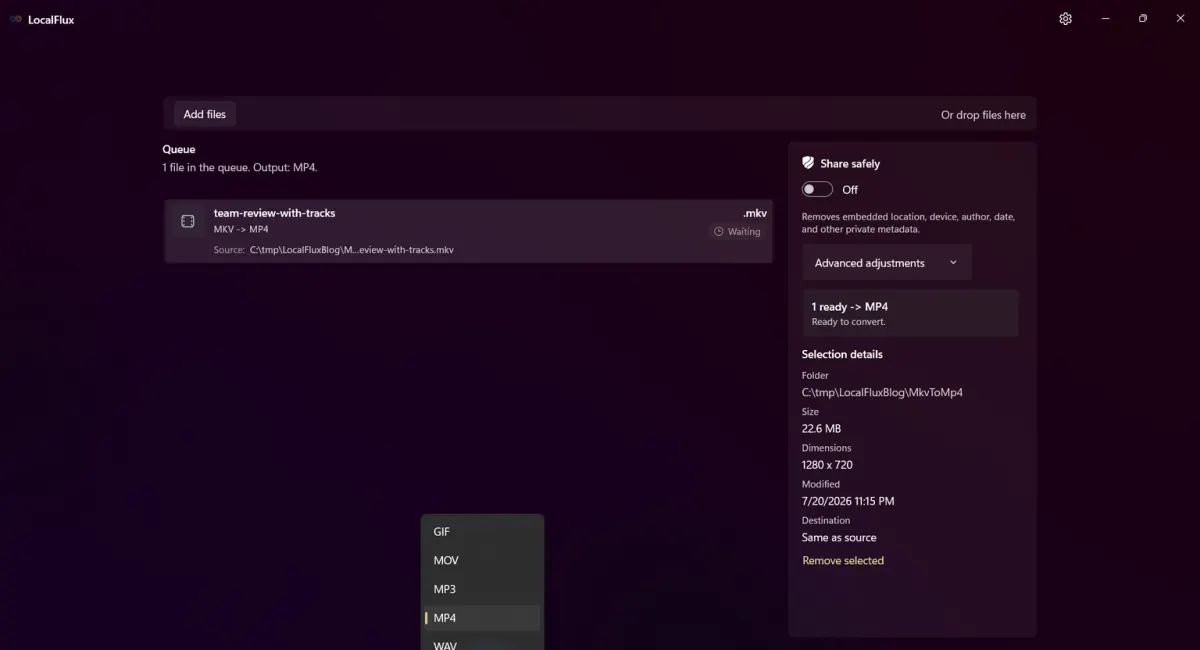
MP4 est sélectionné comme sortie commune pour le fichier prêt.
Conservez les dimensions d’origine sauf si vous souhaitez une image plus petite. Redimensionner et convertir en même temps rend plus difficile l’identification de la modification responsable d’une différence visible.
4. Lancez la conversion
Choisissez Convertir 1 fichier. LocalFlux affiche la progression globale de la file et celle du fichier pendant le décodage et le réencodage du média.
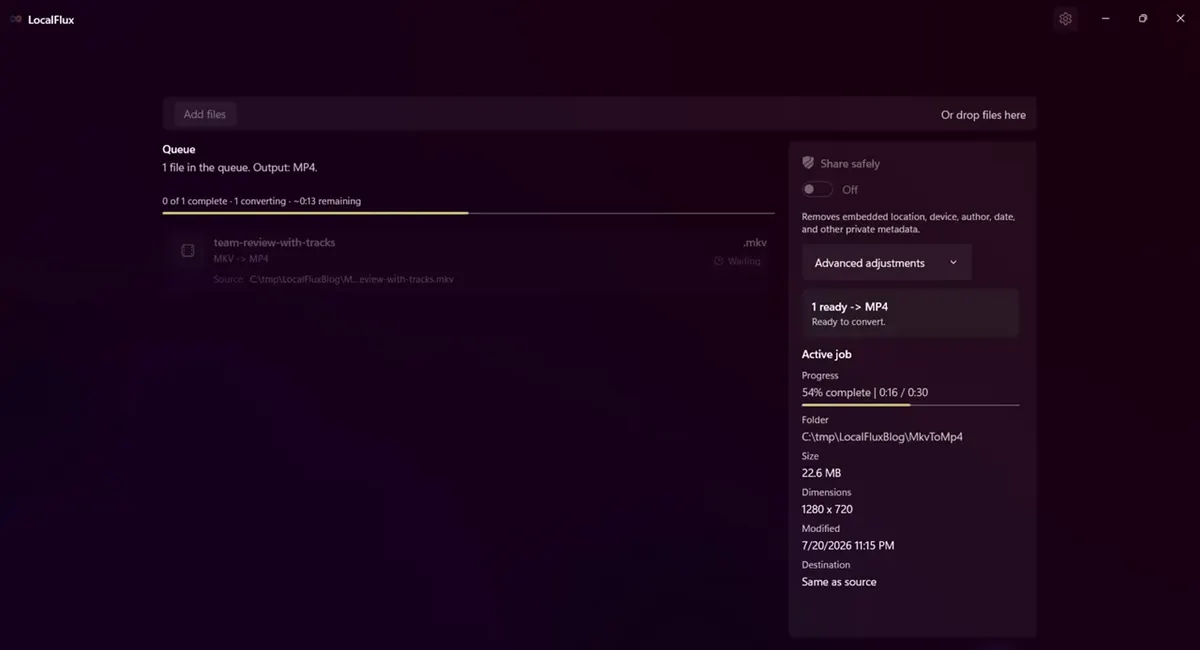
Le parcours testé est un transcodage. La vidéo n’est pas simplement renommée de .mkv en .mp4.
Le temps nécessaire dépend de la durée, de la résolution, de la complexité des codecs, du matériel, du stockage et des autres tâches actives.
5. Ouvrez et vérifiez la sortie
À la fin, LocalFlux crée team-review-with-tracks_converted.mp4 et laisse team-review-with-tracks.mkv en place.
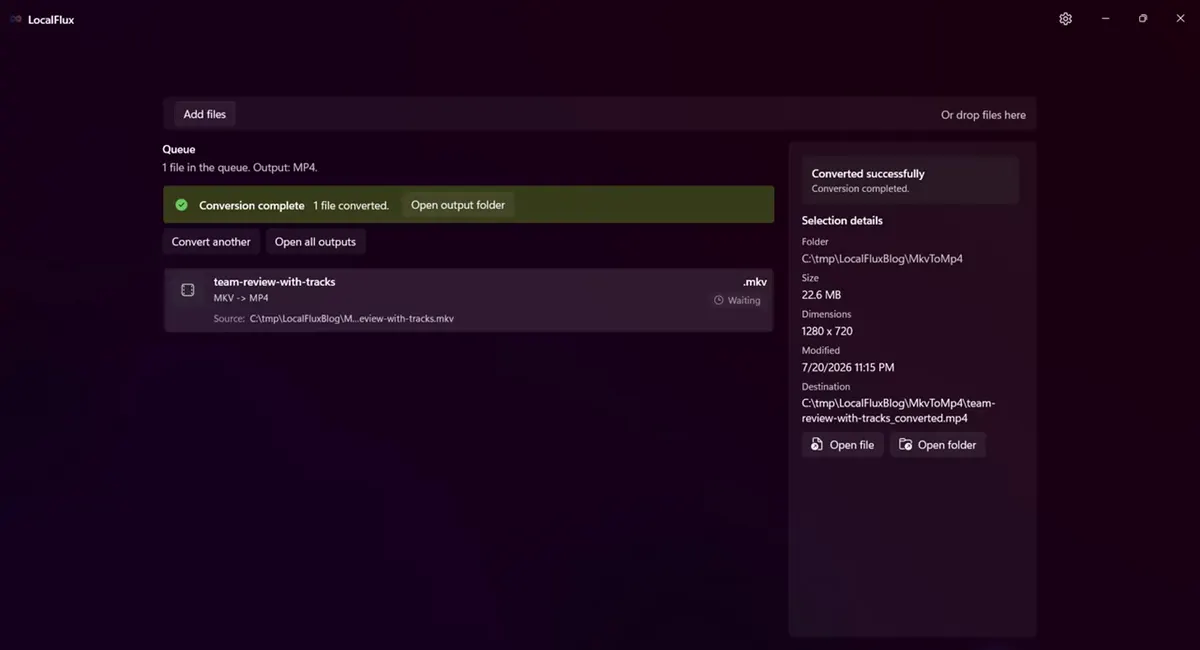
LocalFlux confirme la réussite et affiche le chemin neutre du nouveau MP4.
Ne vous arrêtez pas à l’écran de réussite. Ouvrez le MP4 et vérifiez que :
- le début, le milieu et la fin sont lus correctement ;
- la durée correspond étroitement à la source ;
- la langue audio attendue est présente ;
- les paroles restent synchronisées avec l’image ;
- les sous-titres nécessaires sont présents ou qu’une autre solution est prévue ;
- les petits textes et mouvements rapides restent acceptables ; et
- le service de destination accepte le fichier.
Regardez le parcours réel
Transcription de la vidéo : un MKV synthétique de 22,6 MB est prêt dans LocalFlux avec MP4 sélectionné. L’utilisateur lance la conversion. LocalFlux affiche la progression de la file et du fichier, puis indique qu’un fichier a été converti. La destination est C:\tmp\LocalFluxBlog\MkvToMp4\team-review-with-tracks_converted.mp4. Aucun bureau, compte, navigateur ou dossier personnel n’apparaît.
Résultat mesuré avant et après
| Mesure | Source MKV | Sortie MP4 |
|---|---|---|
| Taille | 23 655 098 octets | 5 448 036 octets |
| Taille affichée | 22,56 Mio | 5,20 Mio |
| Différence | Sans objet | 18 207 062 octets de moins (76,97 %) |
| Durée | 30,02 s | 30,00 s |
| Débit global | 6 303 kb/s | 1 452 kb/s |
| Dimensions | 1280 × 720 | 1280 × 720 |
| Vidéo | MPEG-4 Partie 2 | H.264 Constrained Baseline |
| Débit vidéo | cible source d’environ 6 Mb/s | 1 317 kb/s mesurés |
| Audio | Opus stéréo + AAC mono | AAC-LC stéréo, 128 kb/s |
| Pistes de sous-titres | 2 | 0 |
La réduction de 76,97 % n’est pas une économie promise pour toute conversion MKV vers MP4. La source avait volontairement un débit élevé et inefficace pour son contenu. Un MKV moderne et bien encodé pourrait conserver une taille similaire, devenir plus volumineux ou exiger un autre compromis de qualité.
Comparaison des images à 15 secondes
| Source MKV | Sortie MP4 |
|---|---|
 |  |
La sortie a gardé les mêmes dimensions, mais ce motif synthétique exigeant présente un adoucissement visible. Une comparaison SSIM de la vidéo complète a donné 0,864119. Le SSIM est une mesure technique de similarité et non une garantie de qualité perçue ; 1,0 serait identique selon cette mesure.
Pour de vraies images, examinez les visages, les petits textes, les dégradés, les zones sombres, les confettis, l’eau, le feuillage et les mouvements rapides. Conservez le MKV comme master, sauf si vous disposez d’une autre copie d’archive.
Vous pouvez également examiner la source MKV synthétique libre de droits et la sortie MP4 réelle utilisées pour ce test.
Qu’est-il arrivé aux pistes audio et aux sous-titres ?
Il s’agit du résultat le plus important du test.
| Flux | Source MKV | Sortie MP4 | Résultat |
|---|---|---|---|
| Vidéo | MPEG-4 Partie 2, 1280 × 720 | H.264, 1280 × 720 | Réencodée |
| Audio principal anglais | Opus, stéréo, par défaut | AAC-LC, stéréo, par défaut | Conservé et réencodé |
| Commentaire espagnol | AAC-LC, mono | Absent | Non conservé |
| Sous-titres anglais | SubRip/SRT, par défaut | Absents | Non conservés |
| Sous-titres espagnols | SubRip/SRT | Absents | Non conservés |
L’interface actuelle de LocalFlux ne propose pas de sélecteur de piste audio ou de sous-titres pour ce parcours. Dans ce test, elle a conservé la piste stéréo anglaise, supprimé le commentaire mono espagnol et supprimé les deux pistes de sous-titres texte.
Ce comportement correspond au modèle de sélection automatique des flux de FFmpeg : sans mappage explicite, une piste acceptable de chaque type est généralement choisie selon des propriétés telles que le nombre de canaux audio et la prise en charge par la destination.
Partez du principe qu’une copie MP4 de compatibilité ne conservera pas toutes les pistes audio ou de sous-titres du MKV. Vérifiez le résultat.
Si vous devez conserver plusieurs langues, commentaires, sous-titres forcés, chapitres, pièces jointes ou polices intégrées, gardez le MKV et utilisez un parcours avec mappage explicite des flux. Si les sous-titres doivent toujours être visibles, vous pouvez les incruster dans l’image avec un outil vidéo adapté. Ils deviennent alors permanents et un nouveau réencodage est généralement nécessaire.
Faites également la distinction entre les sous-titres intégrés et un fichier .srt séparé. La conversion de la vidéo n’ajoute pas automatiquement un fichier de sous-titres externe au nouveau MP4.
Convertir plusieurs MKV par lot
LocalFlux peut placer plusieurs MKV compatibles dans une file et leur appliquer une même sortie MP4.
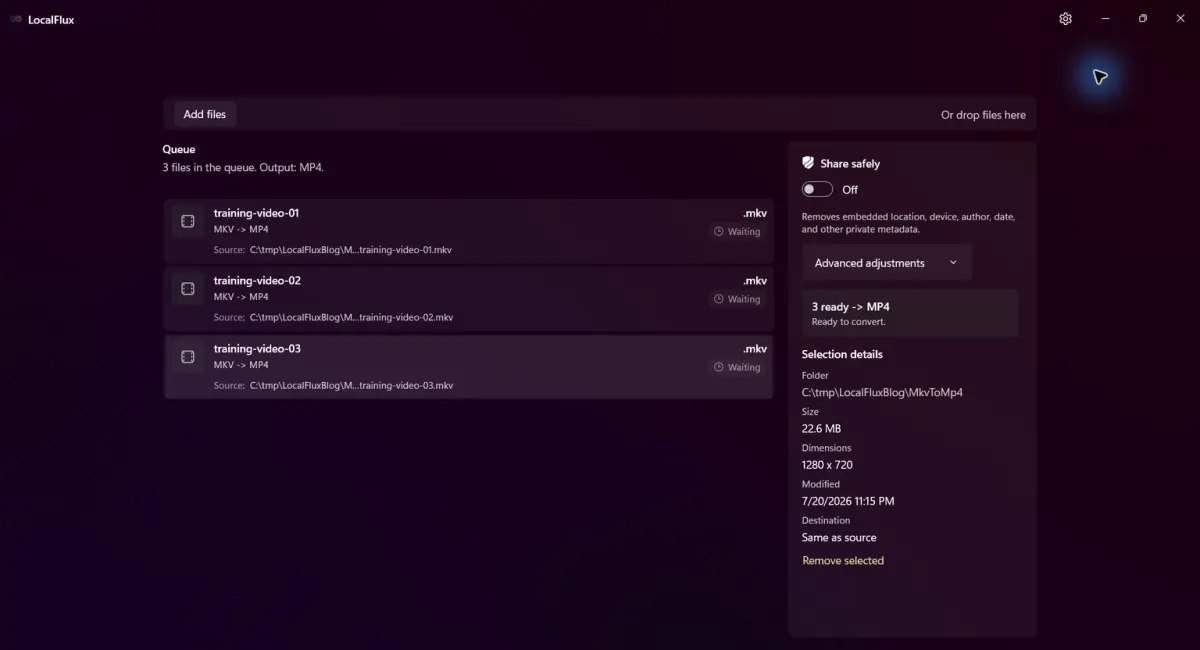
Trois MKV synthétiques sont prêts pour le même parcours MP4.
La conversion par lot est pratique pour des vidéos de formation, des exports de caméra, des archives téléchargées ou des copies de révision. Mais elle multiplie aussi les erreurs. Avant de lancer un grand lot :
- Convertissez un MKV représentatif.
- Vérifiez sa langue audio et ses besoins en sous-titres.
- Examinez la qualité visuelle et la taille.
- Confirmez que la destination l’accepte.
- Ajoutez ensuite les autres fichiers compatibles.
La sortie choisie s’applique à tout le lot. Traitez séparément les fichiers qui nécessitent une autre sortie. Ne supposez pas que tous les MKV d’un dossier possèdent les mêmes pistes internes simplement parce que leur extension est identique.
Dépannage MKV vers MP4
Le MP4 ne se lit toujours pas
Essayez un autre lecteur et l’appareil de destination réel. Si les deux échouent, inspectez les codecs, vérifiez que le fichier a été copié intégralement et recherchez d’éventuelles limites de profil, débit, résolution, fréquence d’images ou durée. « MP4 » décrit le conteneur, pas toutes les exigences de compatibilité.
La mauvaise langue audio a été conservée
La source contient probablement plusieurs pistes audio. Le parcours testé ne dispose pas de sélecteur manuel. Gardez le MKV et utilisez un outil permettant de mapper précisément la piste audio avant de créer le MP4.
Les sous-titres ont disparu
C’est ce qui s’est produit dans le test contrôlé : les deux pistes SRT intégrées étaient absentes de la sortie. Conservez le MKV et les sous-titres séparés, ou utilisez une conversion explicite ou une incrustation selon la destination.
Le MP4 est beaucoup plus petit ou plus grand
Les deux situations sont possibles. La taille dépend de la durée, du débit, du codec, des réglages de l’encodeur, de l’audio et de l’efficacité de la source, pas uniquement de l’extension. Examinez les scènes exigeantes et gardez l’original.
Puis-je simplement renommer .mkv en .mp4 ?
Non. Cela ne change que le nom. Une véritable conversion doit créer un conteneur MP4 et, si nécessaire, réencoder ou remultiplexer les flux compatibles.
La conversion fonctionne-t-elle hors ligne ?
Oui pour ce parcours LocalFlux testé. Le fichier a été traité localement avec le moteur intégré, sans aucun téléversement.
Une copie de compatibilité pratique, à condition de vérifier les pistes
Pour un MKV simple avec une seule piste audio, le parcours est court : ajoutez le fichier, sélectionnez MP4, convertissez et testez le résultat. La sortie testée utilisait la combinaison largement compatible H.264/AAC, conservait les dimensions de 1280 × 720 et laissait le MKV d’origine intact.
Pour un MKV complexe, la vérification des pistes est indispensable. Le test a démontré que « conversion terminée » ne signifie pas « toutes les pistes conservées » : une piste audio a survécu, une autre non, et les deux sous-titres ont disparu. Traitez le MP4 comme une copie de lecture et conservez le MKV comme source complète.
Convertir des MKV localement avec LocalFlux ou consulter les guides associés pour convertir MOV en MP4 et compresser une vidéo volumineuse.