
WindowsでMKVをMP4にオフライン変換する方法
MKVの映像自体に問題がなくても、使いたいアプリ、機器、プレゼンテーション環境、アップロードフォームでは再生できないことがあります。MP4のコピーを作ることは実用的な互換性対策ですが、変換時に映像、音声トラック、字幕がどう扱われるかを理解しておく必要があります。
このガイドでは、合成した30秒のMKVをLocalFluxでWindows PC上だけで変換します。検証用のファイルには意図的に2本の音声トラックと2本の字幕トラックを収録しているため、単一トラックだけの簡単なデモよりも実用的な結果を確認できます。
変換後は、1280 × 720のH.264/AAC MP4が作成され、ファイルサイズは22.56 MiBから5.20 MiBになりました。ただし重要な制限があります。出力に残った音声は1本だけで、2本の字幕はどちらも保持されませんでした。MKVに別言語、コメンタリー、字幕、強制字幕が含まれる場合は、変換前にトラックに関するセクションを確認してください。
これは検証結果であり、すべてのファイルに対する保証ではありません。 ファイルサイズ、画質、処理速度、保持されるストリームはソースによって異なります。この手順は、単純な再生用コピーを作る互換性変換として利用してください。Matroskaの全トラックを管理するための機能ではありません。
手順の要約
- MKVに複数の音声や字幕トラックがないか確認します。
- LocalFluxを開き、MKVを追加します。
- 変換を選択したまま、出力形式にMP4を指定します。
- 意図的にリサイズする場合を除き、元のサイズを維持します。
- 変換を開始します。
- 新しいMP4を再生し、映像、音声言語、字幕、再生時間を確認してから共有します。
LocalFluxはファイル名に_converted.mp4を付けた新しいファイルを作成し、元のMKVをそのまま残します。対応する変換は、インストール後にオフラインで実行できます。
MKVでは失敗し、MP4なら再生できることがある理由
MKVとMP4はどちらもコンテナです。コンテナには映像、音声、字幕、メタデータなどのストリームを格納できます。Matroskaの公式概要でも、1つのファイルに複数の映像、音声、字幕ストリームを収録できるコンテナとして説明されています。
コンテナとコーデックは同じものではありません。コーデックは、コンテナ内の映像や音声をどのように符号化するかを決めます。この違いを知ると、次のような現象を理解できます。
movie.mkvをmovie.mp4に名前変更しても変換にはなりません。変わるのはファイル名だけです。- 拡張子が
.mp4でも、コーデック、プロファイル、レベル、DRM、ファイル構造に非対応のプレーヤーでは再生できないことがあります。
Windowsで幅広い互換性を求める場合、MP4コンテナ内のH.264映像とAAC音声は有用な変換先です。MicrosoftのWindows対応コーデックの資料にはH.264とAAC-LCが記載され、メディアのトランスコードに関するガイドではH.264映像とAAC音声を使用するMP4プロファイルが説明されています。
ただし、すべてのMP4があらゆる場所で再生できるわけではありません。受け取り側のアプリには、長さ、ビットレート、プロファイル、解像度、フレームレート、アップロードサイズなどの独自制限があります。完成したファイルは、実際に使う場所でテストしてください。
このガイドで検証したファイル
ソースは合成データであり、権利上の問題はありません。トラックの選択動作を確認するために作成しました。
| 項目 | 合成MKVソース |
|---|---|
| 長さ | 30.02秒 |
| サイズ | 1280 × 720 |
| 全体ビットレート | 6,303 kb/s |
| 映像 | MPEG-4 Part 2、yuv420p、30 fps |
| 音声トラック1 | 英語、Opus、48 kHz、ステレオ、既定、「Main stereo」 |
| 音声トラック2 | スペイン語、AAC-LC、48 kHz、モノラル、「Commentary mono」 |
| 字幕トラック1 | 英語、SubRip/SRT、既定、「English captions」 |
| 字幕トラック2 | スペイン語、SubRip/SRT、「Spanish captions」 |
| ファイルサイズ | 23,655,098バイト(22.56 MiB、LocalFlux上では22.6 MB) |
検証ではLocalFlux 1.0.6を使用し、変換 → MP4、元の1280 × 720、保存先はソースと同じフォルダー、「安全に共有」はオフにしました。
WindowsでMKVをMP4に変換する手順
1. 最初にMKVのトラックを確認する
重要なMKVを変換する前に、ストリーム一覧を表示できるプレーヤーやメディア解析ツールで開き、次の項目を確認します。
- 複数の音声言語
- コメンタリーや音声解説トラック
- 通常、強制、聴覚支援用の字幕
- PGSやVobSubなどの画像ベース字幕
- チャプター、添付ファイル、埋め込みフォント
- 一般的でない映像・音声コーデック
変換成功の表示は、出力ファイルが作成されたことを意味します。すべてのトラックが移行したことの証明ではありません。変換後のコピーを確認するまで、元のMKVを残してください。
2. MKVをLocalFluxに追加する
LocalFluxを開き、ファイル選択画面またはドラッグ&ドロップでMKVを追加します。アプリはソースをMKVとして認識し、この動画変換では出力にMP4を提案します。
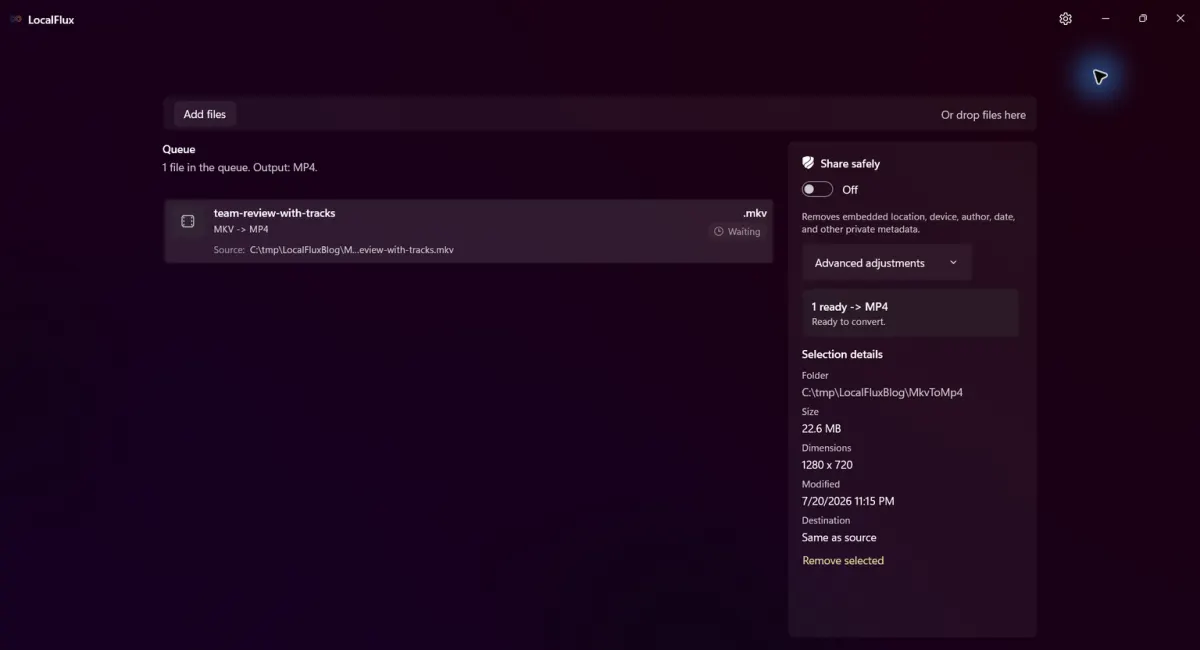
複数トラックを含む合成MKVの準備が整っています。表示される作業フォルダーはC:\tmp\LocalFluxBlog\MkvToMp4配下だけです。
選択パネルには、ソースフォルダー、ファイルサイズ、映像サイズ、保存先が表示されます。この例の保存先はソースと同じ場所です。
3. 出力形式がMP4であることを確認する
変換を選択したまま出力メニューを開き、MP4を選びます。圧縮は選ばないでください。MKVからMP4は形式変換であり、同じ形式のまま容量を減らす処理とは異なります。
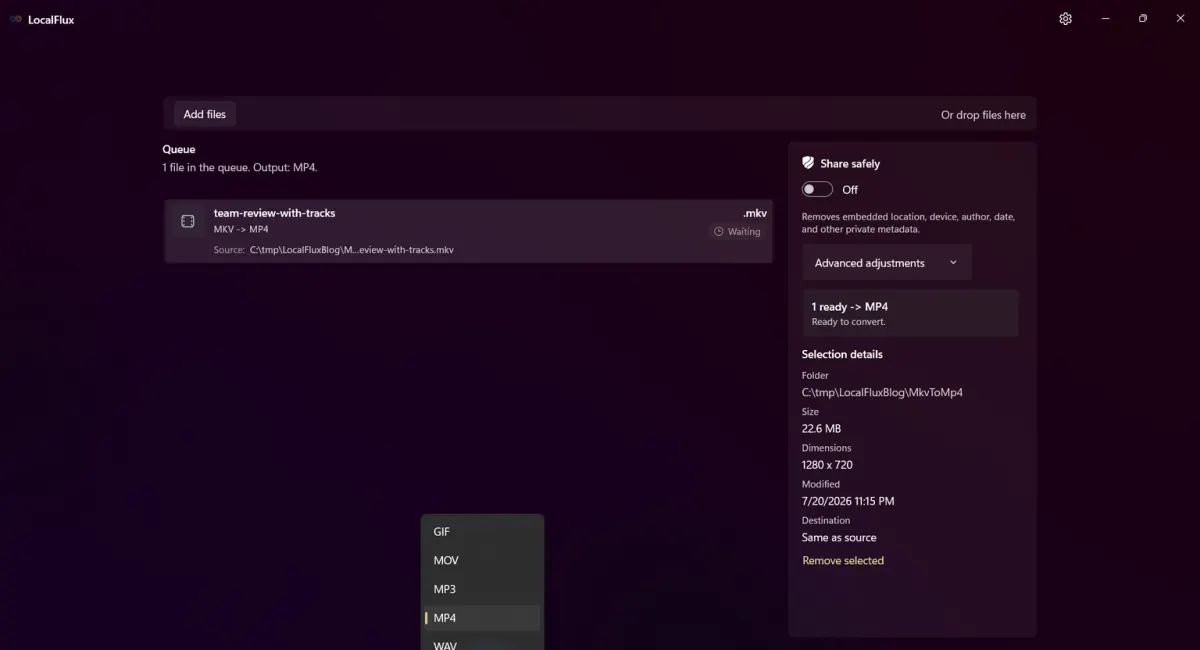
準備済みファイルの出力形式としてMP4が選択されています。
意図的に映像を小さくする場合を除き、元のサイズを維持します。リサイズと形式変換を同時に行うと、見た目の変化がどちらによるものか判断しにくくなります。
4. 変換を開始する
1ファイルを変換を選択します。LocalFluxはメディアをデコードして再エンコードする間、キュー全体とファイルごとの進行状況を表示します。
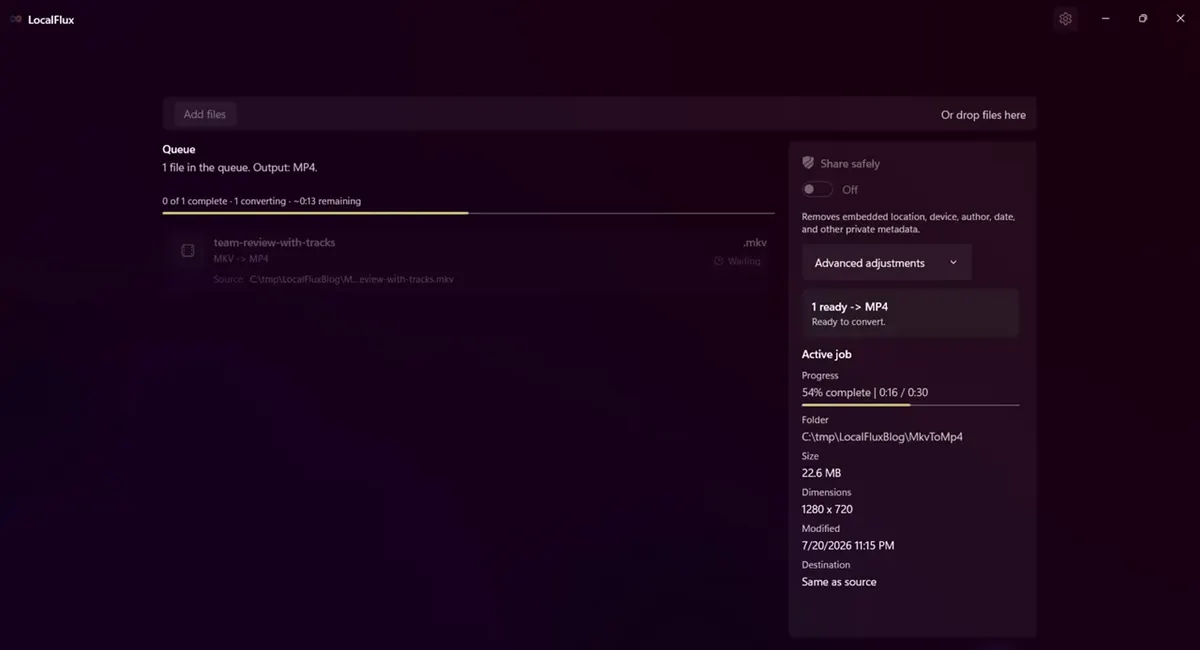
検証した経路はトランスコードです。.mkvを.mp4へ名前変更しているだけではありません。
処理時間は、長さ、解像度、コーデックの複雑さ、ハードウェア、ストレージ速度、実行中の他の処理によって変わります。
5. 出力を開いて確認する
処理が完了すると、LocalFluxはteam-review-with-tracks_converted.mp4を作成し、team-review-with-tracks.mkvを元の場所に残します。
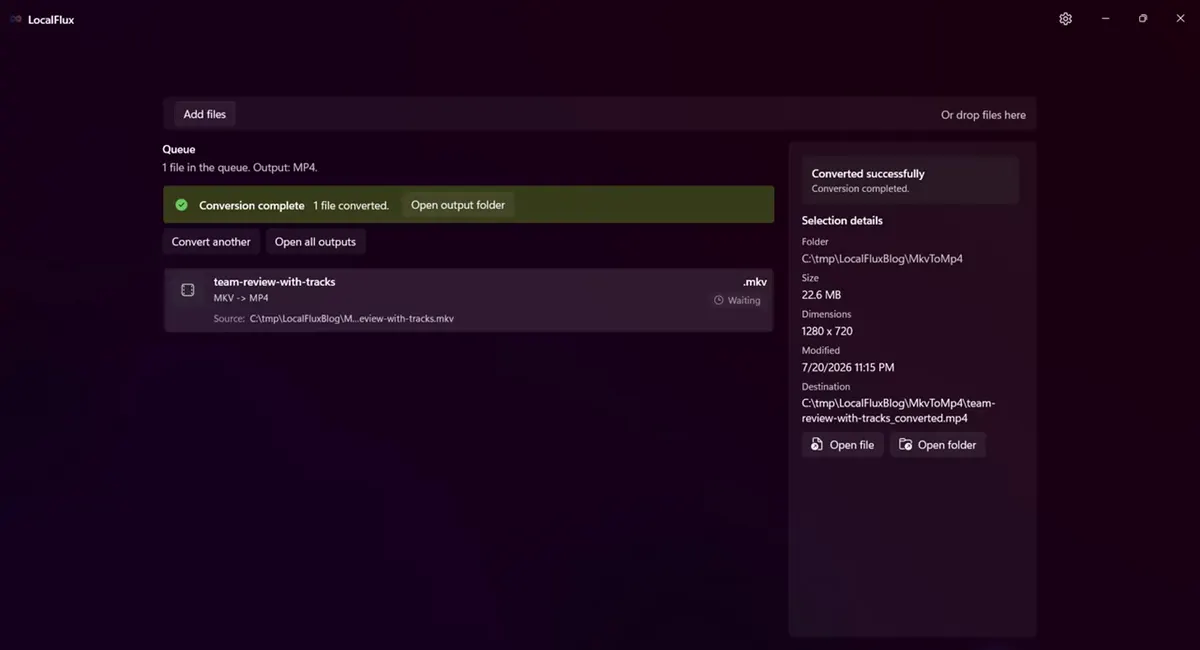
LocalFluxが成功を報告し、新しいMP4の保存先として個人情報を含まないパスを表示しています。
完了画面だけで判断せず、MP4を開いて次を確認します。
- 最初、中間、最後が正しく再生される
- 長さがソースとほぼ一致する
- 必要な言語の音声がある
- 音声と映像が同期している
- 必要な字幕がある、または別の字幕手段を用意している
- 小さい文字や速い動きの品質が許容範囲にある
- 使用先のサービスがファイルを受け付ける
実際の操作を見る
動画の内容: 22.6 MBの合成MKVが、MP4を選択した状態でLocalFluxに表示されます。ユーザーが変換を開始すると、キューとファイル単位の進行状況が表示され、1ファイルの変換完了が報告されます。保存先はC:\tmp\LocalFluxBlog\MkvToMp4\team-review-with-tracks_converted.mp4です。デスクトップ、アカウント、ブラウザー、個人フォルダーは映りません。
変換前後の測定結果
| 測定項目 | MKVソース | MP4出力 |
|---|---|---|
| ファイルサイズ | 23,655,098バイト | 5,448,036バイト |
| 表示サイズ | 22.56 MiB | 5.20 MiB |
| 差 | 該当なし | 18,207,062バイト減(76.97%) |
| 長さ | 30.02秒 | 30.00秒 |
| 全体ビットレート | 6,303 kb/s | 1,452 kb/s |
| サイズ | 1280 × 720 | 1280 × 720 |
| 映像 | MPEG-4 Part 2 | H.264 Constrained Baseline |
| 映像ビットレート | ソース目標値は約6 Mb/s | 実測1,317 kb/s |
| 音声 | Opusステレオ + AACモノラル | AAC-LCステレオ、128 kb/s |
| 字幕トラック | 2 | 0 |
76.97%の削減は、一般的なMKVからMP4への変換で保証される値ではありません。このソースは、内容に対して意図的に高く非効率なビットレートで作られています。効率よくエンコードされた最近のMKVでは、サイズがほとんど変わらない、大きくなる、または別の画質上の妥協が必要になる場合があります。
15秒地点のフレーム比較
| MKVソース | MP4出力 |
|---|---|
 |  |
出力のサイズは同じですが、この負荷の高い合成パターンでは滑らかになった部分が見えます。動画全体のSSIM比較は0.864119でした。SSIMは技術的な類似度の指標であり、見た目の品質を保証するものではありません。この指標では1.0が同一です。
実写では、顔、小さな文字、グラデーション、暗部、紙吹雪、水、木の葉、速いカメラ移動などを確認してください。別のアーカイブコピーがない限り、MKVをマスターファイルとして残します。
この検証で使用した、権利上問題のない合成MKVソースと実際のMP4出力も確認できます。
音声トラックと字幕はどうなったか
これが検証で最も重要な結果です。
| ストリーム | MKVソース | MP4出力 | 結果 |
|---|---|---|---|
| 映像 | MPEG-4 Part 2、1280 × 720 | H.264、1280 × 720 | 再エンコード |
| 英語のメイン音声 | Opus、ステレオ、既定 | AAC-LC、ステレオ、既定 | 保持して再エンコード |
| スペイン語コメンタリー | AAC-LC、モノラル | なし | 保持されず |
| 英語字幕 | SubRip/SRT、既定 | なし | 保持されず |
| スペイン語字幕 | SubRip/SRT | なし | 保持されず |
現在のLocalFluxでは、この変換経路に対して音声トラックや字幕トラックを手動選択する機能はありません。今回のファイルでは英語のステレオ音声が残り、スペイン語のモノラルコメンタリーと2本のテキスト字幕が削除されました。
これはFFmpegで説明されているストリームの自動選択と整合します。明示的なマッピングがない場合、音声チャンネル数や出力先の対応状況などに基づいて、各種類から適切なストリームが選ばれます。
互換性のために作成するMP4コピーでは、MKVの音声や字幕がすべて保持されないものと考え、必ず結果を確認してください。
複数言語、コメンタリー、強制字幕、チャプター、添付ファイル、埋め込みフォントを残す必要がある場合は、MKVを保管し、ストリームを明示的に割り当てられるツールを使ってください。字幕を常に表示する必要がある場合は、字幕対応ツールで映像に焼き込む方法もあります。ただし字幕は取り外せなくなり、通常は再エンコードが必要です。
埋め込み字幕と、別ファイルの.srtも区別してください。動画を変換しても、外部の字幕ファイルが自動的に新しいMP4へ追加されることはありません。
複数のMKVをまとめて変換する
LocalFluxでは複数の対応MKVをキューに追加し、1つのMP4出力設定をまとめて適用できます。
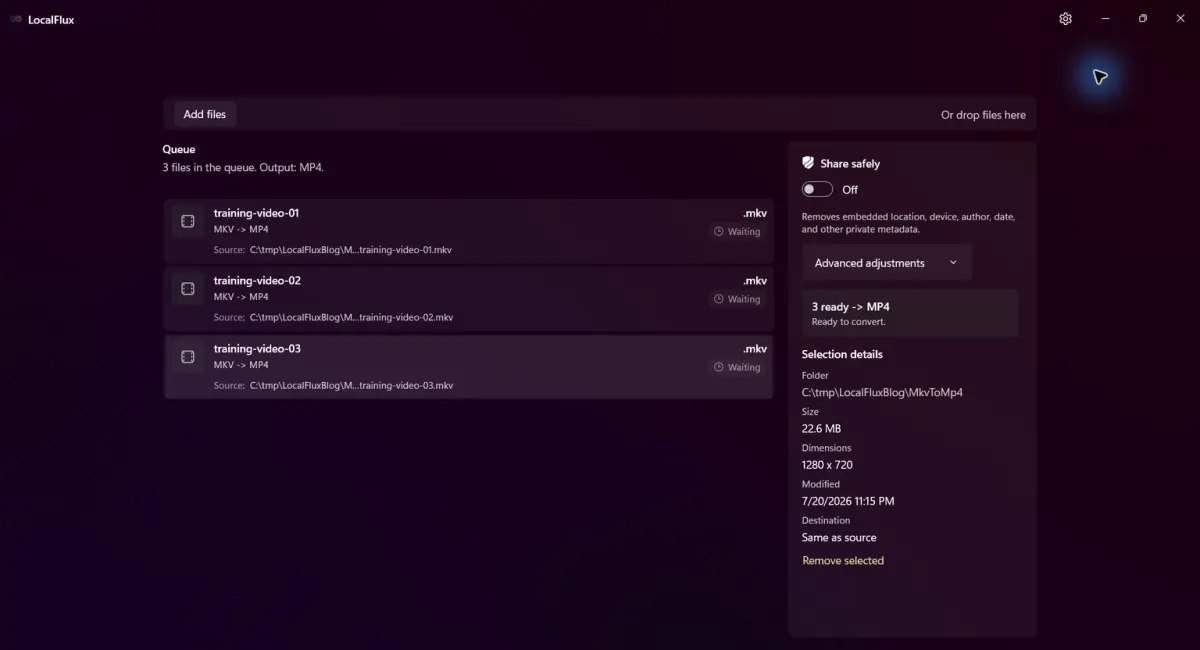
3本の合成MKVが同じMP4変換の準備を終えています。
バッチ変換は、研修動画、カメラからの書き出し、ダウンロードしたアーカイブ、レビュー用コピーなどに便利です。一方、誤った設定もまとめて適用されます。大きなバッチを開始する前に、次の順序で確認してください。
- 代表的なMKVを1本だけ変換する。
- 音声言語と字幕の要件を確認する。
- 画質とファイルサイズを確認する。
- 使用先がファイルを受け付けることを確認する。
- 残りの対応ファイルをキューに追加する。
選択した出力形式はバッチ全体に適用されます。別の出力が必要なファイルは、別のバッチで処理してください。拡張子が同じでも、フォルダー内のすべてのMKVが同じ内部トラックを持つとは限りません。
MKVからMP4への変換で問題が起きた場合
MP4がまだ再生できない
別のプレーヤーと、実際に使用する機器の両方で試します。どちらでも失敗する場合は、映像・音声コーデック、ファイルが完全にコピーされたか、使用先のプロファイル、ビットレート、解像度、フレームレート、長さの制限を確認します。「MP4」はコンテナを示すだけで、すべての互換性要件を表すものではありません。
意図しない言語の音声が残った
ソースに複数の音声トラックが含まれている可能性があります。検証した経路には手動選択機能がありません。MKVを残し、MP4の作成前に目的の音声ストリームを指定できるツールを使用してください。
字幕が消えた
今回の検証でも、埋め込まれた2本のSRT字幕が出力から消えました。MKVと別の字幕ファイルを保管するか、使用先に応じて字幕を明示的に変換または焼き込める方法を利用してください。
MP4が大幅に小さくなった、または大きくなった
どちらも起こり得ます。サイズは、長さ、ビットレート、コーデック、エンコーダー設定、音声、元ファイルの圧縮効率によって決まり、コンテナの拡張子だけでは決まりません。負荷の高い場面を確認し、元ファイルを残してください。
.mkvを.mp4へ名前変更するだけでよいですか?
いいえ。名前変更ではファイル名しか変わりません。実際の変換ではMP4コンテナを作成し、必要に応じて対応ストリームを再エンコードまたは再多重化する必要があります。
オフラインで変換できますか?
今回検証したLocalFluxの経路では可能です。ファイルは同梱の変換エンジンを使用してPC上で処理され、アップロードは行われませんでした。
トラックを確認すれば、実用的な互換性コピーになる
音声が1本だけの単純なMKVなら、手順は短く済みます。ファイルを追加し、MP4を選び、変換し、結果を確認します。検証後の出力は広く対応されているH.264/AACを使用し、1280 × 720を維持し、元のMKVを変更しませんでした。
複雑なMKVでは、トラックの確認が欠かせません。今回の検証では、「変換完了」が「すべてのストリームを保持」の意味ではないことが分かりました。音声は1本だけ残り、もう1本と両方の字幕が失われました。MP4は再生用コピーとして扱い、完全なソースとしてMKVを保管してください。
LocalFluxでMKVをローカル変換するか、関連ガイドのWindowsでMOVをMP4に変換する方法と大きな動画を圧縮する方法をご覧ください。