
Cómo convertir MKV a MP4 en Windows sin conexión
Un MKV puede contener un vídeo perfectamente válido y, aun así, no reproducirse en la aplicación, el dispositivo, el sistema de presentaciones o el formulario de subida que necesitas. Crear una copia MP4 suele ser una solución práctica de compatibilidad, pero conviene saber qué puede ocurrir con el vídeo, las pistas de audio y los subtítulos.
Esta guía utiliza LocalFlux para convertir un MKV sintético de 30 segundos íntegramente en un PC con Windows. El archivo de origen contiene deliberadamente dos pistas de audio y dos pistas de subtítulos, por lo que el resultado muestra algo más que una prueba sencilla con una sola pista.
La conversión produjo un MP4 H.264/AAC de 1280 × 720 y redujo el archivo de 22,56 MiB a 5,20 MiB. Hubo una limitación importante: la salida conservó una pista de audio y no conservó ninguna de las dos pistas de subtítulos. Si tu MKV incluye otros idiomas, comentarios, subtítulos normales o forzados, lee la sección sobre pistas antes de convertirlo.
Resultado de una prueba, no una promesa universal: el tamaño, la calidad visual, la velocidad y las pistas conservadas dependen del archivo de origen. Considera este flujo como una conversión de compatibilidad para copias de reproducción sencillas, no como una herramienta completa de gestión de pistas Matroska.
Obtén LocalFlux en Microsoft Store
Resumen rápido
- Comprueba si el MKV contiene más de una pista de audio o subtítulos.
- Abre LocalFlux y añade el MKV.
- Mantén seleccionado Convertir y elige MP4 como salida.
- Conserva las dimensiones salvo que quieras redimensionar el vídeo expresamente.
- Inicia la conversión.
- Reproduce el nuevo MP4 y verifica el vídeo, el idioma del audio, los subtítulos y la duración antes de compartirlo.
LocalFlux crea un archivo nuevo con el sufijo _converted.mp4 y deja intacto el MKV original. Las conversiones compatibles funcionan sin conexión después de instalar la aplicación.
¿Por qué puede fallar un MKV cuando un MP4 funciona?
MKV y MP4 son contenedores. Un contenedor puede alojar vídeo, audio, subtítulos, metadatos y otras pistas. La descripción oficial de Matroska explica que este contenedor puede incluir varias pistas de vídeo, audio y subtítulos en un solo archivo.
Un contenedor no es lo mismo que un códec. El códec determina cómo se codifica cada pista dentro del contenedor. Esta diferencia explica dos sorpresas habituales:
- Cambiar
pelicula.mkvporpelicula.mp4no convierte nada; solo cambia el nombre. - Un archivo
.mp4puede seguir fallando si el reproductor no admite su códec, perfil, nivel, DRM o estructura.
Para una compatibilidad amplia en Windows, H.264 con audio AAC dentro de MP4 es un destino útil. La documentación de códecs de Windows incluye H.264 y AAC-LC, y la guía de transcodificación multimedia describe un perfil MP4 con vídeo H.264 y audio AAC.
Eso no significa que todos los MP4 funcionen en todas partes. La aplicación de destino puede imponer límites de duración, tasa de bits, perfil, resolución, frecuencia de imagen o tamaño. Prueba el archivo final en el destino real.
Qué se probó en esta guía
El archivo de origen es sintético y libre de problemas de derechos. Fue creado expresamente para revelar cómo se seleccionan las pistas.
| Propiedad | MKV sintético de origen |
|---|---|
| Duración | 30,02 segundos |
| Dimensiones | 1280 × 720 |
| Tasa de bits total | 6303 kb/s |
| Vídeo | MPEG-4 Parte 2, yuv420p, 30 fps |
| Pista de audio 1 | inglés, Opus, 48 kHz, estéreo, predeterminada, “Main stereo” |
| Pista de audio 2 | español, AAC-LC, 48 kHz, mono, “Commentary mono” |
| Subtítulos 1 | inglés, SubRip/SRT, predeterminados, “English captions” |
| Subtítulos 2 | español, SubRip/SRT, “Spanish captions” |
| Tamaño | 23.655.098 bytes (22,56 MiB; LocalFlux muestra 22,6 MB) |
La prueba utilizó LocalFlux 1.0.6 con Convertir → MP4, las dimensiones originales de 1280 × 720, la carpeta de origen como destino y Compartir de forma segura desactivado.
Cómo convertir MKV a MP4 en Windows
1. Comprueba primero las pistas del MKV
Antes de convertir un MKV importante, ábrelo en un reproductor o inspector multimedia que muestre sus pistas. Busca:
- más de un idioma de audio;
- comentarios o audiodescripción;
- subtítulos normales, forzados o para personas con problemas auditivos;
- subtítulos basados en imágenes, como PGS o VobSub;
- capítulos, archivos adjuntos o fuentes incrustadas; y
- códecs de vídeo o audio poco habituales.
Un mensaje de conversión completada indica que se creó la salida. No demuestra que todas las pistas hayan migrado. Conserva el MKV original hasta revisar la copia convertida.
2. Añade el MKV a LocalFlux
Abre LocalFlux y añade el archivo con el selector o arrastrándolo a la ventana. La aplicación identifica el origen como MKV y propone MP4 para esta ruta de vídeo.
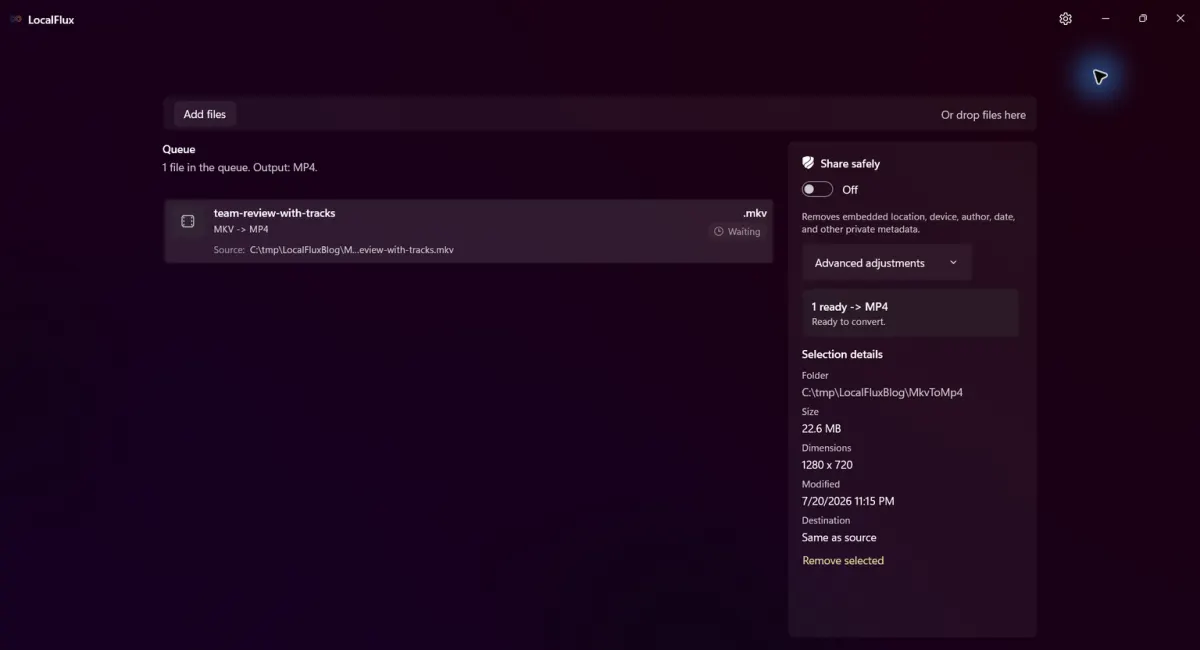
El MKV sintético con varias pistas está listo. La única carpeta visible pertenece a C:\tmp\LocalFluxBlog\MkvToMp4.
El panel muestra la carpeta de origen, el tamaño, las dimensiones y el destino. En este ejemplo se usa La misma carpeta que el origen.
3. Confirma MP4 como salida
Mantén seleccionado Convertir, abre el menú de salida y elige MP4. No elijas Comprimir: MKV a MP4 es una conversión de formato; comprimir en el mismo formato es otro trabajo.
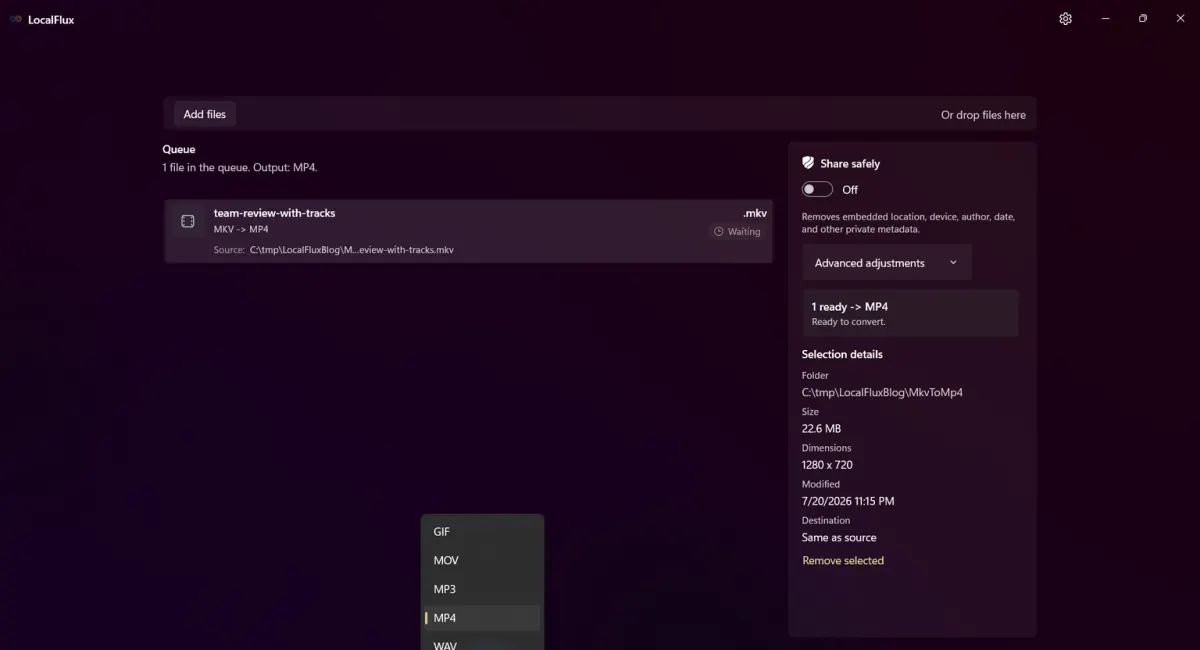
MP4 queda seleccionado como salida para el archivo preparado.
Conserva las dimensiones originales salvo que quieras una imagen más pequeña. Redimensionar y convertir a la vez dificulta saber qué cambio provocó una diferencia visual.
4. Inicia la conversión
Selecciona Convertir 1 archivo. LocalFlux muestra el progreso general de la cola y el progreso del archivo mientras decodifica y vuelve a codificar el contenido.
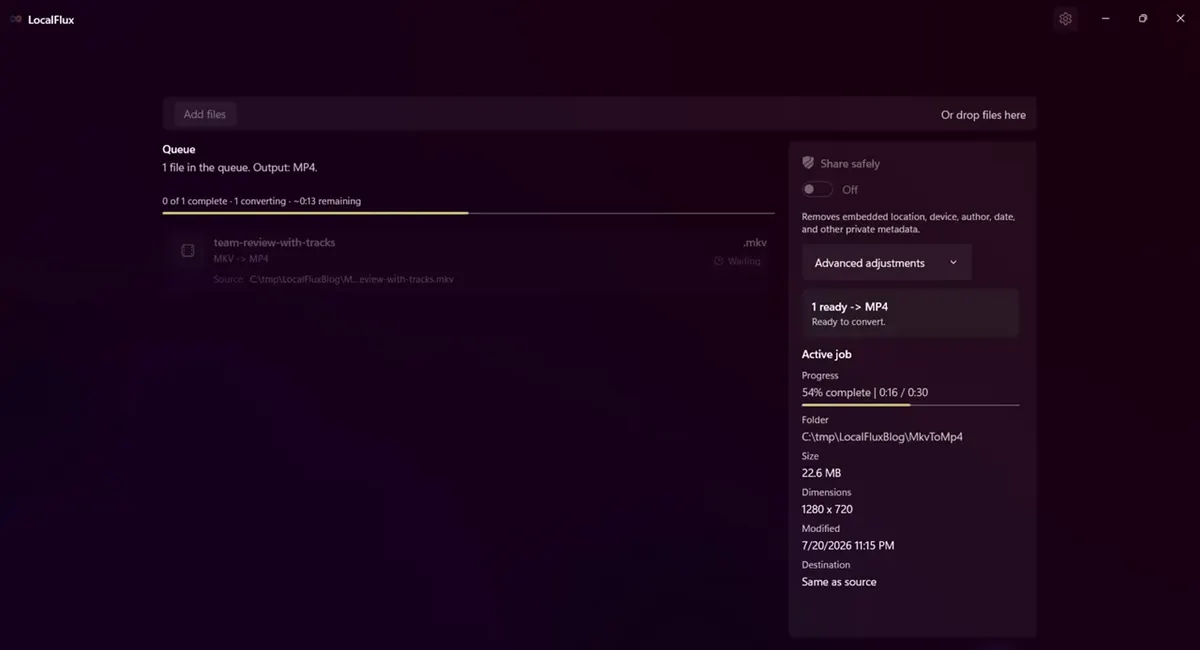
La ruta probada es una transcodificación; no se limita a cambiar .mkv por .mp4.
El tiempo depende de la duración, la resolución, la complejidad de los códecs, el equipo, el almacenamiento y otras cargas activas.
5. Abre y verifica la salida
Al terminar, LocalFlux crea team-review-with-tracks_converted.mp4 y conserva team-review-with-tracks.mkv.
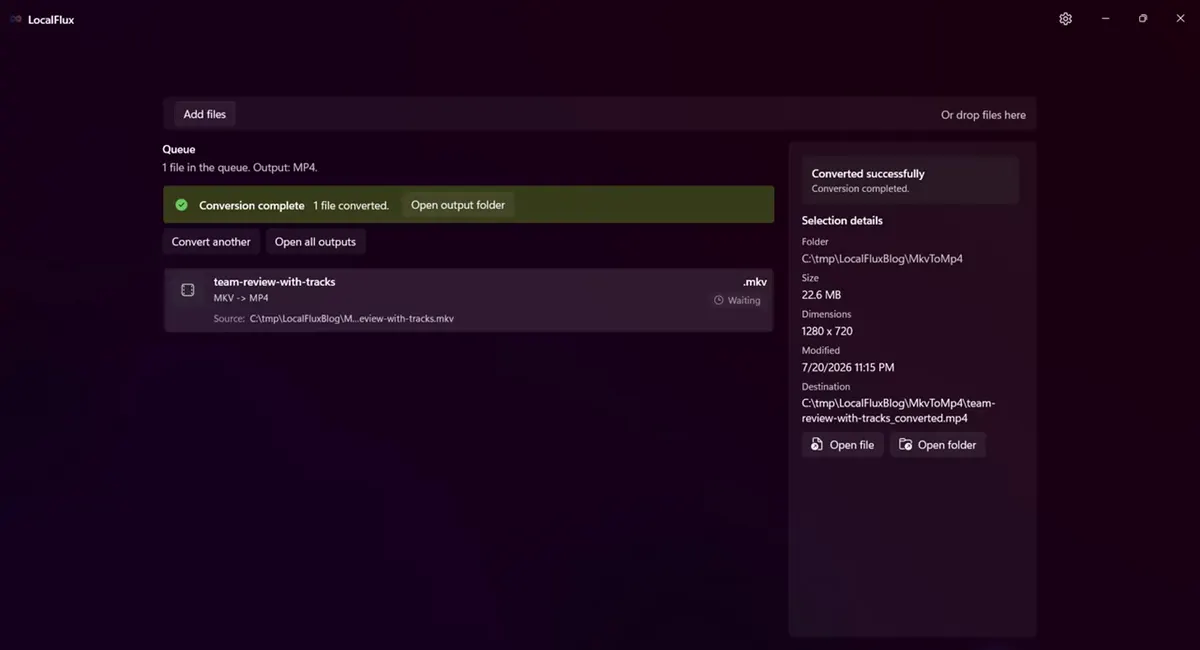
LocalFlux muestra el éxito y la ruta neutra del nuevo MP4.
No te detengas en la pantalla de finalización. Abre el MP4 y verifica que:
- se reproducen bien el principio, la parte central y el final;
- la duración coincide aproximadamente con la del origen;
- está presente el idioma de audio esperado;
- la voz está sincronizada con el vídeo;
- aparecen los subtítulos necesarios o tienes otro plan para ellos;
- el texto pequeño y el movimiento rápido conservan calidad aceptable; y
- el servicio de destino acepta el archivo.
Mira el flujo real
Transcripción del vídeo: LocalFlux muestra un MKV sintético de 22,6 MB con MP4 seleccionado. El usuario inicia la conversión. Aparece el progreso de la cola y del archivo y, después, la aplicación informa de que se convirtió un archivo. El destino es C:\tmp\LocalFluxBlog\MkvToMp4\team-review-with-tracks_converted.mp4. No se muestra ningún escritorio, cuenta, navegador ni carpeta personal.
Resultado medido antes y después
| Medición | MKV de origen | MP4 de salida |
|---|---|---|
| Tamaño | 23.655.098 bytes | 5.448.036 bytes |
| Tamaño mostrado | 22,56 MiB | 5,20 MiB |
| Diferencia | No aplicable | 18.207.062 bytes menos (76,97 %) |
| Duración | 30,02 s | 30,00 s |
| Tasa de bits total | 6303 kb/s | 1452 kb/s |
| Dimensiones | 1280 × 720 | 1280 × 720 |
| Vídeo | MPEG-4 Parte 2 | H.264 Constrained Baseline |
| Tasa de bits de vídeo | objetivo aproximado de 6 Mb/s | 1317 kb/s medidos |
| Audio | Opus estéreo + AAC mono | AAC-LC estéreo, 128 kb/s |
| Pistas de subtítulos | 2 | 0 |
La reducción del 76,97 % no es un ahorro prometido para cualquier conversión de MKV a MP4. El origen tenía adrede una tasa de bits alta e ineficiente para su contenido. Un MKV moderno y bien codificado podría mantener un tamaño similar, crecer o exigir otra relación entre tamaño y calidad.
Comparación de fotogramas a los 15 segundos
| MKV de origen | MP4 de salida |
|---|---|
 |  |
La salida mantuvo las dimensiones, pero este patrón sintético exigente muestra cierto suavizado. Una comparación SSIM del vídeo completo obtuvo 0,864119. SSIM es una métrica técnica de similitud, no una garantía de calidad percibida; 1,0 sería idéntico según esa métrica.
En material real, inspecciona caras, texto pequeño, degradados, zonas oscuras, confeti, agua, vegetación y movimientos rápidos. Conserva el MKV como archivo maestro salvo que dispongas de otra copia de archivo.
También puedes examinar el MKV sintético de origen y la salida MP4 real utilizados en la prueba.
¿Qué ocurrió con las pistas de audio y los subtítulos?
Este es el hallazgo más importante de la prueba.
| Pista | MKV de origen | MP4 de salida | Resultado |
|---|---|---|---|
| Vídeo | MPEG-4 Parte 2, 1280 × 720 | H.264, 1280 × 720 | Recodificado |
| Audio principal en inglés | Opus, estéreo, predeterminado | AAC-LC, estéreo, predeterminado | Conservado y recodificado |
| Comentario en español | AAC-LC, mono | No presente | No conservado |
| Subtítulos en inglés | SubRip/SRT, predeterminados | No presentes | No conservados |
| Subtítulos en español | SubRip/SRT | No presentes | No conservados |
La interfaz actual de LocalFlux no ofrece un selector de pistas de audio o subtítulos para esta ruta. En esta prueba conservó la pista inglesa estéreo, descartó el comentario español mono y descartó las dos pistas de subtítulos de texto.
Esto coincide con el modelo de selección automática de pistas de FFmpeg: sin un mapeo explícito, normalmente elige una pista aceptable de cada tipo según propiedades como el número de canales de audio y la compatibilidad del destino.
Da por hecho que una copia MP4 de compatibilidad no conservará todas las pistas de audio o subtítulos del MKV. Verifica siempre el resultado.
Si debes conservar varios idiomas, comentarios, subtítulos forzados, capítulos, adjuntos o fuentes incrustadas, conserva el MKV y utiliza un flujo con mapeo explícito de pistas. Si los subtítulos deben estar siempre visibles, quizá tengas que incrustarlos en la imagen con una herramienta compatible; eso los hace permanentes y suele exigir otra recodificación.
También debes distinguir los subtítulos incrustados de un archivo .srt independiente. Convertir el vídeo no incluye automáticamente un SRT externo en el nuevo MP4.
Convierte varios MKV por lotes
LocalFlux puede poner en cola varios MKV compatibles y aplicarles una única salida MP4.
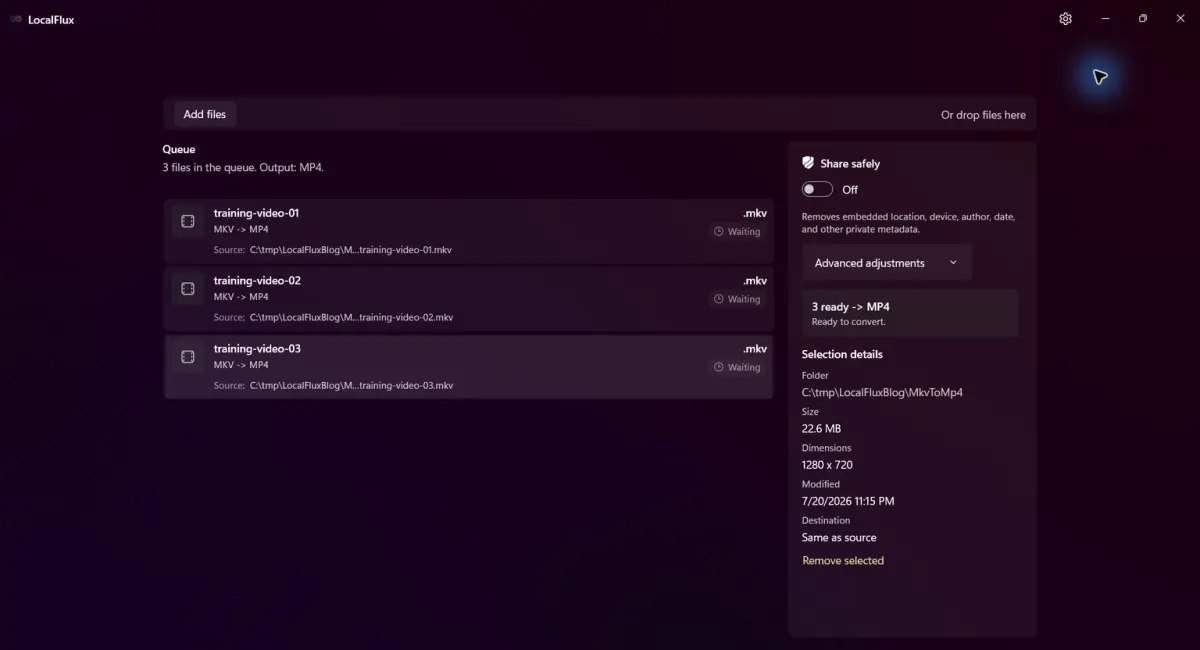
Tres MKV sintéticos están preparados para el mismo flujo MP4.
La conversión por lotes resulta útil para vídeos de formación, exportaciones de cámara, archivos descargados o copias de revisión. Pero también multiplica los errores. Antes de iniciar un lote grande:
- Convierte un MKV representativo.
- Comprueba el idioma del audio y los requisitos de subtítulos.
- Revisa la calidad visual y el tamaño.
- Confirma que el destino lo acepta.
- Añade después los demás archivos compatibles.
La salida seleccionada se aplica a todo el lote. Gestiona aparte los archivos que necesiten otro formato. No supongas que todos los MKV de una carpeta contienen las mismas pistas solo porque comparten extensión.
Solución de problemas de MKV a MP4
El MP4 sigue sin reproducirse
Prueba otro reproductor y el dispositivo de destino real. Si falla en ambos, inspecciona los códecs, comprueba que el archivo se copió completo y revisa los límites de perfil, tasa de bits, resolución, frecuencia de imagen o duración. “MP4” describe el contenedor, no todos los requisitos de compatibilidad.
Se conservó el idioma de audio equivocado
Es probable que el origen contenga varias pistas. El flujo probado no tiene selector manual. Conserva el MKV y utiliza una herramienta que permita mapear la pista exacta antes de crear el MP4.
Desaparecieron los subtítulos
Eso ocurrió en la prueba: las dos pistas SRT incrustadas faltaban en la salida. Conserva el MKV, guarda los subtítulos por separado o utiliza una conversión explícita o un flujo que los incruste en la imagen.
El MP4 es mucho más pequeño o más grande
Ambas cosas son posibles. El tamaño depende de la duración, la tasa de bits, el códec, los ajustes del codificador, el audio y la eficiencia previa del origen, no solo de la extensión. Revisa las escenas exigentes y conserva el original.
¿Puedo limitarme a cambiar .mkv por .mp4?
No. Eso solo cambia el nombre. Una conversión real debe crear un contenedor MP4 y, cuando sea necesario, recodificar o volver a empaquetar las pistas compatibles.
¿La conversión funciona sin conexión?
Sí en la ruta probada de LocalFlux. El archivo se procesó localmente con el motor incluido y no se utilizó ninguna subida.
Una copia práctica de compatibilidad, siempre que verifiques las pistas
Para un MKV sencillo con una sola pista de audio, el flujo es breve: añade el archivo, selecciona MP4, convierte y comprueba el resultado. La salida probada utilizó H.264/AAC, mantuvo 1280 × 720 y dejó intacto el MKV original.
En un MKV complejo, revisar las pistas es imprescindible. Esta prueba demostró que «conversión completada» no significa «todas las pistas conservadas»: una pista de audio sobrevivió, otra no y desaparecieron los dos subtítulos. Trata el MP4 como copia de reproducción y conserva el MKV como origen completo.
Convierte archivos MKV localmente con LocalFlux o consulta las guías relacionadas para convertir MOV a MP4 y comprimir un vídeo grande.