
Cómo comprimir un vídeo grande en Windows sin subirlo
Un vídeo grande puede resultar incómodo de enviar por correo, compartir en un chat o archivar. Si la grabación es privada, o simplemente no quieres esperar a que se suba, puedes comprimirla directamente en tu PC con Windows.
Para esta guía comprimimos con LocalFlux un MP4 sintético de 12 segundos, 1080p. Con el ajuste Balanced, el archivo pasó de 17,3 MB a 9,8 MB: una reducción del 43 %. La salida mantuvo las dimensiones originales de 1920 × 1080 y el archivo de origen no se modificó.
Es un resultado de prueba, no una garantía: el ahorro depende de la tasa de bits, el códec, el movimiento, la duración, la resolución y la compresión previa del vídeo de origen. Tu resultado puede ser distinto.
Obtener LocalFlux en Microsoft Store
Cuándo conviene comprimir un vídeo localmente
Este flujo es adecuado si quieres:
- reducir un MP4, MOV o WebM antes de compartirlo;
- mantener en el PC grabaciones de clientes, familiares, productos o material interno;
- evitar la espera de una subida y una descarga desde el navegador;
- comprimir varios vídeos compatibles con el mismo ajuste; o
- conservar el original y crear una copia independiente más pequeña.
No es la herramienta adecuada si necesitas una línea de tiempo, cortes, subtítulos, transiciones o un flujo completo de edición y exportación. Para eso, utiliza un editor de vídeo. También conviene recordar que la recodificación suele ser con pérdida: el archivo se reduce descartando cierta información, aunque la diferencia sea difícil de apreciar.
¿Qué determina el tamaño de un vídeo?
La resolución no es el único factor. Los principales son:
- Duración: una grabación más larga contiene más datos de vídeo y audio.
- Tasa de bits: más bits por segundo suelen producir un archivo mayor y pueden conservar más detalle.
- Resolución: 4K contiene muchos más píxeles que 1080p o 720p.
- Códec y ajustes del codificador: dos archivos con la misma duración y resolución pueden tener tamaños muy diferentes.
- Frecuencia de fotogramas y audio: más fotogramas por segundo y una tasa de bits de audio mayor añaden datos.
- El origen: un archivo que ya está codificado de forma eficiente puede tener poco margen para reducirse sin una pérdida visible.
Por eso ninguna aplicación puede prometer un porcentaje universal. Debe equilibrar tamaño, dimensiones, compatibilidad y calidad visual para cada archivo.
Antes de empezar
Esta guía utilizó la siguiente configuración controlada:
| Elemento | Valor probado |
|---|---|
| Aplicación | LocalFlux 1.0.6.0, compilación local x64 de prueba |
| Flujo en Windows | Compress → Balanced → Same format as input |
| Origen | MP4 sintético; sin material personal |
| Vídeo de origen | H.264, 1920 × 1080, 30 fps |
| Audio de origen | AAC-LC, 48 kHz, mono |
| Duración | 12,00 segundos |
| Tamaño de origen | 18.180.873 bytes (17,3 MB en la aplicación) |
Usamos un patrón sintético con una tasa de bits deliberadamente alta para que el cambio fuese medible y reproducible. Una grabación de teléfono, una captura de pantalla o un vídeo descargado y ya comprimido se comportarán de otra forma.
Cómo comprimir un vídeo en Windows con LocalFlux
1. Añade el vídeo
Abre LocalFlux, elige Compress y añade el archivo. Puedes arrastrarlo a la ventana o usar Add files. Antes de procesarlo, la aplicación muestra su tamaño, sus dimensiones y si está listo.
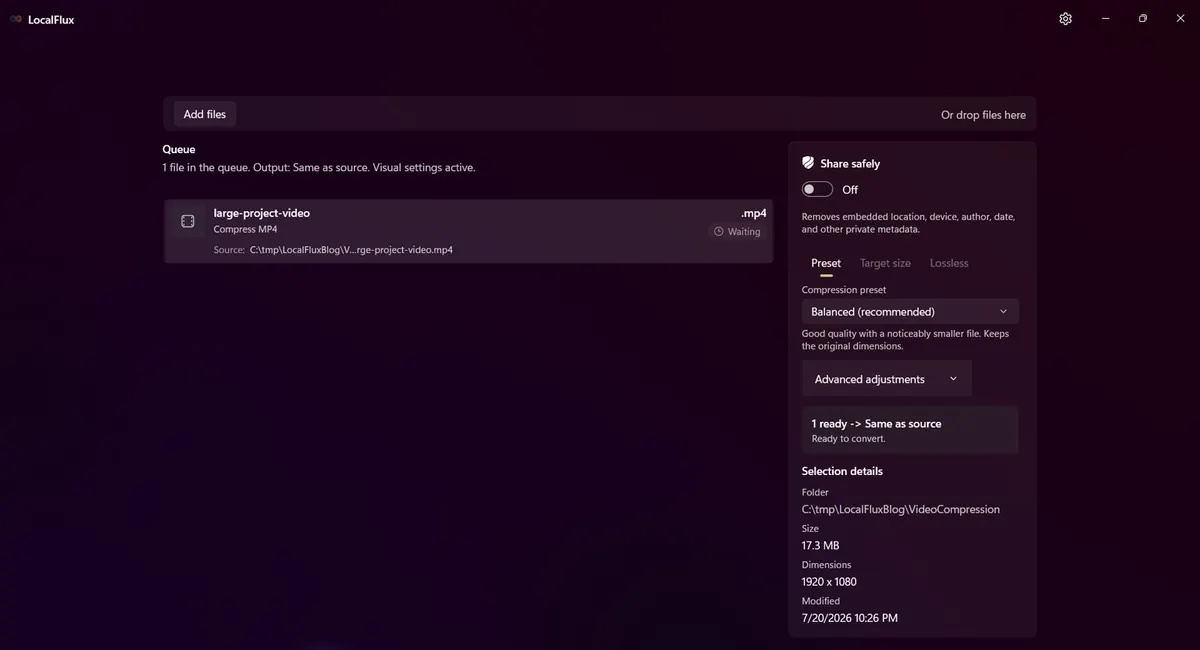
El archivo sintético está listo en el modo Compress. La única carpeta visible es la ruta neutra de prueba bajo C:\tmp.
En este flujo con MP4, LocalFlux crea un archivo de salida nuevo en vez de sustituir el original.
2. Elige un ajuste de compresión
Abre el menú de ajustes. Estas son las opciones disponibles:
| Ajuste | Recomendado para | Contrapartida |
|---|---|---|
| Best quality | Material donde prima la fidelidad | Ahorro más moderado |
| Balanced (recommended) | Uso diario, correo y almacenamiento | Un término medio práctico |
| Smallest | Cuando el tamaño de transferencia es prioritario | Puede reducir las dimensiones y mostrar más pérdida |
| Custom | Ajustes avanzados definidos por ti | Exige tomar más decisiones |
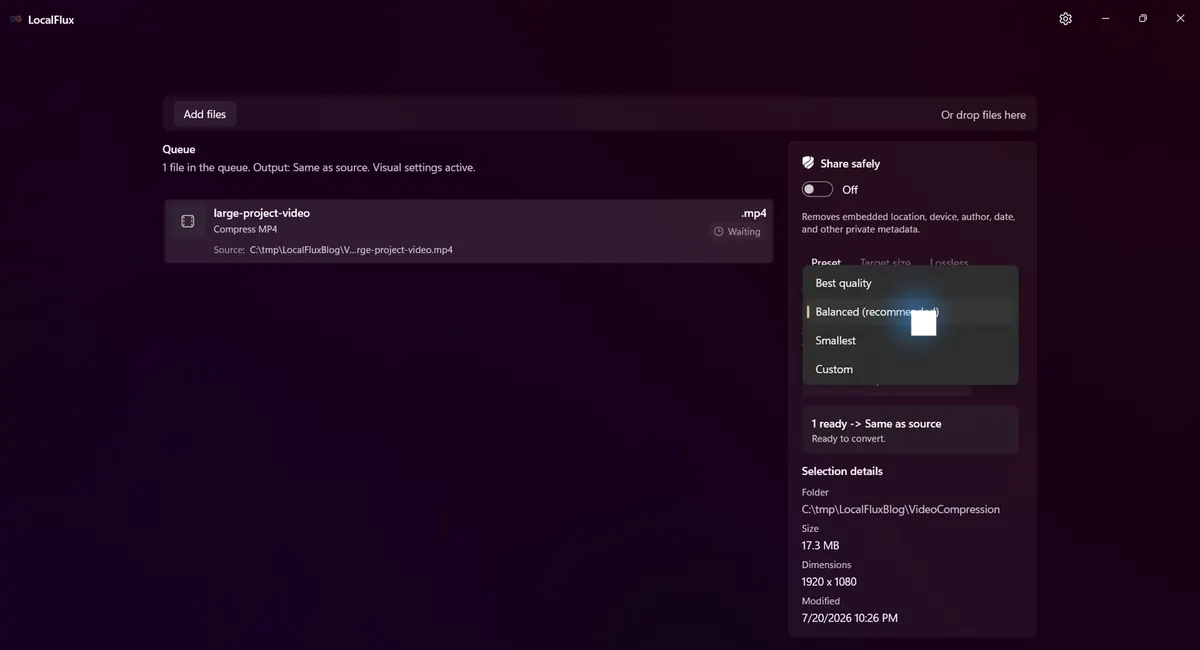
Balanced es un buen punto de partida si aún no sabes cuánto quieres comprimir.
En esta prueba, Target size y Lossless no estaban disponibles para la ruta de compresión MP4 seleccionada. Es normal: utiliza los ajustes habilitados para ese flujo y no presupongas que todos los métodos sirven para todos los formatos.
3. Comprueba las dimensiones y el formato de salida
Con Balanced seleccionado, el panel avanzado mostró las dimensiones originales de 1920 × 1080 y mantuvo bloqueada la relación de aspecto. La salida se configuró como Same format as input, por lo que el MP4 produjo otro MP4.
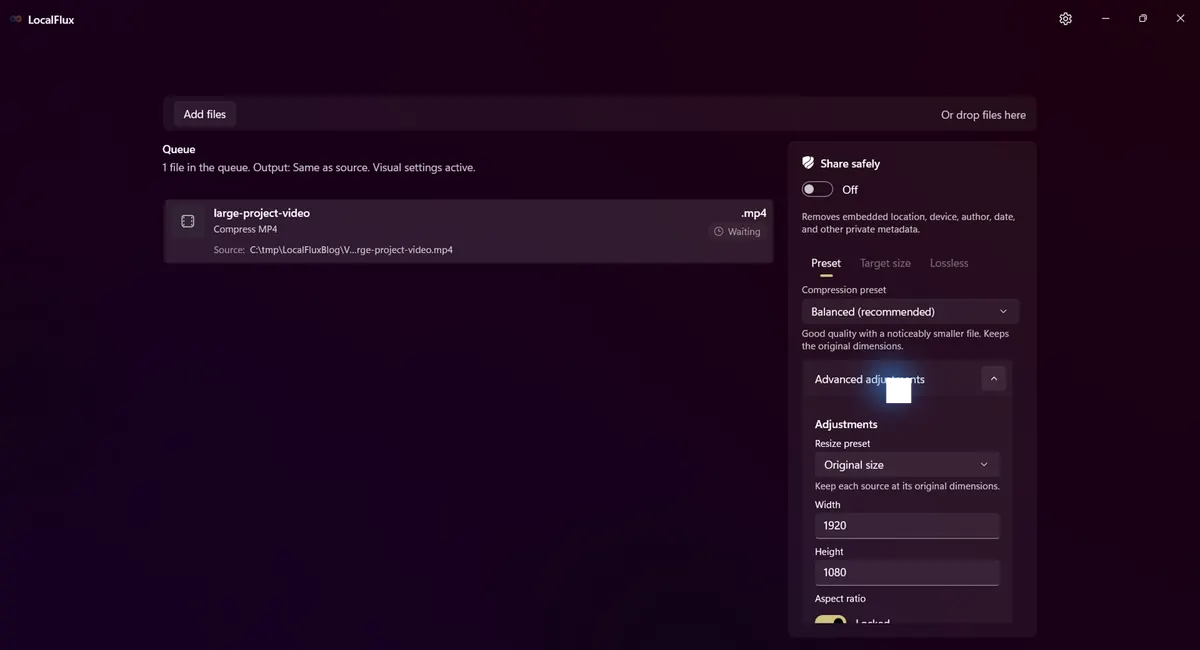
Balanced conservó las dimensiones del origen en esta prueba. Smallest puede reducirlas cuando resulte oportuno.
Si necesitas conservar 4K o un tamaño de fotograma concreto, comprueba estos valores antes de empezar. Si el destino solo necesita una vista previa, reducir las dimensiones puede ahorrar bastante más espacio.
4. Inicia la compresión
Elige Start. LocalFlux procesa el vídeo localmente y escribe un archivo independiente en el destino seleccionado. En esta prueba, el nombre de salida fue:
large-project-video_compressed.mp4
Tras finalizar, el original large-project-video.mp4 seguía presente y era idéntico byte por byte.
5. Revisa el resultado
Al terminar, LocalFlux muestra los tamaños original y final, además del porcentaje ahorrado.
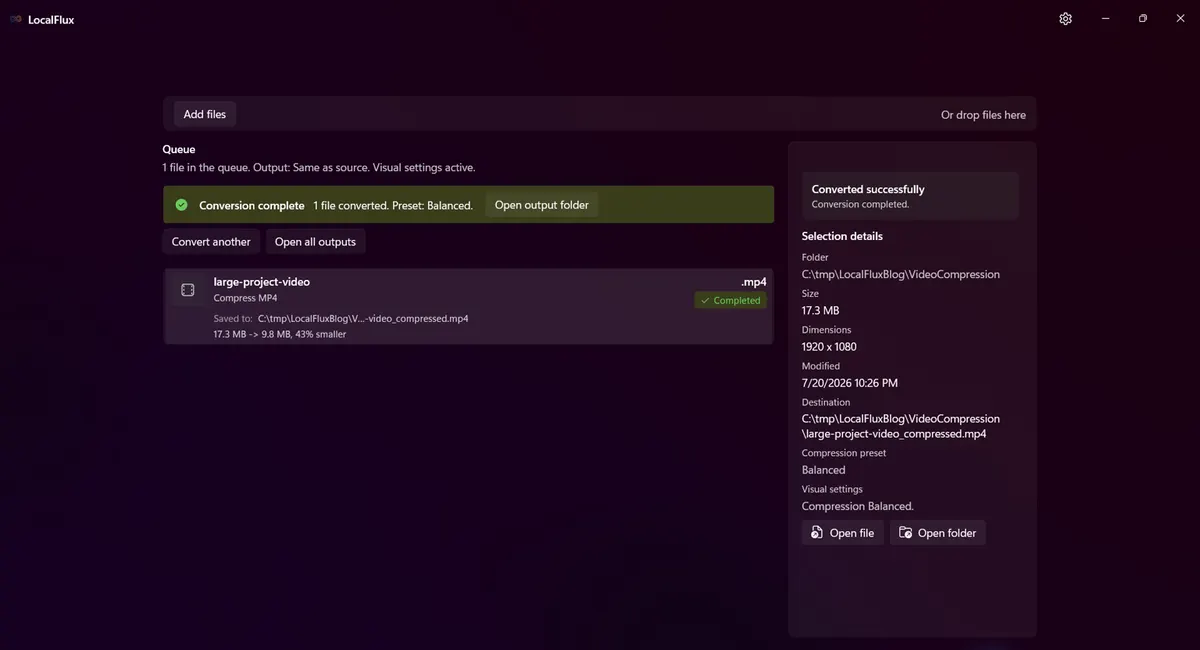
Resultado medido con este archivo: de 17,3 MB a 9,8 MB, un 43 % menos según la aplicación.
Estos son los valores precisos obtenidos de los archivos:
| Medición | Origen | Salida Balanced |
|---|---|---|
| Tamaño | 18.180.873 bytes | 10.319.778 bytes |
| Reducción | No aplicable | 7.861.095 bytes (43,24 %) |
| Duración | 12,00 s | 12,01 s |
| Tasa de bits total | 12.120 kb/s | 6.874 kb/s |
| Dimensiones | 1920 × 1080 | 1920 × 1080 |
| Vídeo | H.264, yuv420p | H.264, yuv420p |
| Audio | AAC-LC, 48 kHz mono | AAC-LC, 48 kHz mono |
La menor tasa de bits de la salida explica la mayor parte del ahorro. Mantener las mismas dimensiones en píxeles no significa que los archivos codificados contengan la misma cantidad de datos.
Puedes examinar el MP4 sintético de origen, libre de derechos, y la salida Balanced real utilizados para esta prueba.
Compara un fotograma antes y después
Estos fotogramas se extrajeron en el segundo seis del origen real y de la salida Balanced real.
| Origen | Salida Balanced |
|---|---|
 |  |
El patrón sintético mantiene un aspecto muy parecido a tamaño normal. Como comprobación técnica, la comparación SSIM del vídeo completo dio 0,988607 en conjunto (1,0 representa identidad bajo esa métrica). El SSIM aporta evidencia para este archivo controlado, pero no garantiza que todos los vídeos se vean igual ni que cualquier persona prefiera el resultado. Revisa siempre el material importante, sobre todo caras, texto, degradados, movimiento rápido y escenas oscuras.
Mira el flujo de 12 segundos
Transcripción del vídeo: un MP4 sintético de 17,3 MB está listo en LocalFlux con el modo Compress y el ajuste Balanced. Empieza la compresión, aparece la vista de progreso y el resultado final indica una salida de 9,8 MB, un 43 % menor. Todas las rutas visibles están bajo C:\tmp\LocalFluxBlog\VideoCompression.
Comprime varios vídeos por lotes
Puedes añadir varios archivos compatibles y aplicarles el mismo flujo y ajuste. Resulta útil para una carpeta de reuniones grabadas, demostraciones de producto o clips de cámara con los mismos requisitos de destino.
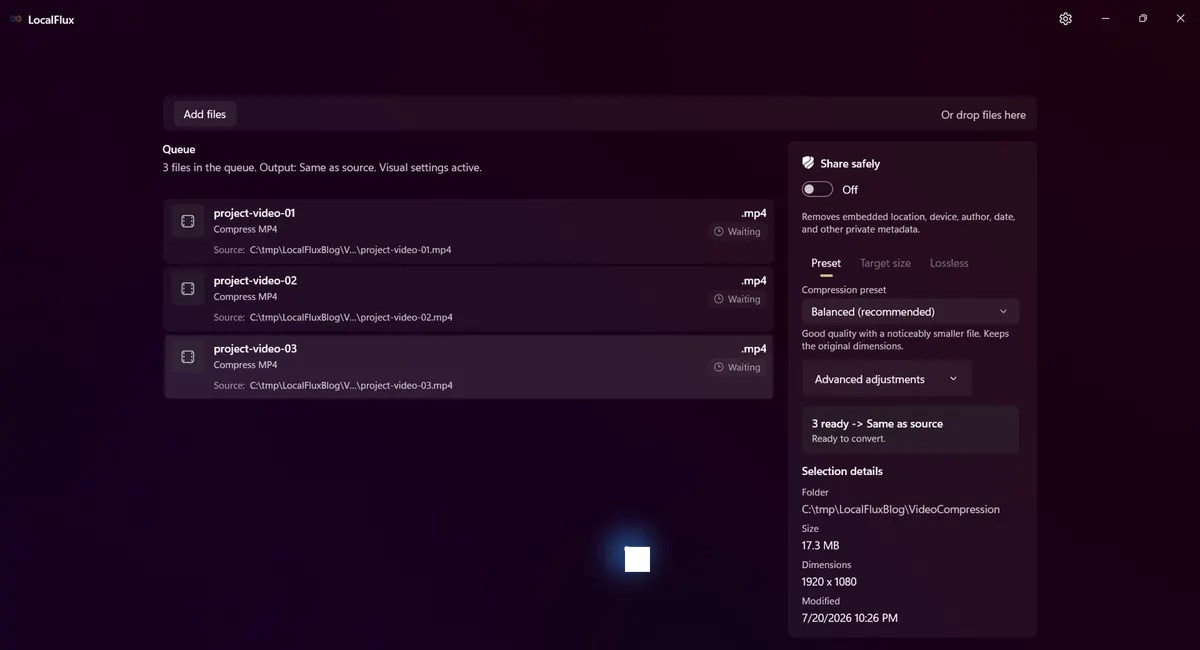
Tres MP4 sintéticos preparados para usar el mismo ajuste Balanced y el mismo formato de salida.
Antes de iniciar un lote grande, prueba un archivo representativo. Revisa el texto, el movimiento, el sonido y el tamaño. Cuando el resultado sea aceptable, aplica los mismos ajustes al resto. Esta comprobación evita que todo un lote quede demasiado grande o excesivamente comprimido.
Cómo elegir el nivel de compresión adecuado
Empieza por el destino, no por el nombre del ajuste:
- Correo o mensajería: consulta el límite de archivos adjuntos, usa Balanced y comprueba si el resultado cabe. Prueba Smallest solo si hace falta.
- Compartir en la nube: Balanced puede reducir el tiempo de transferencia y, en muchos casos, mantener las dimensiones completas.
- Copia de revisión: unas dimensiones menores pueden bastar si el destinatario solo necesita ver el contenido.
- Archivo o máster: conserva el original. Una copia comprimida no debería ser el único ejemplar de material irreemplazable.
- Texto en pantalla: prefiere Best quality o Balanced y revisa las letras pequeñas al 100 %.
Si el primer resultado sigue siendo demasiado grande, prueba un ajuste más agresivo o Custom. Si se ve demasiado suave o muestra artefactos, acércate a Best quality. La compresión es una decisión iterativa, no una garantía de un solo clic.
¿Y Microsoft Clipchamp?
Los usuarios de Windows también pueden exportar vídeo desde Microsoft Clipchamp. La documentación actual de Microsoft indica que Clipchamp exporta MP4 a 480p, 720p, 1080p y, cuando corresponde, 4K. Microsoft también explica que el tamaño depende de la frecuencia de fotogramas, la tasa de bits, la resolución, la duración y los códecs; incluso puede salir un archivo mayor que el original. Consulta cómo exportar y guardar un vídeo en Clipchamp y por qué el archivo de salida puede ser mayor que el original.
Utiliza Clipchamp si también necesitas edición y una línea de tiempo. Elige un compresor específico si la tarea consiste en añadir archivos, escoger el equilibrio entre tamaño y calidad y crear copias más pequeñas.
Preguntas frecuentes
¿Puedo comprimir un vídeo sin subirlo?
Sí. Un flujo de escritorio local procesa el archivo en tu PC. En la prueba descrita aquí, LocalFlux no necesitó subir el vídeo a un servicio web.
¿Comprimir reduce la calidad?
Normalmente sí, al menos desde el punto de vista técnico. La compresión con pérdida elimina información para reducir el tamaño. Un ajuste adecuado puede hacer que la diferencia sea difícil de apreciar, pero conviene revisar la salida en vez de dar por hecho que es idéntica.
¿La compresión reduce la resolución?
No siempre. El resultado Balanced de esta prueba se mantuvo en 1920 × 1080. Los ajustes más agresivos pueden reducir las dimensiones y Custom permite cambiarlas de forma deliberada.
¿Por qué mi archivo comprimido apenas es más pequeño?
El origen puede usar ya un códec eficiente o una tasa de bits baja. Los vídeos cortos, las escenas estáticas y las descargas ya comprimidas pueden contener menos datos redundantes. Prueba un ajuste más agresivo, reduce las dimensiones o decide si el ahorro restante compensa otra recodificación con pérdida.
¿Se sobrescribe el vídeo original?
No ocurrió en esta prueba. LocalFlux creó un archivo nuevo con _compressed en el nombre y dejó el origen intacto. Aun así, guarda copias de seguridad del material irreemplazable y confirma el destino antes de procesar un lote grande.
Crea una copia más pequeña sin enviar el vídeo fuera
Para una compresión sencilla en Windows, el proceso es directo: añade el vídeo, empieza con Balanced, confirma dimensiones y formato, ejecuta el trabajo y revisa la salida. El archivo probado quedó un 43 % más pequeño, conservó sus dimensiones 1080p y todo el procesamiento permaneció en el PC.
Comprimir vídeos localmente con LocalFlux
Flujos locales relacionados
Continúa con Cómo convertir MP4 a GIF en Windows sin conexión cuando ese archivo o requisito de entrega aparezca en el mismo proyecto.