
Cómo convertir MOV a MP4 en Windows sin subir el archivo
El formato MOV es habitual en iPhone y cámaras, pero una copia en MP4 suele funcionar mejor con sitios web, aplicaciones de mensajería, programas de presentaciones y otros flujos de Windows. No hace falta subir una grabación privada o muy grande a la web de un conversor para cambiar su contenedor.
Con LocalFlux en Windows 11, añade el archivo MOV, elige Convertir, selecciona MP4 e inicia la conversión. El proceso se ejecuta en tu PC, el MOV original no se modifica y el resultado se guarda como un archivo nuevo con un nombre seguro, por ejemplo video-vacaciones_converted.mp4.
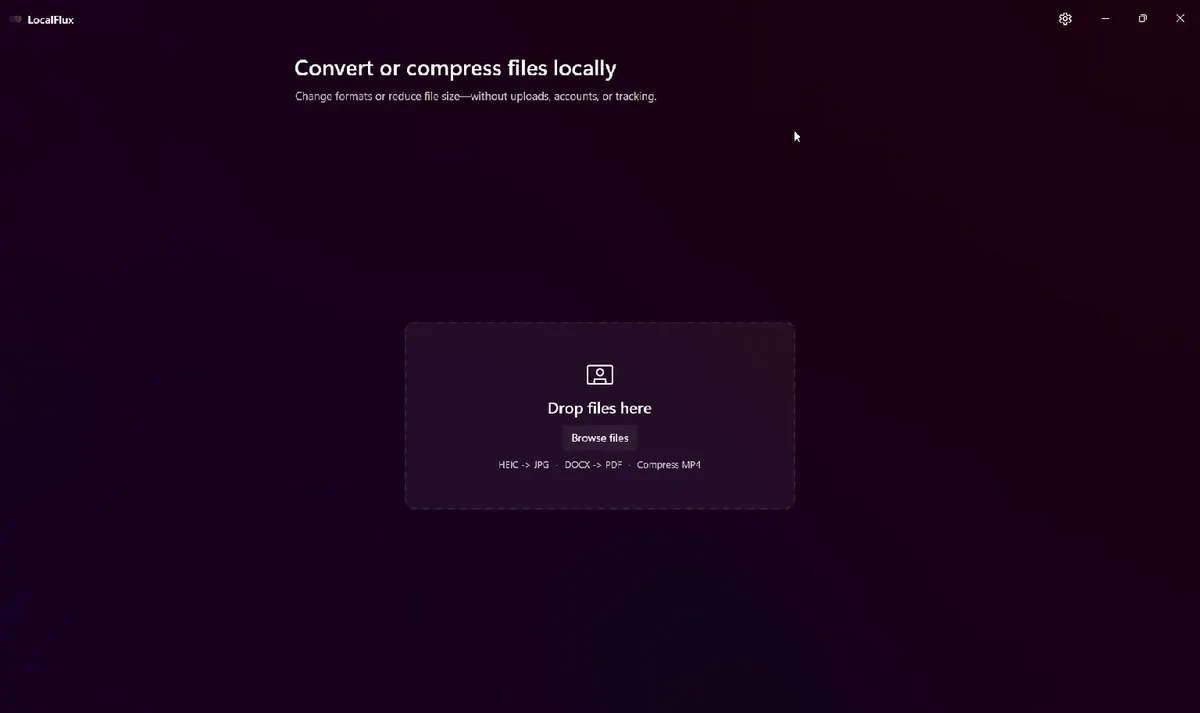
LocalFlux se abre con una zona local para soltar archivos. La conversión normal no requiere una cuenta ni una subida.
Recomendado para: vídeos privados o grandes, varios archivos MOV, conversiones frecuentes y personas que prefieren un flujo gráfico de Windows.
Probablemente innecesario para: un único clip no confidencial cuando un editor que ya utilizas puede exportar el MP4 que necesitas. Microsoft Clipchamp, por ejemplo, puede exportar un proyecto editado como MP4. LocalFlux es un conversor, no un editor de vídeo con línea de tiempo.
Resumen rápido
- Abre LocalFlux en Windows 11.
- Añade uno o varios archivos
.mov. - Elige Convertir en lugar de Comprimir.
- Selecciona MP4 como formato de salida.
- Deja los controles avanzados con sus valores predeterminados salvo que necesites redimensionar o volver a comprimir el vídeo.
- Selecciona Convertir.
- Abre la nueva copia
_converted.mp4desde la fila completada o la carpeta de salida.
Obtén LocalFlux en Microsoft Store o consulta los formatos compatibles actualmente antes de empezar.
Paso 1: Añade el vídeo MOV
Arrastra un archivo MOV a LocalFlux o utiliza Añadir archivos. Antes de convertir nada, la cola muestra el nombre, el formato y la carpeta de origen, el tamaño y las dimensiones.
Esta guía utiliza un vídeo sintético de dos segundos llamado iphone-sample.mov. Contiene un patrón de prueba y un tono generados, no una grabación personal. La copia para las capturas se guardó en C:\tmp\LocalFluxBlog, por lo que ninguna imagen revela un perfil de usuario ni una estructura de carpetas privada.
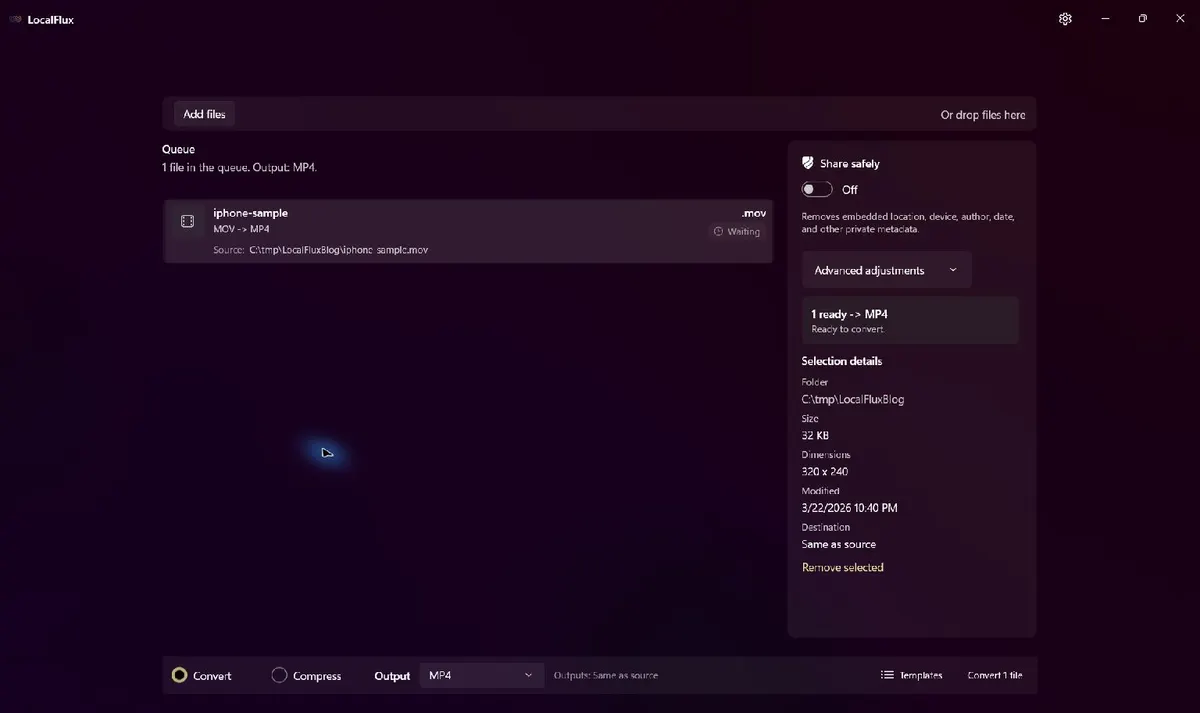
El origen está en cola como MOV → MP4. LocalFlux todavía no ha modificado el archivo.
Paso 2: Elige Convertir y MP4
LocalFlux separa los modos Convertir y Comprimir. Utiliza Convertir cuando necesites otro formato de archivo. Comprimir mantiene un vídeo compatible en su formato actual e intenta crear una copia más pequeña.
Después de elegir Convertir, abre el menú de salida y selecciona MP4. La lista de salida tiene en cuenta la ruta concreta: muestra los formatos que LocalFlux puede crear desde el origen seleccionado, no promete que todos los formatos puedan convertirse en cualquier otro.
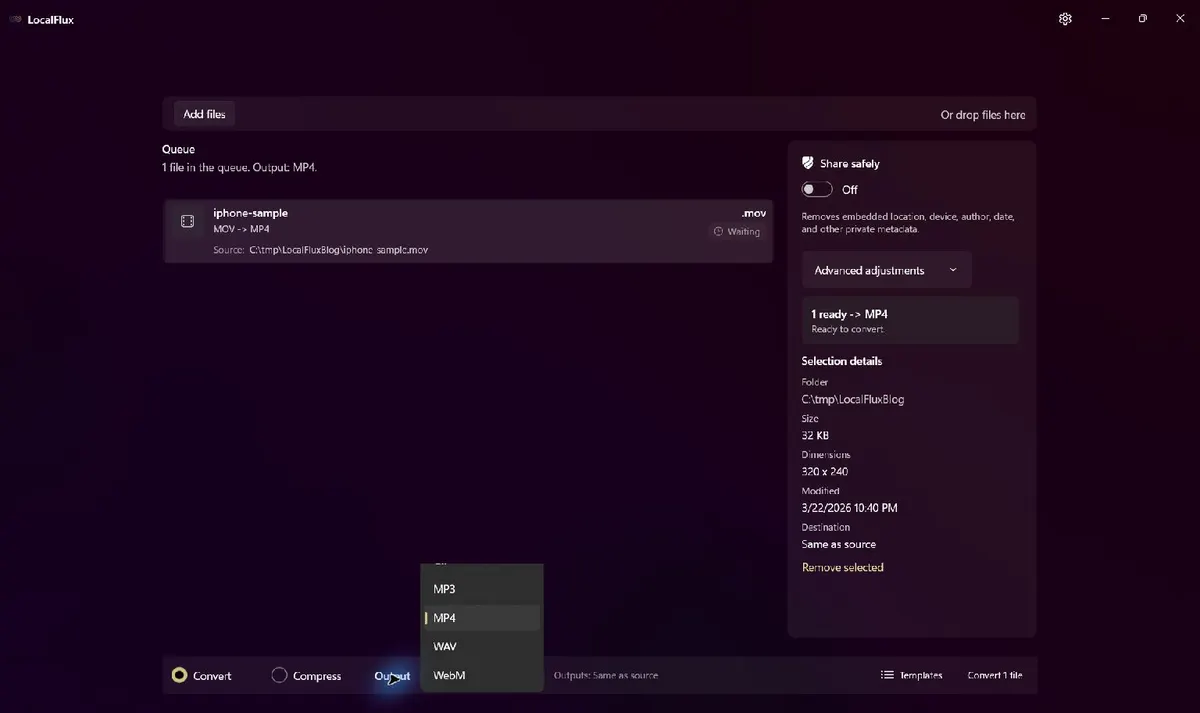
MP4 se selecciona una vez para la cola actual.
Paso 3: Revisa los ajustes opcionales
Para una conversión sencilla de MOV a MP4, normalmente puedes dejar los Ajustes avanzados sin cambios. Si necesitas otra resolución, elige un preajuste de tamaño o introduce las dimensiones manteniendo bloqueada la relación de aspecto. El ajuste de compresión permite reducir el tamaño a cambio de cierta fidelidad.
Cambiar las dimensiones o el nivel de compresión puede exigir que el vídeo se vuelva a codificar. Esto requiere más tiempo y puede alterar la calidad de imagen. LocalFlux no afirma que todos los archivos MOV y todos los ajustes produzcan una salida sin pérdidas.
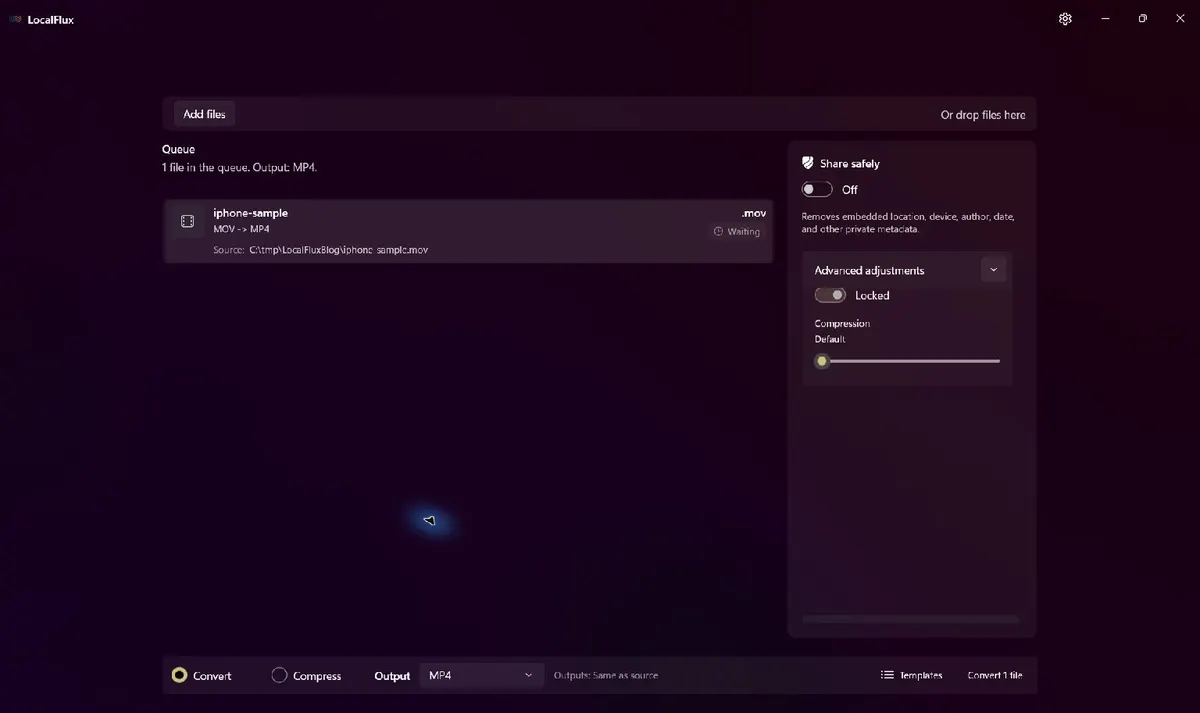
La conversión comprobada mantuvo las dimensiones originales y utilizó el ajuste de compresión predeterminado.
Paso 4: Convierte y abre la copia nueva
Selecciona Convertir 1 archivo. LocalFlux procesa localmente la ruta compatible con el motor FFmpeg incluido. Cuando termina la fila, el panel de finalización muestra el nuevo destino y ofrece acciones para Abrir archivo y Abrir carpeta.
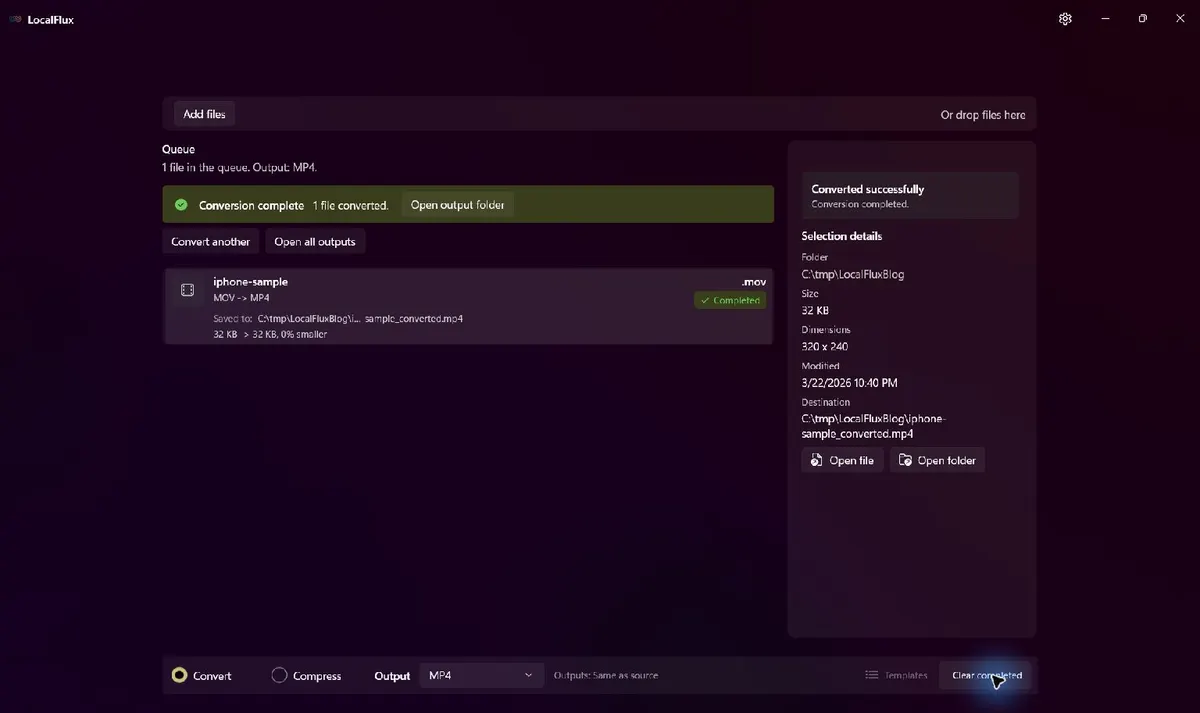
El resultado se guardó como iphone-sample_converted.mp4; el archivo original iphone-sample.mov permaneció en su sitio.
Transcripción del vídeo: LocalFlux muestra un archivo MOV en cola con MP4 seleccionado. Se activa el botón Convertir. La cola informa «Conversión completada», marca la fila como completada y muestra el nuevo destino _converted.mp4 bajo C:\tmp\LocalFluxBlog.
Resultado comprobado: ¿qué cambió?
El archivo de prueba ya utilizaba vídeo H.264 y audio AAC, flujos compatibles con la salida MP4. Como no se solicitaron ajustes visuales, LocalFlux volvió a empaquetar esos flujos dentro del contenedor MP4 sin codificarlos de nuevo.
| Propiedad | MOV de origen | MP4 de salida |
|---|---|---|
| Tamaño | 32.817 bytes | 32.766 bytes |
| Duración | 2,00 segundos | 2,00 segundos |
| Dimensiones | 320 × 240 | 320 × 240 |
| Frecuencia de imagen | 30 fps | 30 fps |
| Vídeo | H.264 High, yuv420p | H.264 High, yuv420p |
| Audio | AAC-LC, 48 kHz mono | AAC-LC, 48 kHz mono |
| Original conservado | Sí | Nueva copia de salida |
Los fotogramas capturados al cumplirse un segundo en el origen y en la salida son idénticos byte por byte como imágenes PNG:
| Fotograma de origen | Fotograma de salida |
|---|---|
 |  |
Es un ejemplo útil de compatibilidad, no una prueba de velocidad ni de compresión. Una grabación larga de iPhone en 4K es mucho mayor, y un MOV con flujos inadecuados para la ruta MP4 puede tener que volver a codificarse. El tiempo de proceso y el tamaño de salida dependen de los códecs de origen, la duración, la resolución, los ajustes, el hardware y el almacenamiento disponible.
Puedes inspeccionar el MOV de origen libre de derechos y el MP4 convertido que se utilizaron exactamente para este resultado.
Convertir varios archivos MOV a la vez
Añade todos los MOV compatibles a la misma cola, elige MP4 una vez e inicia el lote. Cada lote de conversión de LocalFlux utiliza un único formato de salida seleccionado. Si algunos archivos necesitan otro formato, conviértelos en un lote distinto.
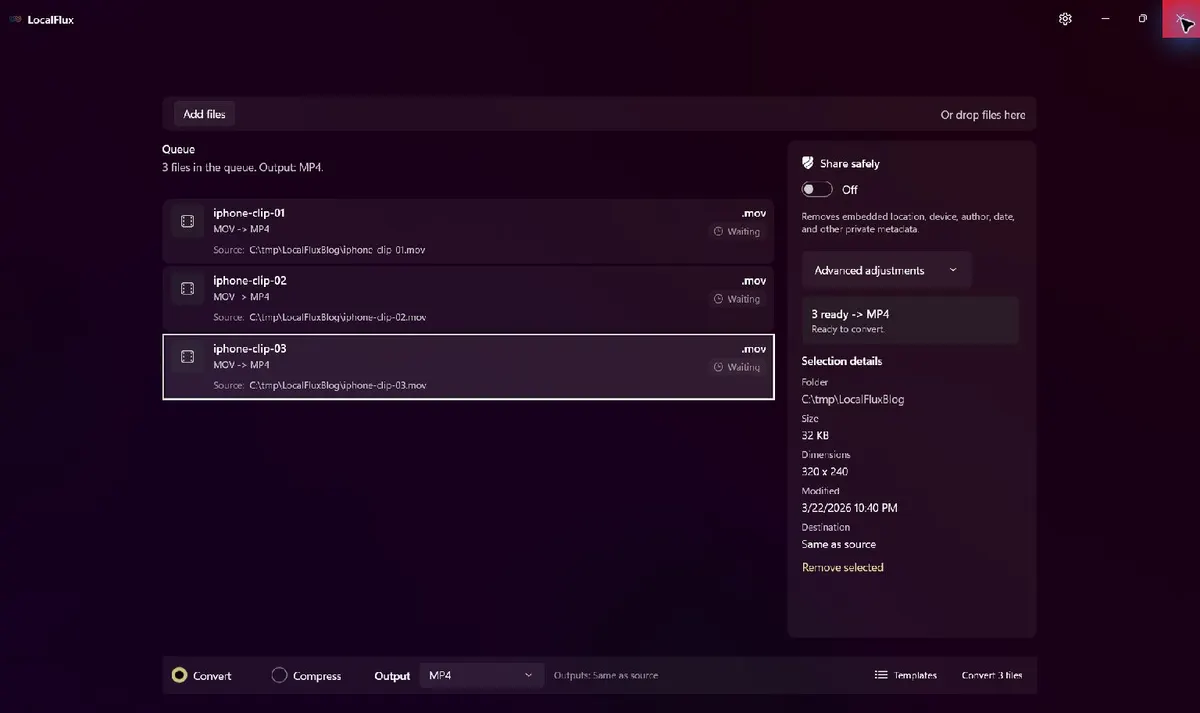
Tres archivos MOV están listos para un lote MP4. Todas las rutas visibles pertenecen a la carpeta neutra de captura C:\tmp\LocalFluxBlog.
LocalFlux procesa las filas por separado, crea una salida independiente con un nombre seguro para cada origen y conserva todos los originales. La conversión por lotes resulta especialmente útil al transferir varios clips de iPhone o procesar grabaciones de cámara con frecuencia.
MOV, MP4 y calidad de vídeo
MOV y MP4 son contenedores. Alojan vídeo, audio e información relacionada con los flujos; la extensión por sí sola no indica qué códec de vídeo hay dentro. Cambiar el nombre de .mov a .mp4 solo modifica el nombre: no examina los flujos, no crea un contenedor MP4 válido ni corrige un códec incompatible.
Cuando los flujos existentes son compatibles y no has solicitado cambios visuales, LocalFlux puede utilizar una copia directa de flujos como en el ejemplo comprobado. Si es necesario volver a codificar, los resultados pueden variar. Revisa siempre una salida importante para comprobar la reproducción, la sincronización de audio, la orientación, el color y las dimensiones esperadas antes de borrar o archivar nada en otro lugar.
Limitaciones importantes
LocalFlux convierte rutas compatibles; no es un editor de vídeo completo. No promete recorte temporal, recorte de imagen, edición en línea de tiempo, creación de subtítulos, edición de capítulos, marcas de agua, controles de frecuencia de imagen ni selección detallada de códecs. Utiliza un editor de vídeo cuando necesites esas herramientas.
La aplicación tampoco puede garantizar que todos los MOV dañados, cifrados, inusuales o mal nombrados se conviertan correctamente. Conserva espacio libre suficiente para la salida, comprueba que se pueda escribir en el destino y prueba primero los ajustes predeterminados si falla una configuración personalizada.
La conversión normal permanece en el equipo, pero eso no significa que elimine automáticamente todos los metadatos. El control independiente Compartir de forma segura está pensado para los flujos compatibles de eliminación de metadatos. No des por hecho que una conversión MOV a MP4 normal anonimiza el archivo.
Convierte MOV a MP4 de forma local en Windows
LocalFlux es una utilidad de compra única para Windows 11 que convierte imágenes, vídeo, audio y documentos mediante rutas compatibles. Incluye los motores de conversión, permite ejecutar sin conexión los trabajos compatibles después de instalarla y no exige una cuenta ni una subida para la conversión normal.
Obtén LocalFlux en Microsoft Store o consulta los formatos y las rutas compatibles.
Flujos locales relacionados
Continúa con Cómo extraer audio de un archivo de video en Windows cuando ese archivo o requisito de entrega aparezca en el mismo proyecto.