
Cómo convertir y comprimir un vídeo en Windows sin subirlo
Aprende cuándo convertir, comprimir o hacer ambas cosas en Windows, con capturas reales, vídeo y resultados medidos de MOV a MP4.
En esta página
- Respuesta rápida
- ¿Convertir, comprimir, ambas cosas o ninguna?
- Por qué convertir puede no reducir el tamaño
- Entorno de la prueba
- Etapa 1: convertir MOV a MP4
- Etapa 2: comprimir el MP4
- Compara el resultado visual
- Ver el proceso real
- Descarga y verifica las etapas medidas
- ¿Qué etapa debe ir primero?
- Cómo elegir la compresión
- Qué determina el tamaño del vídeo
- Errores habituales
- Lista de comprobación
- Preguntas frecuentes
- Primero compatibilidad; después, tamaño
Convertir y comprimir un vídeo resuelven problemas distintos. Convertir cambia el formato para mejorar la compatibilidad. Comprimir crea una copia más ligera. Necesitas ambas cosas cuando el archivo tiene un formato rechazado y además pesa demasiado.
En nuestra prueba real con LocalFlux, un MOV de 18.180.924 bytes se convirtió en un MP4 de 18.180.873 bytes: solo 51 bytes menos. Después, la compresión Balanced redujo el MP4 a 10.319.778 bytes, un 43,24 % menos.
| Etapa | Formato | Tamaño exacto | Dimensiones | Bitrate aproximado |
|---|---|---|---|---|
| Fuente | MOV | 18.180.924 bytes | 1920 × 1080 | 12,120 Mb/s |
| Tras convertir | MP4 | 18.180.873 bytes | 1920 × 1080 | 12,120 Mb/s |
| Tras comprimir | MP4 | 10.319.778 bytes | 1920 × 1080 | 6,874 Mb/s |
Los tres duraban unos 12 segundos, tenían 30 fps, vídeo H.264 y audio AAC. El MOV original quedó intacto.
Ejemplo medido, no proporción universal: el resultado depende de la duración, resolución, codecs, bitrate, movimiento, ruido, audio y ajustes elegidos.
Obtener LocalFlux en Microsoft Store
Respuesta rápida
- Añade el vídeo en modo Convert.
- Elige un formato compatible, como MP4.
- Convierte y revisa la nueva copia.
- Vuelve a añadir ese MP4.
- Selecciona Compress y un preajuste como Balanced.
- Comprime y comprueba tamaño, dimensiones, audio y calidad visual.
¿Convertir, comprimir, ambas cosas o ninguna?
| Situación | Acción inicial |
|---|---|
| El formato funciona y el tamaño se acepta | Ninguna |
| Se rechaza el formato, pero no el tamaño | Convertir |
| Se acepta el formato, pero pesa demasiado | Comprimir |
| Se rechazan formato y tamaño | Convertir, verificar y comprimir |
MOV, MP4 y MKV son contenedores. Dentro pueden llevar vídeo H.264, HEVC, VP9 o AV1 y audio AAC, Opus u otros codecs. Si los flujos existentes ya sirven para el contenedor final, es posible copiarlos sin volver a codificar. Por eso cambiar MOV a MP4 no implica necesariamente un archivo menor.
Por qué convertir puede no reducir el tamaño
Un contenedor organiza los flujos de vídeo, audio, subtítulos y metadatos; el codec determina cómo se codifica cada flujo. Cuando el destino admite los codecs existentes, una conversión puede conservarlos y cambiar solo la estructura del contenedor.
En esta prueba, LocalFlux mantuvo los codecs H.264 y AAC declarados, las dimensiones, la frecuencia de imagen, la duración y el bitrate aproximado al pasar de MOV a MP4. Otras conversiones deben recodificar porque el contenedor de destino no acepta un codec, porque cambian los ajustes o porque la aplicación aplica un perfil normalizado. Una recodificación puede aumentar o reducir el tamaño y también afectar a la calidad.
Entorno de la prueba
Usamos un archivo controlado, no material personal:
| Elemento | Valor probado |
|---|---|
| Aplicación | LocalFlux 1.0.7.0, compilación local x64 |
| Windows | Windows 11 x64, compilación 26200 |
| Fecha | 30 de julio de 2026 |
| Fuente | MOV sintético creado localmente a partir del recurso libre de derechos del proyecto |
| Medios | Vídeo H.264 y audio AAC mono |
| Duración y frecuencia | 12,00 segundos, 30 fps |
| Dimensiones | 1920 × 1080 |
| Flujo | MOV → MP4 y después MP4 → MP4 comprimido con Balanced |
El vídeo sintético contiene movimiento y sonido para repetir la prueba, pero no representa todas las grabaciones de móvil, capturas de pantalla, animaciones o cámaras.
Etapa 1: convertir MOV a MP4
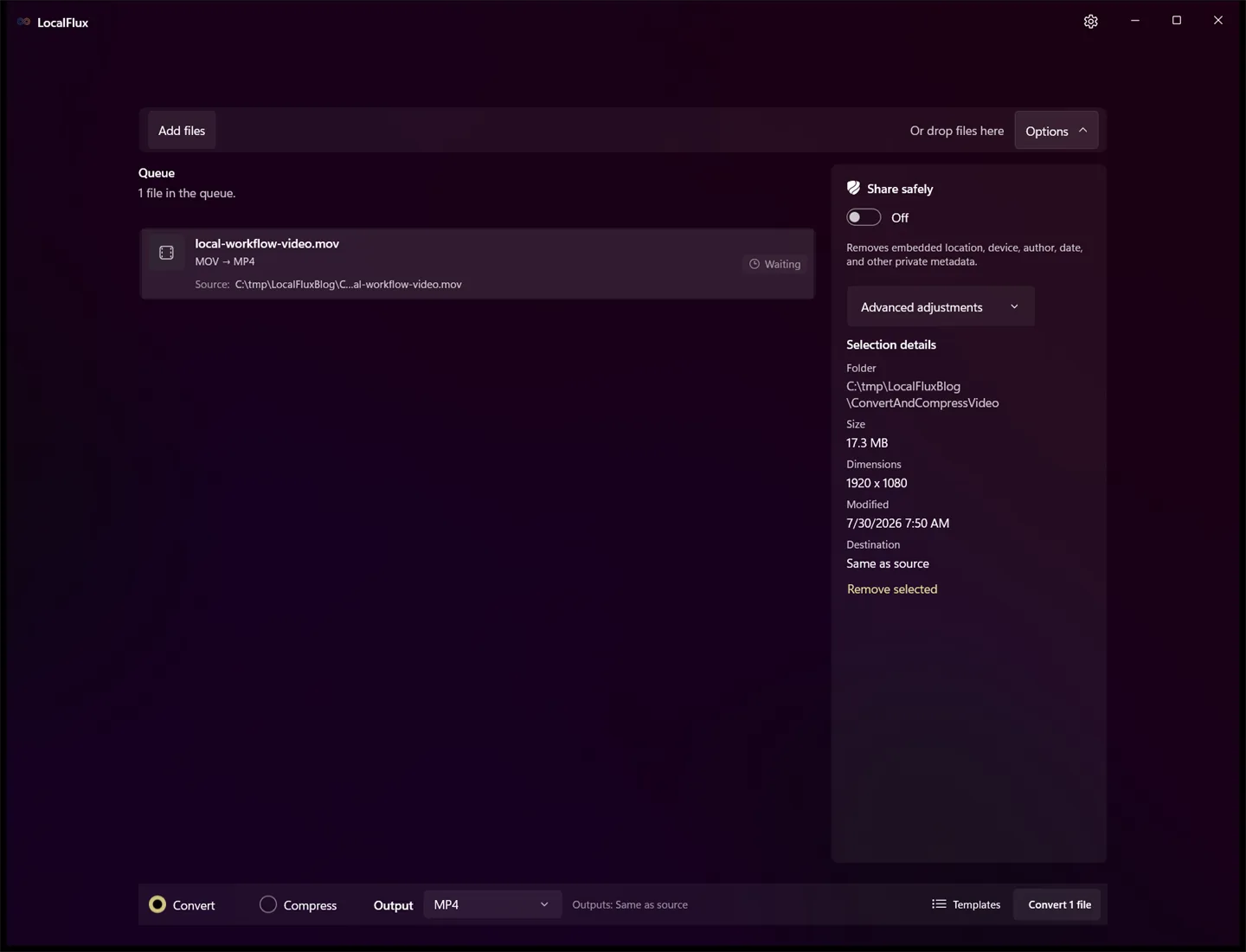
1. Añade el MOV y selecciona MP4
Abre LocalFlux, añade el MOV, deja Convert seleccionado y elige MP4 como salida.
Si solo buscas compatibilidad, conserva las dimensiones originales. Cambiar formato, resolución y calidad al mismo tiempo dificulta saber qué transformación produjo cada efecto.
2. Convierte y revisa la copia
Pulsa Convert 1 file. LocalFlux informa del archivo guardado y de los tamaños medidos.
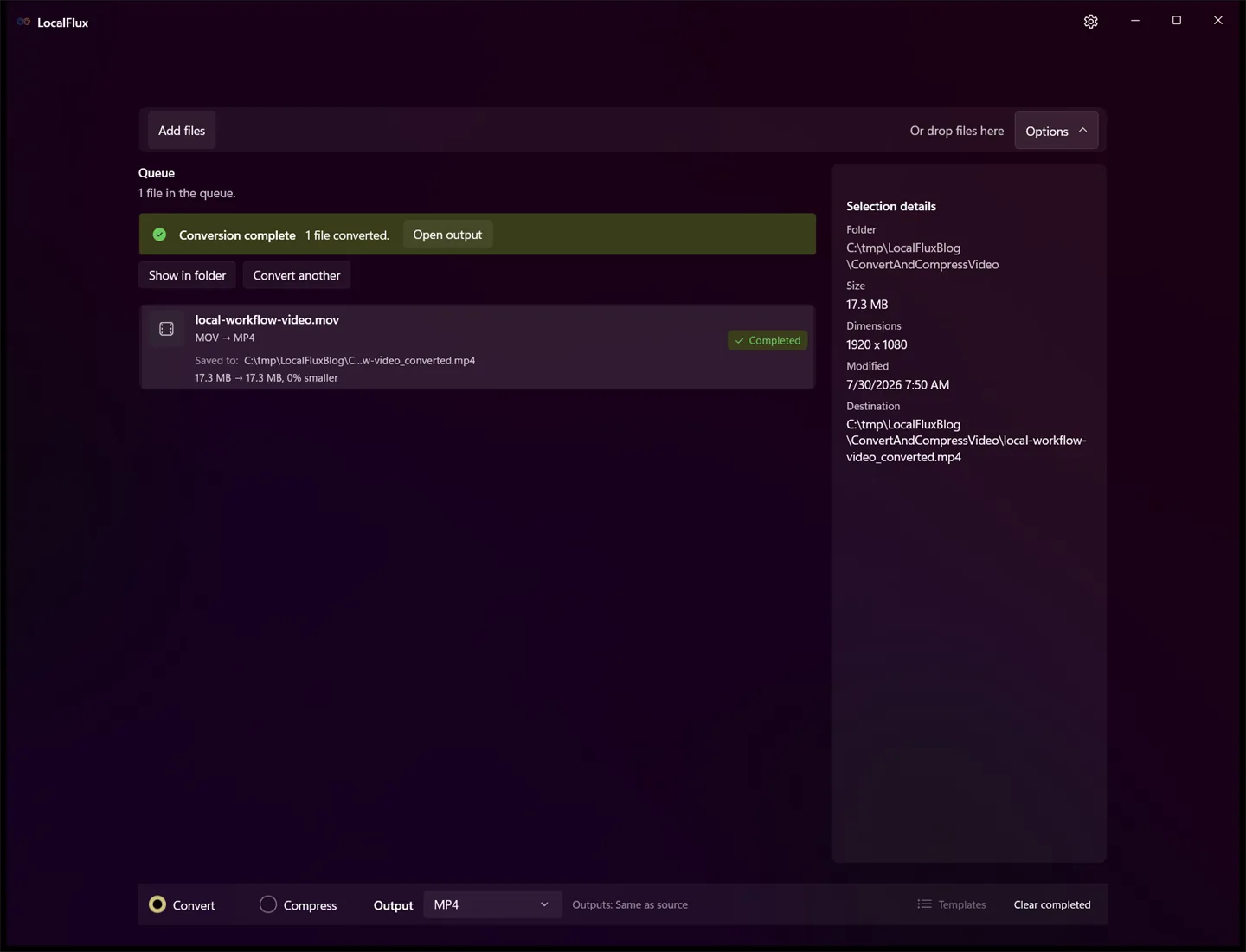
El MOV tenía 18.180.924 bytes y el MP4 18.180.873: una diferencia de apenas 0,00028 %. La conversión fue correcta porque el objetivo era la compatibilidad, no la reducción.
Antes de seguir, reproduce el principio, el centro y el final. Comprueba sincronización, orientación, pistas de audio y subtítulos necesarios. Los contenedores complejos pueden incluir varias pistas, capítulos o metadatos; consulta también Cómo convertir MKV a MP4.
Etapa 2: comprimir el MP4
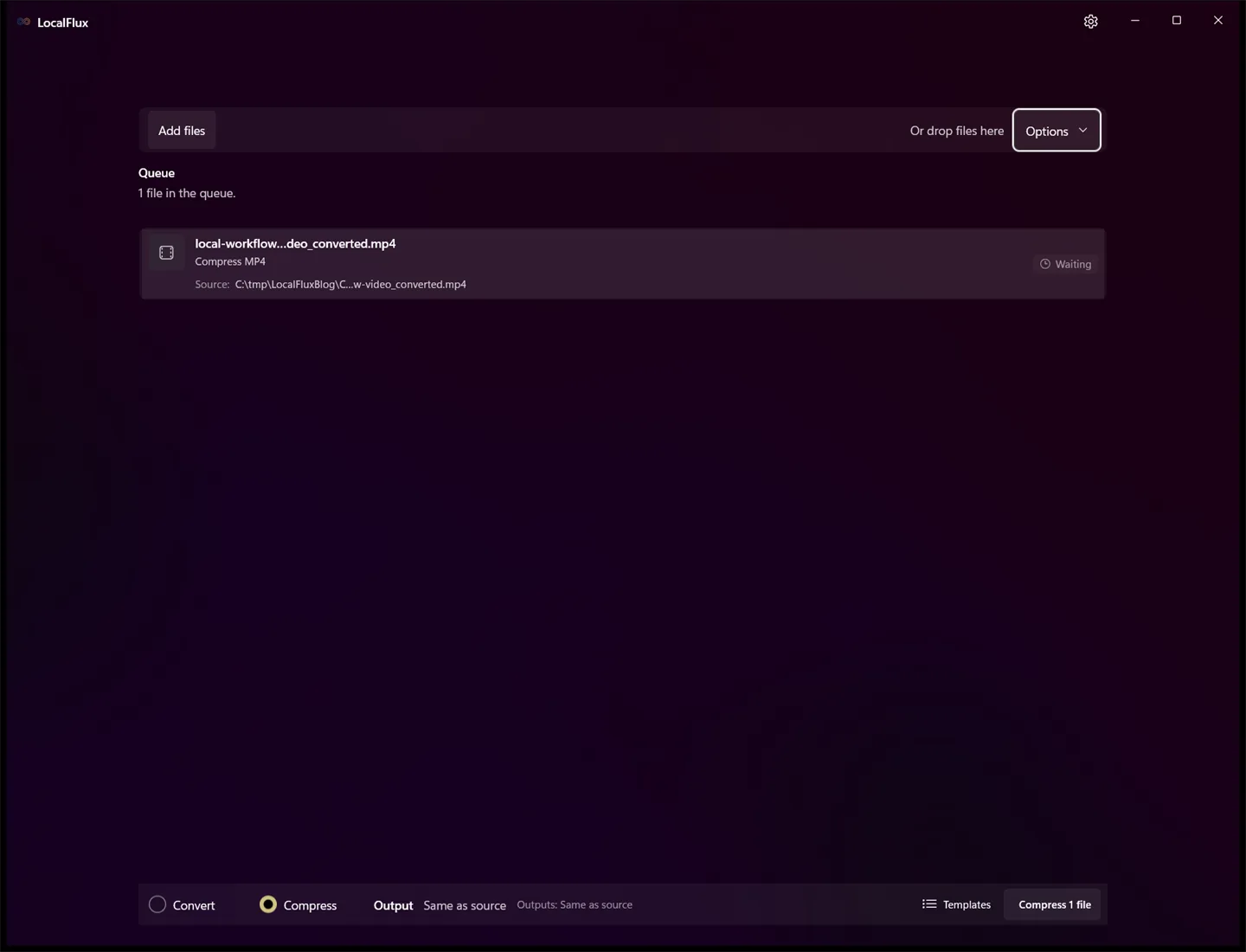
3. Añade el MP4 y elige Compress
Añade la copia convertida y selecciona Compress. Este modo conserva el formato compatible: MP4 producirá MP4.
4. Elige Balanced
Abre Options y selecciona Balanced (recommended). Este ajuste busca un equilibrio para copias cotidianas y mantiene las dimensiones en esta prueba.
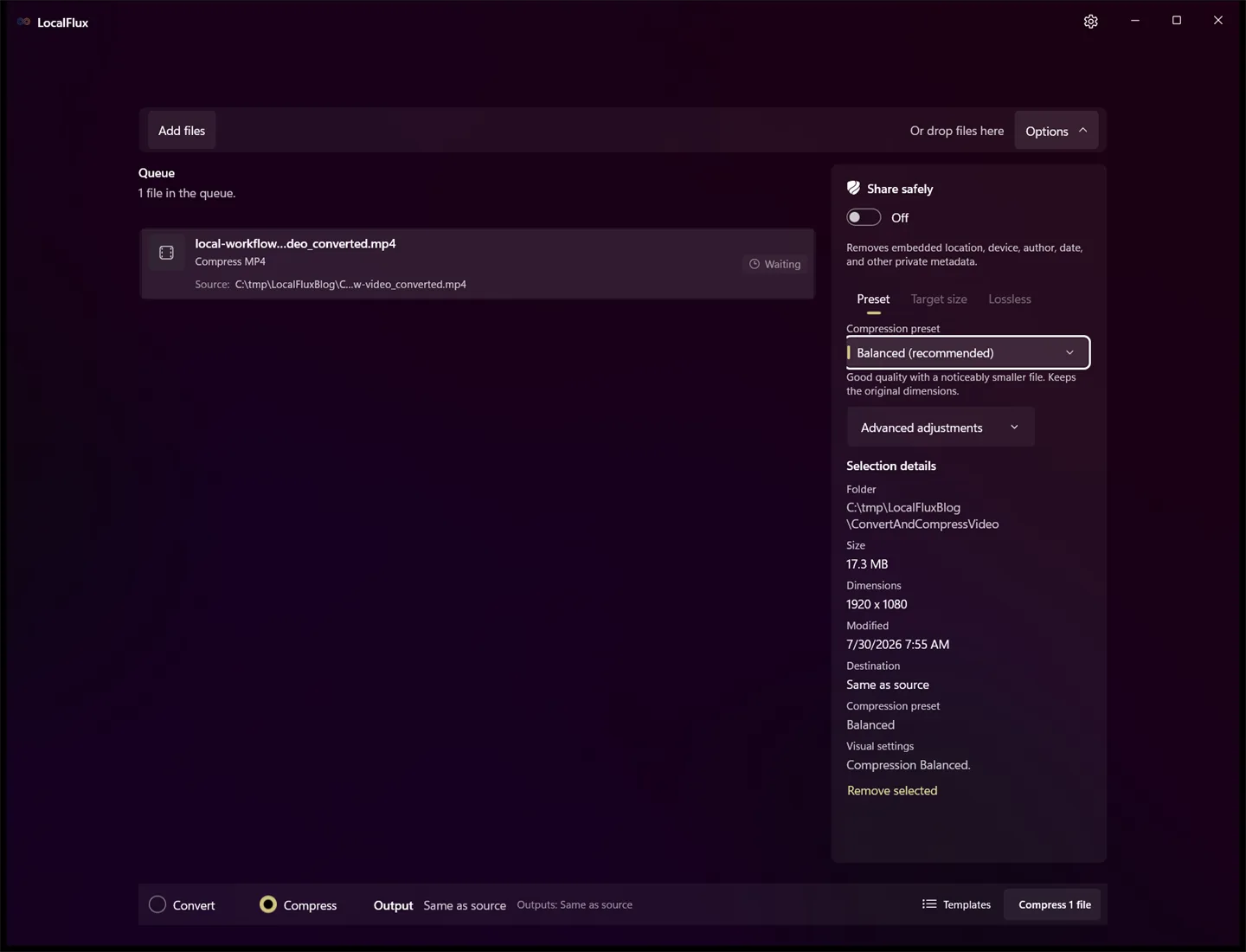
Best quality suele ser más suave; Smallest es más agresivo y puede limitar dimensiones grandes; Custom permite decidir dimensiones o nivel de compresión. Ningún preajuste garantiza el mismo porcentaje para todos los vídeos.
5. Ejecuta la compresión local
Pulsa Compress 1 file. El trabajo se realiza en el PC.
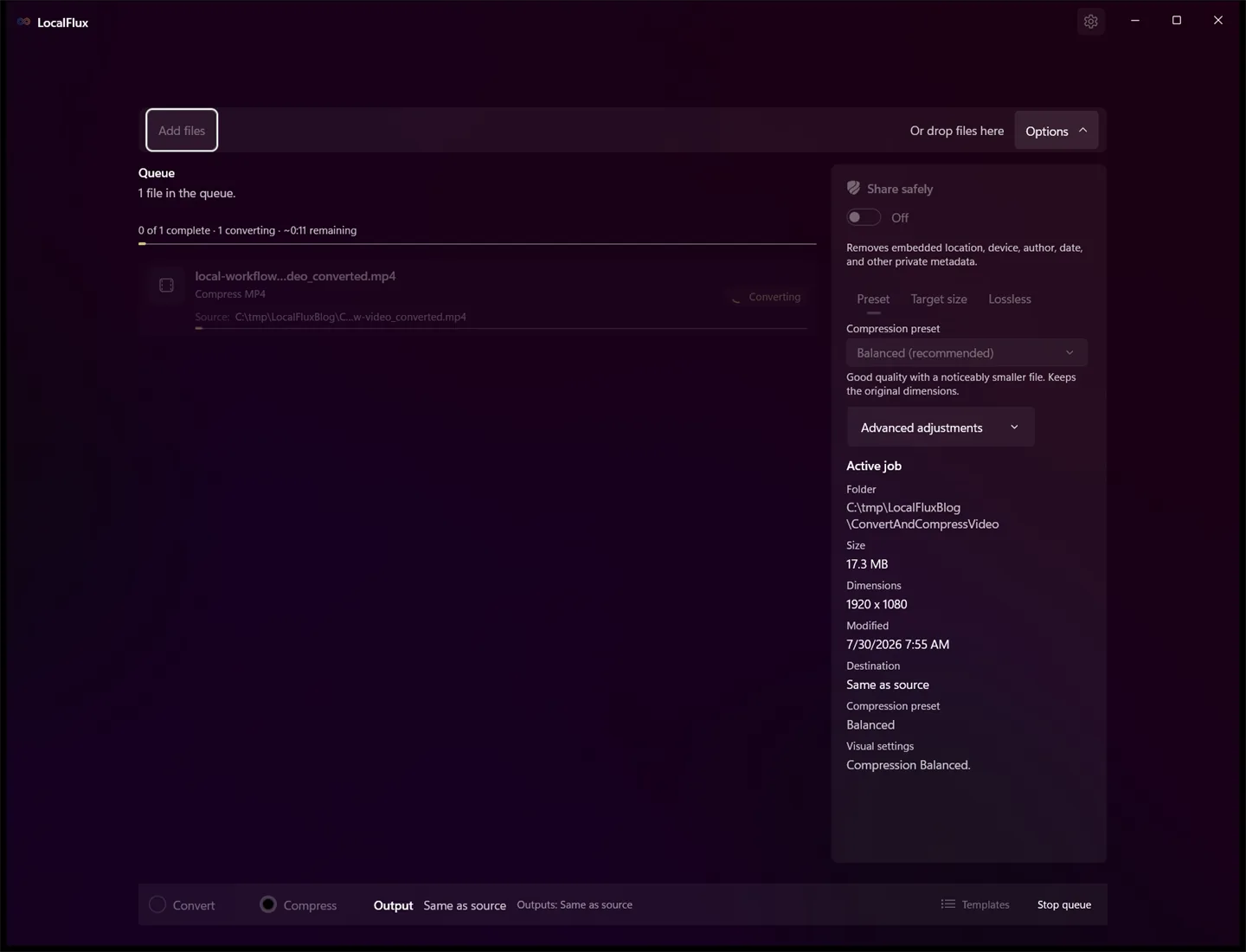
6. Revisa el resultado
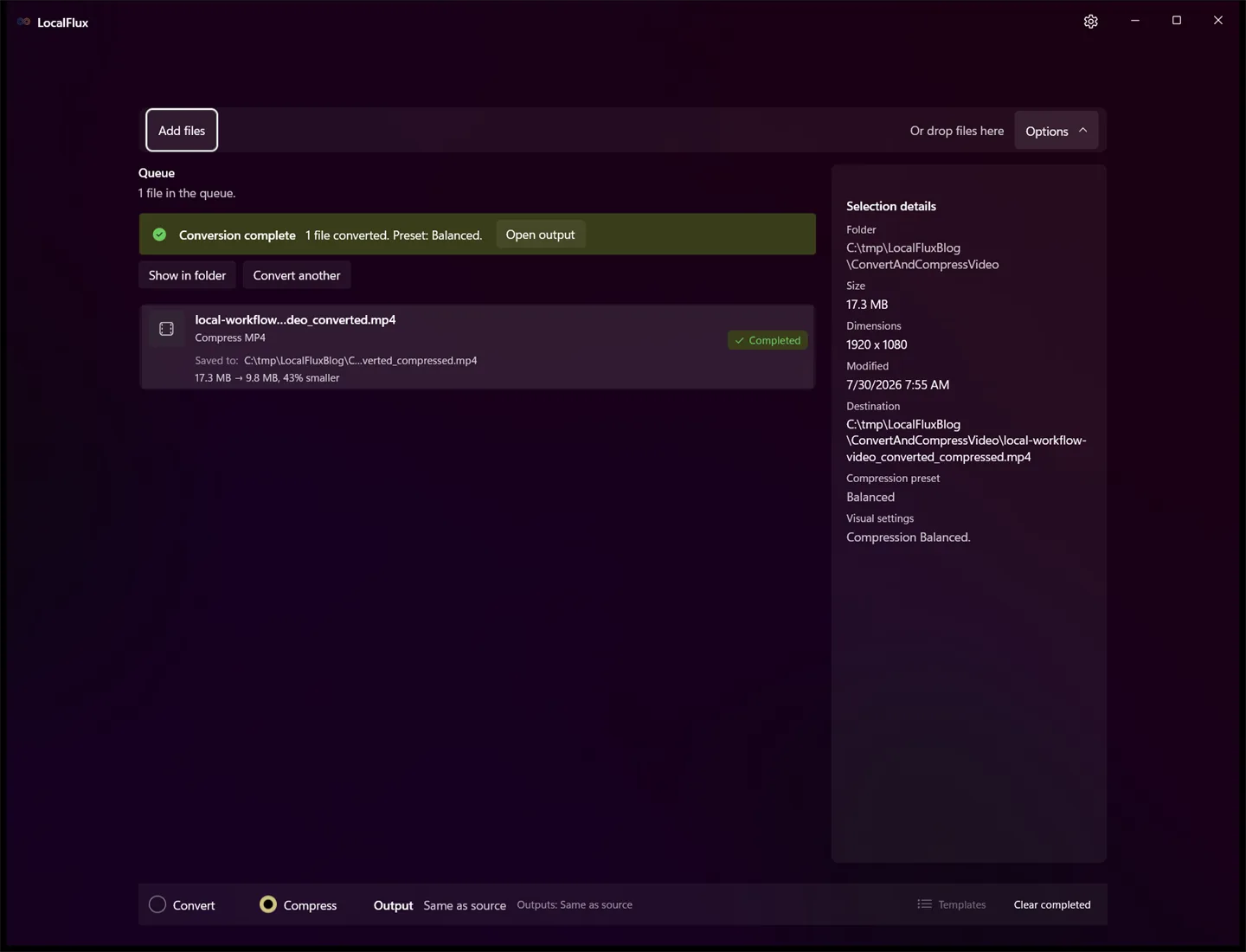
La copia pasó de 18.180.873 a 10.319.778 bytes, una reducción del 43,24 %. Conservó 1920 × 1080, 30 fps, H.264 y AAC; el bitrate total bajó de 12,120 a 6,874 Mb/s.
| Medición | MP4 convertido | MP4 comprimido |
|---|---|---|
| Tamaño | 18.180.873 bytes | 10.319.778 bytes |
| Bitrate global | 12,120 Mb/s | 6,874 Mb/s |
| Dimensiones | 1920 × 1080 | 1920 × 1080 |
| Duración | 12,00 s | 12,01 s |
| Frecuencia | 30 fps | 30 fps |
| Codecs | H.264 + AAC | H.264 + AAC |
Compara el resultado visual
Estos fotogramas muestran el mismo recurso sintético en el segundo 6. Abre cada imagen a tamaño completo para revisar el patrón ajedrezado, los bordes diagonales, los puntos finos y el texto del tiempo.
| MP4 convertido antes de comprimir | MP4 comprimido con Balanced |
|---|---|
 |  |
La composición general se conserva al tamaño normal de reproducción. A tamaño completo aparecen pequeñas diferencias alrededor de bordes contrastados y patrones finos. Es evidencia para este archivo, no una promesa para todos los vídeos.
Ver el proceso real
Transcripción: un MOV sintético de 17,3 MB está listo para MP4. La conversión termina todavía en 17,3 MB. Se añade el MP4 en Compress, se elige Balanced, aparece el trabajo activo y el resultado final marca 9,8 MB y 43 % menos. Es una secuencia editada de estados reales, no una prueba de velocidad.
Descarga y verifica las etapas medidas
- MOV fuente, 18.180.924 bytes
- MP4 convertido real, 18.180.873 bytes
- Salida Balanced real, 10.319.778 bytes
- Manifiesto de medición con SHA-256 y cálculos
El manifiesto registra tamaños, hashes, duración, dimensiones, frecuencia, codecs y porcentajes. Descarga los archivos y compáralos al tamaño de visualización previsto cuando la calidad sea importante.
¿Qué etapa debe ir primero?
Si el destino exige otro formato, convierte primero y verifica la compatibilidad. Después comprime esa copia. Así puedes identificar por separado problemas de formato y de calidad.
Una conversión con ajustes avanzados puede cambiar también dimensiones y calidad, evitando una segunda codificación. Sin embargo, combina dos objetivos y resulta más difícil diagnosticar un resultado malo. El proceso en dos etapas prioriza claridad:
- Resolver compatibilidad.
- Verificar reproducción y pistas.
- Reducir tamaño.
- Verificar calidad otra vez.
Cómo elegir la compresión
Usa el ajuste menos agresivo que cumpla el límite real. Conserva el original para archivo y edición. No comprimas repetidamente una copia ya comprimida: vuelve al original o al MP4 convertido si quieres probar otro preajuste.
Qué determina el tamaño del vídeo
El tamaño se aproxima con duración × bitrate combinado de vídeo y audio. Por eso dos vídeos 1080p a 30 fps pueden pesar de forma muy distinta. En esta prueba las dimensiones no cambiaron; bajó el bitrate.
Errores habituales
- Suponer que MP4 siempre pesa menos que MOV.
- Renombrar
.movcomo.mp4sin convertir el contenedor. - Comprimir antes de confirmar el formato aceptado.
- Borrar la fuente antes de revisar las copias.
- Juzgar solo por el porcentaje ahorrado y no por la calidad útil.
Si la reproducción, las pistas o la calidad son incorrectas, vuelve al MOV intacto o al MP4 convertido que ya verificaste. Corrige primero cualquier problema de formato o pistas. Si la imagen no es aceptable, prueba Best quality o un ajuste Custom menos agresivo; reduce la resolución solo cuando el destino o el tamaño de visualización lo justifiquen.
Lista de comprobación
- Confirma que se aceptan MP4 y sus codecs.
- Comprueba el tamaño exacto.
- Reproduce principio, centro y final.
- Revisa sincronización y pistas necesarias.
- Confirma subtítulos, capítulos y pistas alternativas necesarios.
- Inspecciona texto y movimiento rápido.
- Confirma orientación, dimensiones y frecuencia de imagen.
- Conserva el original e identifica bien la copia final.
Preguntas frecuentes
¿Convertir reduce la calidad?
No necesariamente. Copiar flujos compatibles puede cambiar solo el contenedor. Si se recodifica vídeo o audio, la calidad puede cambiar.
¿MOV a MP4 siempre pesa menos?
No. El contenedor no determina por sí solo el tamaño; compara la salida medida en lugar de asumir que MP4 será menor.
¿LocalFlux convierte y comprime con un solo clic?
En la versión probada son modos separados. La separación facilita verificar compatibilidad y tamaño de forma independiente.
¿La compresión cambia el formato?
No en este flujo: MP4 produjo MP4. Usa Convert si necesitas otro formato.
¿Y si solo necesito reducir un MP4?
Omite la conversión y consulta Cómo comprimir un vídeo grande en Windows.
¿Y si solo necesito convertir MOV a MP4?
Detente cuando el MP4 convertido supere las comprobaciones. Consulta la guía específica para convertir MOV a MP4 en Windows.
¿Puedo procesar varios vídeos?
Sí. Añade archivos compatibles a la cola, pero prueba antes ejemplos representativos: cada vídeo puede tener pistas, codecs y capacidad de compresión diferentes.
Primero compatibilidad; después, tamaño
En esta prueba, MOV a MP4 resolvió el contenedor y cambió apenas 51 bytes. Balanced produjo la reducción útil: 18.180.873 a 10.319.778 bytes sin cambiar 1920 × 1080.