
WindowsでRAW写真をJPEGに変換する方法
RAW写真から互換性の高いJPEGコピーをWindows上で作成し、編集・保存用のRAW原本を安全に残す方法を説明します。
クイック回答
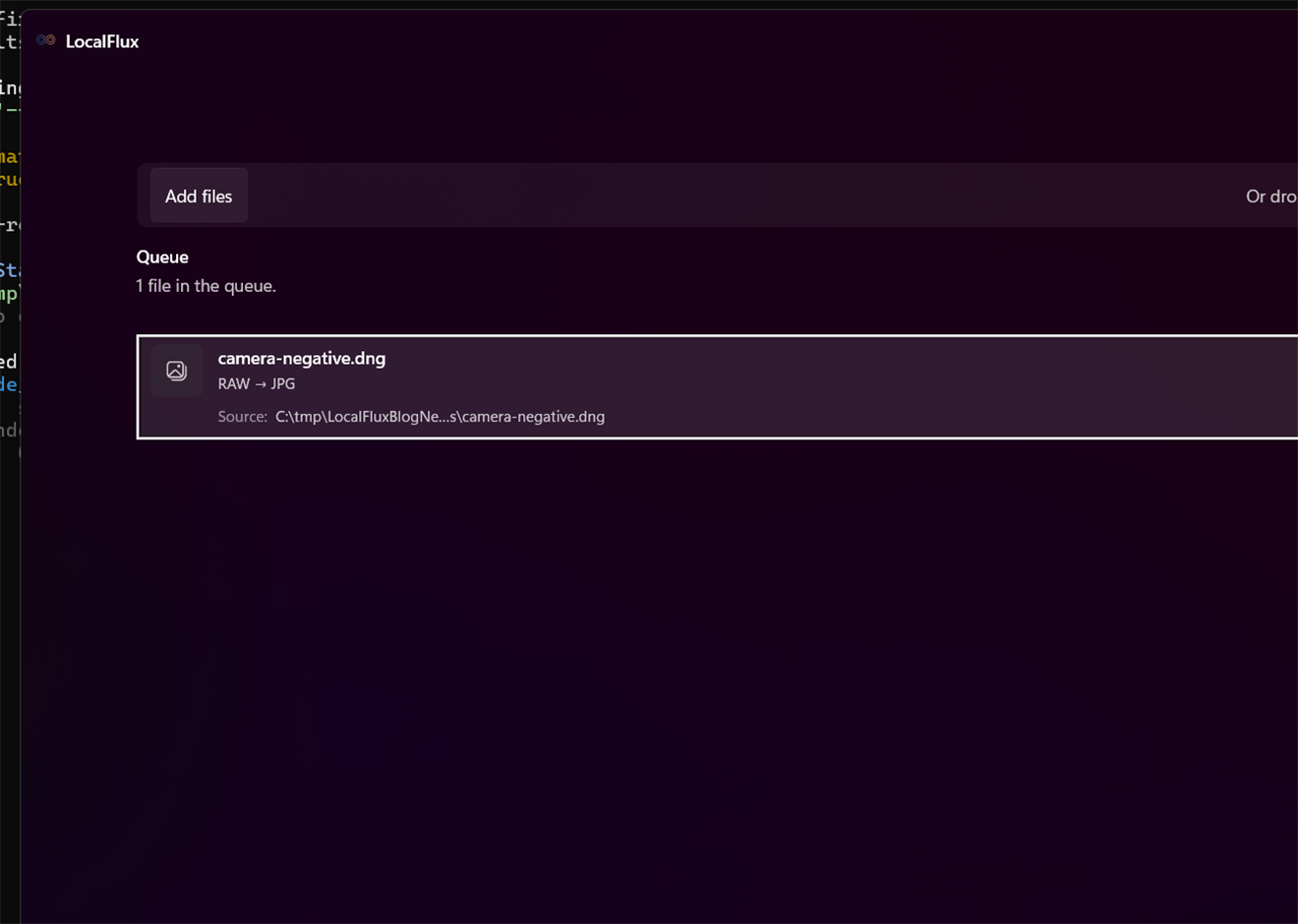
RAWまたはDNGを追加し、JPGを選んで変換します。デジタルネガを変更せず、互換性の高いコピーを作成できます。
LocalFluxでの手順
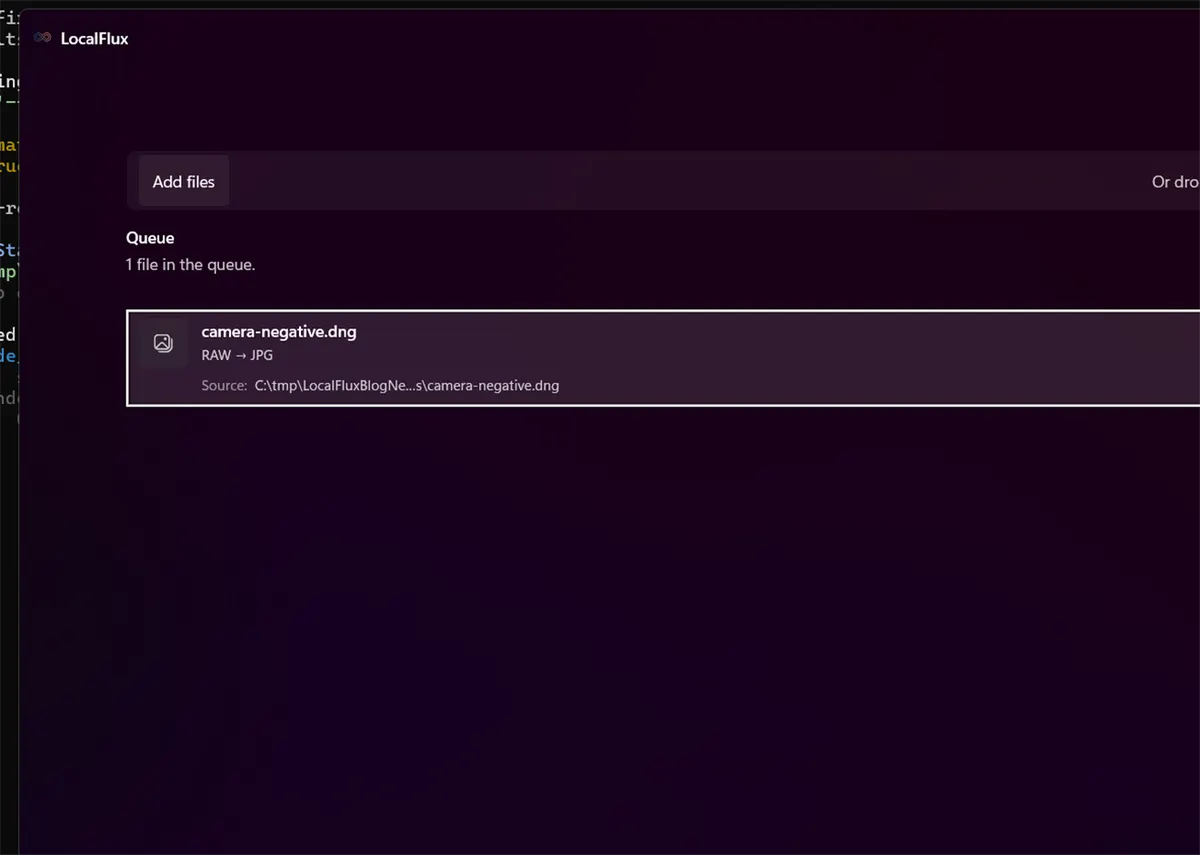
- LocalFluxを開き、RAW / DNGファイルを追加します。
- 変換を選択したままにします。
- 出力形式にJPEGを選びます。
- 保存先を確認し、元ファイルは残します。
- 処理を開始し、完了後に新しいファイルを開いて確認します。
検証結果
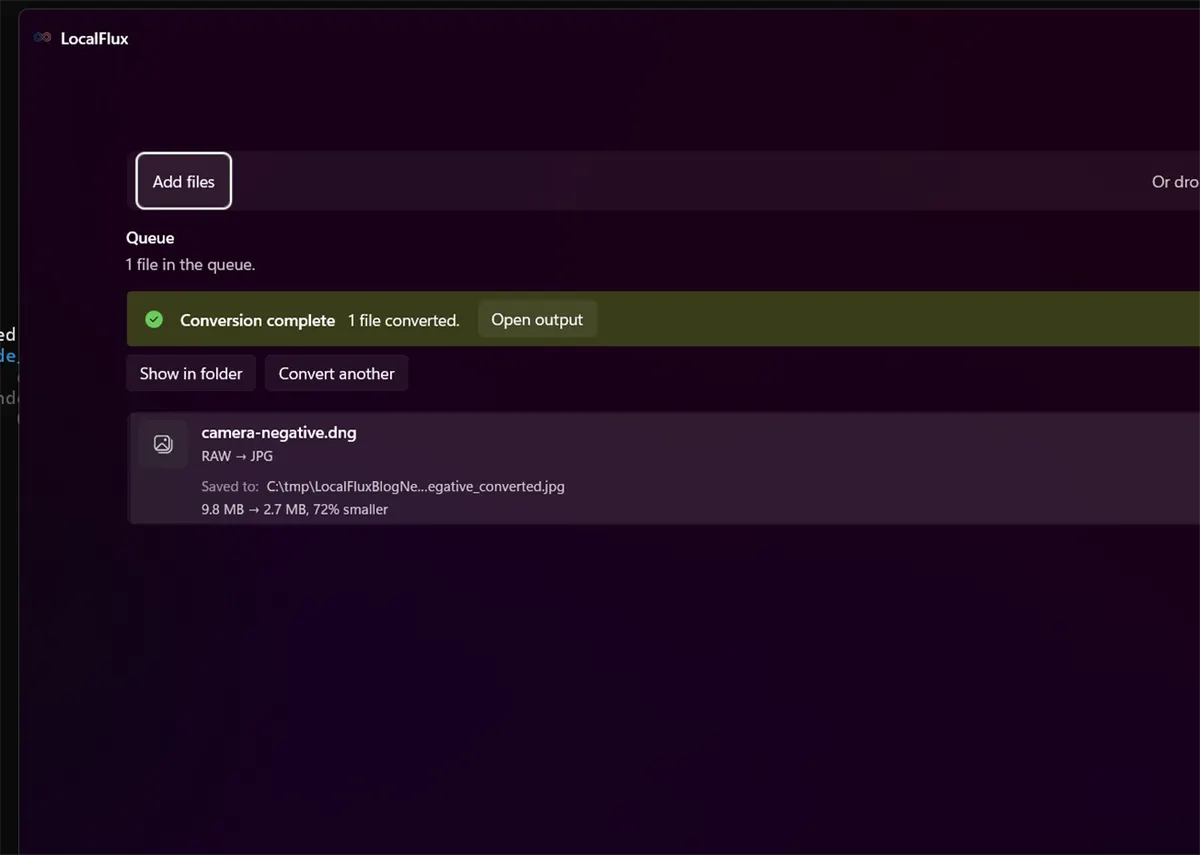
| LocalFlux | RAW / DNG → JPEG |
|---|---|
| 1.0.7.0 | camera-negative.dng(9.8 MB)→ camera-negative_converted.jpg(2.7 MB、72%減) |
スクリーンショットと測定値は、プライバシー確認済みのテストファイルをLocalFlux 1.0.7.0で処理した結果です。この測定は対象ルートの動作を示すもので、すべてのファイルで同じサイズや品質になる保証ではありません。
確認しておきたい制限
RAWにはセンサーデータと編集余地があります。JPEGは表示・共有しやすい非可逆の現像画像であり、マスターファイルの代わりにはなりません。
現像により色、明るさ、ホワイトバランス、切り抜きが変わることがあります。JPEGはRAWデータや全階調を保持しません。利用先で比較し、EXIFが消えたと決めつけないでください。
共有前のチェック
- 保存先を確認し、元ファイルは残します。
- 処理を開始し、完了後に新しいファイルを開いて確認します。
- 実際に受け取るアプリで結果を開きます。
- 新しいコピーを最後まで確認するまでは元ファイルを残します。
プライバシーとオフライン動作
LocalFluxは対応する処理をPC上で実行します。Web変換サービスへのアップロードやサインインは不要です。必要なコンポーネントが含まれているため、インストール後はオフラインでも利用できます。元ファイルは保持され、結果は新しいコピーとして保存されます。
テストファイルと検証資料
まとめ
変換前後の実用的な確認
信頼できる手順では、RAWをネガとして扱い、デモザイク、ホワイトバランス、露出、ノイズ低減、レンズ補正、切り抜き、色空間がJPEGを決める。拡張子を変えるだけでは、元ファイルのすべての性質は保持されません。受け取り先の要件を決め、元ファイルをマスターとして残し、大量処理の前に代表的な1ファイルで試してください。
開始前
- 元形式と受け取り先で重要な性質を記録する。
- 実際に使う閲覧ソフト、編集ソフト、機器、アップロード先に合わせて設定する。
- 新しい出力フォルダーと衝突しないファイル名を使う。
- 実際の受け取り側ソフトで結果を開く。
- 内容、寸法または長さ、保持・削除予定のメタデータを比較する。
出力の確認
完了表示は出力が書き込まれたことを示すだけです。フォント、フレーム、チャンネル、ページ、数式、プロファイル、タグ、アクセシビリティ機能がすべて残った証明ではありません。重要な用途では代表的な出力を確認し、納品物が受け入れられるまで元ファイルを保持してください。
関連するローカル手順
同じ作業でそのファイルや納品要件が必要になったら、WindowsでTIFFをJPGにオフライン変換する方法も参照してください。