
RAW-Fotos unter Windows in JPEG umwandeln
Lokal kompatible JPEG-Kopien aus RAW-Dateien erstellen und die Originale unter Windows für Bearbeitung und Archivierung bewahren.
Auf dieser Seite
Kurzantwort
Fügen Sie RAW oder DNG hinzu, wählen Sie JPG und konvertieren Sie. LocalFlux erstellt eine kompatible Kopie und erhält das digitale Negativ.
So geht es in LocalFlux
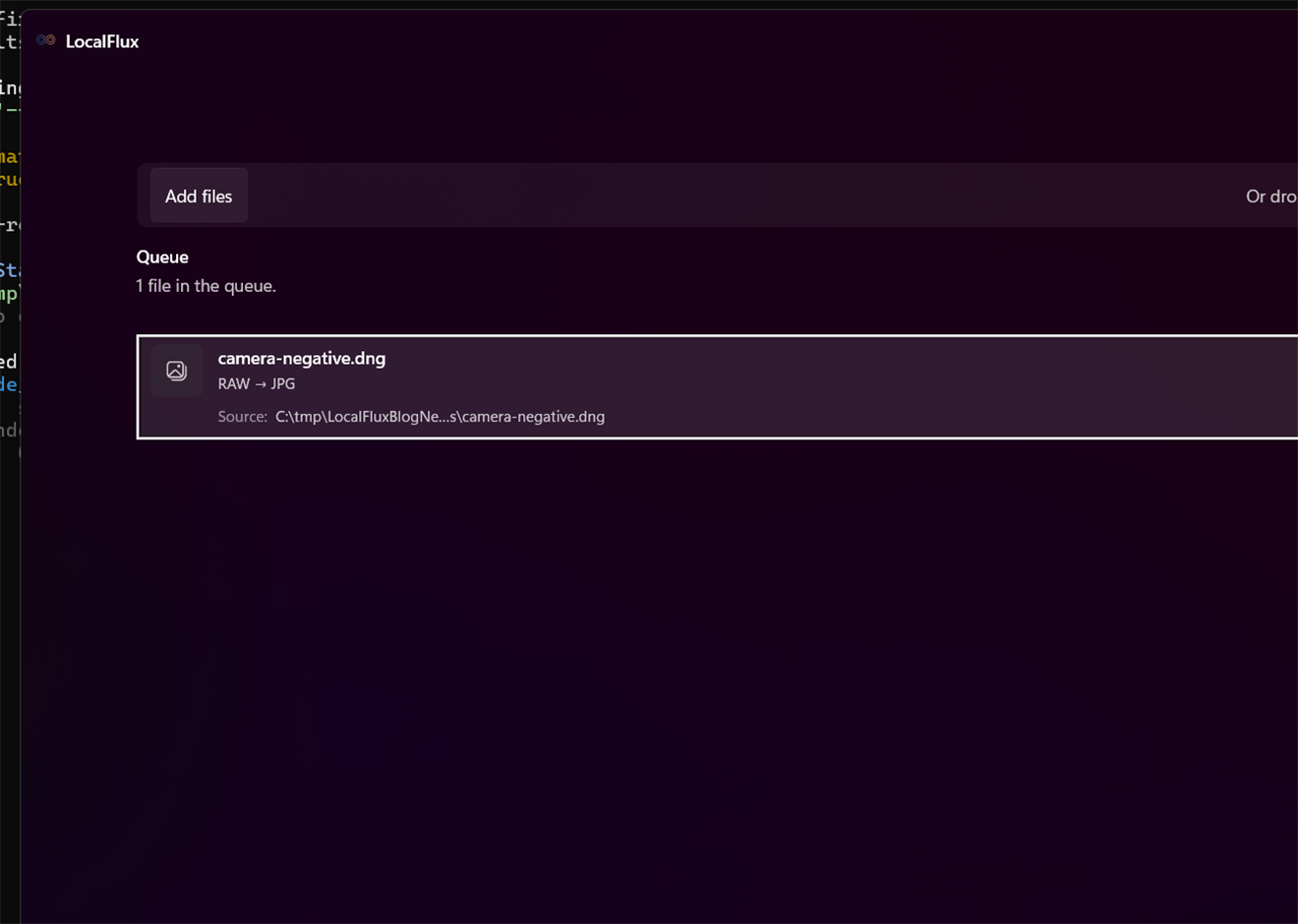
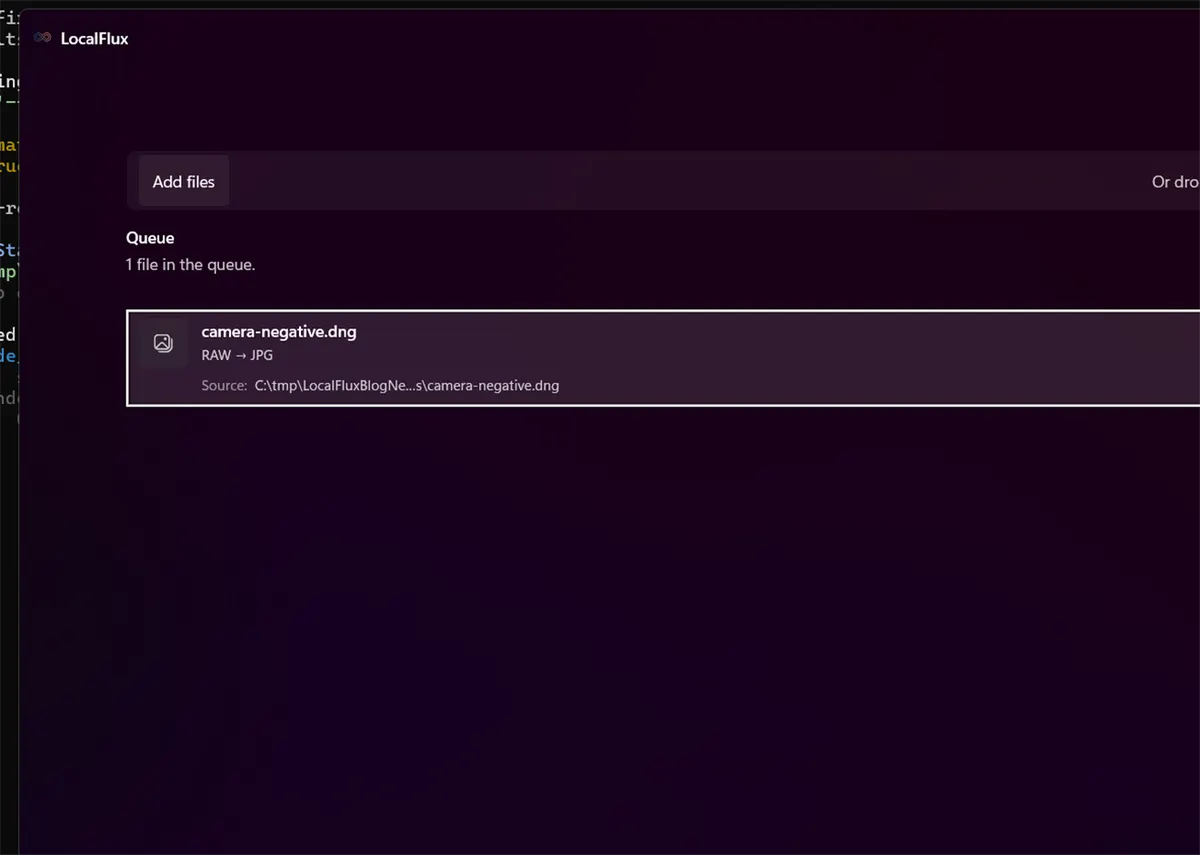
- Öffnen Sie LocalFlux und fügen Sie die RAW / DNG-Datei hinzu.
- Lassen Sie Konvertieren ausgewählt.
- Wählen Sie JPEG als Ausgabe.
- Prüfen Sie den Zielordner und bewahren Sie das Original auf.
- Starten Sie den Vorgang und öffnen Sie die neue Datei nach Abschluss der Warteschlange.
Geprüftes Ergebnis
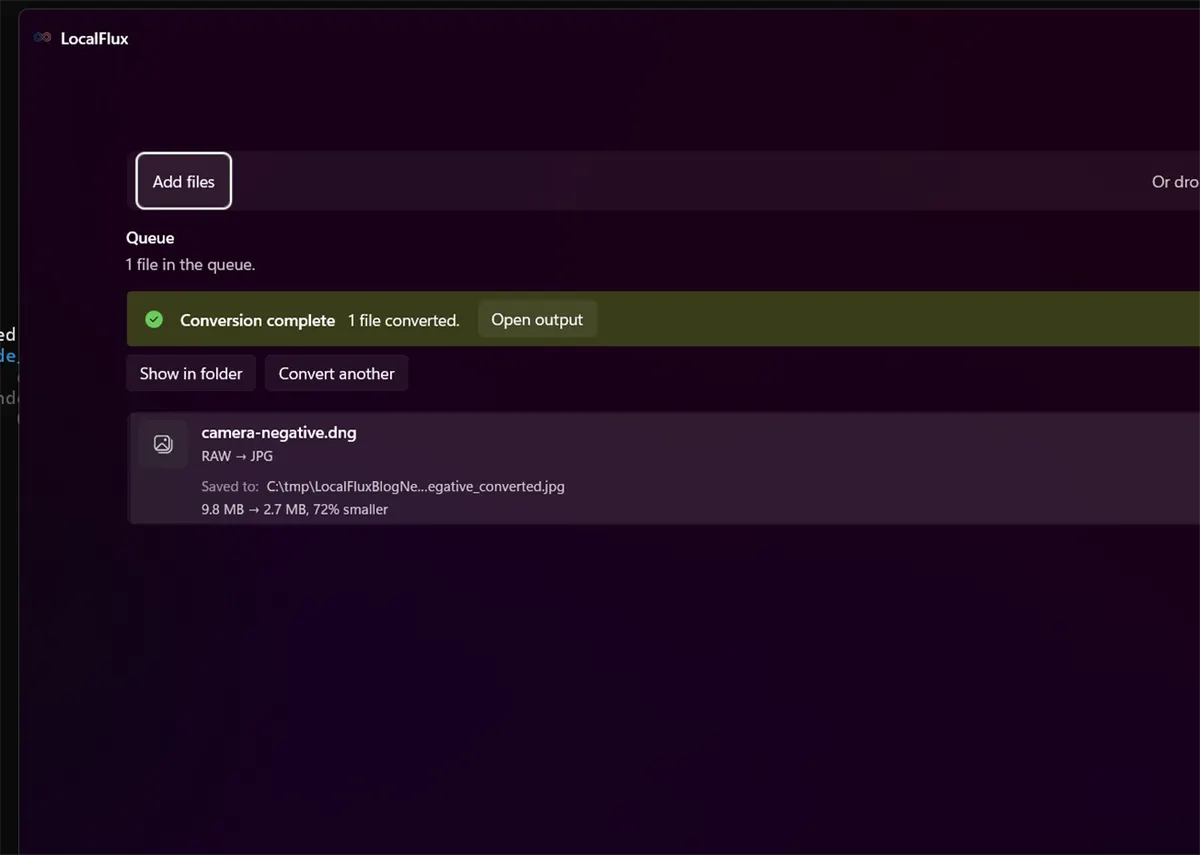
| LocalFlux | RAW / DNG → JPEG |
|---|---|
| 1.0.7.0 | camera-negative.dng (9,8 MB) → camera-negative_converted.jpg (2,7 MB; −72 %) |
Die Screenshots und Messwerte stammen aus datenschutzgeprüften Testdateien und LocalFlux 1.0.7.0. Eine Messung belegt diese konkrete Route, garantiert aber nicht dieselbe Größe oder Wiedergabetreue für jede Datei.
Wichtige Grenzen
RAW enthält Sensordaten und Bearbeitungsreserven; JPEG ist ein verlustbehaftetes, gerendertes Bild zum Anzeigen und Weitergeben. Es ersetzt die Masterdatei nicht.
Die Entwicklung kann Farbe, Helligkeit, Weißabgleich und Ausschnitt verändern. JPEG behält weder RAW-Daten noch deren volle Tiefe. Vergleichen Sie die Kopie im Zielprogramm und setzen Sie nicht voraus, dass EXIF entfernt wurde.
Vor der Weitergabe prüfen
- Prüfen Sie den Zielordner und bewahren Sie das Original auf.
- Starten Sie den Vorgang und öffnen Sie die neue Datei nach Abschluss der Warteschlange.
- Öffnen Sie das Ergebnis in der Anwendung, die es tatsächlich verwenden soll.
- Bewahren Sie die Quelle auf, bis die neue Kopie vollständig geprüft wurde.
Datenschutz und Offline-Betrieb
LocalFlux verarbeitet unterstützte Routen auf dem PC. Die Datei muss weder zu einem Web-Konverter hochgeladen werden noch ist eine Anmeldung nötig. Enthaltene Komponenten erlauben den Offline-Betrieb nach der Installation. Das Original bleibt erhalten; das Ergebnis wird als neue Kopie gespeichert.
Testdateien und Nachweise
Fazit
LocalFlux im Microsoft Store herunterladen
Praktische Prüfungen vor und nach der Konvertierung
Ein verlässlicher Ablauf bedeutet: RAW als Negativ behandeln; Demosaicing, Weißabgleich, Belichtung, Rauschminderung, Objektivkorrektur, Beschnitt und Farbraum bestimmen JPEG. Eine andere Dateiendung bewahrt nicht automatisch alle Eigenschaften der Quelle. Klären Sie den Bedarf des Zielsystems, behalten Sie die Quelle als Master und testen Sie vor großen Stapeln eine repräsentative Datei.
Vor dem Start
- Quellformat und für das Ziel wichtige Eigenschaften notieren.
- Einstellungen für den tatsächlichen Betrachter, Editor, das Gerät oder Uploadsystem wählen.
- Einen neuen Ausgabeordner und kollisionssichere Namen verwenden.
- Das Ergebnis in der tatsächlich empfangenden Software öffnen.
- Inhalt, Abmessungen oder Dauer sowie erwartete Metadaten vergleichen.
Ausgabe kontrollieren
Ein erfolgreicher Status bestätigt nur, dass eine Ausgabe geschrieben wurde. Er beweist nicht, dass jede Schrift, jedes Bild, jeder Kanal, jede Seite, Formel, jedes Profil, Tag oder Barrierefreiheitsmerkmal erhalten blieb. Prüfen Sie wichtige Stichproben und behalten Sie das Original bis zur Abnahme.
Verwandte lokale Abläufe
Lesen Sie als Nächstes TIFF unter Windows ohne Upload in JPG umwandeln, wenn diese Datei oder Lieferanforderung im selben Projekt vorkommt.