
TIFF unter Windows ohne Upload in JPG umwandeln
Auf dieser Seite
TIFF eignet sich für Scans, Archive und Druckmaster, ist aber unpraktisch, wenn Websites oder Präsentationen JPG verlangen. Eine lokale Konvertierung erzeugt eine kompatible Ausgabekopie ohne Upload.
LocalFlux verarbeitet einseitige TIFFs und lässt die Originale bestehen. Mehrseitige TIFF-Dateien brauchen dagegen einen seitenbewussten Ablauf.
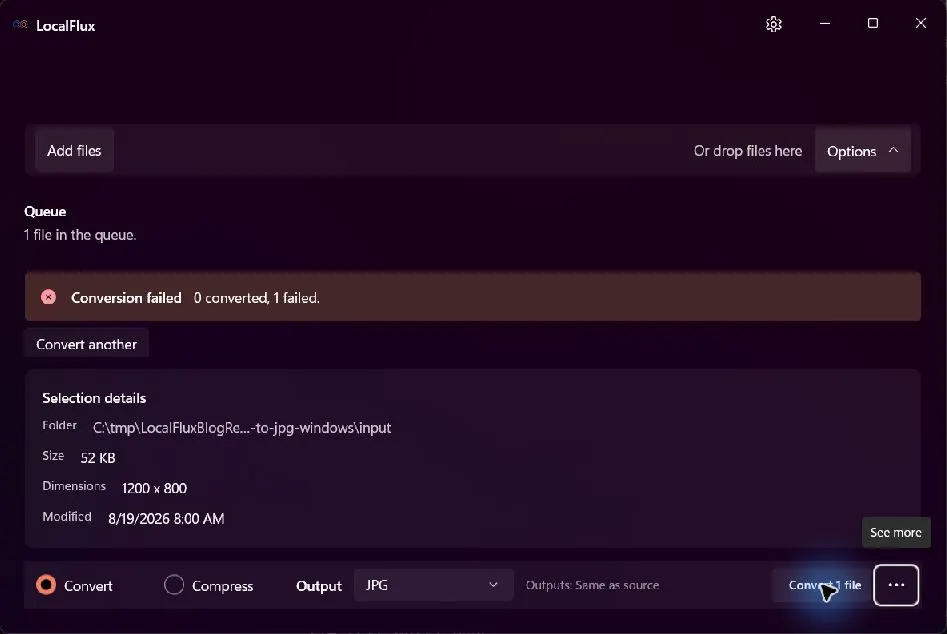
LocalFlux meldete die mehrseitige Datei nicht als erfolgreiche Konvertierung.
Bei einem einseitigen TIFF JPG wählen, zunächst Abmessungen und Standardqualität behalten und bei 100 % mit dem Master vergleichen. Mehrseitige TIFFs nicht blind einreihen.
Wann JPG die richtige Ausgabe ist
JPG ist eine kompakte Ausgabekopie für Fotos und tonwertreiche Scans. Transparenz, 16-Bit-Tiefe, Ebenen und alle TIFF-Eigenschaften bleiben nicht erhalten. Für harte Textkanten, Archive oder mehrere Seiten können PNG, PDF oder Spezialwerkzeuge besser sein.
Schritt für Schritt
- Seitenzahl jedes TIFF bestimmen.
- Master sichern und Abmessungen, DPI, Tiefe sowie Transparenz notieren.
- Nur einseitige TIFFs in LocalFlux einfügen.
- JPG, Originalgröße und zunächst Standardqualität wählen.
- Text, Kanten, Farbe und Hintergrund vergleichen.
- JPG im Ziel testen und TIFF behalten.
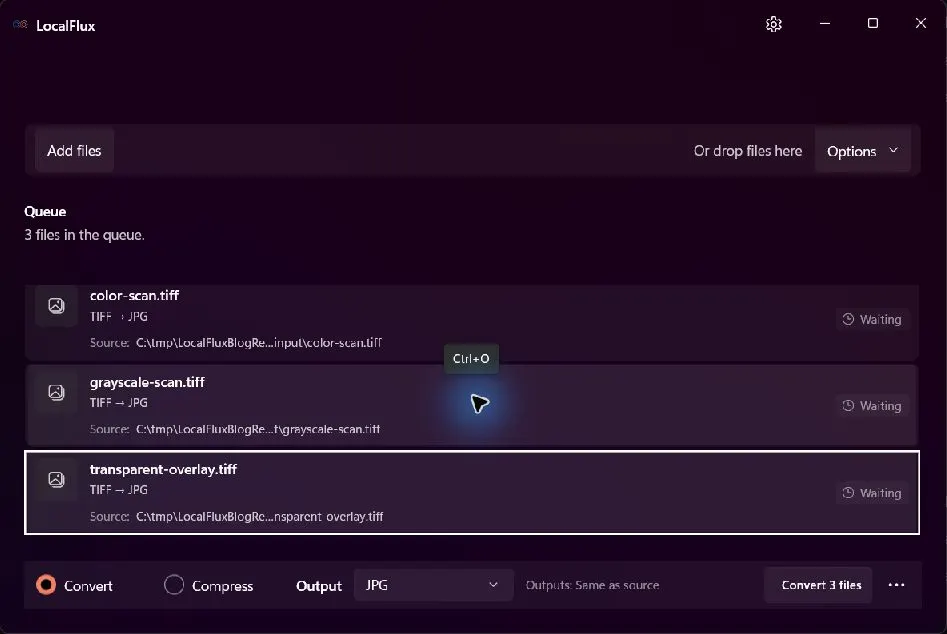
Die Quelldateien liegen vor dem Start in einer prüfbaren Warteschlange.
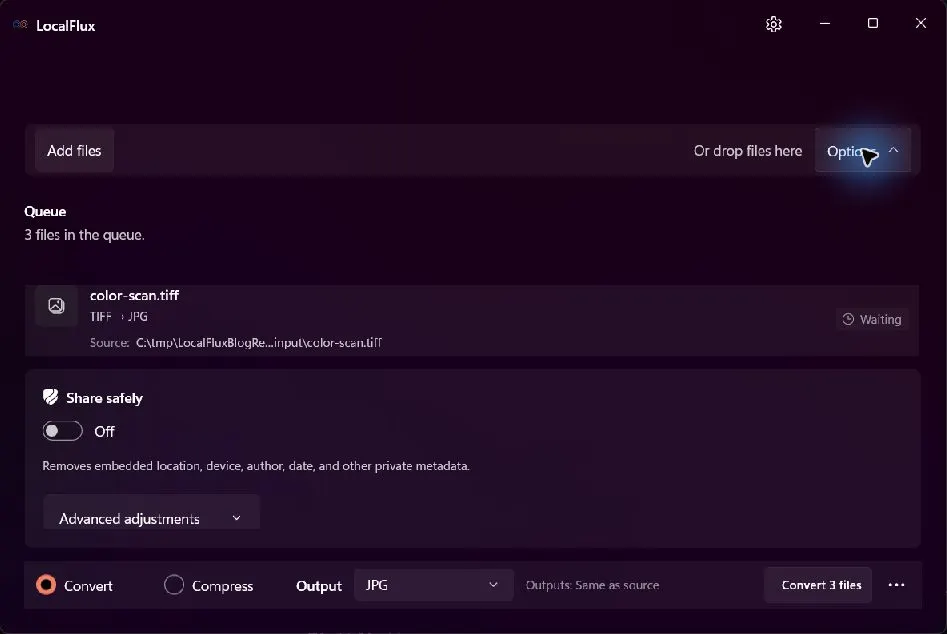
Ausgabeformat und Ziel bleiben vor dem Start sichtbar.
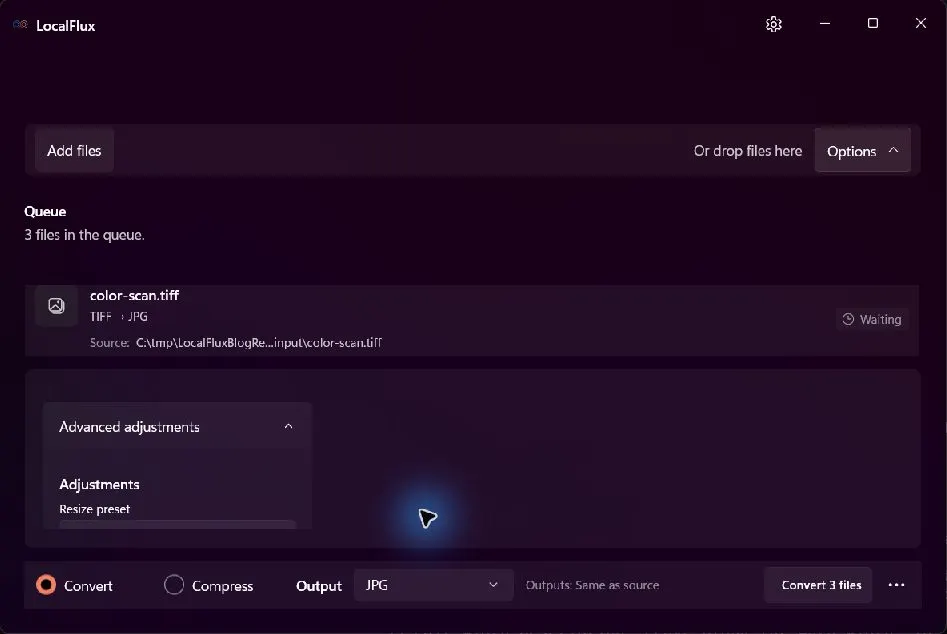
Beginnen Sie konservativ und ändern Sie nur, was das Ziel erfordert.
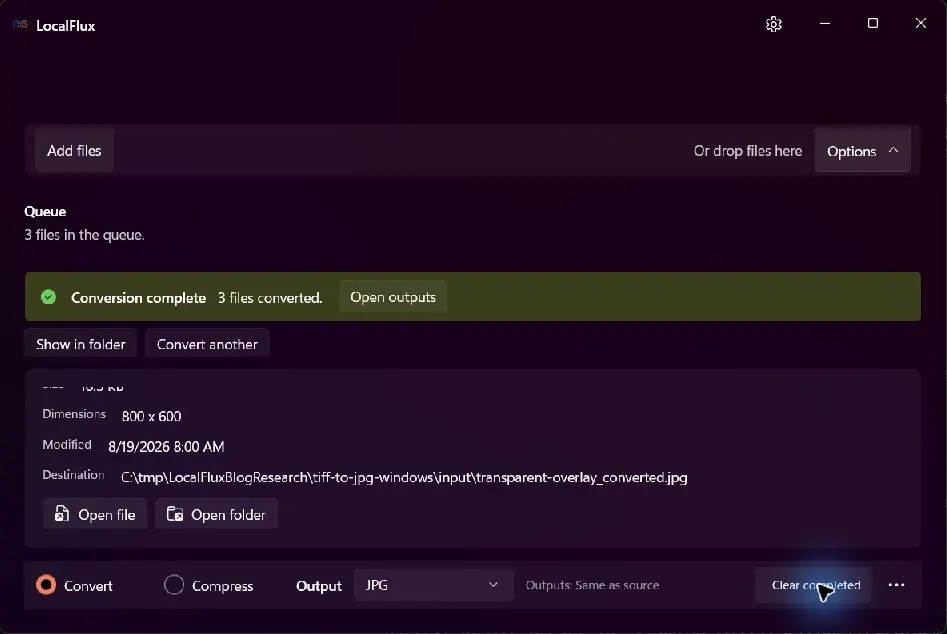
Die neuen Kopien sind erstellt, müssen aber noch im Ziel geprüft werden.
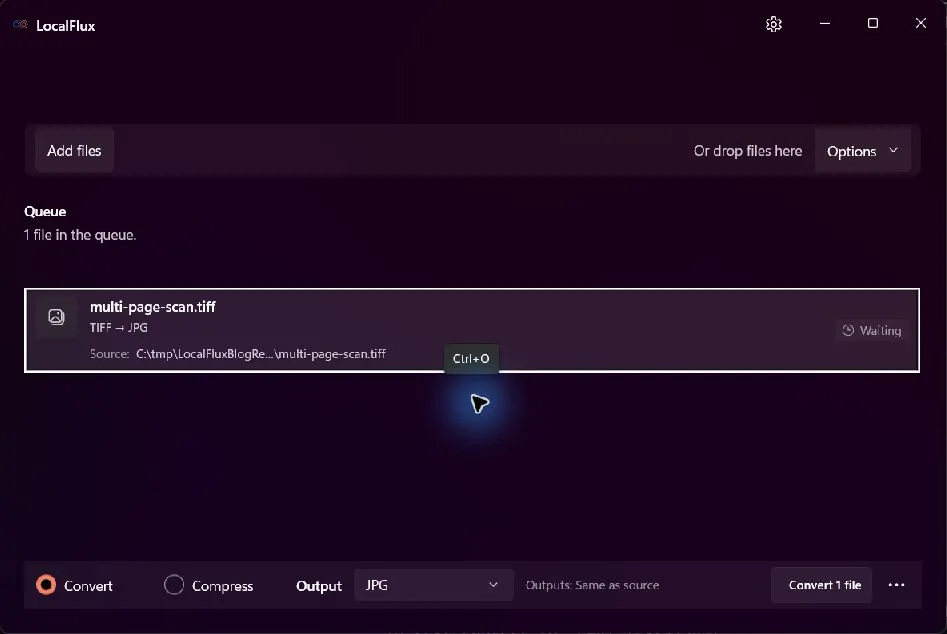
Die zweiseitige Datei gelangte als eine Aufgabe in die Warteschlange.
Gemessene Ergebnisse
Drei einseitige TIFFs wurden abgeschlossen. Abmessungen und DPI blieben erhalten; die Ausgaben wurden auf 8 Bit reduziert und Transparenz wurde undurchsichtig. Das zweiseitige TIFF scheiterte, und LocalFlux meldete keine normale fertige Ausgabe.
| Quelle | Eingabe | Beobachtete Ausgabe | Status |
|---|---|---|---|
| color-scan.tiff | 1200 × 800 / 300 DPI | JPG 8 Bit | Fertig |
| grayscale-scan.tiff | 1000 × 1400 / 300 DPI | Graues JPG 8 Bit | Fertig |
| transparent-overlay.tiff | 800 × 600 / Alpha | Undurchsichtiges JPG | Fertig |
| multi-page-scan.tiff | 2 Seiten | Keine normale Ausgabe | Fehlgeschlagen |
Wichtige Grenzen und Entscheidungen
JPG unterstützt kein Alpha. Transparenz muss auf einen bewusst gewählten Hintergrund reduziert werden; andernfalls PNG oder WebP verwenden.
DPI ist Dichtemetadatum, Pixelmaße beschreiben den Rasterinhalt. Beides prüfen; 300 DPI garantiert keine erhaltene Bittiefe.
Mehrseitige TIFFs sind Dokumente. Der Test scheiterte; erhaltene Zwischenbilder sind nur forensische Belege, keine normalen Ergebnisse.
Prüfungen vor der Weitergabe
- Seitenzahl vorab bekannt.
- Abmessungen, Ausrichtung und DPI stimmen.
- Undurchsichtiger Hintergrund bewusst gewählt.
- Text und Kanten bei 100 % lesbar.
- Farbe, Metadaten und alle erwarteten Ausgaben geprüft.
Lokale Verarbeitung und Datenschutz
Scans können Unterschriften, Adressen, Kennungen oder medizinische Daten enthalten. Offline-Verarbeitung verhindert einen Web-Upload, macht das JPG aber nicht unsensibel. Zuschneiden oder Metadaten entfernen ist keine Schwärzung; sensible Pixel müssen dauerhaft entfernt und im Ergebnis geprüft werden.
Praktisches Fazit
LocalFlux eignet sich für einseitige TIFF-Ausgabekopien. Bewahren Sie das Master auf und prüfen Sie die Reduktion auf JPG-Eigenschaften. Mehrseitige TIFFs gehören in einen seitenbewussten Dokumentablauf.
Aktuell unterstützte Formate prüfen
Veröffentlichungsnachweise
Die Screenshots und Messwerte stammen aus synthetischen oder rechtegeprüften Dateien, getestet mit LocalFlux 1.0.8.0 x64 unter Windows 11. Dateien, Hashes, Grenzen und Reproduktionshinweise sind beigefügt:
- Testprotokoll
- Messwerte
- Datenschutz- und Rechteprüfung
- Manifest mit SHA-256-Hashes
- Quellen- und Vorlagennotizen
Praktische Prüfungen vor und nach der Konvertierung
Ein verlässlicher Ablauf bedeutet: prüfen, ob TIFF mehrseitig, hochbitig, CMYK-, Alpha- oder Archivdaten enthält; JPG kann reduzieren und Informationen verwerfen. Eine andere Dateiendung bewahrt nicht automatisch alle Eigenschaften der Quelle. Klären Sie den Bedarf des Zielsystems, behalten Sie die Quelle als Master und testen Sie vor großen Stapeln eine repräsentative Datei.
Vor dem Start
- Quellformat und für das Ziel wichtige Eigenschaften notieren.
- Einstellungen für den tatsächlichen Betrachter, Editor, das Gerät oder Uploadsystem wählen.
- Einen neuen Ausgabeordner und kollisionssichere Namen verwenden.
- Das Ergebnis in der tatsächlich empfangenden Software öffnen.
- Inhalt, Abmessungen oder Dauer sowie erwartete Metadaten vergleichen.
Ausgabe kontrollieren
Ein erfolgreicher Status bestätigt nur, dass eine Ausgabe geschrieben wurde. Er beweist nicht, dass jede Schrift, jedes Bild, jeder Kanal, jede Seite, Formel, jedes Profil, Tag oder Barrierefreiheitsmerkmal erhalten blieb. Prüfen Sie wichtige Stichproben und behalten Sie das Original bis zur Abnahme.